
Echarts大数据可视化物流航向省份流向迁徙动态图,开发全解+完美参数注释
最近在研究Echarts的相关案例,毕竟现在大数据比较流行,比较了D3.js、superset等相关的图表插件,还是觉得echarts更简单上手些。
本文是以原生JS为基础,如果使用Vue.js的话,只需把相关配置放到method函数中,或者放在computed属性中,毕竟参数配置都是固定的,换汤不换药,话不多说,先上效果图:
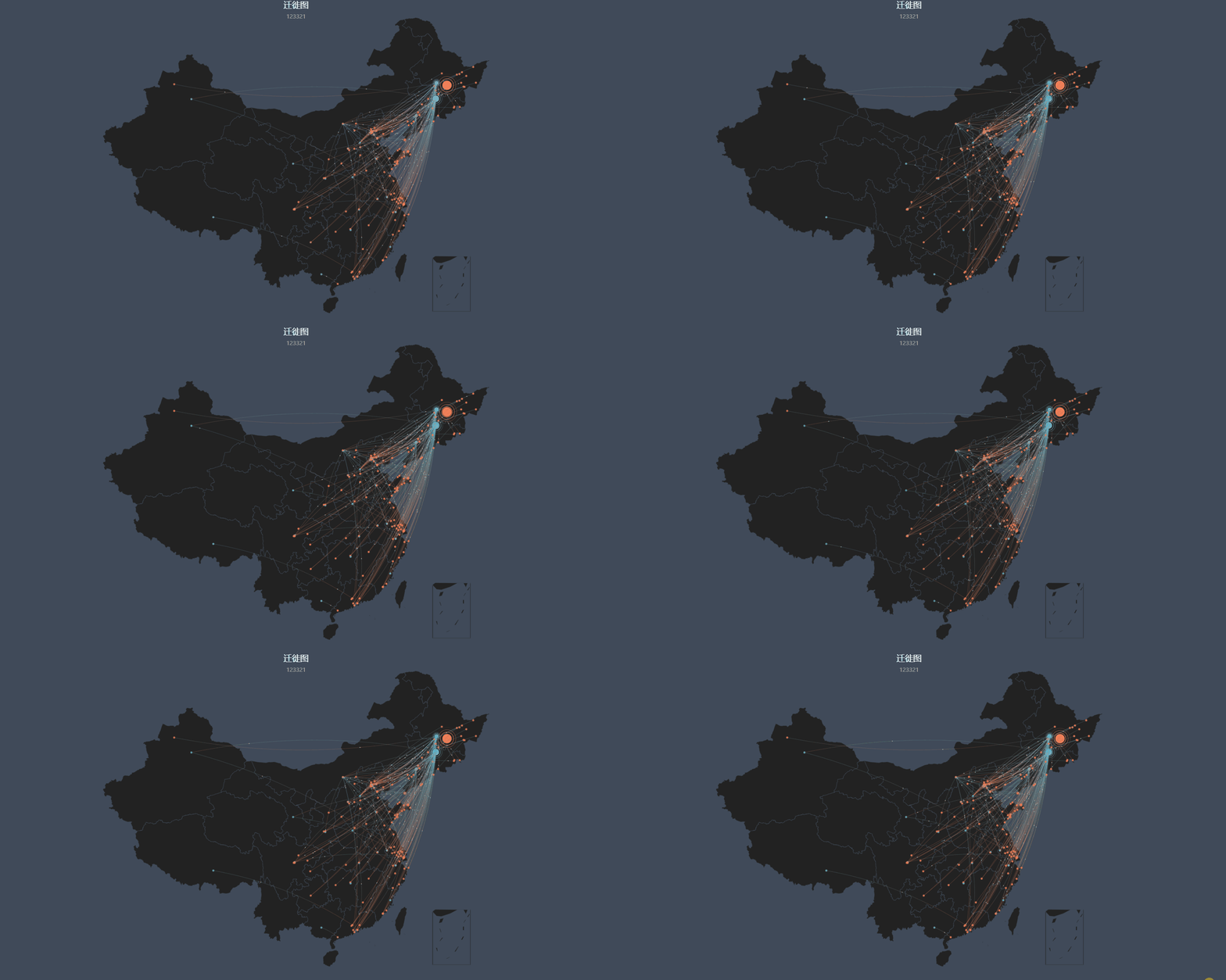
本案例需要引用的JS文件有:echarts.js(echarts官方资源)、china.js(中国地图的配置),相关配置文件已打包至Github,如需使用,clone下载即可。
github地址: https://github.com/Tzlibai/Demo.git
代码如下,代码中有详细注释,这里就不过多赘述
HTML部分:
<!doctype html>

<html lang="en">

<head>

    <meta charset="UTF-8">

    <meta name="viewport"

          content="width=device-width, user-scalable=no, initial-scale=1.0, maximum-scale=1.0, minimum-scale=1.0">

    <meta http-equiv="X-UA-Compatible" content="ie=edge">

    <title>Document</title>

    <style>

        * {

            margin: 0;

            padding: 0;

        }

        .map {

            width: 1400px;

            height: 800px;

            margin: 0 auto;

        }

    </style>

</head>

<body>

<!--    设置地图容器,需要设置宽高样式-->

    <div id="main" class="map"></div>

</body>

<script src="js/jquery.min.js"></script>

<script src="js/echarts.js"></script>

<script src="js/china.js"></script>

</html>
Script部分:
<script>

    var myChart = echarts.init(document.getElementById('main'));

    // 数据格式 地图上标点为citys,value为经纬度,symbolSize为标记点的大小

    // 数据格式 moveLines,fromName为线条出发城市,toName为线条到达城市,coords为数组经纬度,第一个为出发点经纬度,第二个为到达点经纬度

    var allData = {

    "citys":[{"name":"延寿","value":[128.331644,45.451897,2],"symbolSize":20,"itemStyle":{"normal":{"color":"#F58158"}}},

        {"name":"临江","value":[126.918087,41.811979,2],"symbolSize":2,"itemStyle":{"normal":{"color":"#F58158"}}},

        {"name":"长春","value":[125.323544,43.817072,8],"symbolSize":2,"itemStyle":{"normal":{"color":"#F58158"}}}],

      "moveLines":[{"fromName":"黑龙江","toName":"珠海","coords":[[126.661669,45.742347],[113.576726,22.270715]]},

        {"fromName":"黑龙江","toName":"舒兰","coords":[[126.661669,45.742347],[126.965607,44.406106]]},

        {"fromName":"黑龙江","toName":"胶州","coords":[[126.661669,45.742347],[120.033382,36.26468]]}

        ]};

    option = {

        backgroundColor: '#404a59', // 地图背景颜色

        title: {

            text: '迁徙图', // 地图标题设置

            subtext:"123321", // 地图小标题设置

            sublink:"http://www.baidu.com", //小标题链接

            target:"blank", //'self' 当前窗口打开,'blank' 新窗口打开

            padding:5, // 标题内边距 5  [5, 10]  [5,10,5,10]

            left:"center", // 组件离容器左侧的距离,'left', 'center', 'right','20%'

            top:"5%", // 组件离容器上侧的距离,'top', 'middle', 'bottom','20%'

            right:"auto", // 组件离容器右侧的距离,'20%'

            bottom:"auto", // 组件离容器下侧的距离,'20%'

            textStyle: {

              color:"#fff", //文字颜色

              fontStyle:"normal", // italic斜体  oblique倾斜

              fontWeight:"normal", // 文字粗细bold   bolder   lighter  100 | 200 | 300 | 400...

              fontFamily:"sans-serif", // 字体系列

              fontSize:18, // 字体大小

            }

        },

        legend: { // 右下角图例

            show: false, // 是否显示

            orient: 'vertical', // 图例排列方向

            top: 'bottom', // 位置

            left: 'right', // 位置

            data: ['地点', '线路'], // 数据

            textStyle: { // 文字设置

                color: '#fff'

            }

        },

        geo: {

            show:true, // 是否显示

            map: 'china', // 地图类型。world世界地图,china中国地图

          // center:[115.97, 29.71], //当前视角的中心点,用经纬度表示

            label: {

              normal:{ //普通状态下的标签文本样式。(省份名称)

                show: false, //是否在普通状态下显示标签。

                textStyle: { // 文字设置

                  color: '#fff'

                },

              },

              emphasis: { // 是否在高亮状态下显示标签。(省份名称)

                show: true,

                textStyle: { // 文字设置

                  color: '#fff'

                },

              }

            },

            roam: true, // 是否开启鼠标缩放和平移漫游。默认不开启。如果只想要开启缩放或者平移,可以设置成 'scale' 或者 'move'。设置成 true 为都开启

            itemStyle: { // 地图板块区域的多边形 图形样式

                normal: { // 默认板块信息

                    areaColor: '#222',

                    borderColor: '#404a59'

                },

                emphasis: { // 高亮版板块信息

                    areaColor: '#2a333d'

                }

            }

        },

        series: [{

            name: '地点',

            type: 'effectScatter', // 特效散点图

            coordinateSystem: 'geo', // 'cartesian2d'使用二维的直角坐标系。'geo'使用地理坐标系

            zlevel: 2, // 所有图形的 zlevel 值。

            rippleEffect: { //涟漪特效相关配置。

                brushType: 'stroke', //波纹的绘制方式,可选 'stroke' 和 'fill'。

                period:4, // 动画的时间。

                scale:2.5, // 动画中波纹的最大缩放比例。

            },

            label: {

                normal: {

                  show: false,                  //是否显示标签。

                  position: "inside",          //标签的位置。// 绝对的像素值[10, 10]

                  offset: [30, 40],             //是否对文字进行偏移。默认不偏移。例如:[30, 40] 表示文字在横向上偏移 30,纵向上偏移 40。

                  formatter: '{b}: {c}',       //标签内容格式器。模板变量有 {a}、{b}、{c},分别表示系列名,数据名,数据值。

                },

                emphasis: {

                    show: true,

                    position: 'right',

                    formatter: '{b}'

                }

            },

            symbolSize: 2, // 标记的大小,可以设置成诸如 10 这样单一的数字,也可以用数组分开表示宽和高,例如 [20, 10] 表示标记宽为20,高为10。

            showEffectOn: 'render', // 配置何时显示特效。可选:'render' 绘制完成后显示特效。'emphasis' 高亮(hover)的时候显示特效。

            itemStyle: { // 图形样式,normal 是图形在默认状态下的样式;emphasis 是图形在高亮状态下的样式,比如在鼠标悬浮或者图例联动高亮时。

                normal: {

                    color: '#46bee9'

                }

            },

            data: allData.citys

        }, {

            name: '线路',

            type: 'lines',

            coordinateSystem: 'geo', // 'cartesian2d'使用二维的直角坐标系。'geo'使用地理坐标系

            zlevel: 2,

            large: true, // 是否开启大规模散点图的优化,在数据图形特别多的时候(>=5k)可以开启。开启后配合 largeThreshold 在数据量大于指定阈值的时候对绘制进行优化。缺点:优化后不能自定义设置单个数据项的样式。

            effect: {

                show: true,

                constantSpeed: 30, // 点移动的速度

                symbol: 'pin',  // 图形 'circle', 'rect', 'roundRect', 'triangle', 'diamond', 'pin', 'arrow'

                symbolSize: 3, // 标记的大小,可以设置成诸如 10 这样单一的数字,也可以用数组分开表示宽和高,例如 [20, 10] 表示标记宽为20,高为10。

                trailLength: 0, // 线的宽度

            },

            lineStyle: { // 线的颜色、宽度,样式设置

                normal: {

                    color: new echarts.graphic.LinearGradient(0, 0, 0, 1, [{

                        offset: 0, color: '#58B3CC'

                    }, {

                        offset: 1, color: '#F58158'

                    }], false),

                    width: 1, // 线的宽度

                    opacity: 0.2, // 线的透明度

                    curveness: 0.1 // 线的完全程度

                }

            },

            data: allData.moveLines

        }]

    };

    myChart.setOption(option);

</script>
如果有任何疑问即可留言反馈,会在第一时间回复反馈,谢谢大家
Echarts大数据可视化物流航向省份流向迁徙动态图,开发全解+完美参数注释的更多相关文章
- Echarts数据可视化series-scatter散点图,开发全解+完美注释
全栈工程师开发手册 (作者:栾鹏) Echarts数据可视化开发代码注释全解 Echarts数据可视化开发参数配置全解 6大公共组件详解(点击进入): title详解. tooltip详解.toolb ...
- Echarts数据可视化series-radar雷达图,开发全解+完美注释
全栈工程师开发手册 (作者:栾鹏) Echarts数据可视化开发代码注释全解 Echarts数据可视化开发参数配置全解 6大公共组件详解(点击进入): title详解. tooltip详解.toolb ...
- Echarts数据可视化series-pie饼图,开发全解+完美注释
全栈工程师开发手册 (作者:栾鹏) Echarts数据可视化开发代码注释全解 Echarts数据可视化开发参数配置全解 6大公共组件详解(点击进入): title详解. tooltip详解.toolb ...
- Echarts数据可视化series-map地图,开发全解+完美注释
全栈工程师开发手册 (作者:栾鹏) Echarts数据可视化开发代码注释全解 Echarts数据可视化开发参数配置全解 6大公共组件详解(点击进入): title详解. tooltip详解.toolb ...
- Echarts数据可视化series-line线图,开发全解+完美注释
全栈工程师开发手册 (作者:栾鹏) Echarts数据可视化开发代码注释全解 Echarts数据可视化开发参数配置全解 6大公共组件详解(点击进入): title详解. tooltip详解.toolb ...
- Echarts数据可视化series-heatmap热力图,开发全解+完美注释
全栈工程师开发手册 (作者:栾鹏) Echarts数据可视化开发代码注释全解 Echarts数据可视化开发参数配置全解 6大公共组件详解(点击进入): title详解. tooltip详解.toolb ...
- Echarts数据可视化series-graph关系图,开发全解+完美注释
全栈工程师开发手册 (作者:栾鹏) Echarts数据可视化开发代码注释全解 Echarts数据可视化开发参数配置全解 6大公共组件详解(点击进入): title详解. tooltip详解.toolb ...
- Echarts数据可视化series-effectscatter特效散点图,开发全解+完美注释
全栈工程师开发手册 (作者:栾鹏) Echarts数据可视化开发代码注释全解 Echarts数据可视化开发参数配置全解 6大公共组件详解(点击进入): title详解. tooltip详解.toolb ...
- Echarts数据可视化radar雷达坐标系,开发全解+完美注释
全栈工程师开发手册 (作者:栾鹏) Echarts数据可视化开发代码注释全解 Echarts数据可视化开发参数配置全解 6大公共组件详解(点击进入): title详解. tooltip详解.toolb ...
随机推荐
- url地址栏参数<==>对象(将对象转换成地址栏的参数以及将地址栏的参数转换为对象)的实用函数
/** * @author web得胜 * @param {Object} obj 需要拼接的参数对象 * @return {String} * */ function obj2qs(obj) { i ...
- mysql统计信息相关
最近RDS FOR MYSQL5.6的统计信息有问题,一些表明明的数据,但统计信息里去显示为空表,导致执行计划出错,查询效率很低,所以查看下相关的信息. -- 查看服务器系统变量,实际上使用的变量的值 ...
- day3_python之函数参数
一.形参 在定义函数时,括号内的参数称为形参,特点:形参就是变量名 def foo(x, y): # x=1,y=2 print(x) print(y) 二.实参 在调用函数时,括号内的参数成为实参, ...
- jsp获取后端java路由返回值
html: <input type="hidden" id="tableName" value="${id}"> javascr ...
- 基于BERT预训练的中文命名实体识别TensorFlow实现
BERT-BiLSMT-CRF-NERTensorflow solution of NER task Using BiLSTM-CRF model with Google BERT Fine-tuni ...
- 第25章 Pytorch 如何高效使用GPU
第25章 Pytorch 如何高效使用GPU 深度学习涉及很多向量或多矩阵运算,如矩阵相乘.矩阵相加.矩阵-向量乘法等.深层模型的算法,如BP,Auto-Encoder,CNN等,都可以写成矩阵运算的 ...
- 不通过DataRow,直接往DataTable中添加新行DataTable.LoadDataRow(object[],bool)
DataTable dtver = new DataTable(); dtver.Columns.Add("VERSION"); ...
- 最长上升子序列问题 nlogn 实现算法的简述
首先举个例子说明最长上升子序列(longest increasing subsequence 缩写 LIS): 1,4,6,2,3,7,5 中1,2,3,5 和1,4,6,7都是最长上升子序列,长度均 ...
- 2019-8-31-C#-await-高级用法
title author date CreateTime categories C# await 高级用法 lindexi 2019-08-31 16:55:58 +0800 2018-2-13 17 ...
- 常用MouseEvent鼠标事件对象&KeyboardEvent键盘事件对象&常用键盘码
MouseEvent鼠标事件对象: e.target //=> 事件源(操作的是哪个元素) e.clientX e.clientY //当前鼠标触发点距离当前窗口左上角的X|Y轴坐标 e.pag ...