
jenkins使用教程!
http://jenkins-ci.org/
首先去官方下载war包,直接安装jenkins的方式比较麻烦。
下载tomcat,jdk和ant
cd /opt
wget http://mirrors.hust.edu.cn/apache/tomcat/tomcat-7/v7.0.63/bin/apache-tomcat-7.0.63.tar.gz
wget http://mirrors.cnnic.cn/apache//ant/binaries/apache-ant-1.9.6-bin.tar.gz
wget http://download.oracle.com/otn-pub/java/jdk/7u79-b15/jdk-7u79-linux-x64.tar.gz
#这里注意下,由于jenkins有版本限制,所以这里要用jdk7和tomcat7
tar -zxvf apache-tomcat-7.0.63.tar.gz
tar -zxvf apache-ant-1.9.6-bin.tar.gz
tar -zxvf jdk-7u79-linux-x64.tar.gz
#环境变量
vi /etc/profile
##在最下面添加如下
exprot ANT_HOME=/opt/apache-ant-1.9.6
export JAVA_HOME=/usr/jdk1.7.0_79
export CLASSPATH=.:$JAVA_HOME/jre/lib/rt.jar:$JAVA_HOME/lib/dt.jar:$JAVA_HOME/lib/tools.jar
export PATH=$JAVA_HOME/bin:$ANT_HOME/bin:$PATH
##保存文件
reboot #重启保证环境变量生效
##输入java和ant保证环境变量有效果
cd /opt/apache-tomcat-7.0.63/webapps   #jenkins的war包放在这里
##有可能ant的环境变量无效,那么可以执行这个 ln -s /opt/apache-ant-1.9.6/bin/ant /bin
cd /opt/apache-tomcat-7.0.63/bin
./catalina.sh run   ##可能会报错,大多是因为jdk的版本或者环境变量的问题,也有可能是war包不完整的问题
然后做项目准备,首先新建web工程
我用的是eclipse,我的项目非常简单。


然后是build.xml
<?xml version="1.0" encoding="UTF-8"?>

<project name="AntDemo" default="junit" basedir=".">

    <!-- =================================================================== -->

    <!-- 变量设置  -->

    <!-- =================================================================== -->

    <!-- 源代码src路径 -->

    <property name="src.path" value="src"/>

    <!-- 单元测试代码路径 -->

    <property name="test.path" value="src"/>

    <!-- 编译文件class路径 -->

    <property name="build.path" value="build"/>

    <!-- jar包路径 -->

    <property name="dist.path" value="dist"/>

    <!-- lib包路径 -->

    <property name="lib.path" value="WebContent/WEB-INF/lib"/>

    <!-- 生成报告junit4.xml路径 -->

    <property name="report.path" value="report"/>

    <!-- =================================================================== -->

    <!-- 设置classpath -->

    <!-- =================================================================== -->

    <path id="compile.path">

        <fileset dir="${lib.path}">

            <include name="**/*.jar"/>

        </fileset>

        <pathelement path="${build.path}"/>

    </path>

    <!-- 初始化 -->

    <target name="init">

        <mkdir dir="${build.path}"/>

        <mkdir dir="${report.path}"/>

        <mkdir dir="${dist.path}"/>

    </target>

    <!-- =================================================================== -->

    <!-- 清除历史编译class -->

    <!-- =================================================================== -->

    <target name="clean" description="clean">

        <delete dir="${build.path}"/>

        <delete dir="${report.path}"/>

        <delete dir="${dist.path}"/>

    </target>

    <!-- =================================================================== -->

    <!-- 编译测试文件,初始化目录 -->

    <!-- =================================================================== -->

    <target name="compile" depends="init">

        <javac srcdir="${src.path}" destdir="${build.path}"  classpathref="compile.path" includeantruntime="true"/>

        <javac srcdir="${test.path}" destdir="${build.path}"  classpathref="compile.path" includeantruntime="true"/>

    </target>

    <!-- =================================================================== -->

    <!-- 执行测试案例 -->

    <!-- =================================================================== -->

    <target name="junit" depends="compile">

        <junit printsummary="true" fork="true">

             <formatter type="xml" usefile="true"/>

             <classpath refid="compile.path"/>

            <batchtest fork="on" todir="${report.path}" haltonfailure="no">

                <fileset dir="${build.path}">

                    <include name="**/*Test.class"/>

                </fileset>

            </batchtest>

         </junit>

     </target>

    <target name="junit-report" depends="junit">

        <!-- 产生单元测试报表文档 -->

        <junitreport todir="${report.path}">

            <fileset dir="${report.path}">

                <include name="TEST-*.xml" />

            </fileset>

            <report format="frames" todir="${report.path}" />

        </junitreport>

    </target>

    <target name="make-jar" depends="compile" description="make jar file">

          <jar jarfile="${dist.path}/AntDemo.jar">

               <fileset dir="${build.path}">

                <!--除去test文件-->

                <exclude name="**/*Test.class"/>

               </fileset>

          </jar>

     </target>

</project>
tomcat启动了输入http://ip:8080


这里查找git相关插件,Git plugin和GitHub plugin什么相关的都下载下来就好。
下载好要重启。

默认选第一个,名字什么的无所谓啦
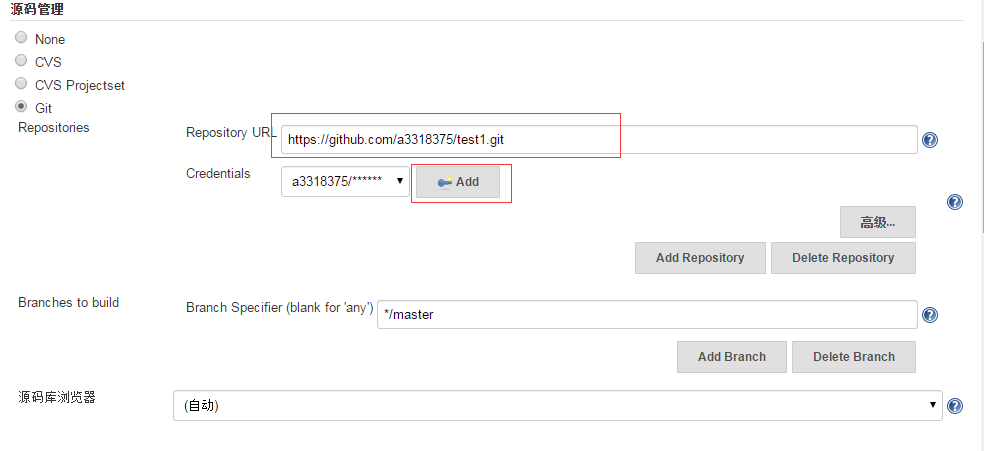
我这里使用的git,可以在网站上复制那个连接粘过来.然后点击那个add按钮设置账号密码

这个是git的账号密码

这个是触发器,Poll SCM的意思是定时检查git代码更新
*/1 * * * *是1分钟检查一次

第一个大概是window命令,第二个是linux下命令,这里我们用第三个.

这个junit要写target的name,去xml里找一下junit,就知道我说的是哪个name了。
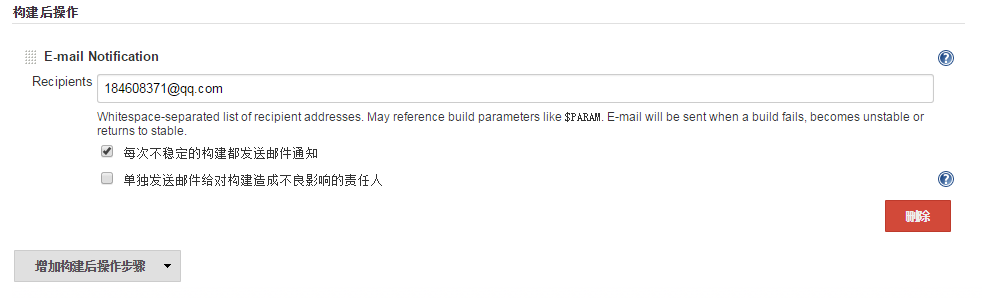
这个是邮件,这个东西,如果是代码问题导致测试失败,是不会有邮件的。

返回首页,点击那个就OK。
剩下的大家可以自己研究了,例如点击那个Name,就可以看到你构建的记录,点击记录,里面的Console Output可以看到构建的输出。
如果想看到你代码的输出,就要去工作空间的report目录查看的那个xml。
这个xml名字也是可以设置的,不过这些都比较简单呢。
忘了一件事,可能会需要git。
这里我也不是很熟,大家可以找网上的教程呢。
jenkins使用教程!的更多相关文章
- Jenkins入门教程(一):Windos下Jenkins的安装教程
Jenkins的安装教程 Jenkins安装前的准备 1.安装jenkins前首先确保你的电脑已经安装了JDK,由于jenkins是基于java开发的 JDK下载地址 2.下载jenkins的安装包 ...
- Jenkins入门教程
Jenkins入门教程 @ 目录 Jenkins入门教程 1. 什么是Jenkins 1.1 我们为啥需要jenkins 1.2. Jenkin实现原理 2. Jenkins搭建 2.1. Jenki ...
- Jenkins使用教程
1 软件安装 1.1 运行环境 1.1.1 Maven的安装 1.1.2 Git的安装 1.1.3 Tomcat的安装 1.2 安装Jenkins 1.2.1 msi和war包安装2 ...
- Jenkins官方教程地址入口
https://jenkins.io/doc/book/ 其实Jenkins的核心在于插件,官方教程只能是基本简单的,所以要找教程最好对应插件来找.
- Docker 快速安装Jenkins完美教程 (亲测采坑后详细步骤)
一.前言 有人问,为什么要用Jenkins,在一些中小型企业?我说下我以前开发的痛点,每次开发一个项目完成后,需要打包部署,可能没有专门的运维人员,只能开发人员去把项目打成一个war包,可能这个项目已 ...
- Jenkins安装教程:Windows环境通过jenkins.war安装
1.Windows操作系统下,安装jdk.tomcat.maven.git,并配置好对应的环境变量,安装教程请自行查询资料 2.将下载的jenkins.war放入到tomcat的webapp文件夹下, ...
- Windows安装Jenkins详细教程(图文教程)
一.安装前准备 1.提前安装好jdk,可参考以下链接进行安装 Windows安装JDK详细教程(图文教程) 2.Jenkins官网下载安装包(因为本人jdk安装的是1.8,所以会和最新版jenkins ...
- jenkins 入门教程(下)
接上回继续学习jenkins,这次主要来看一些疑难杂症: 一.yum install安装方式 除了直接java -jar jenkins.war方式,还可以用yum安装,这种方式下提供了更多的可配置选 ...
- jenkins 入门教程(中)
接上回继续,本文以我托管在bitbucket上的一个开源项目spring-boot-rest-framework做为演示,讲解如何创建自动化部署. 一.创建item 点击ok继续,item的详情页面很 ...
随机推荐
- C#——找出实现某个接口的所有类 - Hello World - CSDN博客
原文:C#--找出实现某个接口的所有类 - Hello World - CSDN博客 版权声明:本文为博主原创文章,未经博主允许不得转载. https://blog.csdn.net/u0125260 ...
- Apache Flink 1.9重磅发布!首次合并阿里内部版本Blink重要功能
8月22日,Apache Flink 1.9.0 版本正式发布,这也是阿里内部版本 Blink 合并入 Flink 后的首次版本发布.此次版本更新带来的重大功能包括批处理作业的批式恢复,以及 Tabl ...
- git与github建立链接(将本次项目与网络GitHub同步)(二)
第一步:我们需要先创建一个本地的版本库(其实也就是一个文件夹). 你可以直接右击新建文件夹,也可以右击打开Git bash命令行窗口通过命令来创建. 现在我通过命令行在桌面新建一个TEST文件夹(你也 ...
- 【Django入坑之路】Models操作
1:字段 AutoField(Field) - int自增列,必须填入参数 primary_key=True BigAutoField(AutoField) - bigint自增列,必须填入参数 pr ...
- unity限帧的正确姿势
首先 unity上面要做一下手脚 打开后如下 接着.... 在Inspector面板 把V Sync Count 设置为不限制(Don`t Sync)(我们用脚本限制,不然unity自己控制不了它自己 ...
- 2019.8.3 NOIP模拟测试12 反思总结【P3938 斐波那契,P3939 数颜色,P3940 分组】
[题解在下面] 早上5:50,Gekoo同学来到机房并表态:“打暴力,打暴力就对了,打出来我就赢了.” 我:深以为然. (这是个伏笔) 据说hzoi的人还差两次考试[现在是一次了]就要重新分配机房,不 ...
- 洛谷P1083 [NOIP2012提高组Day2T2]借教室
P1083 借教室 题目描述 在大学期间,经常需要租借教室.大到院系举办活动,小到学习小组自习讨论,都需要向学校申请借教室.教室的大小功能不同,借教室人的身份不同,借教室的手续也不一样. 面对海量租借 ...
- 强强联合 阿里云 RDS for SQL Server 与 金蝶 K/3 WISE 产品实现兼容适配
强强联合 阿里云 RDS for SQL Server 与 金蝶 K/3 WISE 产品实现兼容适配,原K/3 WISE用户通过简单配置就可以无缝搭配RDS SQL Server使用,不需再费时费力自 ...
- web前端学习(四)JavaScript学习笔记部分(2)-- JavaScript语法详解
2.1.Javascript语法-运算符(1) 复数运算符 %取余 ++ -- 赋值运算符 += -= *= /= %= 字符串操作 <!DOCTYPE html> <html la ...
- 一款优秀的前端JS框架—AngularJS
前 言 AngularJS 是一个 JavaScript 框架.它可通过 <script> 标签添加到 HTML 页面. AngularJS 通过 指令 扩展了 HTML,且通过 表 ...