
用 C# 编写 NEO 智能合约
工具 -> 扩展和更新安装 NeoContractPlugin 插件
打开 Visual Studio 2017,打开 工具, 扩展和更新 ,在左侧点击 联机 ,搜索 Neo,安装 NeoContractPlugin 插件(该过程需要联网):
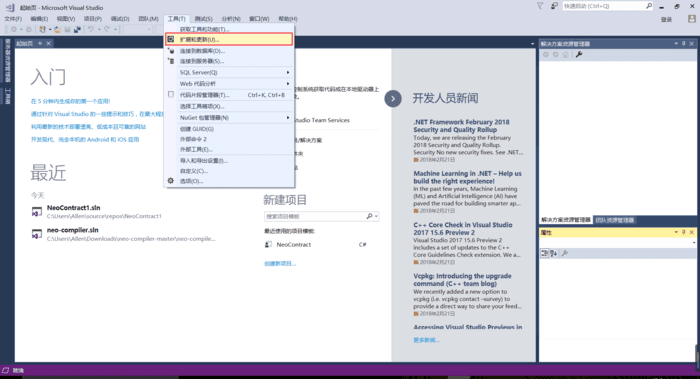
工具 -> 扩展和更新
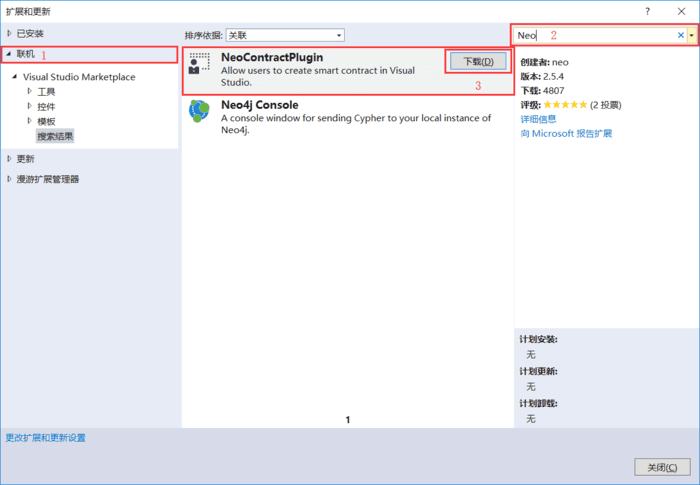
联机 -> 搜索“Neo” -> 下载“ NeoContractPlugin”
- neo-compiler
在 Github 上下载 neo-compiler 项目,用 Visual Studio 2017 打开该解决方案,发布其中的 neon 项目:

neon 项目默认的发布平台为 win10-x64,如果你不是 Windows10 系统,需要修改发布平台,用文本编译器打开 neon.csproj 文件,将 <RuntimeIdentifiers>win10-x64</RuntimeIdentifiers> 更改为目标平台,如 <RuntimeIdentifiers>win7-\</RuntimeIdentifiers>,然后用 VS 重新发布该项目即可。详细 RID 可以参考 .NET Core Runtime IDentifier (RID) catalog
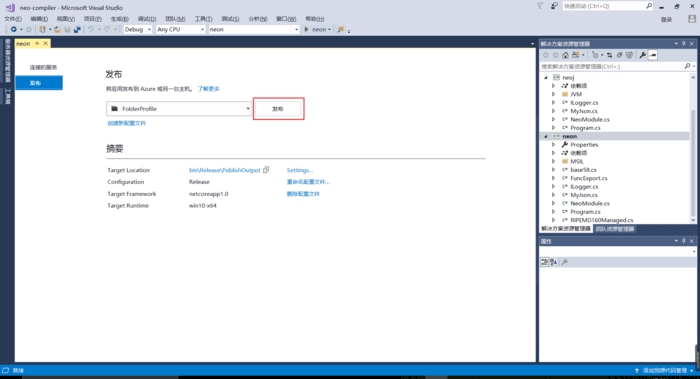
【注】在发布过程中遇到的问题:
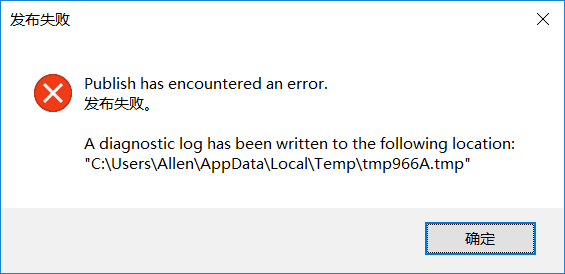

咨询NEO的开发人员,说是 vs2017 和 dotnetcore 这块有点问题,建议我使用命令行发布:
进入neon 目录
运行命令: dotnet publish -r win10-x64 -c debug
r参数 c参数可以根据你的喜好填写
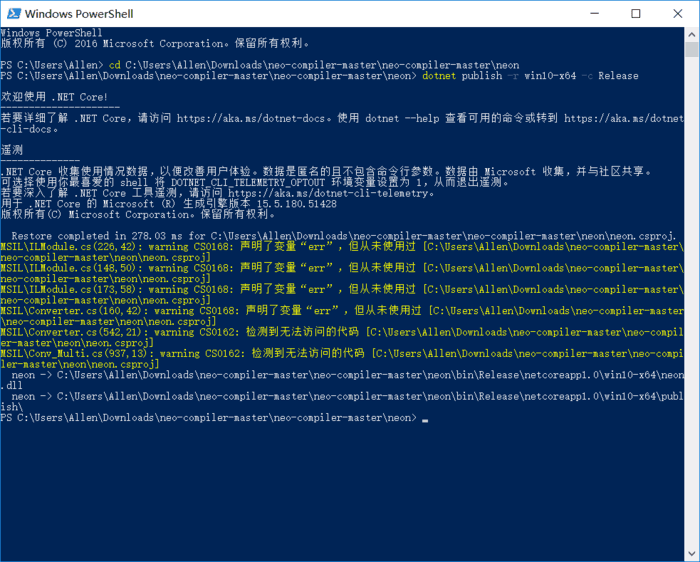
运行命令 dotnet publish -r win10-x64 -c debug
验证是否成功,到该目录下查看是否有exe 文件,有的话就说明成功了:
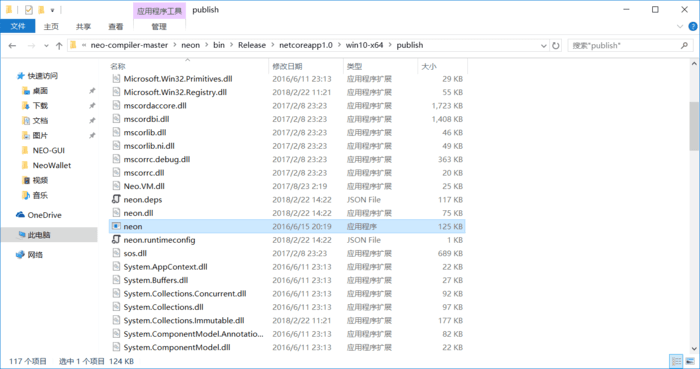
命令运行成功后,重新点击一下“发布”按钮即可。
- 修改环境变量
发布成功后,会在 bin\Release\PublishOutput 目录下生成 neon.exe 文件:

然后需要添加 path,让任何位置都能访问这个 exe 程序:
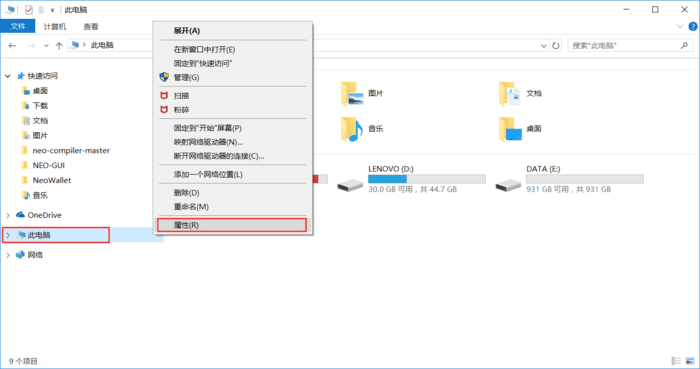
打开文件资源管理器 -> 此电脑 -> 属性:
然后需要添加 path,让任何位置都能访问这个 exe 程序:
打开文件资源管理器 -> 此电脑 -> 属性:
点击“高级系统设置”,选择“环境变量”:
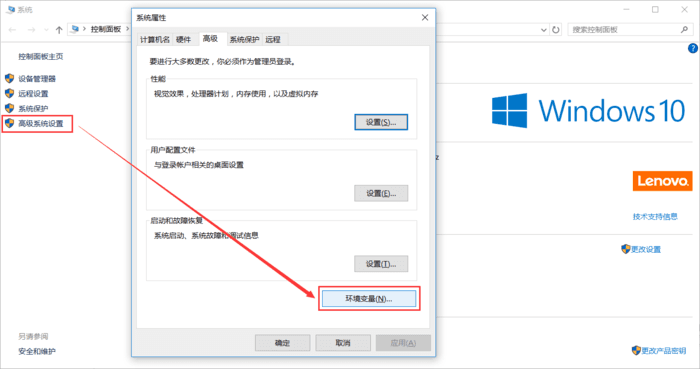
高级系统设置 -> 环境变量
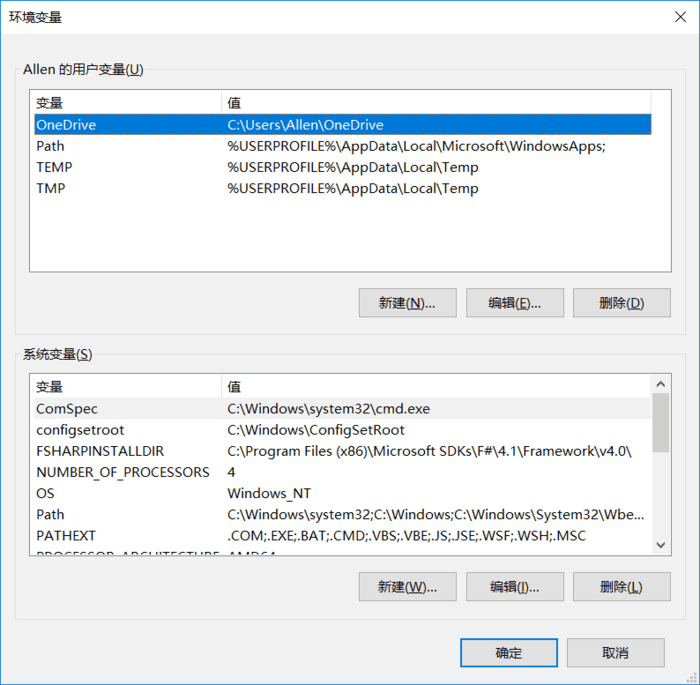
选中系统变量中的 Path,点击“编辑”:
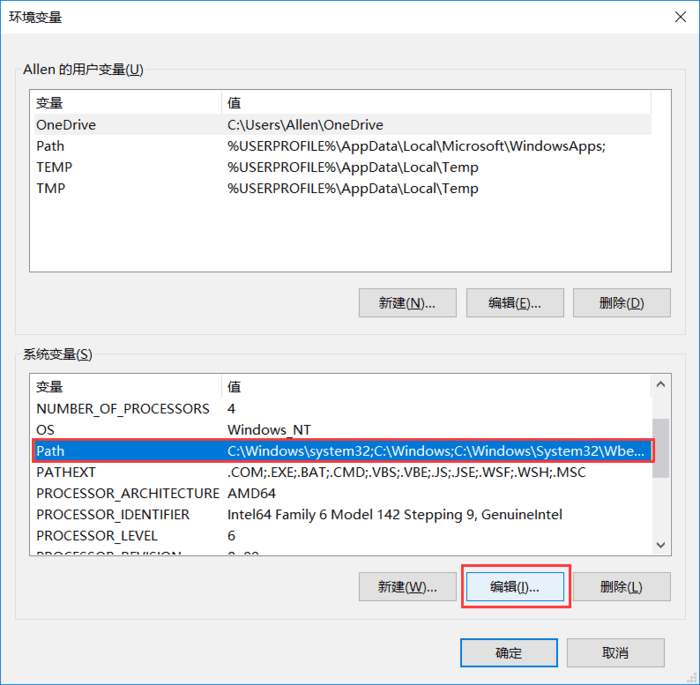

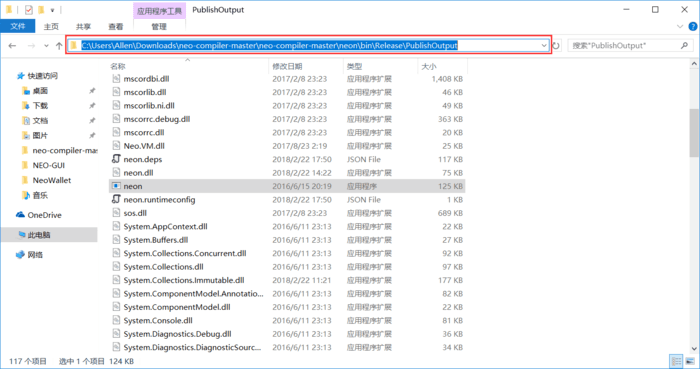

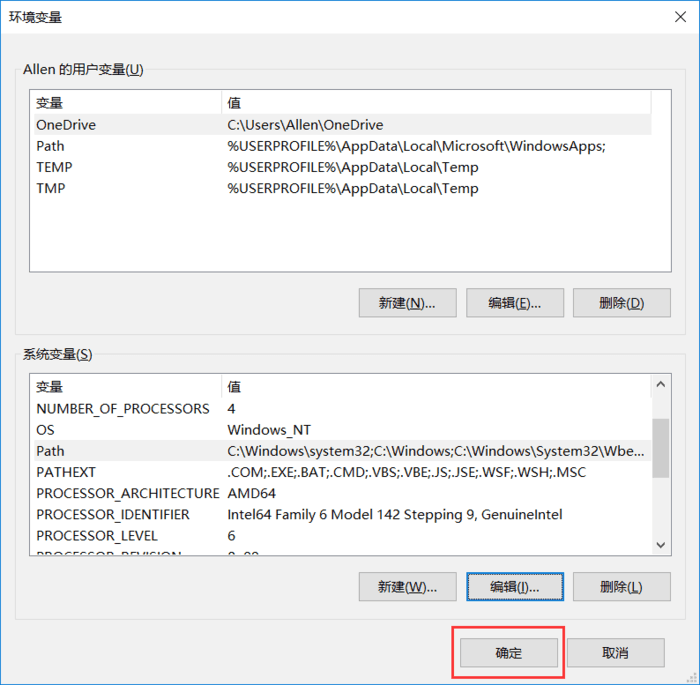
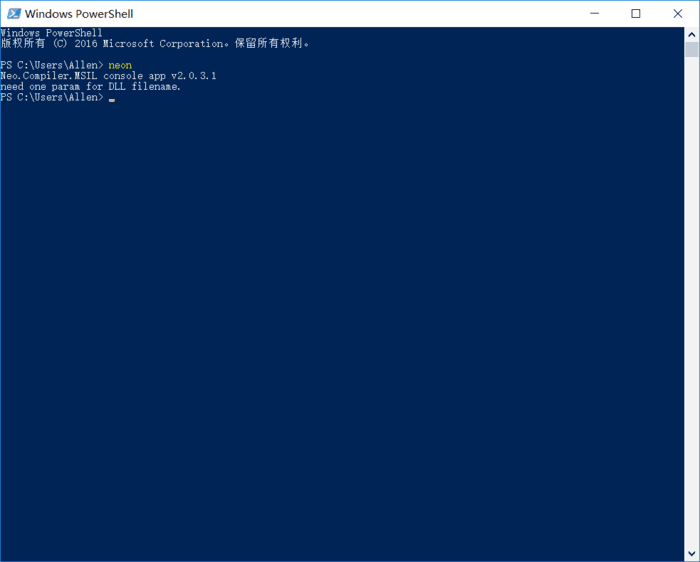
添加完 path 后,运行 CMD 或者 PowerShell 测试一下(如果添加 path 前就已经启动了 CMD 则要关掉重启),输入 neon 后,没有报错,输出如图所示的版本号的提示信息即表示环境变量配置成功:
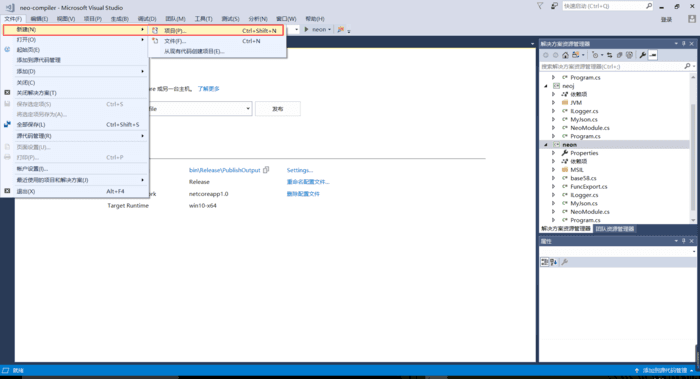
创建项目
以上四步安装配置成功后,即可在 Visual Studio 2017 中创建 NEO 智能合约项目(.NET Framework 版本任意):
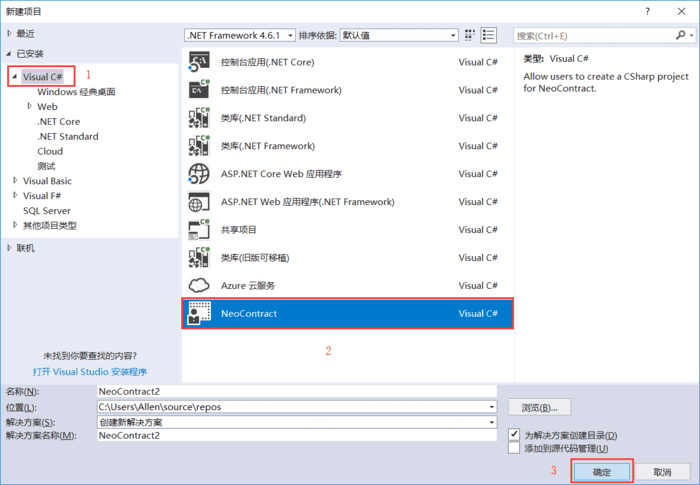
创建项目好后,会自动生成一个 c# 文件,默认的类继承于 SmartContract:
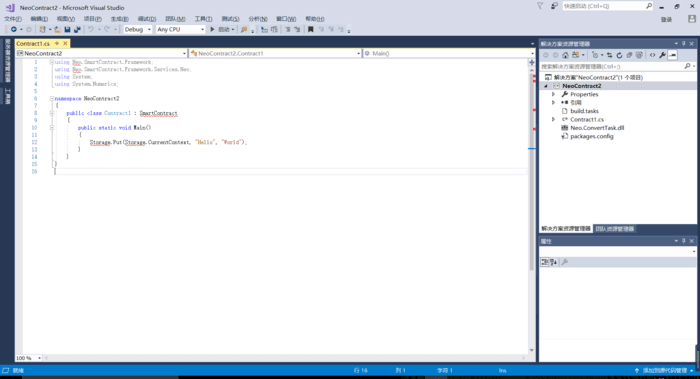
出现错误:新建的 NeoContract 项目找不到 Neo 命名空间
解决方法:
在 VS 中右键解决方案文件,点击 “还原 NuGet 程序包” ,这时在 “输出” 面板会看到 “正在还原 NuGet 程序包...”。所有程序包已经还原成功后,如果代码仍然报错,并且右侧 “引用” 中仍有个感叹号,可以尝试双击感叹号:


编译项目
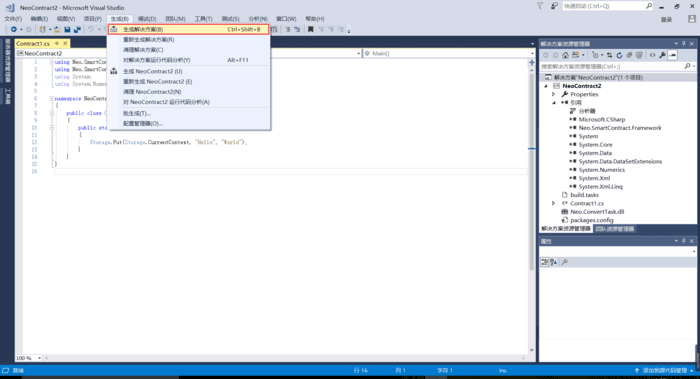
点击菜单栏上的“生成” -> “生成解决方案”(快捷键 Ctrl + Shift + B)开始编译程序:

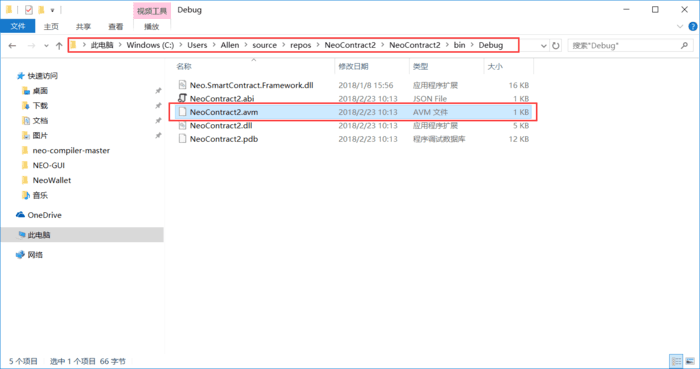
编译成功后你会在该项目的 bin/Debug 目录下看到生成的 项目名.avm 文件,该文件即是生成的 NEO 智能合约文件:
转载自 https://www.jianshu.com/p/d0da4ec13716
用 C# 编写 NEO 智能合约的更多相关文章
- 五一劳动节,讲讲NEO智能合约的调试
之前我们说过NEO智能合约的调试问题,过去了一段时间,有很多东西都发生了比较大的变化.让我们重新再来探讨一下这个话题. 先说日期,2018年4月27日,马上迎来劳动节. 以后可能还会再次谈论这个话 ...
- NEO智能合约开发(二)再续不可能的任务
NEO智能合约开发中,应用合约比较简单,是的你没看错,应用合约比较简单. 应用合约三部曲,发布.调用.看结果.除了看结果工具比较缺乏,发布调用neogui最起码可以支撑你测试. 鉴权合约比较麻 ...
- NEO智能合约开发(一)不可能完成的任务
悬赏任务 兹有如下合约 public static object Main(string method, object[] args) { if (Runtime.Trigger == Trigger ...
- neo智能合约的生命周期
- SAP云平台,区块链,超级账本和智能合约
前一篇文章<Hyperledger Fabric on SAP Cloud Platform>,我的同事Aviva已经给大家介绍了基于区块链技术的超级账本(Hyperledger)的一些概 ...
- 【精解】EOS智能合约演练
EOS,智能合约,abi,wasm,cleos,eosiocpp,开发调试,钱包,账户,签名权限 热身 本文旨在针对EOS智能合约进行一个完整的实操演练,过程中深入熟悉掌握整个EOS智能合约的流程,过 ...
- 区块链之智能合约 solidity踩坑 --上篇
概述 最近在写合约时遇到一些坑,做一下总结: 介绍主要分一下三个方面: 对区块链的简单描述 结合业务场景,编写简单智能合约,时遇到的坑(上篇) assembly 的使用说明(下篇) 正文 进入正题之前 ...
- 第一行代码:以太坊(2)-使用Solidity语言开发和测试智能合约
智能合约是以太坊的核心之一,用户可以利用智能合约实现更灵活的代币以及其他DApp.不过在深入讲解如何开发智能合约之前,需要先介绍一下以太坊中用于开发智能合约的Solidity语言,以及相关的开发和测试 ...
- NEO从入门到开窗(2) - 智能合约的面相
一.啰嗦两句 昨天讲了智能合约的一生,那丫长啥样啊?今儿我就跟各位唠叨唠叨. 二.一个简单的智能合约 下面这段就是NEO实例源码里的一个,干撒用的?聪明的你一眼儿就看出来了吧,就是一个所谓域名合约的增 ...
随机推荐
- Leetcode 970. 强整数
970. 强整数 显示英文描述 我的提交返回竞赛 用户通过次数223 用户尝试次数258 通过次数231 提交次数801 题目难度Easy 给定两个正整数 x 和 y,如果某一整数等于 x^i ...
- Python爬虫原理
前言 简单来说互联网是由一个个站点和网络设备组成的大网,我们通过浏览器访问站点,站点把HTML.JS.CSS代码返回给浏览器,这些代码经过浏览器解析.渲染,将丰富多彩的网页呈现我们眼前: 一.爬虫是什 ...
- Qt 之 去除窗口部件被选中后的焦点虚线框
转自: https://blog.csdn.net/goforwardtostep/article/details/53420529 https://blog.csdn.net/caoshangpa/ ...
- 由@Convert注解引出的jackson对枚举的反序列化规则
对于一些状态字段以前时兴用常量,现在时兴用枚举,虽然阅读体验极佳,但是传值的时候还是会有些麻烦,需要设置一下转换器.比如: class A{ @Convert(converter=TestTypeCo ...
- linux下grep命令详解
参数: -a 或 --text : 不要忽略二进制的数据. -A<显示行数> 或 --after-context=<显示行数> : 除了显示符合范本样式的那一列之外,并显示该行 ...
- POJ 1006 生理周期(中国剩余定理)
POJ 1006 生理周期 分析:中国剩余定理(注意结果要大于d即可) 代码: #include<iostream> #include<cstdio> using namesp ...
- 微信公众号 access_token 没有过期 却失效
最近在开发微信项目的时候 access_token 缓存到 redis里面的,明明在两个小时的有效期内 微信却提示 "errcode":40001,"errmsg& ...
- mysql不会使用索引,导致全表扫描情况
不会使用索引,导致全表扫描情况 1.不要使用in操作符,这样数据库会进行全表扫描,推荐方案:在业务密集的SQL当中尽量不采用IN操作符 2.not in 使用not in也不会走索引推荐方案:用not ...
- django搭建博客
https://andrew-liu.gitbooks.io/django-blog/content/index.html
- MATLAB 图像归一化
matlab图像处理为什么要归一化和如何归一化一.为什么归一化1. 基本上归一化思想是利用图像的不变矩寻找一组参数使其能够消除其他变换函数对图像变换的影响.也就是转换成唯一的标准形式以抵抗仿射变换 ...