
wpf 模拟抖音很火的罗盘时钟,附源码,下载就能跑
wpf 模拟抖音很火的罗盘时钟,附源码
前端时间突然发现,抖音火了个壁纸,就是黑底蕾丝~~~ 错错错,黑底白字的罗盘时钟!
作为程序员的我,也觉得很新颖,所以想空了研究下,这不,空下来了就用wpf,写个属于.net自己的罗盘时钟,目前只实现了时分秒,农历日期等逻辑都是一样的,所以就略了,有兴趣的朋友,可以继续深入!
最开始想直接弄成成exe,方便拷贝,到处运行使用的,但是考虑到,万一有网友朋友们需要,所以我还是把封成一个dll,需要的地方添加引用即可!
为了弄这个,还恶补了下,高中还是初中的知识,sin30,cos60,呵呵,正弦,余弦,所以不明白的朋友们需要先了解清楚这个,因为罗盘是旋转,需要用到计算这个值!
不废话了,先上图看下效果!
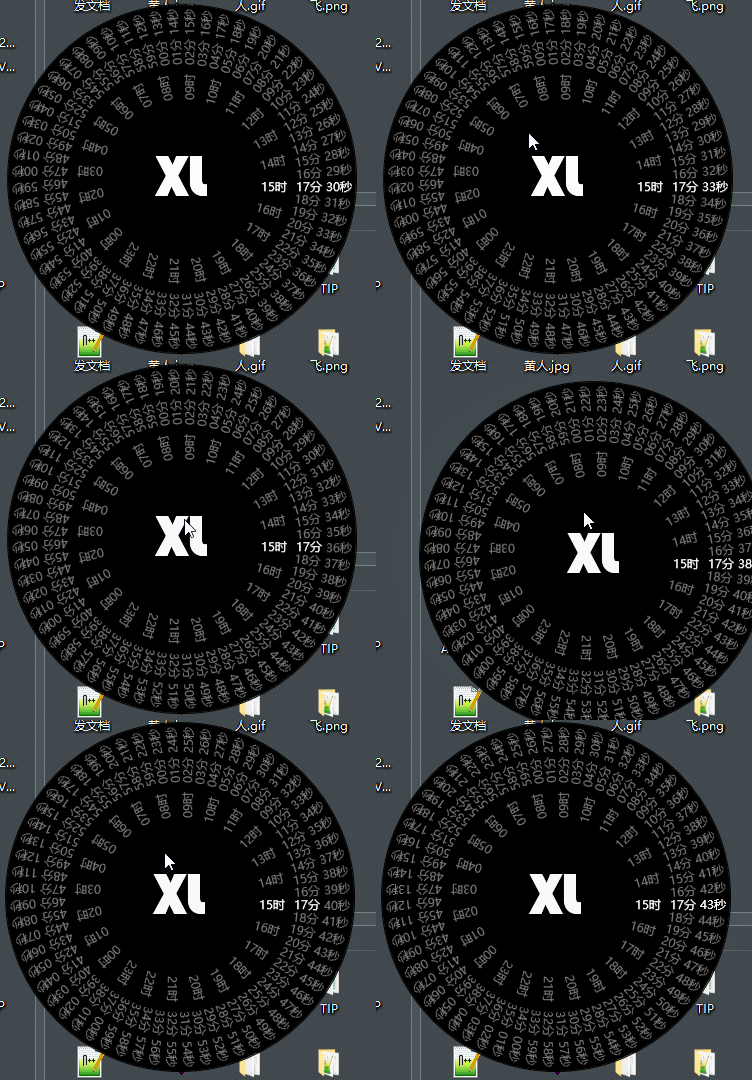
ok,整体效果就是这样了,中间是鄙人的名称缩写,抖音上是很潦草的,我就随便啦,占个位置,不然显得很空洞!
下面说说代码
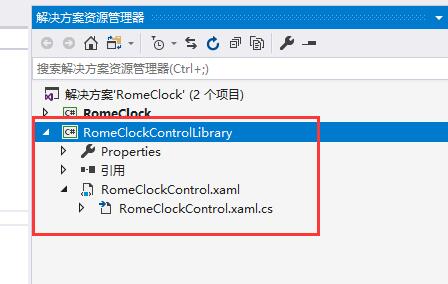
主要是,RomeClockControlLibrary,这个是对控件的封装,上面那个启动程序只是一个容器,或者说是调用者,当然,如果要达到我这个效果,实现圆形的窗口透明的朋友们,可以看下借鉴!
<UserControl x:Class="RomeClockControlLibrary.RomeClockControl"

             xmlns="http://schemas.microsoft.com/winfx/2006/xaml/presentation"

             xmlns:x="http://schemas.microsoft.com/winfx/2006/xaml"

             xmlns:mc="http://schemas.openxmlformats.org/markup-compatibility/2006"

             xmlns:d="http://schemas.microsoft.com/expression/blend/2008"

             xmlns:local="clr-namespace:RomeClockControlLibrary"

             mc:Ignorable="d"

             d:DesignHeight="450"

             d:DesignWidth="800"

             >

    <Border x:Name="bor"

            Background="#000000"

            >

        <Grid x:Name="grid" >

        </Grid>

    </Border>

</UserControl>
上面是前端代码,有点基础的都应该看得懂,没什么可说的
using System;

using System.Collections.Generic;

using System.Diagnostics;

using System.Linq;

using System.Text;

using System.Threading;

using System.Threading.Tasks;

using System.Windows;

using System.Windows.Controls;

using System.Windows.Data;

using System.Windows.Documents;

using System.Windows.Input;

using System.Windows.Media;

using System.Windows.Media.Animation;

using System.Windows.Media.Imaging;

using System.Windows.Navigation;

using System.Windows.Shapes;

namespace RomeClockControlLibrary

{

    /// <summary>

    /// 罗马时钟

    /// </summary>

    public partial class RomeClockControl : UserControl, IDisposable

    {

        public RomeClockControl()

        {

            InitializeComponent();

        }

        /// <summary>

        /// x轴的中心位置

        /// </summary>

        private double CenterPixToX => this.ActualWidth / 2;

        /// <summary>

        /// y轴的中心位置

        /// </summary>

        private double CenterPixToY => this.ActualHeight / 2;

        /// <summary>

        /// 秒

        /// </summary>

        private Canvas CanvasHour = null;

        /// <summary>

        /// 分

        /// </summary>

        private Canvas CanvasMinute = null;

        /// <summary>

        /// 时

        /// </summary>

        private Canvas CanvasSecond = null;

        /// <summary>

        /// UI更新线程

        /// </summary>

        private Thread thread = null;

        /// <summary>

        /// 缓存时的显示控件

        /// </summary>

        private TextBlock BlockHour = null;

        /// <summary>

        /// 缓存分的显示控件

        /// </summary>

        private TextBlock BlockMinute = null;

        /// <summary>

        /// 缓存秒的显示控件

        /// </summary>

        private TextBlock BlockSecond = null;

        /// <summary>

        /// 添加控件

        /// </summary>

        private void Add(AddType type)

        {

            var offset = 0;//偏移量

            var count = 0;//总量

            var str = string.Empty;

            var time = 0;

            double AngleTime = 0;

            Canvas canvas = new Canvas();

            canvas.Tag = type;

            switch (type)

            {

                case AddType.Hour:

                    offset = 95;

                    count = 24;

                    str = "时";

                    CanvasHour = canvas;

                    time = DateTime.Now.Hour;

                    break;

                case AddType.Minute:

                    offset = 60;

                    count = 60;

                    str = "分";

                    CanvasMinute = canvas;

                    time = DateTime.Now.Minute;

                    break;

                case AddType.Second:

                    offset = 30;

                    count = 60;

                    str = "秒";

                    CanvasSecond = canvas;

                    time = DateTime.Now.Second;

                    break;

                default:

                    return;

            }

            var angle = 360 / count;//角度

            var x = CenterPixToX - offset;//起始位置

            var y = CenterPixToY - offset;

            for (int i = 0; i < count; i++)

            {

                TextBlock t = new TextBlock();

                if (i <= 9)

                {

                    t.Text = $"0{i}{str}";

                }

                else

                {

                    t.Text = $"{i}{str}";

                }

                t.Tag = i;

                t.Foreground = new SolidColorBrush((Color)ColorConverter.ConvertFromString("#7d7d7d"));

                canvas.Children.Add(t);

                var sinv = Math.Sin((90 - angle * i) * (Math.PI / 180));

                var cosv = Math.Cos((90 - angle * i) * (Math.PI / 180));

                var a = CenterPixToY - y * sinv;

                var b = CenterPixToX + y * cosv;

                Canvas.SetLeft(t, b);

                Canvas.SetTop(t, a);

                //设置角度

                RotateTransform r = new RotateTransform();

                r.Angle = angle * i - 90;

                t.RenderTransform = r;

                if (i == time)

                {

                    AngleTime = 360 - r.Angle;

                    //更新样式

                    t.Foreground = new SolidColorBrush(Colors.White);

                    switch (type)

                    {

                        case AddType.Hour:

                            BlockHour = t;

                            break;

                        case AddType.Minute:

                            BlockMinute = t;

                            break;

                        case AddType.Second:

                            BlockSecond = t;

                            break;

                    }

                }

            }

            grid.Children.Add(canvas);

            //获取当前时间,旋转对应的角度

            RotateTransform rtf = new RotateTransform();

            rtf.CenterX = CenterPixToX;

            rtf.CenterY = CenterPixToY;

            rtf.Angle = AngleTime;

            canvas.RenderTransform = rtf;

        }

        /// <summary>

        /// 渲染时钟

        /// </summary>

        public void Show()

        {

            Dispose();

            //设置圆角

            bor.CornerRadius = new CornerRadius(this.ActualWidth / 2);

            Add(AddType.Hour);

            Add(AddType.Minute);

            Add(AddType.Second);

            AddName();

            thread = new Thread(new ThreadStart(threadMethod));

            thread.IsBackground = true;

            thread.Start();

        }

        /// <summary>

        /// 生成名称

        /// </summary>

        private void AddName()

        {

            TextBlock tb = new TextBlock();

            tb.Text = "XL";

            tb.Foreground = new SolidColorBrush(Colors.White);

            tb.FontSize = 60;

            tb.FontFamily = new FontFamily("华文琥珀");

            tb.HorizontalAlignment = HorizontalAlignment.Center;

            tb.VerticalAlignment = VerticalAlignment.Center;

            grid.Children.Add(tb);

        }

        /// <summary>

        /// UI更新线程

        /// </summary>

        private void threadMethod()

        {

            while (true)

            {

                Dispatcher.Invoke(() =>

                {

                    var s = DateTime.Now.Second;

                    var m = DateTime.Now.Minute;

                    var h = DateTime.Now.Hour;

                    //处理时

                    if (m == 0 && (int)BlockHour.Tag != h)

                    {

                        SetUI(CanvasHour, h);

                    }

                    //处理分

                    if (s == 0 && (int)BlockMinute.Tag != m)

                    {

                        SetUI(CanvasMinute, m);

                    }

                    //处理秒

                    SetUI(CanvasSecond, s);

                });

                Thread.Sleep(1000);

            }

        }

        /// <summary>

        /// 更新UI

        /// </summary>

        /// <param name="can"></param>

        /// <param name="tag"></param>

        /// <param name="color"></param>

        private void SetUI(Canvas can, int tag)

        {

            var type = (AddType)can.Tag;

            foreach (TextBlock item in can.Children)

            {

                if ((int)item.Tag == tag)

                {

                    Debug.WriteLine(item.Text);

                    var fr = item.RenderTransform as RotateTransform;

                    var angle = 360 - fr.Angle;

                    var rtf = can.RenderTransform as RotateTransform;

                    DoubleAnimation db = null;

                    if (type == AddType.Minute)

                    {

                        angle -= 360;

                        db = new DoubleAnimation(angle, new Duration(TimeSpan.FromSeconds(1)));

                        db.Completed += DbMinute_Completed;

                        BlockMinute = item;

                    }

                    else if (type == AddType.Hour)

                    {

                        angle += 360;

                        db = new DoubleAnimation(angle, new Duration(TimeSpan.FromSeconds(1.5)));

                        db.Completed += DbHour_Completed;

                        BlockHour = item;

                    }

                    else

                    {

                        db = new DoubleAnimation(angle, new Duration(TimeSpan.FromSeconds(0.25)));

                        db.Completed += DbSecond_Completed;

                        BlockSecond = item;

                    }

                    rtf.BeginAnimation(RotateTransform.AngleProperty, db);

                }

                else

                {

                    item.Foreground = new SolidColorBrush((Color)ColorConverter.ConvertFromString("#7d7d7d"));

                }

            }

        }

        /// <summary>

        /// 秒 动画完成时

        /// </summary>

        /// <param name="sender"></param>

        /// <param name="e"></param>

        private void DbSecond_Completed(object sender, EventArgs e)

        {

            BlockSecond.Foreground = new SolidColorBrush(Colors.White);

        }

        /// <summary>

        /// 时 动画完成时

        /// </summary>

        /// <param name="sender"></param>

        /// <param name="e"></param>

        private void DbHour_Completed(object sender, EventArgs e)

        {

            var fr = CanvasHour.RenderTransform as RotateTransform;

            var angle = fr.Angle - 360;

            fr = null;

            RotateTransform rtf = new RotateTransform();

            rtf.CenterX = CenterPixToX;

            rtf.CenterY = CenterPixToY;

            rtf.Angle = angle;

            CanvasHour.RenderTransform = rtf;

            Debug.WriteLine(rtf.Angle);

            BlockHour.Foreground = new SolidColorBrush(Colors.White);

        }

        /// <summary>

        /// 分 动画完成时

        /// </summary>

        /// <param name="sender"></param>

        /// <param name="e"></param>

        private void DbMinute_Completed(object sender, EventArgs e)

        {

            var fr = CanvasMinute.RenderTransform as RotateTransform;

            var angle = fr.Angle + 360;

            fr = null;

            RotateTransform rtf = new RotateTransform();

            rtf.CenterX = CenterPixToX;

            rtf.CenterY = CenterPixToY;

            rtf.Angle = angle;

            CanvasMinute.RenderTransform = rtf;

            Debug.WriteLine(rtf.Angle);

            BlockMinute.Foreground = new SolidColorBrush(Colors.White);

        }

        /// <summary>

        /// 释放

        /// </summary>

        public void Dispose()

        {

            thread?.Abort();

            grid.Children.Clear();

        }

    }

    /// <summary>

    /// 添加类型

    /// </summary>

    public enum AddType

    {

        Hour,

        Minute,

        Second

    }

}
上面是后端逻辑,这才是重点,调用者通过show,调用显示的;在show里面会开启一个后台处理线程,来实现获取当前时间,并计算需要旋转的角度,最后采用动画更新到UI!
整个流程就是这样,有疑问的朋友,欢迎留言!
下载地址,附源码 ==》 点击我前往
支持原创,转载请标明出处,谢谢!
wpf 模拟抖音很火的罗盘时钟,附源码,下载就能跑的更多相关文章
- Web 开发中很实用的10个效果【附源码下载】
在工作中,我们可能会用到各种交互效果.而这些效果在平常翻看文章的时候碰到很多,但是一时半会又想不起来在哪,所以养成知识整理的习惯是很有必要的.这篇文章给大家推荐10个在 Web 开发中很有用的效果,记 ...
- 分享一组很赞的 jQuery 特效【附源码下载】
作为最优秀的 JavaScript 库之一,jQuery 不仅使用简单灵活,同时还有许多成熟的插件可供选择,它可以帮助你在项目中加入漂亮的效果.这篇文章挑选了8个优秀的 jQuery 实例教程,这些 ...
- 转:Web 开发中很实用的10个效果【附源码下载】
原文地址:http://www.cnblogs.com/lhb25/p/10-useful-web-effect.html 在工作中,我们可能会用到各种交互效果.而这些效果在平常翻看文章的时候碰到很多 ...
- 抖音很火的存钱计划,让python告诉你总共可以存到多少钱!
抖音上有个很火的存钱计划,说是第一天存1块钱,第二天存2块钱,第三天存3块钱.....依此类推存365天,总共可以存到多少钱,我们现在用python告诉你怎么做: #定个初始存入金额 money = ...
- WPF一步步实现完全无边框自定义Window(附源码)
在我们设计一个软件的时候,有很多时候我们需要按照美工的设计来重新设计整个版面,这当然包括主窗体,因为WPF为我们提供了强大的模板的特性,这就为我们自定义各种空间提供了可能性,这篇博客主要用来介绍如何自 ...
- Android 音视频深入 十五 FFmpeg 推流mp4文件(附源码下载)
源码地址https://github.com/979451341/Rtmp 1.配置RTMP服务器 这个我不多说贴两个博客分别是在mac和windows环境上的,大家跟着弄 MAC搭建RTMP服务器h ...
- Android 音视频深入 四 录视频MP4(附源码下载)
本篇项目地址,名字是<录音视频(有的播放器不能放,而且没有时长显示)>,求star https://github.com/979451341/Audio-and-video-learnin ...
- Android 音视频深入 十九 使用ijkplayer做个视频播放器(附源码下载)
项目地址https://github.com/979451341/Myijkplayer 前段时候我觉得FFmpeg做个视频播放器好难,虽然播放上没问题,但暂停还有通过拖动进度条来设置播放进度,这些都 ...
- Android 音视频深入 十六 FFmpeg 推流手机摄像头,实现直播 (附源码下载)
源码地址https://github.com/979451341/RtmpCamera/tree/master 配置RMTP服务器,虽然之前说了,这里就直接粘贴过来吧 1.配置RTMP服务器 这个我不 ...
随机推荐
- Linux常用基本命令 (逐步添加)
Linux jobs命令 fg , bg , jobs , & , ctrl + z都是跟系统任务有关 一.&命令 用在一个命令的最后,可以把这个命令放到后台执行 二.Ctrl + z ...
- shell 脚本运行 hive sql
#!/b START=$(date +%s); datebegin=`date -d "$1" "+%Y%m%d"` dateend=`date -d &quo ...
- J.U.C剖析与解读2(AQS的由来)
J.U.C剖析与解读2(AQS的由来) 前言 前面已经通过实现自定义ReentrantLock与自定义ReentrantReadWriteLock,展示了JDK是如何实现独占锁与共享锁的. 那么实际J ...
- HDU5919 Sequence II(主席树)
Mr. Frog has an integer sequence of length n, which can be denoted as a1,a2,⋯,ana1,a2,⋯,anThere are ...
- Ceph 提供iSCSI存储
Tgtd+Ceph部署 一.yum安装tgt [root@c720181 ~]# yum --enablerepo=epel -y install scsi-target-utils libxslt ...
- ARTS-S golang goroutines and channels(二)
向tcp服务端发消息 package main import ( "io" "log" "net" "os" ) fun ...
- H5 app在真机调试的时候正常,打包成app后报错
在自己的一个用h5开发的项目中, 环境 IDE HBuilderX 打包工具 Hbuilder线上打包 开发语言 JS 现象 从一个列表进入详细页之后一直转圈圈.因为是调用系统原生的等待组件,界面无法 ...
- cacti,zabbix,nagios各自原理及区别
cacti,zabbix,nagios各自原理及区别 Taxing祥 0人评论 19462人阅读 2017-09-24 00:23:54 cacti原理: 1,构件(步骤): net_snmp:负 ...
- Java Swing JFrame实现全屏--无标题,无边框
实现方式一: import java.awt.Dimension; import java.awt.Toolkit; import javax.swing.JFrame; public class T ...
- prototype原型
1.prototype是函数的一个属性,并且是函数的原型对象.引用它的必然是函数[对象都是通过函数创建的], 这个prototype的属性值是一个对象(属性的集合,再次强调!),默认的只有一个叫做co ...