
是时候扔掉 Postman 了,试试 IntelliJ IDEA 自带的高能神器!
前言
接口调试是每个软件开发从业者必不可少的一项技能,一个项目的的完成,可能接口测试调试的时间比真正开发写代码的时间还要多,几乎是每个开发的日常工作项。所谓工欲善其事必先利其器,在没有尝到 IDEA REST 真香之前,postman(chrome 的一款插件)确实是一个非常不错的选择,具有完备的 REST Client 功能和请求历史记录功能。但是当使用了 IDEA REST 之后,postman 就可以丢了,因为,IDEA REST Client 具有 postman 的所有功能,而且还有 postman 没有的功能,继续往下看。
从 postman 到 IDEA REST Client
真香定律的原因有如下几个:
- 首先 postman 的所有功能 IDEA REST Client 都具备了,如 REST Client 控制台和历史请求记录
- 其次如果能够在一个生产工具里完成开发和调试的事情,干嘛要切换到另一个工具呢
- 然后 IDEA REST Client 还支持环境配置区分的功能,以及接口响应断言和脚本化处理的能力
- IDEA REST Client 的请求配置可以用文件配置描述,所以可以跟随项目和项目成员共享
IDEA REST Client 控制台
从顶层工具栏依次 Tools -> HTTP Client -> Test RESTFUL Web Service 打开后,IDEA REST Client 控制台的界面如下样式:
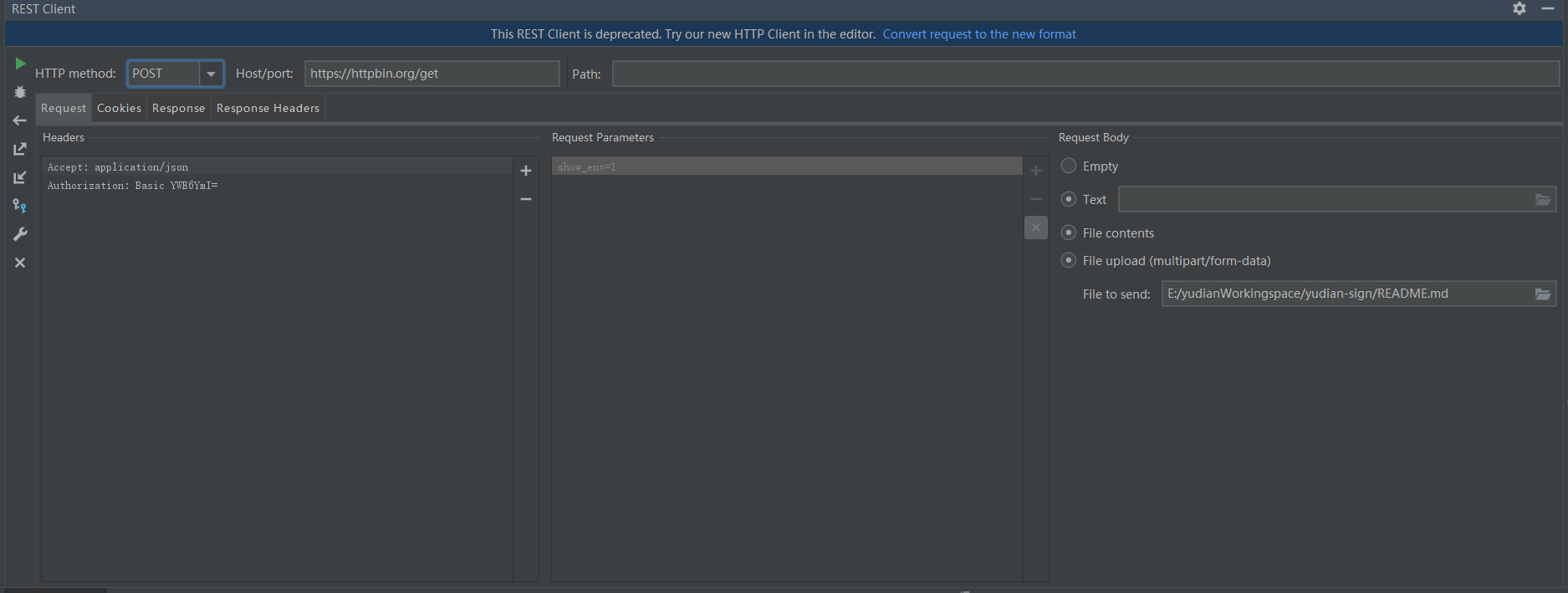
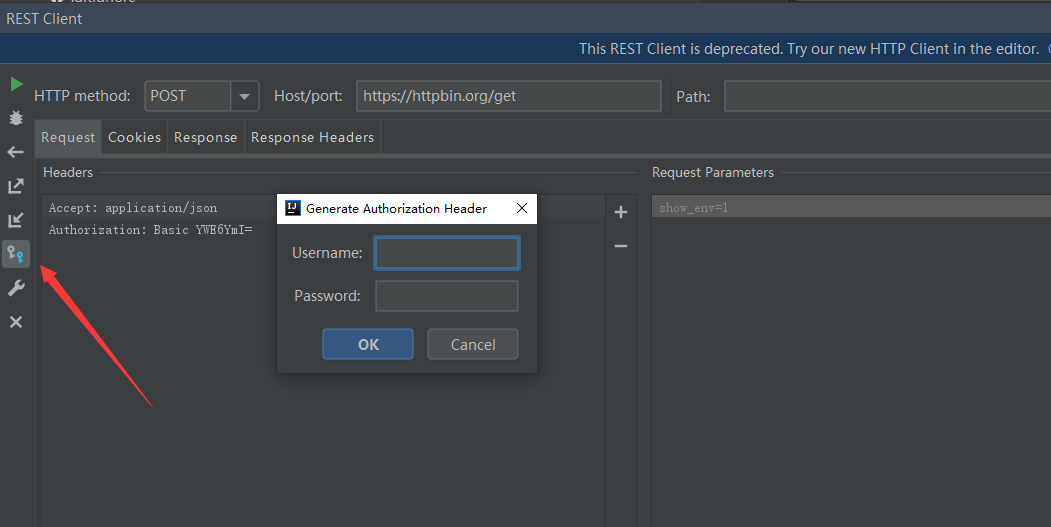
可以看到,这个控制台展示的功能区和 postman 已经没什么差别了,包括请求方式,请求参数和请求头的填充都已经包含了,特别说明下的是,如果请求的方式是 Authorization :Basic 这种方式认证的话,可以点击下图所示的按钮,会弹出填充用户名和密码的窗口出来,填完后会自动补充到 Authorization 的 header 里面去
历史请求记录
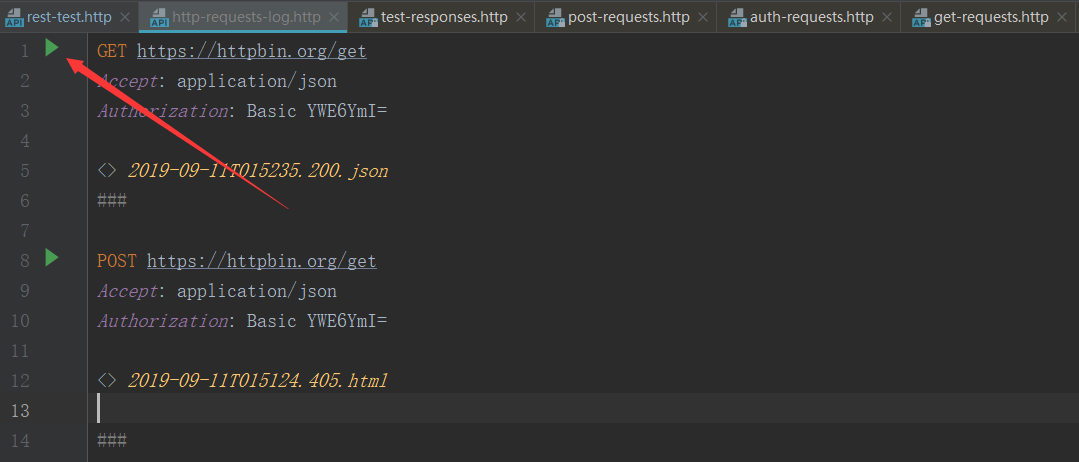
IntelliJ IDEA 自动将最近执行的 50 个请求保存到 http-requests-log.http 文件中,该文件存储在项目的.idea / httpRequests / 目录下。使用请求历史记录,您可以快速导航到特定响应并再次发出请求。文件内容大如下图所示,再次发出请求只要点击那个运行按钮即可。如果从请求历史记录再次发出请求,则其执行信息和响应输出的链接将添加到请求历史记录文件的顶部。
构建 HTTP 请求脚本
上面的历史记录就是一个完整的 IDEA REST Client 请求脚本,如果你是从控制台触发的,那么可以直接复制历史请求记录的文件放到项目里作为 HTTP 请求的脚本,给其他成员共享,如果不是,也可以直接新建一个. http 或者. rest 结尾的文件,IDEA 会自动识别为 HTTP 请求脚本。
语法部分
### 演示POST请求

POST {{baseUrl}}}get?show_env=1

Accept: application/json

{

   "name":"a"

}

### 演示GET请求

GET {{baseUrl}}}/post

Content-Type: application/x-www-form-urlencoded

id=999&value=content
首先通过 ### 三个井号键来分开每个请求体,然后请求 url 和 header 参数是紧紧挨着的,请求参数不管是 POST 的 body 传参还是 GET 的 parameter 传参,都是要换行的
环境区分
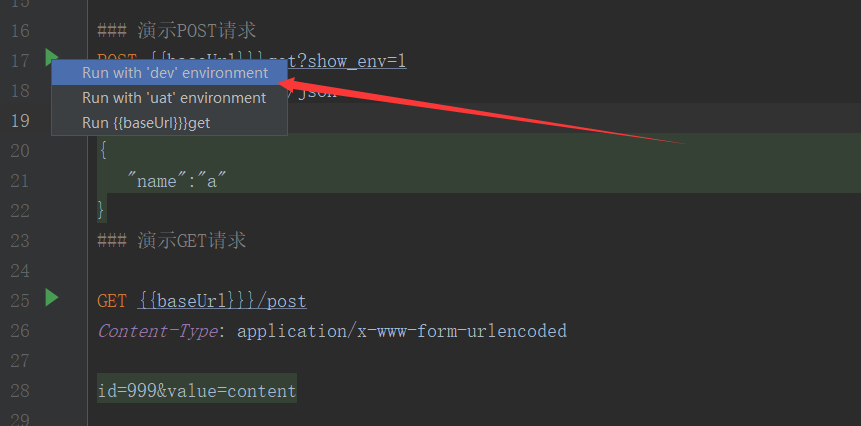
细心的你可能发现了上面示例的代码,没有真实的请求地址,取而代之的,是一个 {{baseUrl}} 的占位符,这个就是 IDEA REST Client 真香的地方,支持从指定的配置文件中获取到环境相关的配置参数,不仅 baseUrl 可以通过占位符替换,一些请求的参数如果和接口环境相关的都可以通过配置文件来区分。
首先在. http 的脚本同目录下创建一个名为 http-client.private.env.json 的文件,然后内容如下,一级的 key 值时用来区分环境的,比如,dev、uat、pro 等,环境下的对象就是一次 HTTP 请求中能够获取到的环境变量了,你可以直接在请求的 HTTP 的脚本中通过 {{xx}} 占位符的方式获取到这里配置的参数
{

  "uat": {

    "baseUrl": "http://gateway.xxx.cn/",

    "username": "",

    "password": ""

  },

  "dev": {

    "baseUrl": "http://localhsot:8888/",

    "username": "",

    "password": ""

  }

}
那么在选择执行请求的时候,IDEA 就会让你选执行那个环境的配置,如:
结果断言
IDEA REST Client 可以针对接口的响应值进行脚本化的断言处理,立马从一个接口调试工具上升到测试工具了,比如:
### Successful test: check response status is 200

GET https://httpbin.org/status/200

> {%

client.test("Request executed successfully", function() {

  client.assert(response.status === 200, "Response status is not 200");

});

%}
结果值暂存
试想下这样的场景,当一个系统需要通过认证才能访问的时候,如果用 postman 的时候,是不是先访问登录接口,然后获得 token 后,手动粘贴复制到新的调试接口的 header 参数里面去,这太麻烦了,IDEA REST Client 还有一个真香的功能,可以完美解决这个问题,请看下面的脚本:
### 演示POST请求

POST https://httpbin.org/post

Content-Type: application/json

{

  "user": "admin",

  "password": "123456"

}

> {% client.global.set("auth_token", response.body.json.token); %}

### 演示GET请求

GET https://httpbin.org/headers

Authorization: Bearer {{auth_token}}
在第一个认证的请求结束后,可以在 response 里拿到返回的 token 信息,然后我们通过脚本设置到了全局变量里,那么在接下来的接口请求中,就可以直接使用双大括号占位符的方式获取到这个 token 了
结语
postman 有口皆碑,确实是一个非常不错的必备工具,之前给比人推荐这种工具时总是安利他 postman。但是,IDEA REST Client 也真的很不错,值得尝试一下,后面安利这种工具就切换到 IDEA REST Client 了,postman 反正被我丢掉了。和第三方做接口对接时,项目里必备一个 rest-http.http 接口请求文件,满足自己的同时也成方便了他人。
“不积跬步,无以至千里”,希望未来的你能:有梦为马 随处可栖!加油,少年!
关注公众号:「Java 知己」,每天更新Java知识哦,期待你的到来!
- 发送「Group」,与 10 万程序员一起进步。
- 发送「面试」,领取BATJ面试资料、面试视频攻略。
- 发送「玩转算法」,领取《玩转算法》系列视频教程。
- 千万不要发送「1024」...

是时候扔掉 Postman 了,试试 IntelliJ IDEA 自带的高能神器!的更多相关文章
- 是时候扔掉 Postman 了,Apifox 不香吗!
偶然间发现这款测试工具Apifox,暂时还没有想好该把它叫接口测试工具还是辅助开发工具.但是,给我感觉,就是很好用,而且后面还有很多开发的功能是我很期待的. 根据官方给出的简单描述,它能做的事就是: ...
- Postman和Selenium IDE开局自带红蓝BUFF属性,就问你要还是不要
话不多说,下面给大家介绍两款工具,selenium IDE和Postman. 为什么说是自带红蓝Buff,因为想做UI自动化和接口自动化的同学,很多时候,都难在了开头. 比如你要学习语言,你要学习框架 ...
- Intellij IDEA集成JProfiler性能分析神器
环境 JProfiler 17.1.3(IDEA插件) JProfiler 9.2(可执行软件) IntelliJ IDEA 2017.2.5 下载 下载JProfiler(IDEA)插件 方式1: ...
- Intellij IDEA15: 带着参数 运行
package main.scala /** * Created by silentwolf on 2016/5/24. */ object FileIO { def main(args: Array ...
- intellij idea 官方帮助文档翻译(一)安装
安装需求: 硬件需求: 最低2GB内存,推荐4GB内存 最少要有1.5GB的硬盘空间,以及1GB空间用于缓存 最低1024*768的分辨率 软件需求: intellij idea中包含了jre 1.8 ...
- Intellij IDEA的一些东西
Intellij IDEA的一些东西 2016-03-19 15:26 Ctrl + R 在当前文件进行文本替换 (必备) Ctrl + N 根据输入的 类名 查找类文件 Ctrl + Ctrl + ...
- IntelliJ IDEA 教程设置讲解
IntelliJ IDEA 常用设置讲解 说明 IntelliJ在业界被公认为最好的java开发工具之一,尤其在智能代码助手.代码自动提示.重构.J2EE支持.Ant.JUnit.CVS整合.代码审查 ...
- IntelliJ IDEA 常用设置讲解
说明 IntelliJ IDEA 有很多人性化的设置我们必须单独拿出来讲解,也因为这些人性化的设置让我们这些 IntelliJ IDEA 死忠粉更加死心塌地使用它和分享它. 常用设置 IntelliJ ...
- 【转】Intellij IDEA 14中使用MyBatis-generator 自动生成MyBatis代码
Intellij IDEA 14 作为Java IDE 神器,接触后发现,非常好用,对它爱不释手,打算离开eclipse和myeclipse,投入Intellij IDEA的怀抱. 然而在使用的过程中 ...
随机推荐
- 如何提高 PHP 代码的质量?第二部分 单元测试
在“如何提高 PHP 代码的质量?”的前一部分中:我们设置了一些自动化工具来自动检查我们的代码.这很有帮助,但关于我们的代码如何满足业务需求并没有给我们留下任何印象.我们现在需要创建特定代码域的测试. ...
- DNS服务反向解析实验
DNS域名解析服务是用于解析域名与ip地址对应关系的服务,功能上可以实现正向解析和反向解析 正向解析:根据主机名(域名)查找对应的IP地址. 反向解析:根据IP地址查找对应的主机名(域名). 下面我来 ...
- fastDfs-理解安装,一篇就够了
觉得可以,点关注 contos7 fastdfs-5.11 fastdfs-nginx-module-1.20 libfastcommon-1.0.40 nginx-1.12.0 在百度网盘可以找到对 ...
- JavaScript&&jQuery创建新节点和操作属性对比
JavaScript创建新节点和操作属性 通过JavaScript原生接口创建节点,在处理上是非常复杂与繁琐的. <!DOCTYPE html> <html lang="e ...
- git的基本使用-1
1.git的安装 这里只介绍在 Linux 上安装. 如果你想在 Linux 上用二进制安装程序来安装 Git,可以使用发行版包含的基础软件包管理工具来安装. 如果以 Fedora 上为例,你可以使用 ...
- 使用 font-spider 对 webfont 网页字体进行压缩
原文链接:使用 font-spider 对 webfont 网页字体进行压缩 随着当前 Web 技术的日新月异,网页界面内容越来越丰富,让人眼花缭乱,其中就包括了网页中的各种自定义字体. 例如,个人博 ...
- 结构体与typedef的使用,还有结构体指针的使用(二层结构体指针)
该类容摘抄自以下链接,为学习之后的记录,不是鄙人原创. 学习链接:https://blog.csdn.net/a2013126370/article/details/78230890 typedef ...
- C++ 代码小技巧(一)
在写代码的时候,我们常常会用一些小技巧,下面做简单介绍 一.o1+o2+o3(常数优化) 如题,开优化开关. 有的OJ上有O2优化选项,当然,你也可以这样:在代码开头这样加一句: #pragma GC ...
- numpy的基本API(二)——维数操作
numpy的基本维数操作API iwehdio的博客园:https://www.cnblogs.com/iwehdio/ 1.np.copyto(dst, src) copyto方法将数组src复制到 ...
- unity3d WeelCollider 漂移
物理漂移 基础控制不在说明 Forward Friction 为轮胎直线摩擦力 Sideways Friction 为侧面摩擦力 Extremum Slip为速度达到多少后产生漂移效果 Extremu ...