
20191107-配置 pyqt5+pycharm 环境
因公司需要,今天配置了 pyqt5+pycharm 环境,准备试着写些 UI 界面。
参考资源:
1. Python3+PyQt5+PyCharm 桌面GUI开发环境搭建 https://www.cnblogs.com/lizm166/p/10286555.html
2. Python3 PyQt5 pycharm 环境搭建 https://www.jianshu.com/p/094928ac0b73
3. PyQT5速成教程-2 Qt Designer介绍与入门 https://www.jianshu.com/p/5b063c5745d0
配置流程
步骤1:安装 pyqt5 和 pyqt5-tools
1.python已经安装完成
2.安装 PyQt5 + PyQt5-tools
如果用原生资源库安装地比较慢,可以使用清华或阿里的镜像
pip3 install -i https://pypi.tuna.tsinghua.edu.cn/simple PyQt5
pip3 install PyQt5-tools -i http://mirrors.aliyun.com/pypi/simple/ --trusted-host mirrors.aliyun.com
两个镜像地址
清华大学: https://pypi.tuna.tsinghua.edu.cn/simple
阿里云: http://mirrors.aliyun.com/pypi/simple/
可能需要升级一下 pip
升级 pip: python -m pip install --upgrade pip
安装好 pyqt5 后,需要找到它的 应用文件地址, 并保存它的路径以便之后使用
Path designer:
"C:\Users\THINKPAD\AppData\Local\Programs\Python\Python37\Lib\site-packages\pyqt5_tools\Qt\bin\designer.exe"
Path python:
"C:\Users\THINKPAD\AppData\Local\Programs\Python\Python37\python.exe"
步骤2:安装可视化UI控件编辑器 qtdesigner
1. 打开 File -- Settings -- tools -- external tools -- +


在点击 + 后,填写相关信息
Name:Qt Designer
Description:Qt Designer(可选)
Program:"C:\Users\THINKPAD\AppData\Local\Programs\Python\Python37\Lib\site-packages\pyqt5_tools\Qt\bin\designer.exe"(详细解释)
Working Directory:见下 (这里最好选择 insert Marco 中的 ProjectFileDir 这样 pycharm 就会自动获取项目目录,见第二张截图)

关于如何找 designer.exe 文件问题,可以参考: https://blog.csdn.net/u011675964/article/details/101012280

步骤3:配置 pyuic,用于把QtDesigner创建的UI文件转换成py文件。
1. 还是步骤2中的打开流程,只不过这次是添加 python.exe 的路径
需要添加的内容
Name:Qt Designer
Description:(可选)
Program:"C:\Users\THINKPAD\AppData\Local\Programs\Python\Python37\python.exe"
Working directory:(可选)(这里也是,使用 macro 自动获取项目目录)
关于如何查找 python.exe 文件路径,可以参考: https://blog.csdn.net/jpch89/article/details/86512831
在命令行中输入:
C:\WINDOWS\system32>where python
C:\Users\THINKPAD\AppData\Local\Programs\Python\Python37\python.exe
D:\A_anaconda\python.exe
C:\Users\THINKPAD\AppData\Local\Microsoft\WindowsApps\python.exe

步骤4:配置完毕,可以见两个外部工具

步骤5:编写第一个 qt 程序
进入 Qt Designer 界面 Tools -- External Tools -- Qt Designer
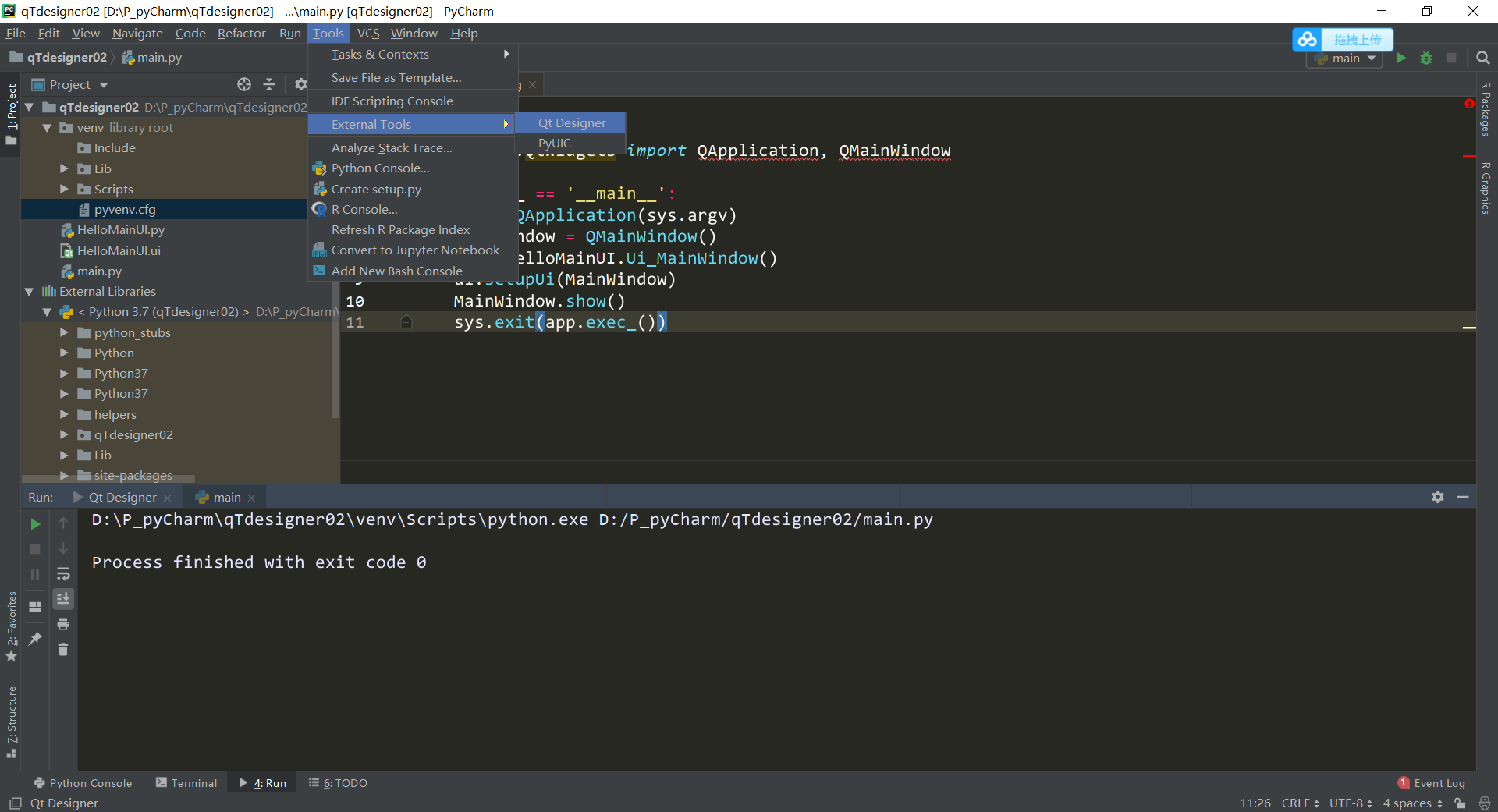
Qt Designer 界面

创建 Main 窗口并保存,保存名字这里是 HelloMainUI.ui
然后在 pycharm IDE 中的项目导航栏,找到 HelloMainUI.ui,右键 -- External tools -- PyUIC(将UI格式文件转化为 .py 格式文件)然后会生成一个 HelloMainUI.py 文件

接着在 HelloMainUI.py 同级目录下创建一个 python 主程序,main.py,程序代码 参考给出的来源,这里借鉴一下
importsys
importHelloMainUI
fromPyQt5.QtWidgetsimportQApplication,QMainWindow
if__name__=='__main__':
app=QApplication(sys.argv)
MainWindow=QMainWindow()
ui=HelloMainUI.Ui_MainWindow()
ui.setupUi(MainWindow)
MainWindow.show()
sys.exit(app.exec_())
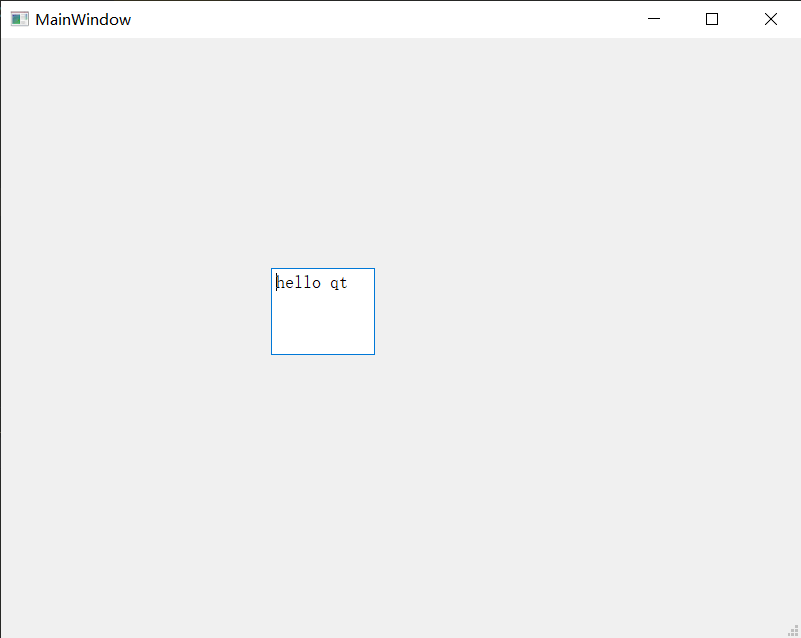
然后可以右键 main.py 程序区域,执行当前程序

运行结果
写在最后
关于 ModuleNotFoundError: No module named 'PyQt5' 问题。
在搭建完环境之后,按照参考的资源试着写了一个 UI 然后准备运行一下,结果出现了 ModuleNotFoundError: No module named 'PyQt5' 的问题,好在 csdn https://blog.csdn.net/qq_33485434/article/details/80606359 上有这个问题的解决办法。
因为已经创建了项目,所以只使用了第二种方法,不过跟前面提到解决办法中文件的位置有些不同,我的 venv 文件是在项目目录下而不是在 external liberary目录下,不知道这个是 IDE 的问题还是我之前的配置问题。不过解决方式可以通用。
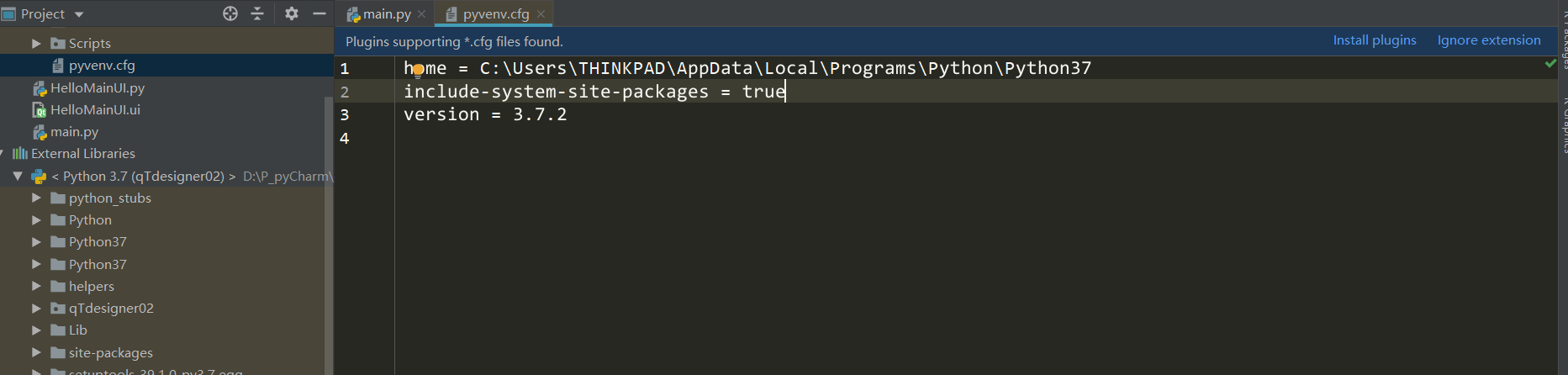
其实这个问题在用 pip3 install cv2 时也遇到过,使用前面提到的 csdn 博主中的第一种方法可以很好的解决。
20191107-配置 pyqt5+pycharm 环境的更多相关文章
- Python PyQt5 Pycharm 环境搭建及配置
PyQt5相关安装 python 版本 python 3.6.3 1.安装PyQt5 执行命令: pip install pyqt5 2.安装PyQt5-tools 执行命令:pip install ...
- Python3 安装 PyQt5 -pycharm 环境搭建
执行命令: pip3 install PyQt5 PyQt5+python3+pycharm开发环境配置 1.下载PyQt 官方网站:http://www.riverbankcomputing.c ...
- PyQt5 -pycharm 环境搭建
1.安装PyQt5 在CMD窗口执行命令: pip3 install PyQt5 安装 pyqt_toools pip3 install PyQt5-tools 2.配置PyCharm 1)打开PyC ...
- PyCharm搭建pyqt5开发环境
PyCharm搭建PyQt5开发环境 1.安装PyQt5 2.PyCharm环境配置 2.1 添加QtDesigner 2.2 添加PyUIC 2.3 添加Pyrcc 2.4 添加assistant ...
- 【转】PyQt5开发环境配置并使用
[转]PyQt5开发环境配置并使用 https://blog.csdn.net/HuangZhang_123/article/details/78046706 本人新书<玩转Python网络爬虫 ...
- Python3+PyQt5+PyCharm 桌面GUI开发环境搭建
Python3+PyQt5+PyCharm 桌面GUI开发环境搭建 一.安装python PyQt5所支持的python版本是不低于3.5版本 python3.5以上的版本安装:https://www ...
- PyCharm配置Python3开发环境
PyCharm配置Python3开发环境 PyCharm的开发环境是配置在对应的工程中: 一.创建一个Project 工具栏:New - New Project 建议指定一个专门的目录 ,用来存放py ...
- Anaconda安装及PyCharm环境配置
1. Anaconda下载 Anaconda 官方下载链接: https://www.continuum.io/downloads 根据自己的系统选择下载32位还是64位. 2. 进入下载目录 如果没 ...
- pycharm环境下配置scrap爬虫环境
[写在开头] 参考文章后面给出了备注信息,是在解决这个问题的时候,查找的比较有亮点的参考文章,如果本文章写的不太清楚的,可以去原文章进行查看.下面列举的四个文章有参考的成分也有验证的成分,解决办法重点 ...
随机推荐
- Android self_adaption of screen
以下是Demo首页的预览图 demo下载:http://www.eoeandroid.com/forum.php?mod=attachment&aid=NjE0Njh8ZTIyZDA2M2N8 ...
- navicat安装及其简单使用
一.安装 下载地址:https://pan.baidu.com/s/1bpo5mqj 下载完之后,直接解压出来就能用,看一下解压之后的目录: 双击打开下面这个文件(可以把它添加一个桌面快捷方式,或者添 ...
- 针对于ECMA5Script 、ECMAScript6、TypeScript的认识
什么是ECMAScript.什么又是ECMA? Ecma国际(Ecma International)是一家国际性会员制度的信息和电信标准组织.1994年之前,名为欧洲计算机制造商协会(European ...
- 20191012——POI设置单元格自动行高(思路)
在经过Jxls或者POI导出数据至excel中后,发现有的单元格内容太多,既没有自动换行,也没有自动增大行高.那如何通过Java代码来实现呢?请看下面步骤: (一)首先,将excel设置为最合适的行高 ...
- 如何在linux下编写一个简单的Shell脚本程序
在了解了linux终端和其搭配的基本Shell(默认为bash)的基础下,我们就可以在终端中用vi/vim编辑器编写一个shell的脚本程序了 Shell既为一种命令解释解释工具,又是一种脚本编程语言 ...
- 年薪500K工程师告诉你,python都能用来做什么?
一提到python,大家脑袋中都会想到「数据分析」.「爬虫」.「人工智能」这些词. 其实python并没有像如上所说的这样「专业」.「高深」的应用,对于初学者来说更是可以从一些超简单又有趣的小项目开始 ...
- 使用jsr303实现数据校验
除了前端的js验证,服务端也可加入数据验证,springmvc中有两种方式可以验证输入 利用spring自带的验证框架 利用jsr303实现 jsr303实现数据校验 jsr303是java为bean ...
- XCTF-CAT
果然还是我太菜了呜呜呜,这道题仍然是没有自己做出来.哎. 这一道用的并不是PHP的环境,而是用Python中的Django编写的. 记得做过类似的一道题目.来源于MOCTF中的网站扫描器,当时做完后其 ...
- git操作指令,以及常规git代码操作
安装git后操作指令如下:可以查阅git安装使用操作指南详情git安装使用操作图示详情.note 线上可参考指南:http://www.bootcss.com/p/git-guide/ 所有操作在 ...
- LeetCode初级算法--链表01:反转链表
LeetCode初级算法--链表01:反转链表 搜索微信公众号:'AI-ming3526'或者'计算机视觉这件小事' 获取更多算法.机器学习干货 csdn:https://blog.csdn.net/ ...