
Electron Angular 开发小记
一介绍
electron分为主进程和渲染进程,主进程负责和原生交互,控制窗口等。
渲染进程就是普通网页。主进程和渲染进程可以通过ipcMain(主进程使用)及ipcRenderer(渲染进程用)通信
quick-start中main.js为主进程入口文件
index.html为渲染进程入口文件
另外很重要的一点使用electron没有跨域限制!!!
二 打包
1.快速运行quick-start(开发时启动)
git clone https://github.com/electron/electron-quick-start

cd electron-quick-start

npm install && npm start
2.打包为用户可用文件(mac为.app win.exe)使用 electron-packager
npm install electron-packager --save-dev

npm install electron-packager -g

打包命令(在项目跟目录中)

electron-packager ./ --platform=darwin --asar --arch=x64 --overwrite --icon=imgs/logo.icns --version=1.2.4

--platform=darwin(打包mac系统)

--asar(将代码压缩为二进制文件防止代码泄漏)

--overwrite(替换原来存在的包)

--icon=imgs/logo.icns(包的图标地址)

--ignore node_modules(忽略文件,不打到包内)
--version=1.2.4(打包electron为1.2.4版本的包)
3.打包为可安装文件(electron-builder)
全局安装electron-builder 在package.json中配置如下 执行build命令
{

    "name": "macIm",

    "version": "1.0.0",

    "description": "A minimal Electron application",

    "main": "main.js",

    "scripts": {

        "start": "electron --debug=5858 ./app",

        "build": "build"

    },

    "repository": "https://github.com/electron/electron-quick-start",

    "keywords": [

        "Electron",

        "quick",

        "start",

        "tutorial",

        "demo"

    ],

    "author": "GitHub",

    "license": "CC0-1.0",

    "build": {

        "appId": "com.electron.awen.hello",

        "copyright": "awen",

        "productName": "macIm",

        "asar":false,

        "electronVersion":"1.2.4",

        "dmg": {

            "icon": "build/icon.icns",

            "files":"**/*",

            "contents": [{

                "x": 130,

                "y": 220

            }, {

                "x": 410,

                "y": 220,

                "type": "link",

                "path": "/Applications"

            }]

        }

    },

}
三.模块介绍
1.渲染进程与主进程通信
渲染进程引入ipcRenderer模块 主进程引入ipcMain模块,渲染进程通过自定义事件调用主进程的方法如下
//渲染进程

//其中create-folder是事件名,1111是传给主进程的数据

var  ipcRenderer  = require('electron').ipcRenderer;

ipcRenderer.send('create-folder', '1111');

//渲染进程发送完事件后需要监听住进程回的事件

ipcRenderer.on('create-folder-result', function(event, data) {

  console.log(data)//222

}

//主进程

const { ipcMain} = require('electron');//es6结构赋值写法

//主进程监听事件

ipcMain.on('create-folder', function(event, data) {

	...//主进程干的活

console.log(data)//1111

  event.sender.send('create-folder-result','222');//主进程干完活后告诉渲染进程

});
2.菜单
首先制定菜单模版
let template = [{

        label: '编辑',

        submenu: [{

            label: '撤销',

            accelerator: 'CmdOrCtrl+Z',

            role: 'undo'

        }, {

            label: '剪切',

            accelerator: 'CmdOrCtrl+X',

            role: 'cut'

        }, {

            label: '复制',

            accelerator: 'CmdOrCtrl+C',

            role: 'copy'

        }, {

            label: '粘贴',

            accelerator: 'CmdOrCtrl+V',

            role: 'paste'

        }]

    }, {

        label: '显示',

        submenu: [{

            label: '进入全屏幕',

            accelerator: (function() {

                if (process.platform === 'darwin') {

                    return 'Ctrl+Command+F'

                } else {

                    return 'F11'

                }

            })(),

            click: function(item, focusedWindow) {

                if (focusedWindow) {

                    focusedWindow.setFullScreen(!focusedWindow.isFullScreen())

                }

            }

        }, {

            label: '开发者工具',

            accelerator: (function() {

                if (process.platform === 'darwin') {

                    return 'Alt+Command+I'

                } else {

                    return 'Ctrl+Shift+I'

                }

            })(),

            click: function(item, focusedWindow) {

                if (focusedWindow) {

                    focusedWindow.toggleDevTools()

                }

            }

        }, {

            type: 'separator'

        }]

    }, {

        label: '窗口',

        role: 'window',

        submenu: [{

                label: '最小化',

                accelerator: 'CmdOrCtrl+M',

                role: 'minimize'

            }

        ]

    }

]

//然后在ready中调用以下两个api

app.on('ready', function() {

    const menu = Menu.buildFromTemplate(template)

    Menu.setApplicationMenu(menu)

})
3.和c++混用
由于js调用系统的功能有限,electron也不可能封装所有我们需要的组件,所以我们采用和c++混合开发的方式。将c++代码编译为.node二进制文件提供一些调用系统功能的能力。node自带模块addons可以将c++转为.node,但是版本兼容性不好。我们采用nan包来编译c++代码。遇到以下两个问题。
1.将c++编译为.node文件的电脑node版本需要和electron版本对应。但是有时候node版本和electron的版本相同也会报不匹配。我用了electron两个版本(0.37.8对应node 5.10.0,1.2.4对应node 6.9.0)
2.c++代码出错会将electron进程干死,electron直接白屏。实践证明此类问题都是因为c++出错导致的。
四.坑
在mac上关系窗口后点击软件图片重新打开窗口
如果在app.on('activate')中重新创建窗口会重新加载html,回退到了最初状态肯定不是我们想要的。
实现思路如下
//在窗口colse事件中阻止默认事件,并让窗口隐藏。

this[windowName].on('close', function(event) {

            this.hide(windowName)//隐藏窗口

            event.preventDefault()//阻止默认事件

        })

//app.on('active')中让窗口显示

app.on('activate', () => {

    chatWindow.show('chatWindow')

})
五.调试
1.渲染进程调试
打开谷歌开发者工具,剩下的和谷歌调试一样一样的。
mainWindow.webContents.openDevTools();
2.主进程node调试
用electron-inspector
1.npm install electron-rebuild --save-dev

2.npm install electron-inspector --save-dev

3.启动electron

electron --debug=5858 ./app(app路径)

4.根路径启动electron-inspector(注:第一次使用或更改electron 版本会先编译一下)

node_modules/.bin/electron-inspector(mac)

node_modules\\.bin\\electron-inspector(win)

启动完成后命令行中打印如下

Visit http://127.0.0.1:8080/?port=5858 to start debugging.

5.谷歌浏览器起中访问http://127.0.0.1:8080/?port=5858 就可以愉快的调试了
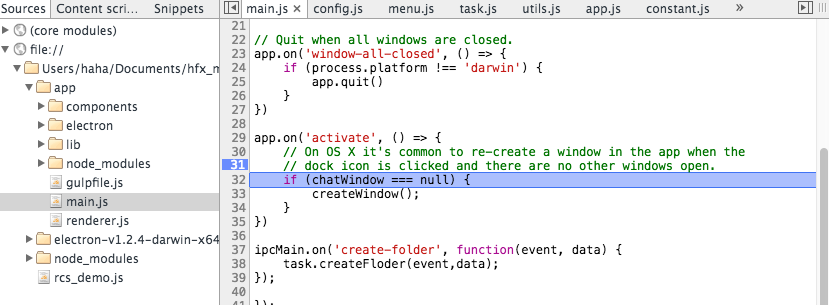
未完待续。。。
Electron Angular 开发小记的更多相关文章
- Visual Studio Code作为Angular开发工具常用插件安装、json-server安装与使用、angular/cli安装失败问题
前提准备: 搭建好Angular开发环境 1 安装Visual Studio Code 教程简单,不会的去问度娘 2 安装Chrome浏览器 教程简单,不会的趣闻度娘 3 Visual Studio ...
- Angular开发实践(一):环境准备及框架搭建
引言 在工作中引入Angular框架将近一年了,在这一年中不断的踩坑和填坑,当然也学习和积累了很多的知识,包括MVVM框架.前后端分离.前端工程化.SPA优化等等.因此想通过Angular开发实践这系 ...
- Angular开发技巧
由于之前有幸去参加了ngChina2018开发者大会,听了will保哥分享了Angular开发技巧,自己接触Angular也有差不多快一年的时间了,所以打算对Angular开发中的一些技巧做一个整理 ...
- NodeJS+Express+MySQL开发小记(2):服务器部署
http://borninsummer.com/2015/06/17/notes-on-developing-nodejs-webapp/ NodeJS+Express+MySQL开发小记(1)里讲过 ...
- angular开发控制器之间的通信
一.指令与控制器之间通信,无非是以下几种方法: 基于scope继承的方式 基于event传播的方式 service的方式(单例模式) 二.基于scope继承的方式: 最简单的让控制器之间进行通信的方法 ...
- angular开发中的两大问题
一.在我们的angular开发中,会请求数据但轮播图等...在请求过数据后他的事件和方法将不再执行: 看我们的解决方案一: app.controller("text",functi ...
- Angular开发实践(七): 跨平台操作DOM及渲染器Renderer2
在<Angular开发实践(六):服务端渲染>这篇文章的最后,我们也提到了在服务端渲染中需要牢记的几件事件,其中就包括不要使用window. document. navigator等浏览器 ...
- angular开发中对请求数据层的封装
代码地址如下:http://www.demodashi.com/demo/11481.html 一.本章节仅仅是对angular4项目开发中数据请求封装到model中 仅仅是在项目angular4项目 ...
- [转] electron实战开发详细流程
[From] http://www.myk3.com/arc-8856.html 很久没有更新博客,人越来越懒了,唉 说好做的electron教程距离上次玩electron已经过去了好几个月了.. 这 ...
随机推荐
- 选择列表中除了第一个li的其他元素
//选择div中除了第一个li的其他所以li元素 div li:not(:first-child){ }
- sql编写将时间转换年月日 时分格式
SELECT SUBSTRING(CONVERT(varchar(100),时间字段, 22),0,15) AS aa FROM 表名
- shell简单用法笔记(一)
一.linux中主要用的bash shell:查看linux系统中支持的shell种类可用: vim /etc/shell 执行shel脚步的方式: 1.赋予脚步可执行权限,使用相对或绝对路径调用该脚 ...
- SQL Server 连接问题案例解析(1)
SQL Server 连接问题案例解析(1) 转载自:http://blogs.msdn.com/b/apgcdsd/archive/2015/04/27/sql.aspx?CommentPosted ...
- 解读ASP.NET 5 & MVC6系列
本系列的大部分内容来自于微软源码的阅读和网络,大部分测试代码都是基于VS RC版本进行测试的. 解读ASP.NET 5 & MVC6系列(1):ASP.NET 5简介 解读ASP.NET 5 ...
- Hadoop学习笔记—21.Hadoop2的改进内容简介
Hadoop2相比较于Hadoop1.x来说,HDFS的架构与MapReduce的都有较大的变化,且速度上和可用性上都有了很大的提高,Hadoop2中有两个重要的变更: (1)HDFS的NameNod ...
- CSS3 特效分解一
先声明下,下面的特效不是我发明的,对CSS3的创造力还不够,只是看了别人demo的源码,一点一点分析出来的.整理出的笔记,分享给大家.因为源码是好,但是一头扎进去半天出不来. 首先看个登陆框,如下,相 ...
- WebApiThrottle限流框架使用手册
阅读目录: 介绍 基于IP全局限流 基于IP的端点限流 基于IP和客户端key的端点限流 IP和客户端key的白名单 IP和客户端key自定义限制频率 端点自定义限制频率 关于被拒请求的计数器 在we ...
- 为什么使用Binder而不是其他IPC机制
本文搬运自:Advantages of using Binder for IPC in Android 使用Binder而不是其他(Semaphores , Message Queue, PIPES) ...
- MySQL mysqldump数据导出详解
介绍 在日常维护工作当中经常会需要对数据进行导出操作,而mysqldump是导出数据过程中使用非常频繁的一个工具:它自带的功能参数非常多,文章中会列举出一些常用的操作,在文章末尾会将所有的参数详细说明 ...