
Qt5教程: (3) 自定义信号与槽
1. 自定义槽
- 槽可以是任何成员函数、普通全局函数、静态函数
- 槽函数和信号的参数和返回值要一致
- 由于信号是没有返回值的, 槽函数也一定没有返回值
首先在mainwidget.h中添加槽函数:
public slots:

    void mySlot();
之后在mainwidget.cpp文件中定义槽函数:
void MainWidget::mySlot()

{

    b2->setText("^_^");

}
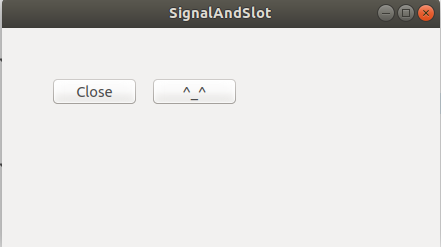
现在, 我们希望当Button2按下时, Button2显示的文本变成笑脸, 就需要将Button2的信号和我们自定义的槽函数连接:
connect(b2, &QPushButton::clicked, this, &MainWidget::mySlot);
保存后运行, 点击Button2就会变成笑脸了:
附录
mainwidget.h
#ifndef MAINWIDGET_H

#define MAINWIDGET_H

#include <QWidget>

#include <QPushButton>

class MainWidget : public QWidget

{

    Q_OBJECT

public:

    MainWidget(QWidget *parent = 0);

    ~MainWidget();

public slots:

    void mySlot();

private:

    QPushButton b1;

    QPushButton *b2;

};

#endif // MAINWIDGET_H
mainwidget.cpp
#include "mainwidget.h"

MainWidget::MainWidget(QWidget *parent)

    : QWidget(parent)

{

    b1.setParent(this);

    b1.setText("Close");

    b1.move(50, 50);

    b2 = new QPushButton(this);

    b2->setText("Button2");

    b2->move(150, 50);

    connect(&b1, &QPushButton::clicked, this, &MainWidget::close);

    connect(b2, &QPushButton::clicked, this, &MainWidget::mySlot);

}

void MainWidget::mySlot()

{

    b2->setText("^_^");

}

MainWidget::~MainWidget()

{

}
2. 自定义信号
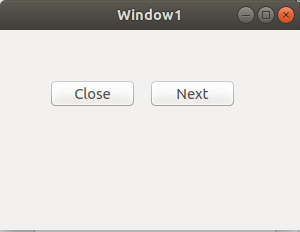
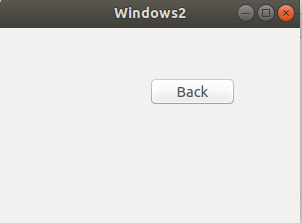
目标: 实现两个独立窗口之间的切换, 点击"Next" 跳到下一个窗口, 点击"Back" 返回到上一个窗口.
- 信号没有返回值, 但可以有参数
- 信号只有函数声明, 无需定义
- 使用emit 发送信号
首先修改当前窗口标题为"Window1", 并设置窗口大小:
    this->setWindowTitle("Window1");  // this->可以省略

    this->resize(300, 200);  // 长300, 宽200
之后修改Button2的文本"Button2"为"Next"
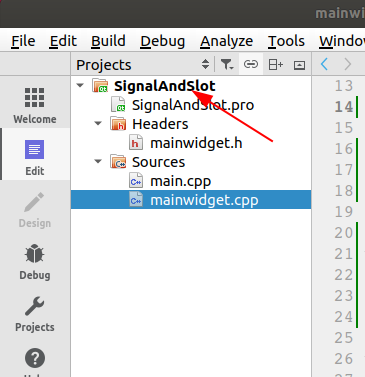
新建一个窗口
右键工程目录"SignalAndSlot" --> Add New:
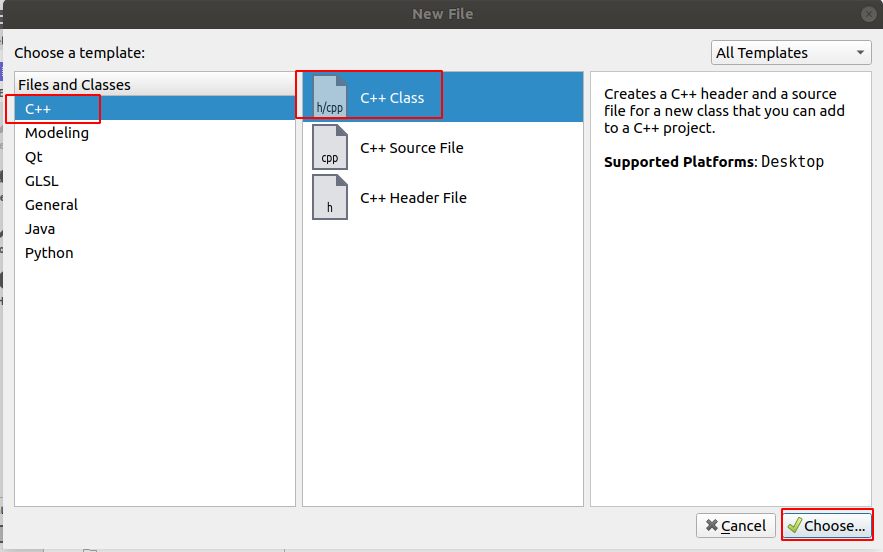
选择 C++ --> C++ Class --> Choose:
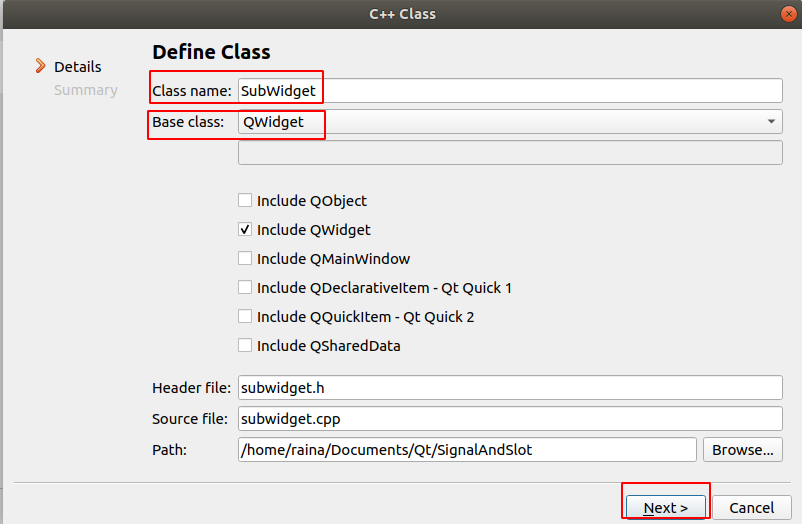
输入Class name为SubWidget, Base class为QWidget, 点击Next, 点击Finish:
之后一个新的窗口类就新建好了:

修改新窗口的标题:
在subwidget.cpp中构造函数下, 设置窗口的标题为"Window2", 大小和Windows1一样:
    this->setWindowTitle("Windows2");

    this->resize(300, 200);
在新窗口中加入按键:
首先, 在subwidget.h中添加头文件, 然后声明按钮 b:
private:

    QPushButton b;
在subwidget.cpp中, 对按钮进行编辑:
    b.setParent(this);

    b.setText("Back");

    b.move(150, 50);
实例化SubWidget:
但是, 我们仅仅是写了一个新窗口的类, 还没有实例化, 所以我们在mainwidget.h中先包含subwidget的头文件, 然后实例化一个副窗口subWin对象:
SubWidget subWin;
建立信号与槽的连接:
接下来, 我们来实现点击"Next"显示Windows2功能, 其实就是b2点击这个信号, 触发副窗口的show(), 并隐藏主窗口.
将mainwidget.h和mainwidget.cpp中所有的mySlot改为nextSlot. (共三处)
我们修改mainwidget.cpp中nextSlot()的定义:
void MainWidget::nextSlot()

{

    //  删除 b2->setText("^_^");

    subWin.show();

    this->hide();

}
connect(b2, &QPushButton::clicked, this, &MainWidget::nextSlot);不变. 保存并运行, 就可以实现切换到Window2窗口了. 但是还没有返回主窗口功能.
信号的创建和发送:
要实现Back功能, 就需要在"Back"按钮按下后, 副窗口发送一个信号, 然后主窗口收到这个信号后, 显示自己, 隐藏副窗口, 逻辑如下:
Back按下的信号 ----> 副窗口发送信号
副窗口的信号 ----> 主窗口show, 副窗口hide
下面看代码怎么写:
在subwidget.h中声明一个自定义的信号, 和用于发送该信号的槽函数:
signals:

    void backSignal();

public slots:

    void sendSignal();
由于信号只需声明, 无需定义, 所以只要在subwidget.cpp定义槽函数来发送信号:
void SubWidget::sendSignal()

{

    emit backSignal();

}
之后在Back按钮按下后, 通过这个槽函数发送返回信号:
connect(&b, &QPushButton::clicked, this, &SubWidget::sendSignal);
在mainwidget中需要再定义一个槽函数来处理back信号:
在mainwidget.h中声明槽函数
void backSlot();
之后在mainwidget.cpp中定义:
void MainWidget::backSlot()

{

    this->show();

    subWin.hide();

}
之后connect信号与槽, 收到副窗口发送的信号后返回主窗口:
connect(&subWin, &SubWidget::backSignal, this, &MainWidget::backSlot);
保存后运行, 现在可以在两个界面中切换了.
附录
mainwidget.h
#ifndef MAINWIDGET_H

#define MAINWIDGET_H

#include <QWidget>

#include <QPushButton>

#include "subwidget.h"

class MainWidget : public QWidget

{

    Q_OBJECT

public:

    MainWidget(QWidget *parent = 0);

    ~MainWidget();

public slots:

    void nextSlot();

    void backSlot();

private:

    QPushButton b1;

    QPushButton *b2;

    SubWidget subWin;

};

#endif // MAINWIDGET_H
mainwidget.cpp
#include "mainwidget.h"

MainWidget::MainWidget(QWidget *parent)

    : QWidget(parent)

{

    this->setWindowTitle("Window1");

    this->resize(300, 200);

    b1.setParent(this);

    b1.setText("Close");

    b1.move(50, 50);

    b2 = new QPushButton(this);

    b2->setText("Next");

    b2->move(150, 50);

    connect(&b1, &QPushButton::clicked, this, &MainWidget::close);

    connect(b2, &QPushButton::clicked, this, &MainWidget::nextSlot);

    connect(&subWin, &SubWidget::backSignal, this, &MainWidget::backSlot);

}

void MainWidget::nextSlot()

{

    subWin.show();

    this->hide();

}

void MainWidget::backSlot()

{

    subWin.hide();

    this->show();

}

MainWidget::~MainWidget()

{

}
subwidget.h
#ifndef SUBWIDGET_H

#define SUBWIDGET_H

#include <QWidget>

#include <QPushButton>

class SubWidget : public QWidget

{

    Q_OBJECT

public:

    explicit SubWidget(QWidget *parent = nullptr);

signals:

    void backSignal();

public slots:

    void sendSignal();

private:

    QPushButton b;

};

#endif // SUBWIDGET_H
subwidget.cpp
#include "subwidget.h"

SubWidget::SubWidget(QWidget *parent) : QWidget(parent)

{

    this->setWindowTitle("Windows2");

    this->resize(300, 200);

    b.setParent(this);

    b.setText("Back");

    b.move(150, 50);

    connect(&b, &QPushButton::clicked, this, &SubWidget::sendSignal);

}

void SubWidget::sendSignal()

{

    emit backSignal();

}
此文原创禁止转载,转载文章请联系博主并注明来源和出处,谢谢!
作者: Raina_RLN https://www.cnblogs.com/raina/
Qt5教程: (3) 自定义信号与槽的更多相关文章
- Qt之自定义信号和槽函数
自定义信号和槽函数: 1.类的声明和实现分别放在.h和.cpp文件中: 2.类声明包含Q_OBJECT宏: 3.信号只要声明不要设计其的实现函数 4.发射信号用emit关键字 5.自定义槽的实现与普通 ...
- 【PyQt5-Qt Designer】pyqtSignal()-高级自定义信号与槽
PyQt 5信号与槽的几种高级玩法 参考:http://www.broadview.com.cn/article/824 from PyQt5.QtCore import QObject , pyqt ...
- QT_5_ Qt中信号和槽 + 自定义信号和槽 + lambda 表达式
1.Qt中信号和槽 1.1 需求:点击按钮关闭窗口 1.2 利用connect进行链接 1.3 参数1 信号发送者(指针) 参数2 发送的信号(信号地址) 参数3 信号的接受者(指针) 参数4 处理槽 ...
- 第15.19节 PyQt(Python+Qt)入门学习:自定义信号与槽连接
老猿Python博文目录 专栏:使用PyQt开发图形界面Python应用 老猿Python博客地址 一.引言 本文利用中介绍了PyQt中的信号和槽机制,除了使用PyQt组件的已有信号外,PyQt和Qt ...
- QT自定义信号和槽
最近项目中使用到QT,在此记录一下QT的核心,信号与槽: QObject::connect(const QObject *sender, const char *signal, const QObje ...
- QT5:第八章 信号与槽机制
一.简介 QT编程中信号与槽用于处理界面各个组件的交互,类似与MFC的消息循环和绑定 注意:在使用信号与槽的类中,必须在类的定义中加入宏定义Q_OBJECT 信号(Signal)就是在特定情况下被发射 ...
- QT信号和槽函数学习笔记
//connect 函数有4个参数 分别是 发送者 信号.接受者 ,槽 //connect(sender,signal,receiver,slot) /* * 信号和槽 * 信号 就是一个普通的函数 ...
- PyQt学习随笔:自定义信号连接时报AttributeError: 'PyQt5.QtCore.pyqtSignal' object has no attribute 'connect'
专栏:Python基础教程目录 专栏:使用PyQt开发图形界面Python应用 专栏:PyQt入门学习 老猿Python博文目录 如果使用自定义信号,一定要记得信号是类变量,必须在类中定义,不能在实例 ...
- PyQt(Python+Qt)学习随笔:自定义信号在emit发射信号时报错:AttributeError: object has no attribute
专栏:Python基础教程目录 专栏:使用PyQt开发图形界面Python应用 专栏:PyQt入门学习 老猿Python博文目录 如果使用自定义信号,一定要记得信号是类变量,必须在类中定义,不能在实例 ...
随机推荐
- Linux 笔记 - 第四章 Linux 文件和目录管理
博客地址:http://www.moonxy.com 1. 绝对路径和相对路径 绝对路径:由根目录 "/" 写起的.如:/usr/local/mysql 相对路径:不是由根目录 & ...
- 是的,是你的BFC - CSS中常用
是的,是你的BFC - CSS中常用 是的,是你的BFC - CSS中常用 CFC 全称:(Block Formatting Contexts)含义是块级格式化上下文),就是一个块级元素的渲染 ...
- SpringBoot区块链之以太坊区块高度扫描(简洁版)
继续昨天的demo往下写写:[SpringBoot区块链之以太坊开发(整合Web3j)](https://juejin.im/post/5d88e6c1518825094f69e887),将复杂的逻辑 ...
- Codeforces New Year and Buggy Bot 题解
主要思路:全排列,然后按输入的字符串走并且判断是否撞墙 注:这样不会TLE,全排列最多24种 Code(C++): #include<bits/stdc++.h> using namesp ...
- 第八届蓝桥杯java b组第九题
标题: 分巧克力 儿童节那天有K位小朋友到小明家做客.小明拿出了珍藏的巧克力招待小朋友们. 小明一共有N块巧克力,其中第i块是Hi x Wi的方格组成的长方形. 为了公平起见,小明需要从这 N ...
- 设计模式-Builder和Factory模式区别
Builder和Factory模式区别 Builder模式结构: Factory模式一进一出,Builder模式是分步流水线作业.当你需要做一系列有序的工作或者按照一定的逻辑来完成创建一个对象时 Bu ...
- 10秒钟理解react生命周期
慎点!这是一篇很水很水的文章, 抄自react中文文档, 本文详细介绍了react生命周期函数执行顺序, 以及各生命周期函数的含义和具体作用. 不同阶段生命周期函数执行顺序 挂载(Mounting) ...
- Ubuntu 启动zookeeper报错
在启动zk客户端连接server时报错: 2019-03-30 23:06:24,915 [myid:localhost:2181] - INFO [main-SendThread(localhost ...
- SUSE CaaS Platform 4 - 使用 Ceph RBD 作为持久存储(动态)
图1 架构图 图2 各存储插件对动态供给方式的支持状况 1.所有节点安装 # yum install ceph-common 复制 ceph.conf 到 worker 节点上 # scp admin ...
- dede tag标签静态化
看回那2个文件夹即可,txt说明书我已经修改过. 下面说一下tag标签静态化之后在内容页.列表页中如何使用. 内容页中沿用之前的方法即可: {dede:tag sort='new' getall='0 ...