
vue项目之登录功能
1.背景
在上一节的学习中我们基本上完成了登录的表单输入框界面如下:
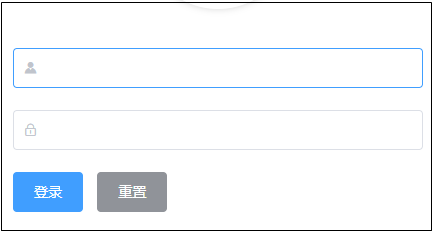
代码:


 <!-- 输入框-->

      <el-form  label-width="0px" class="login_form">

        <!-- 用户名 -->

        <el-form-item >

          <el-input  prefix-icon="el-icon-s-custom"></el-input>

        </el-form-item>

        <!-- 密码 -->

        <el-form-item >

          <el-input  prefix-icon="el-icon-lock"></el-input>

        </el-form-item>

        <!-- 按钮区域 -->

        <el-form-item >

          <el-button type="primary">登录</el-button>

          <el-button type="info">重置</el-button>

        </el-form-item>

      </el-form>
2.表单数据绑定
可以查看element的官方案例
本案例代码如下:
<div>

        <!-- 输入框-->

        <el-form :model="loginForm" label-width="0px" class="login_form">

          <!-- 用户名 -->

          <el-form-item>

            <el-input v-model="loginForm.username" prefix-icon="el-icon-s-custom"></el-input>

          </el-form-item>

          <!-- 密码 -->

          <el-form-item>

            <el-input v-model="loginForm.password" prefix-icon="el-icon-lock" type="password"></el-input>

          </el-form-item>

          <!-- 按钮区域 -->

          <el-form-item>

            <el-button type="primary">登录</el-button>

            <el-button type="info">重置</el-button>

          </el-form-item>

        </el-form>

      </div>
<script>

  export default {

    name: "Login",

    data() {

      return {

        loginForm: {

          username: 'admin',

          password: '123456'

        }

      }

    }

  }

</script>
3.表单数据格式错误提示
官方案例:

本案例代码如下:
<template>

  <div class="login_container">

    <div class="login_box">

      <!--登录logo-->

      <div class="avatar_box">

        <img src="../assets/logo.png" alt="">

      </div>

      <div>

        <!-- 输入框-->

        <el-form :model="loginForm" :rules="loginRules" label-width="0px" class="login_form">

          <!-- 用户名 prop="username" 与表单验证属性对应-->

          <el-form-item prop="username">

            <el-input v-model="loginForm.username" prefix-icon="el-icon-s-custom"></el-input>

          </el-form-item>

          <!-- 密码 -->

          <el-form-item prop="password">

            <el-input v-model="loginForm.password" prefix-icon="el-icon-lock" type="password"></el-input>

          </el-form-item>

          <!-- 按钮区域 -->

          <el-form-item>

            <el-button type="primary">登录</el-button>

            <el-button type="info">重置</el-button>

          </el-form-item>

        </el-form>

      </div>

    </div>

  </div>

</template>

<script>

  export default {

    name: "Login",

    data() {

      return {

        // 表单数据

        loginForm: {

          username: 'admin',

          password: '123456'

        },

        // 表单验证

        loginRules: {

          username: [

            // trigger: 'blur' 表示失去焦点触发

            {required: true, message: '请输入登录账号', trigger: 'blur'},

            {min: 5, max: 12, message: '长度在 6 到 12 个字符', trigger: 'blur'}

          ],

          password: [

            {required: true, message: '请输入密码', trigger: 'blur'},

            {min: 6, max: 20, message: '长度在 6 到 20 个字符', trigger: 'blur'}

          ],

        }

      }

    }

  }

</script>

<style lang="less" type="text/less" scoped>

  .login_container {

    background-color: #2b4b6b;

    height: 100%;

  }

  .login_box {

    width: 450px;

    height: 300px;

    background-color: #fff;

    border-radius: 3px;

    position: absolute;

    left: 50%;

    top: 50%;

    transform: translate(-50%, -50%);

    .avatar_box {

      height: 130px;

      width: 130px;

      border: 1px solid #eee;

      border-radius: 50%;

      padding: 10px;

      box-shadow: 0 0 10px #ddd;

      position: absolute;

      left: 50%;

      transform: translate(-50%, -50%);

      background-color: #fff;

      img {

        width: 100%;

        height: 100%;

        border-radius: 50%;

        background-color: #eee;

      }

    }

  }

  .login_form {

    position: absolute;

    bottom: 0;

    width: 100%;

    padding: 0 20px;

    box-sizing: border-box;

  }

</style>
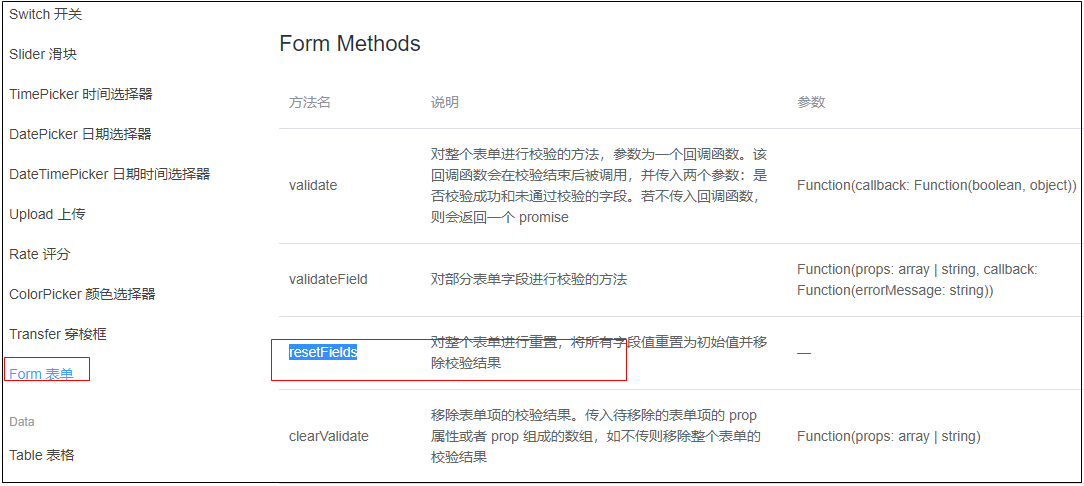
4.表单重置功能
官方案例如下:
本案例代码:
<template>

  <div class="login_container">

    <div class="login_box">

      <!--登录logo-->

      <div class="avatar_box">

        <img src="../assets/logo.png" alt="">

      </div>

      <div>

        <!-- 输入框-->

        <el-form ref="loginFormRef" :model="loginForm" :rules="loginRules" label-width="0px" class="login_form">

          <!-- 用户名 prop="username" 与表单验证属性对应-->

          <el-form-item prop="username">

            <el-input v-model="loginForm.username" prefix-icon="el-icon-s-custom"></el-input>

          </el-form-item>

          <!-- 密码 -->

          <el-form-item prop="password">

            <el-input v-model="loginForm.password" prefix-icon="el-icon-lock" type="password"></el-input>

          </el-form-item>

          <!-- 按钮区域 -->

          <el-form-item>

            <el-button type="primary">登录</el-button>

            <el-button type="info" @click="resetLoginForm">重置</el-button>

          </el-form-item>

        </el-form>

      </div>

    </div>

  </div>

</template>

<script>

  export default {

    name: "Login",

    data() {

      return {

        // 表单数据

        loginForm: {

          username: '',

          password: ''

        },

        // 表单验证

        loginRules: {

          username: [

            // trigger: 'blur' 表示失去焦点触发

            {required: true, message: '请输入登录账号', trigger: 'blur'},

            {min: 5, max: 12, message: '长度在 6 到 12 个字符', trigger: 'blur'}

          ],

          password: [

            {required: true, message: '请输入密码', trigger: 'blur'},

            {min: 6, max: 20, message: '长度在 6 到 20 个字符', trigger: 'blur'}

          ],

        }

      }

    },

    methods:{

      // 重置登录表单

      resetLoginForm(){

        this.$refs.loginFormRef.resetFields()

      }

    }

  }

</script>

<style lang="less" type="text/less" scoped>

  .login_container {

    background-color: #2b4b6b;

    height: 100%;

  }

  .login_box {

    width: 450px;

    height: 300px;

    background-color: #fff;

    border-radius: 3px;

    position: absolute;

    left: 50%;

    top: 50%;

    transform: translate(-50%, -50%);

    .avatar_box {

      height: 130px;

      width: 130px;

      border: 1px solid #eee;

      border-radius: 50%;

      padding: 10px;

      box-shadow: 0 0 10px #ddd;

      position: absolute;

      left: 50%;

      transform: translate(-50%, -50%);

      background-color: #fff;

      img {

        width: 100%;

        height: 100%;

        border-radius: 50%;

        background-color: #eee;

      }

    }

  }

  .login_form {

    position: absolute;

    bottom: 0;

    width: 100%;

    padding: 0 20px;

    box-sizing: border-box;

  }

</style>
5.请求发出前数据校验

案例代码:
      // 登录

      login() {

        // 登录前参数验证

        this.$refs.loginFormRef.validate((valid) => {

          if (!valid) {

            console.log("参数验证失败")

            return

          }

          console.log("参数校验成功")

        })

      }
6.发起登录请求
1.安装:axios(可以cnpm安装,也可以下载js引入文件)
cnpm install axios -S
-D 等价于 --save-dev
-S 等价于 --save
2.引入到vue项目中
import axios from 'axios'
axios.defaults.baseURL = 'http://127.0.0.1:XXXX/XXXXX'
Vue.prototype.$http = axios
3.发起登录请求
<template>

  <div class="login_container">

    <div class="login_box">

      <!--登录logo-->

      <div class="avatar_box">

        <img src="../assets/logo.png" alt="">

      </div>

      <div>

        <!-- 输入框-->

        <el-form ref="loginFormRef" :model="loginForm" :rules="loginRules" label-width="0px" class="login_form">

          <!-- 用户名 prop="username" 与表单验证属性对应-->

          <el-form-item prop="username">

            <el-input v-model="loginForm.username" prefix-icon="el-icon-s-custom"></el-input>

          </el-form-item>

          <!-- 密码 -->

          <el-form-item prop="password">

            <el-input v-model="loginForm.password" prefix-icon="el-icon-lock" type="password"></el-input>

          </el-form-item>

          <!-- 按钮区域 -->

          <el-form-item>

            <el-button type="primary" @click="login">登录</el-button>

            <el-button type="info" @click="resetLoginForm">重置</el-button>

          </el-form-item>

        </el-form>

      </div>

    </div>

  </div>

</template>

<script>

  export default {

    name: "Login",

    data() {

      return {

        // 表单数据

        loginForm: {

          username: '',

          password: ''

        },

        // 表单验证

        loginRules: {

          username: [

            // trigger: 'blur' 表示失去焦点触发

            {required: true, message: '请输入登录账号', trigger: 'blur'},

            {min: 5, max: 12, message: '长度在 6 到 12 个字符', trigger: 'blur'}

          ],

          password: [

            {required: true, message: '请输入密码', trigger: 'blur'},

            {min: 6, max: 20, message: '长度在 6 到 20 个字符', trigger: 'blur'}

          ],

        }

      }

    },

    methods: {

      // 重置登录表单

      resetLoginForm() {

        this.$refs.loginFormRef.resetFields()

      },

      // 登录

      login() {

        // 登录前参数验证

        this.$refs.loginFormRef.validate(async (valid) => {

          if (!valid) {

            console.log("参数验证失败")

            return

          }

          // 发起网络请求登录

          let {data: result} = await this.$http.post('login', this.loginForm)

          console.log("result:" + result)

          if (result.meta.status !== 200) {

            console.log("登录失败")

            return

          }

          console.log("登录成功")

        })

      }

    }

  }

</script>

<style lang="less" type="text/less" scoped>

  .login_container {

    background-color: #2b4b6b;

    height: 100%;

  }

  .login_box {

    width: 450px;

    height: 300px;

    background-color: #fff;

    border-radius: 3px;

    position: absolute;

    left: 50%;

    top: 50%;

    transform: translate(-50%, -50%);

    .avatar_box {

      height: 130px;

      width: 130px;

      border: 1px solid #eee;

      border-radius: 50%;

      padding: 10px;

      box-shadow: 0 0 10px #ddd;

      position: absolute;

      left: 50%;

      transform: translate(-50%, -50%);

      background-color: #fff;

      img {

        width: 100%;

        height: 100%;

        border-radius: 50%;

        background-color: #eee;

      }

    }

  }

  .login_form {

    position: absolute;

    bottom: 0;

    width: 100%;

    padding: 0 20px;

    box-sizing: border-box;

  }

</style>
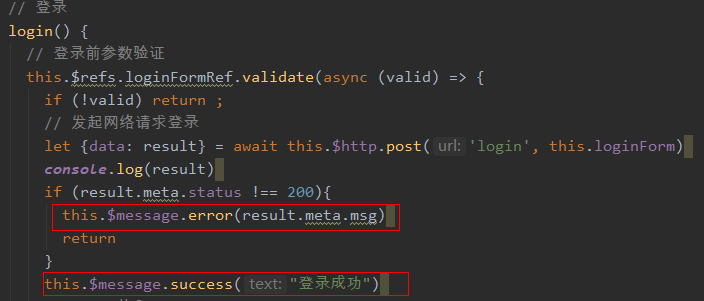
7.消息提示配置
1.添加element 消息组件

2.使用
8.登录成功后token存放
 // 登录

      login() {

        // 登录前参数验证

        this.$refs.loginFormRef.validate(async (valid) => {

          if (!valid) return ;

          // 发起网络请求登录

          let {data: result} = await this.$http.post('login', this.loginForm)

          console.log(result)

          if (result.meta.status !== 200){

            this.$message.error(result.meta.msg)

            return

          }

          this.$message.success("登录成功")

          // token放入 sessionStorage

          window.sessionStorage.setItem('token', result.data.token)

          // 跳转到home路径

          this.$router.push("/home")

        })

      }
9.路由导航守卫-登录拦截

import Vue from 'vue'

import Router from 'vue-router'

import Login from '@/components/Login'

import Home from '@/components/Home'

Vue.use(Router)

const router = new Router({

  routes: [

    {

      path: "/",

      redirect: "/login"

    },

    {

      path: '/login',

      name: 'Login',

      component: Login

    }

    ,

    {

      path: '/home',

      name: 'Home',

      component: Home

    }

  ]

})

router.beforeEach((to, from, next) => {

  // to 将要访问的路径

  // from 从哪里跳转来的

  // next 放行

  // 判断是不是登录登录,登录路径直接放行

  if (to.path == '/login') {

    next()

    return

  }

  // 获取token,看是否有token,有token放行

  const token = window.sessionStorage.getItem("token")

  if (!token) {

    next('/login')

    return;

  }

  // 放行

  next();

})

export default router
10.退出功能
<template>

  <div>

    <el-button type="info" @click="logout">退出</el-button>

  </div>

</template>

<script>

  export default {

    name: "Home",

    methods: {

      // 退出登录

      logout() {

        window.sessionStorage.clear()

        this.$router.push("/login")

      }

    }

  }

</script>

<style lang="less" scoped>

</style>
完美!
vue项目之登录功能的更多相关文章
- 如何使用Spring Securiry实现前后端分离项目的登录功能
如果不是前后端分离项目,使用SpringSecurity做登录功能会很省心,只要简单的几项配置,便可以轻松完成登录成功失败的处理,当访问需要认证的页面时,可以自动重定向到登录页面.但是前后端分离的项目 ...
- Intellij IDEA 构建Spring Web项目 — 用户登录功能
相关软件: 1.Intellij IDEA14:http://pan.baidu.com/s/1nu16VyD 2.JDK7:http://pan.baidu.com/s/1dEstJ5f 3.Tom ...
- Vue.js实现登录功能
编写html,通过vue-resource.js库向后台提交数据 <!DOCTYPE html> <html lang="en"> <head> ...
- 【原创】Vue项目中各种功能的实现
已完成: 后台的管理功能: 这里用的组件是 element-UI ====> NavMenu ◆首先是排版 : <div class="manage-page fillcont ...
- JavaWeb网上图书商城完整项目--day02-17.登录功能页面实现
1.当在登陆页面点击登陆按钮的时候,会调用UserServlet的login方法,我们要在login.jsp中进行配置 2.要在login.jsp中处理Servlet在后台业务操作之后forward到 ...
- JavaWeb网上图书商城完整项目--day02-16.登录功能各层实现
/*1.第一步将用户提交的参数封装成javabean对象 * *2.对提交的参数的进行合法性的校验 * *3.通过用户名和密码去查找得到user对象 *如果user对象为null,说明用户名和密码不正 ...
- vue项目里登录界面实现回车登录
全局监听enter键,是把监听事件绑定到document上,无需获取焦点之类的 created() { let that = this; document.onkeydown =function(e) ...
- vue项目导出EXCEL功能
因为一些原因导出EXCEL功能必须前端来做,所以就研究了一下,在网上也找了一些文章来看,有一些不完整,我做完了就记录下来,供大家参考: 1.首先先安装依赖: npm install file-save ...
- JavaWeb网上图书商城完整项目--day02-15.登录功能流程分析
当用户点击登录界面的登录按钮的时候,将登录的用户名.密码和验证码上传到后台,后台的业务流程如下面所示:
- JavaWeb网上图书商城完整项目--day02-14.登录功能的login页面处理
1.现在注册成功之后,我们来到登录页面,登录页面在于 在登录页面.我们也需要向注册页面一样对登录的用户名.密码 验证码等在jsp页面中进行校验,校验我们单独放置一个login.js文件中进行处理,然后 ...
随机推荐
- java.lang.IllegalStateException: Expected BEGIN_OBJECT but was STRING at line 1 column 2 path $
java.lang.IllegalStateException: Expected BEGIN_OBJECT but was STRING at line 1 column 2 path $ pack ...
- W5100 硬件协议栈 调试经验
--- title: W5100 硬件协议栈 调试经验 date: 2020-06-21 11:22:33 categories: tags: - debug - tcpip - w5100 - su ...
- 基于Mock.js,使用C#生成模拟数据
获取某前端框架, 使用 Mock.js 生成模拟数据, 想要对api进行改造,并且保留原始数据,需要使用C# 重写后端api 的数据 模拟的内容: Random.guid() uuid: '@uuid ...
- 最新最全的BMS/EMS/PCS六大国产“储能方案”,不信你全都看过!
作为国内领先的嵌入式产品平台提供商,创龙科技在"能源电力"行业拥有超过1000家客户,接下来就让小编向大家分享创龙科技推出的BMS/EMS/PCS"六大储能方案" ...
- C#进行图片压缩(对jpg压缩效果最好)
直接上代码 1 public static class ImageCompress 2 { 3 /// <summary> 4 /// 图片压缩 5 /// </summary> ...
- VUE商城项目 -商品列表功能 - 手稿
- yb课堂 注册-登陆-个人模块 《三十九》
Cube-UI的form表单 https://didi.github.io/cube-ui/#/zh-CN/docs/form 注册 Register.vue <template> < ...
- Servlet3.0+SpringBoot2.X注解Listener常用监听器
监听器:应用启动监听器,会话监听器,请求监听器 作用: ServletContextListener 应用启动监听 HttpSessionLisener 会话监听 ServletRequestList ...
- 分布式事务的概念和解决方案Seate
引入分布式事务: 在电商系统中,扣减库存与保存订单是在两个服务中存在的,如果扣减库存后订单保存失败了是不会回滚的,这样就会造成数据不一致的情况,这其实就是我们所说的分布式事务的问题,接下来我们来学习分 ...
- C#多窗口切换的实现
本文关键字: 多窗口切换 label splitContainer 窗口背景颜色设置 字体设置 窗口布局 按钮事件 按钮 新建项目: 开发MainForm: MainForm先添加1个splitCon ...