
《最新出炉》系列初窥篇-Python+Playwright自动化测试-58 - 文件下载
1.简介
前边几篇文章讲解完如何上传文件,既然有上传,那么就可能会有下载文件。因此宏哥就接着讲解和分享一下:自动化测试下载文件。可能有的小伙伴或者童鞋们会觉得这不是很简单吗,还用你介绍和讲解啊,不说就是访问到下载页面,然后定位到要下载的文件的下载按钮后,点击按钮就可以了。其实不是这样的,且听宏哥徐徐道来:宏哥这里的下载是去掉下载弹框的下载。我们可以看到在下载文件时会弹出一个Windows对话框,我们知道,selenium只能操作web页面,无法操作Windows对话框,在Selenium的的教程中,关于这部分的讲解就是利用浏览器的参数来禁止下载弹出窗口或者是利用工具autoIT或者键盘模拟实现的。那么Playwright是如何实现文件下载的呢?
2.下载文件的API
Playwright是一个现代化的自动化测试工具,它支持多种浏览器和操作系统,可以帮助开发人员和测试人员轻松地构建和运行可靠的端到端测试。除了测试功能之外,Playwright还提供了一些实用工具和API,其中包括文件上传和下载的功能。这些功能可以帮助用户模拟用户上传或下载文件的场景,并验证这些操作是否按预期执行。在本文中,我们将探讨如何在Playwright中实现文件上传,并提供一些示例代码和最佳实践。
比如:平台上面的上传功能,会提供一个模板(如excel,csv),此时,我们就需要下载这个模板,修改完成后,再上传,作为测试人员,我们需要验证它是否已下载到本地。playwright则可以不借助其他工具实现文件的下载。
下载文件介绍官方API的文档地址:Downloads | Playwright Python
2.1下载文件语法
# Start waiting for the download

with page.expect_download() as download_info:

    # Perform the action that initiates download

    page.get_by_text("Download file").click()

download = download_info.value

# Wait for the download process to complete and save the downloaded file somewhere

download.save_as("/path/to/save/at/" + download.suggested_filename)
从以上语法我们知道:playwright提供了expect_download()操作来实现文件的下载操作,但是要特别的注意,当浏览器上下文关闭时,所有属于浏览器上下文的下载文件都会被删除。下载开始后会发出下载事件。下载完成后,下载路径可供使用。
3.download相关操作
3.1取消下载
取消下载。如果下载已经完成或取消,则不会失败。成功取消后,download.failure()将解析为'canceled'。
download.cancel()
3.2删除下载
删除下载的文件。如有必要,将等待下载完成。
download.delete()
3.3返回下载错误(如果有)
返回下载错误(如果有)。如有必要,将等待下载完成。
download.failure()
3.4获取下载所属页面
获取下载所属的页面。
download.page
3.5下载路径
如果下载成功,则返回下载文件的路径。如有必要,该方法将等待下载完成。该方法在远程连接时抛出。
请注意,下载的文件名是随机 GUID,使用download.suggested_filename获取建议的文件名。
download.path() #返回NoneType|pathlib.Path 类型
3.6将下载复制到用户指定路径
将下载复制到用户指定的路径。在下载仍在进行时调用此方法是安全的。如有必要,将等待下载完成。
download.save_as(path)
3.7返回此下载的建议文件名
返回此下载的建议文件名。
它通常由浏览器根据Content-Disposition响应标头或download属性计算得出。请参阅whatwg上的规范。不同的浏览器可以使用不同的逻辑来计算它。
download.suggested_filename
3.8返回下载的URL
返回下载的 url。
download.url
4.项目实战
宏哥在这个网站:https://sahitest.com/demo/saveAs.htm找到了一个在线现在文件的示例,在这里给小伙伴或者童鞋们来演示一下。
4.1代码设计
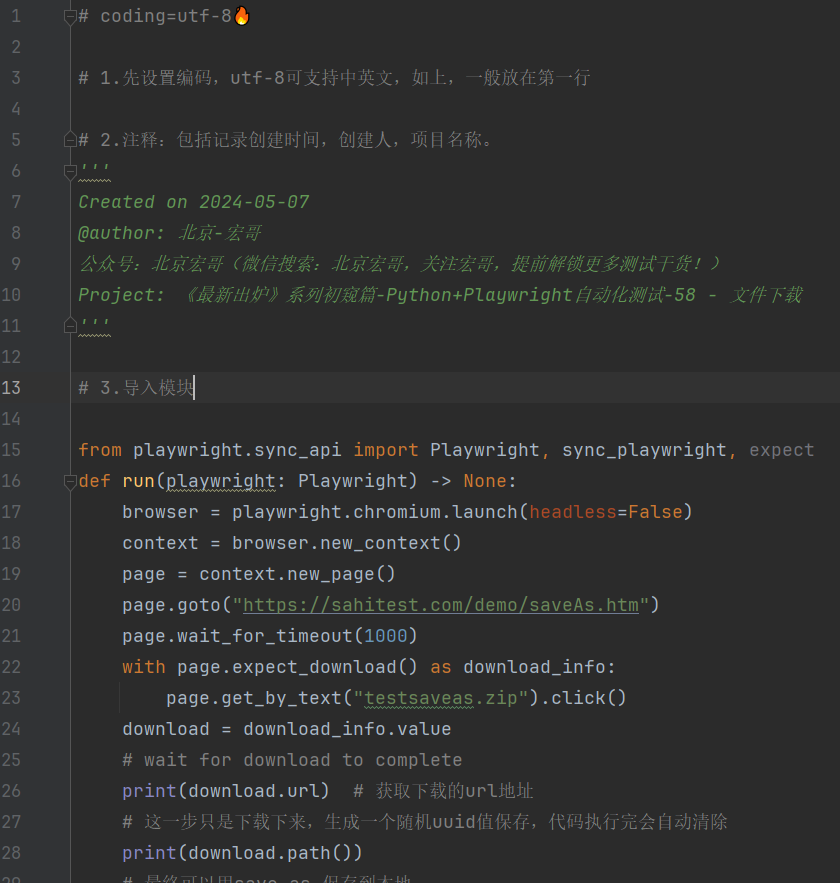
4.2参考代码
# coding=utf-8

# 1.先设置编码,utf-8可支持中英文,如上,一般放在第一行

# 2.注释:包括记录创建时间,创建人,项目名称。

'''

Created on 2024-05-07

@author: 北京-宏哥

公众号:北京宏哥(微信搜索:北京宏哥,关注宏哥,提前解锁更多测试干货!)

Project: 《最新出炉》系列初窥篇-Python+Playwright自动化测试-58 - 文件下载

'''

# 3.导入模块

from playwright.sync_api import Playwright, sync_playwright, expect

def run(playwright: Playwright) -> None:

    browser = playwright.chromium.launch(headless=False)

    context = browser.new_context()

    page = context.new_page()

    page.goto("https://sahitest.com/demo/saveAs.htm")

    page.wait_for_timeout(1000)

    with page.expect_download() as download_info:

        page.get_by_text("testsaveas.zip").click()

    download = download_info.value

    # wait for download to complete

    print(download.url)  # 获取下载的url地址

    # 这一步只是下载下来,生成一个随机uuid值保存,代码执行完会自动清除

    print(download.path())

    name = download.suggested_filename # get suggested name

    file = f"download/{name}" # file path    download = download_info.value

    # 最终可以用save_as 保存到本地

    download.save_as(file) # download file

    page.wait_for_timeout(1000)

    print("browser will be close")

    # page.close()

    # context.close()

    # page.pause()

    browser.close()

with sync_playwright() as playwright:

    run(playwright)
4.3运行代码
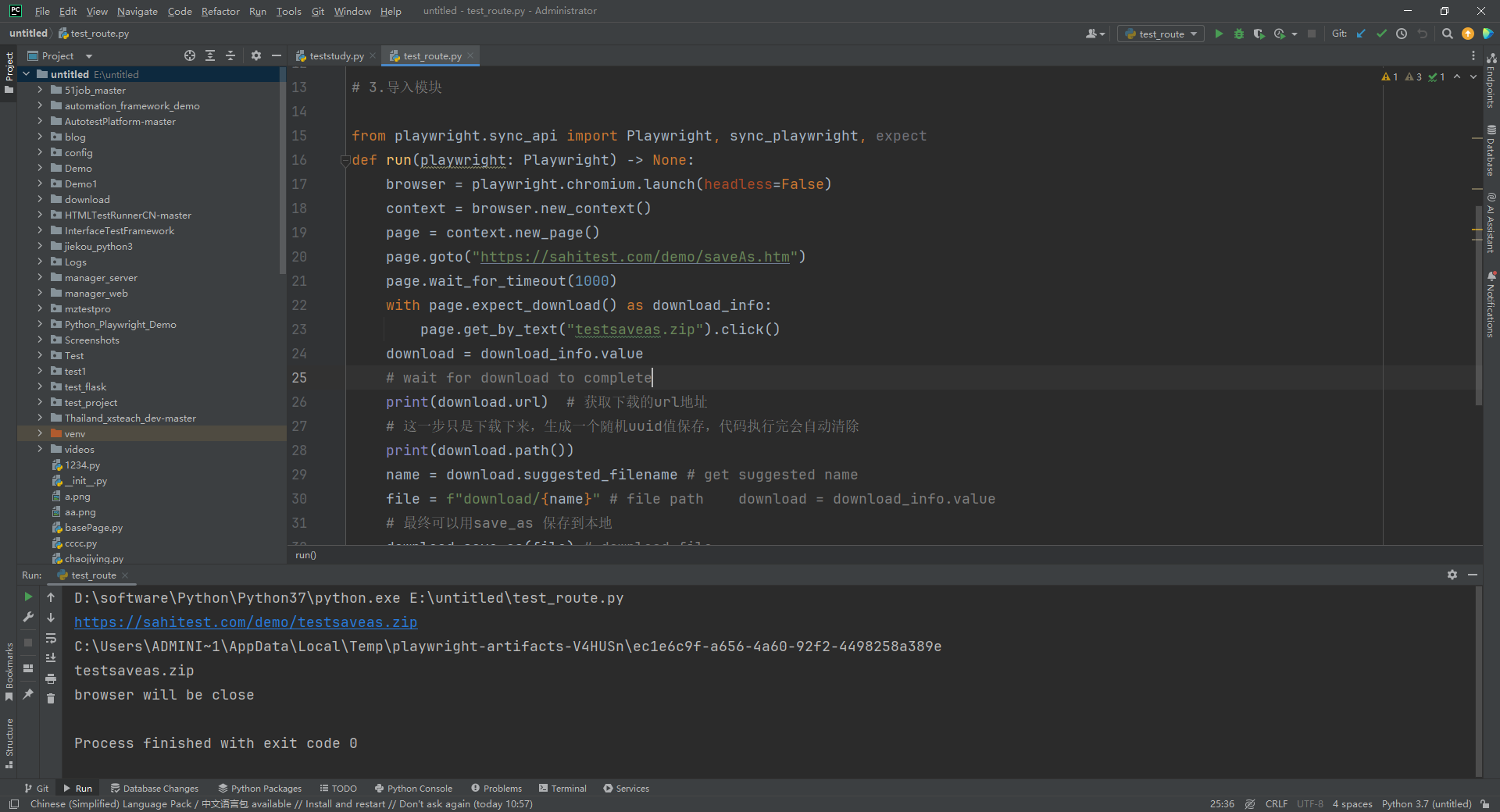
1.运行代码,右键Run'Test',就可以看到控制台输出,如下图所示:
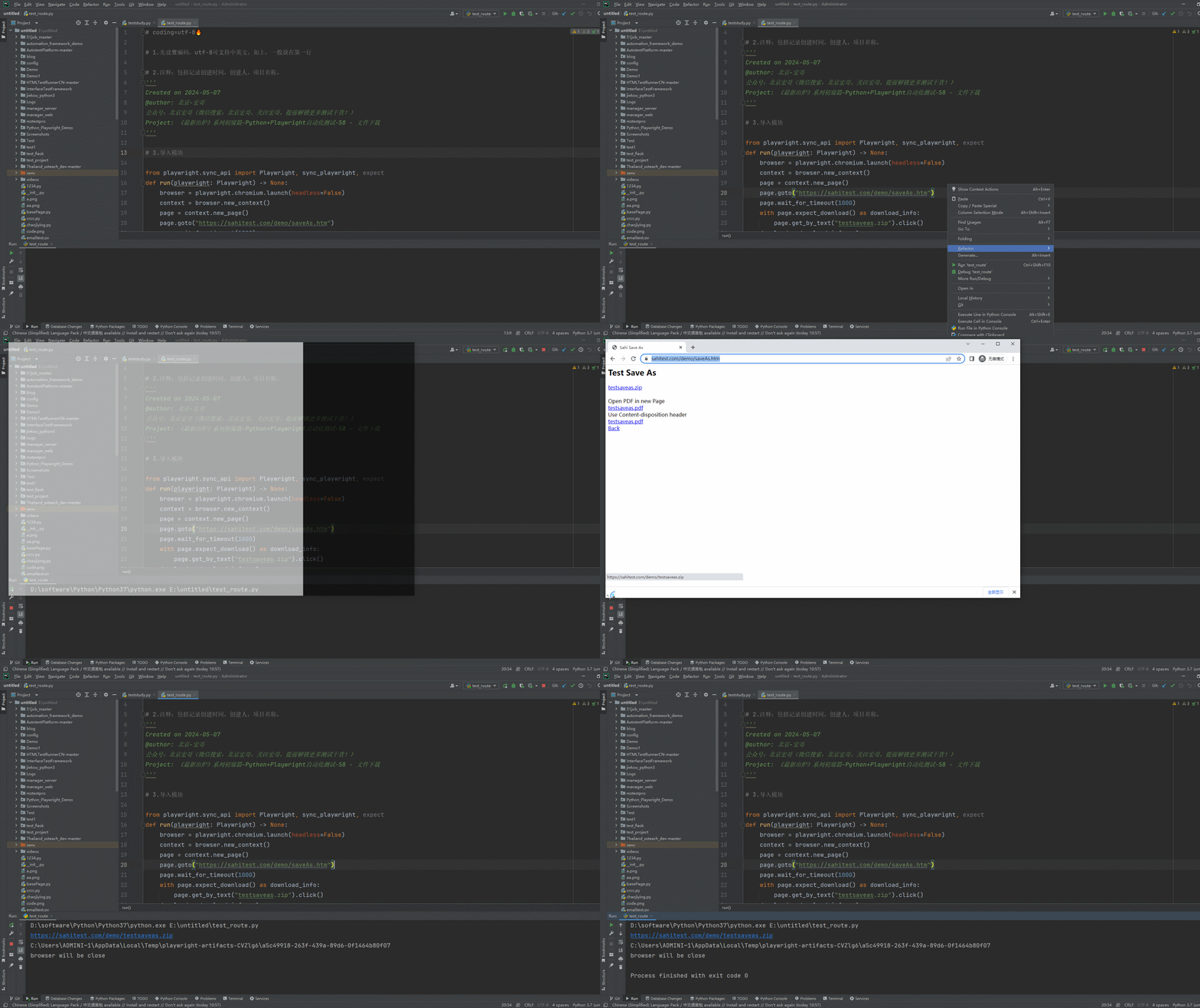
2.运行代码后电脑端的浏览器的动作(浏览器左下角下载文件)。如下图所示:
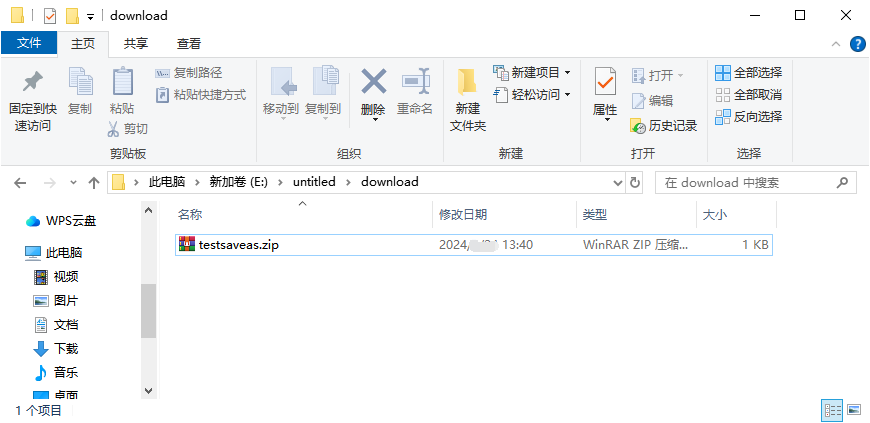
3.可以看到文件已经成功下载到宏哥的本地电脑默认的下载路径里,如下图所示:
5.小结
本文主要介绍了使用playwright实现自动化的文件下载,相比于selenium,playwright文件下载的功能更加强大,不需要借助其他工具就能够实现。宏哥这里就讲解和分享了Chrome浏览器的下载文件,其他浏览器类似,有兴趣的小伙伴或者童鞋们可以自己尝试一下。好了,时间不早了,关于playwright的下载文件先介绍讲解到这里,感谢您耐心的阅读!!!
《最新出炉》系列初窥篇-Python+Playwright自动化测试-58 - 文件下载的更多相关文章
- Flutter 即学即用系列博客——04 Flutter UI 初窥
前面三篇可以算是一个小小的里程碑. 主要是介绍了 Flutter 环境的搭建.如何创建 Flutter 项目以及如何在旧有 Android 项目引入 Flutter. 这一篇我们来学习下 Flutte ...
- Spark系列-初体验(数据准备篇)
Spark系列-初体验(数据准备篇) Spark系列-核心概念 在Spark体验开始前需要准备环境和数据,环境的准备可以自己按照Spark官方文档安装.笔者选择使用CDH集群安装,可以参考笔者之前的文 ...
- Python系列之入门篇——HDFS
Python系列之入门篇--HDFS 简介 HDFS (Hadoop Distributed File System) Hadoop分布式文件系统,具有高容错性,适合部署在廉价的机器上.Python ...
- Python系列之入门篇——MYSQL
Python系列之入门篇--MYSQL 简介 python提供了两种mysql api, 一是MySQL-python(不支持python3),二是PyMYSQL(支持python2和python3) ...
- python爬虫 scrapy2_初窥Scrapy
sklearn实战-乳腺癌细胞数据挖掘 https://study.163.com/course/introduction.htm?courseId=1005269003&utm_campai ...
- WWDC15 Session笔记 - Xcode 7 UI 测试初窥
https://onevcat.com/2015/09/ui-testing/ WWDC15 Session笔记 - Xcode 7 UI 测试初窥 Unit Test 在 iOS 开发中已经有足够多 ...
- Scrapy001-框架初窥
Scrapy001-框架初窥 @(Spider)[POSTS] 1.Scrapy简介 Scrapy是一个应用于抓取.提取.处理.存储等网站数据的框架(类似Django). 应用: 数据挖掘 信息处理 ...
- 初窥Kaggle竞赛
初窥Kaggle竞赛 原文地址: https://www.dataquest.io/mission/74/getting-started-with-kaggle 1: Kaggle竞赛 我们接下来将要 ...
- scrapy2_初窥Scrapy
递归知识:oop,xpath,jsp,items,pipline等专业网络知识,初级水平并不是很scrapy,可以从简单模块自己写. 初窥Scrapy Scrapy是一个为了爬取网站数据,提取结构性数 ...
- Java发送邮件初窥
一.背景 最近朋友的公司有用到这个功能,之前对这一块也不是很熟悉,就和他一起解决出现的异常的同时,也初窥一下使用Apache Common Email组件进行邮件发送. 二.Java发送邮件的注意事项 ...
随机推荐
- zabbix第一天 zabbix安装,添加监控项
1. zabbix 介绍 公司规模大,服务器众多,运维人员需要用到zabbix来监控整个服务器的运行状况,避免服务器故障后运维人员无法察觉. 清华zabbix源: https://mirrors.tu ...
- Centos7无法ping通内网、外网
主要检查网络的配置是否正确,我测试时使用的是VMware虚拟机,需要保证centos中的网络配置和VMware中的一致. (1)VMware的配置 网络适配器选择NAT模式 查看NAT设置,这里需要记 ...
- 代码审计——基础(JAVAWEB)
JAVAWEB 目录 JAVAWEB Servlet技术 JavaWeb概述 Servelt与Servlet容器 Servlet概念 Tomcat Web程序结构 Servlet容器响应客户请求的过程 ...
- INFINI Labs 产品更新 | Agent 全新重构,优化指标采集,支持集中配置管理,支持动态下发等功能
INFINI Labs 产品又更新啦~ 本次更新主要有 Agent.Console.Loadgen 等产品,其中 Agent 进行全新重构升级,新版限制了 CPU 资源消耗,优化了内存,相比旧版内存使 ...
- 小米 红米 Redmi 屏幕录制默认参数设置
小米 红米 Redmi 屏幕录制默认参数设置 视频画质:16Mbps. 帧数:60fps.
- 使用 OpenTelemetry 构建可观测性 04 - 收集器
在之前的博文中,我们讨论了如何使用 SDK 和链路追踪生产者来导出进程中的遥测数据.尽管有多种类型的导出器可供选择,但其中一个常见的目标是将数据导出到 OpenTelemetry Collector. ...
- 三月二十四日 安卓app打卡开发日志
目前打卡系统基本完成 没有实现的功能有无法统计次数 和 连接本地数据库 我全程连接的远程数据库 package com.example.test_four.utils; import java.sql ...
- @Transactional事务注解及请求接口的定义先后执行顺序设计
@Transactional事务注解及请求接口的定义先后执行顺序设计1.事务内查询,可能存在事务没有提交,导致查询数据查不出来. 2.或者可能跟请求参数作为查询条件,在某个条件下,请求参数发生变化,也 ...
- 自定义U盘图标
有没有想过你可以自定义U盘的图标 我才不想用这么Low的图标: 我的图标是这样的: 不好意思,本人叫郭飞,嘻嘻... 下面给出教程: 1.U盘里新建文件autorun.inf,并用记事本打开进行编辑 ...
- 使用 GPU 进行 Lightmap 烘焙 - 简单 demo
作者:i_dovelemon 日期:2024-06-16 主题:Lightmap, PathTracer, Compute Shader 引言 一直以来,我都对离线 bake lightmap 操作很 ...