
重新点亮linux 命令树————文本查看vi和vim[五]
前言
简单整理一下vi和vim,主要介绍一下四种模式。
正文
四种模式分别是:
正常模式(normal-mode)
插入模式(insert-mode)
命令模式(command-mode)
可视模式(visual-model)
输入vi,可以看到
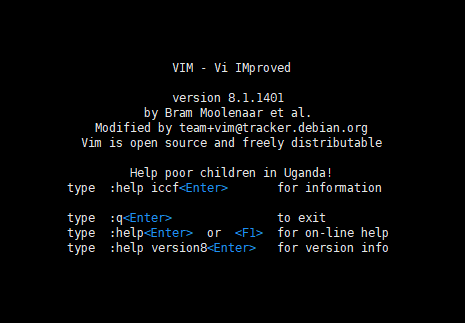
上面写道vim是vi的升级版。
正常模式
什么是正常模式呢?
利用vim text 这样就是进入了正常模式。
那么进入后,如何进行光标移动呢?
hzkl进行移动。h是左移动j是向下k是向上l是向右移动。
那么我们键盘不是有上下左右吗?这些不能移动吗?一般情况下是可以移动的,但是到了一些字符情况下,可能出现乱码。
那么如何进行复制呢?
使用yy就进行当前行的复制了。
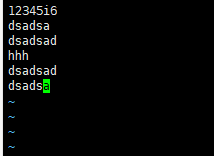
这里就对第一行进行复制。
然后使用p进行贴贴。
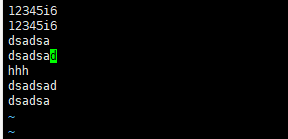
那么如果我们要复制3行呢?
可以先输入3,然后输入yy进行复制。

左下角会出现复制3行的信息。
那么我在最后一行进行贴贴,按p:

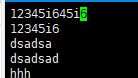
那么如果我需要复制当前光标到光标结尾的信息。
比如说:
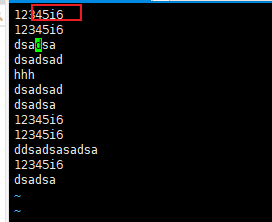
我需要复制4到6呢。可以使用y$,这样的字符。
然后我进行p贴贴,可以看到多了4到后面的信息。
那么下面来看一下剪贴命令吧。
dd 就是将当前进行剪切,d$就是剪切当前位置到行末尾的字符。同样要剪切多行的话,可以使用先输入一个数字,然后使用dd进行剪切。
这里就不演示了,可以自我尝试。
那么下面有一个非常关键的命令,可以使用u来撤销,如果撤销多步,那么可以使用多次u。
那么又有一个问题啊,当我们本来要撤销异步,但是不小心按了两个u,那么这个怎么破呢?
可以使用ctrl+r进行撤回刚才的撤销。
那么如何删除单个字符呢,按x,其实x不是删除是剪切。
那么要替换当前字符呢?可以使用r,然后再次输入字符进行替换。
如果我们要移动到指定的行呢?可以使用数字+G。
可以使用命令模式set nu查看行数:
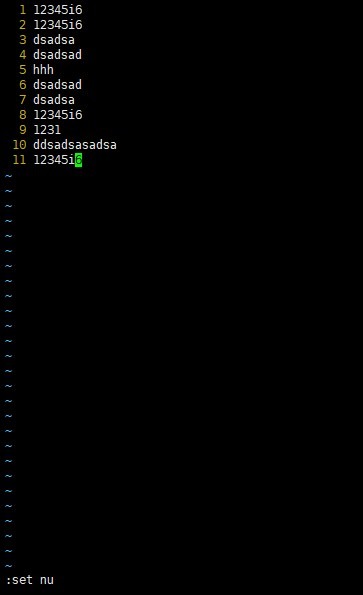
如何想到达第一行呢?直接输入gg。
如果想到最后一行呢?可以使用G,可以直接到最后一行。
那么如何到一行的开头呢?可以^,如果到达该行的末尾呢?可以使用$。
插入模式
那么正常模式如何插入呢?
一般我输入i 键,然后会进入插入模式。insert 是进入替换模式。
会在当前光标的位置进行插入。
当使用shift+i的时候也就是大写的I的时候,那么光标会回到该行的最头部。
同样可以使用a进入插入模式,但是光标是在当前光标的下一位。
还可以使用A进入插入模式,那么光标就在改行的最后一位。
还可以使用o进入插入模式,那么光标会在下一行的头部,并另外创建一行。
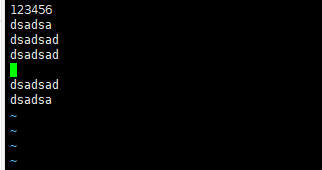
还可以使用O进入插入模式,那么光标会在当前行创建一行。
命令模式
如果使用:,那么可以进入命令模式。
:/w 进行保存。:/q进行离开。:/q!强制离开。:x 如果修改了保存退出,如果没有修改直接退出。:X 为帮文件进行密码加密。
还有前文说的:set nu这样就显示了文件的行信息,如果不需要显示行信息可以使用:set nonu这样子就可以。
这里面还有一个非常强大的功能,可以使用:!这样可以使用我们的shell命令,比如说:!ifconfig.
命令模式如何查找呢?
可以使用:/进行查找,比如说:/123,那么就是查找123。
那么如果我们查找到多个,如果查看下一个呢?可以使用n。那么又想上一个呢?可以使用shift+n。
那么如何进行替换呢?可以使用:/s,比如:/s/123/456,这样就是将123替换成456了。那么这样只会当前行的第一个进行替换,而不是全部行的第一个进行替换。
如果需要全部行的第一个进行替换,可以使用:%s/123/456这样。
那么如果想要全部进行替换呢?可以使用%s/123/456/g,加了一个/g。
如果只想再某几行之间进行替换呢?比如说3到5行进行替换呢? 可以使用:/3,5s/123/456/g,这样。
:数字 (移动到指定的行)
可视模式
在普通模式下按v,就可以进入可视模式,这时候是字符为单位选择的。
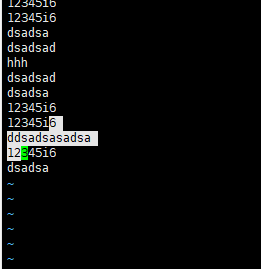
进入可视模式后,可以按上下左右进行选择。
如果我们按shift+v,这个时候是行为单位选择模式。
如果我们按ctrl+v的模式,那么就是块为单位选择模式。
块选择比较常见。
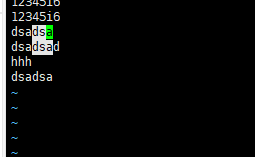
比如说希望在选择的块前面进行插入123。
可以按shift+i,然后进行输入123,然后按shift。
同样可以选择指定的块进行删除。
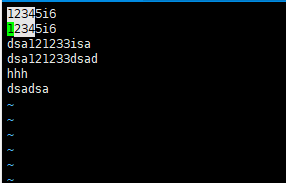
比如说希望删除选择的块,可以按d键进行删除。
linux 树
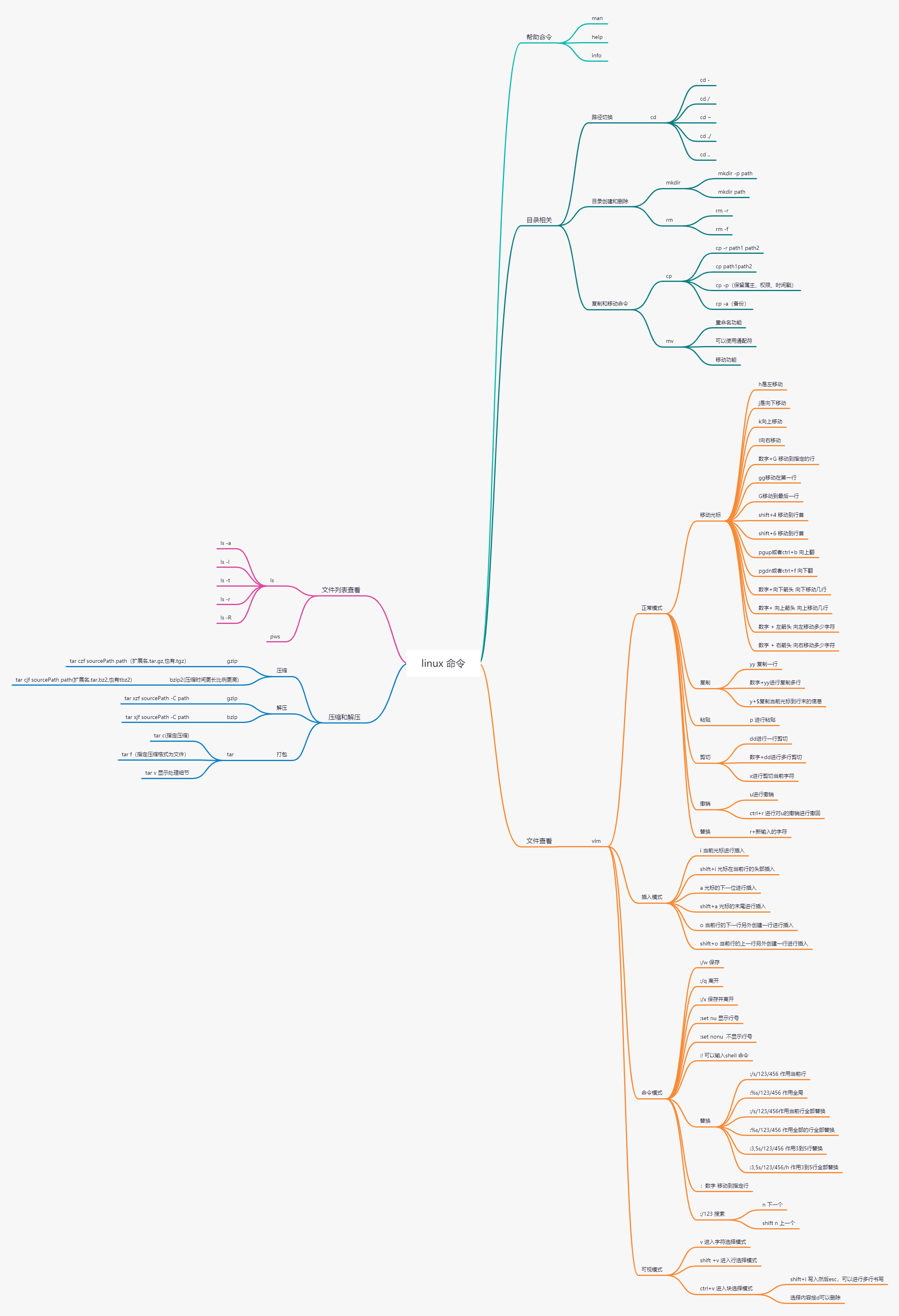
结
下一节文件权限。
重新点亮linux 命令树————文本查看vi和vim[五]的更多相关文章
- 重新点亮linux 命令树————帮助命令[一]
前言 重新整理一下linux的命令. 正文 这里首先介绍帮助命令. 帮助命令常用的有三个: man help info 那么就来看下这三个. man 第一个man,man不是男人的意思,而是manua ...
- linux命令之文本查看
vi掌握练习: 英文文档,相同的单词复制粘贴光标移动编辑等操作: cat:显示文件所有内容,小文件查看时使用. 缺点:文件大时不方便查看,文件很大时,会抢占系统资源,会出现命令崩溃. [zyj@loc ...
- Linux 常用命令:文本查看篇
前言 Linux常用命令中,除了cat还有很多其他用于文本查看的命令.本文将简单介绍一下这些文本查看的命令. 全文本显示--cat cat可能是常用的一个文本查看命令了,使用方法也很简单: cat f ...
- Linux命令lsb_release:查看当前系统的发行版信息
Linux里的lsb_release命令用来查看当前系统的发行版信 息(prints certain LSB (Linux Standard Base) and Distribution inform ...
- Linux命令 — 设置或查看网络配置命令ifconfig
ifconfig命令用于设置或查看网络配置,包括IP地址.网络掩码.广播地址等.它是linux系统中,使用频率最高的关于网络方面的命令. 1. 命令介绍 命令格式: ifconfig [interfa ...
- Linux命令之lsb_release - 查看当前系统的发行版信息
用途说明 lsb_release命令用来查看当前系统的发行版信息(prints certain LSB (Linux Standard Base) and Distribution informati ...
- Linux命令之必杀绝技Vi文本编辑的使用
vi 文本编辑器 语法:vi [参数] 文件 进入vi全屏幕编辑画面 按字母i进入[输入模式],按[ESC]转到命令行, 输入 :q可不保存退出vi :wq存盘退出vi :q!不存盘强制退出 :w ...
- Linux 笔记 - 第七章 Vi 和 Vim 编辑器
博客地址:http://www.moonxy.com 一.前言 Vi 与 Vim 都是多模式编辑器,是 Linux 中必不可少的工具.不同的是 Vim 是 Vi 的升级版本,它不仅兼容 Vi 的所有命 ...
- Linux命令-文件文本操作grep
文件文本操作 grep 在文件中查找符合正则表达式条件的文本行 cut 截取文件中的特定字段 paste 附加字段 tr 字符转换或压缩 sort 调整文本行的顺序,使其符合特定准则 uniq 找出重 ...
- 【linux 命令】:查看系统开机,关机时间【转载】
转载原文:http://www.cnblogs.com/kerrycode/p/3759395.html 看Linux开机关机时间的方法(非常全面) 1: who 命令查看 who -b 查看最后一次 ...
随机推荐
- TLS原理与实践(四)国密TLS
主页 个人微信公众号:密码应用技术实战 个人博客园首页:https://www.cnblogs.com/informatics/ 引言 TLS作为保证网络通信安全的关键技术和基石被广泛应用,但目前主流 ...
- python的软连接的操作方法
详细:切换python的版本 cd /usr/bin/ ls -l python* sudo rm -rf python sudo ln -s /usr/bin/python3.7 /usr/bin/ ...
- stable diffusion安装及使用
最近在看这个,踩了一些坑,现在有点头绪了,记录如下 安装很简单,直接git下载下来,然后进到根目录执行./web-ui.py,第一次启动你没有模型他会帮你下载个默认模型,我有模型了,就先把这个模型放到 ...
- iBatis查询API
"一切皆Socket!" 话虽些许夸张,但是事实也是,现在的网络编程几乎都是用的socket. --有感于实际编程和开源项目研究. 我们深谙信息交流的价值,那网络中进程之间如何通信 ...
- 常用加密及其相关的概念、简介(对称、AES、非对称、RSA、散列、HASH、消息认证码、HMAC、签名、CA、数字证书、base64、填充)
PS:要转载请注明出处,本人版权所有. PS: 这个只是基于<我自己>的理解, 如果和你的原则及想法相冲突,请谅解,勿喷. 环境说明 无 前言 在之前,一直是通过生活.工作零零碎碎 ...
- 熬夜的JaVa
1 import java.util.Scanner; 2 3 public class viovo { 4 static int number = 5;//五个商品信息 5 static oppo[ ...
- 李沐动手学深度学习pytorch实践笔记
1.pytorch中的矩阵乘法: 2.标量对向量求导: 3.pytorch的backward函数: 4.如何直观理解梯度下降: 梯度,是个向量,有方向和长度就是向量,向量里的各个元素是偏导.是标量对向 ...
- go两种遍历chan
go中对通道chan遍历有两种方式一种是用range另一种为for select. package main import ( "fmt" "strings" ...
- EventSource JS实时通信
前台 html <script type="text/javascript"> if (typeof (EventSource) != "undefined& ...
- 如何使用文件传输协议ftp,教你使用文件传输协议命令行
FTP是文件传输协议的缩写.顾名思义,FTP用于在网络上的计算机之间传输文件.您可以使用文件传输协议在计算机帐户之间交换文件,在帐户和台式计算机之间传输文件或访问在线软件档案.但是请记住,许多文件传输 ...