
UI自动化 --- 微软UI Automation
引言
自动化测试平台的意义就三个字 --- 稳定性。
无论是接口自动化测试,还是UI自动化测试,目的就是为了提高产品的稳定性,保证用户体验。
那常见的接口自动化测试比如有 Postman ,SoapUI,JMeter 等等。这一类网上的资料就太多太多了。本篇内容主要想讨论的是UI自动化测试,我搜集了一下常见的UI自动化测试平台:
- Selenium:Selenium是开源且免费的,使用非常广泛的Web应用程序自动化测试框架,它既支持多种语言的脚本驱动测试,也支持记录与回放的方式测试。
- Appium:Appium是一个开源免费的移动应用程序自动化测试框架,也支持多种语言的脚本驱动测试。
- Katalon Studio: Katalon Studio是一款免费的UI自动化测试工具,适用于Web、移动和API测试。它基于Selenium和Appium,并提供了图形化界面和内置的测试功能。
- TestComplete:TestComplete是一款功能强大的商业UI自动化测试工具,适用于Web、桌面和移动应用程序。它提供了多种脚本语言和图形化界面,以及灵活的对象识别和回放功能。
- Ranorex: Ranorex是一款商业UI自动化测试工具,适用于Web、桌面和移动应用程序。它提供了易于使用的录制和回放功能,支持多种编程语言。
从上面的数据中其实不难发现,对于桌面应用的UI自动化测试,上述框架或工具要么免费但是仅支持Web应用,要么就是商业化工具,一言难尽啊。
所以这就提到了我们的主题了 --- UIAutomation。
UIAutomation 介绍
来看一下微软官方对此的介绍 UIAutomation:
Microsoft UI Automation是适用于Microsoft Windows的辅助功能框架。它满足了辅助技术产品和自动化测试框架的需求,通过提供对用户界面(UI)信息的编程访问来实现。此外,UI Automation还使控件和应用程序开发人员能够使其产品具有辅助功能。
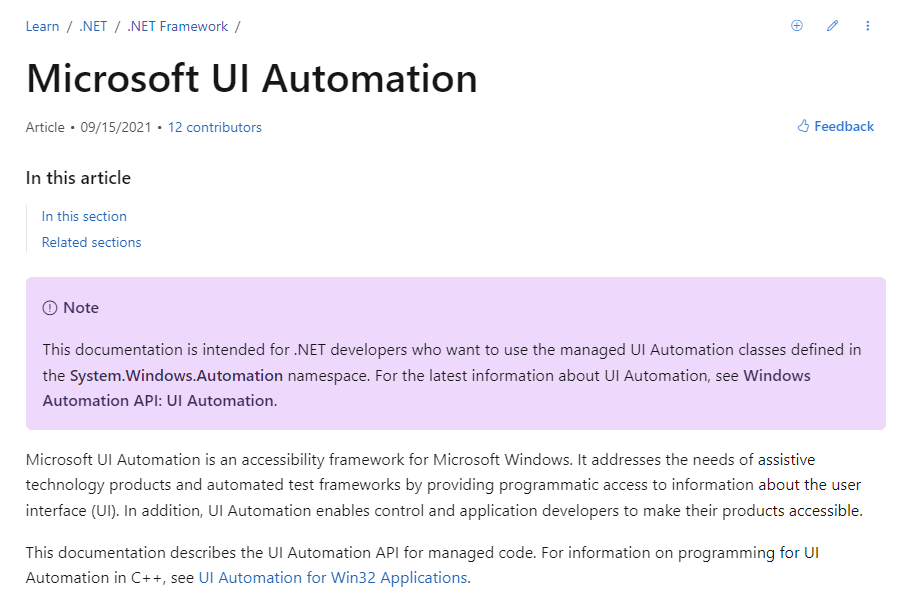
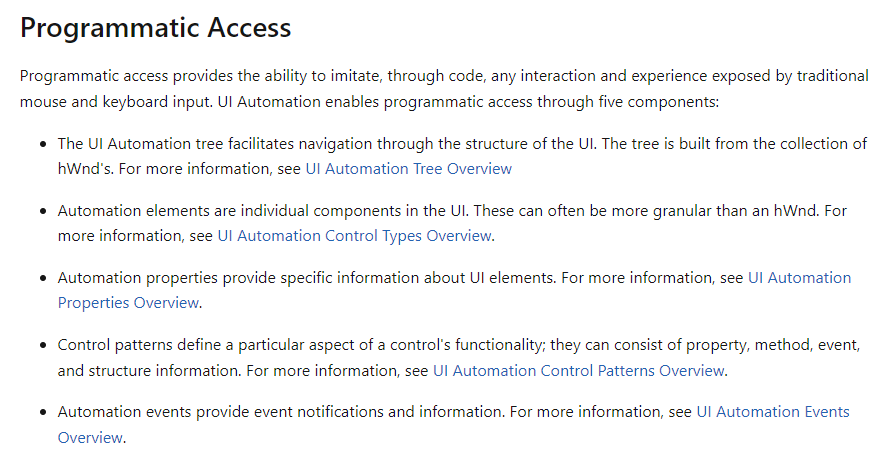
里边提到了,使用编程访问可以通过代码模仿由传统鼠标和键盘输入展开的任何交互和体验,UIAutomation 通过五个组件实现编程访问:
- UI Automation tree(UI自动化树)
- UI Automation elements(UI自动化元素)
- UI Automation properties(UI自动化属性)
- Control patterns(控件模式)
- UI Automation events(UI自动化事件)
如下图所示:
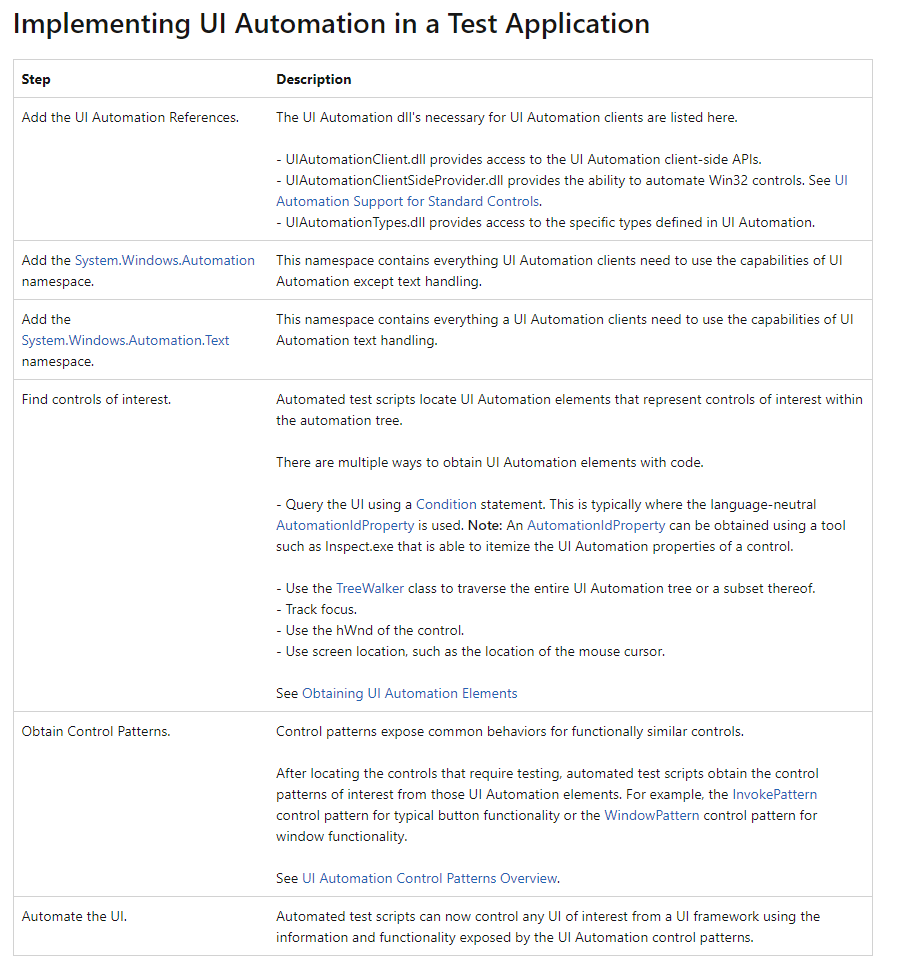
最后列出了测试应用程序中实现UI自动化的步骤:
辅助工具介绍
步骤中提到了一个工具 --- Inspect.exe ,该工具是一个图形用户界面 (GUI) 应用程序,可用于收集用于提供程序和客户端开发和调试的 UI 自动化信息,它包含在 Windows SDK 中。
所以要使用Inspect.exe去查询控件的 AutomationIdProperty,必须安装Windows SDK。
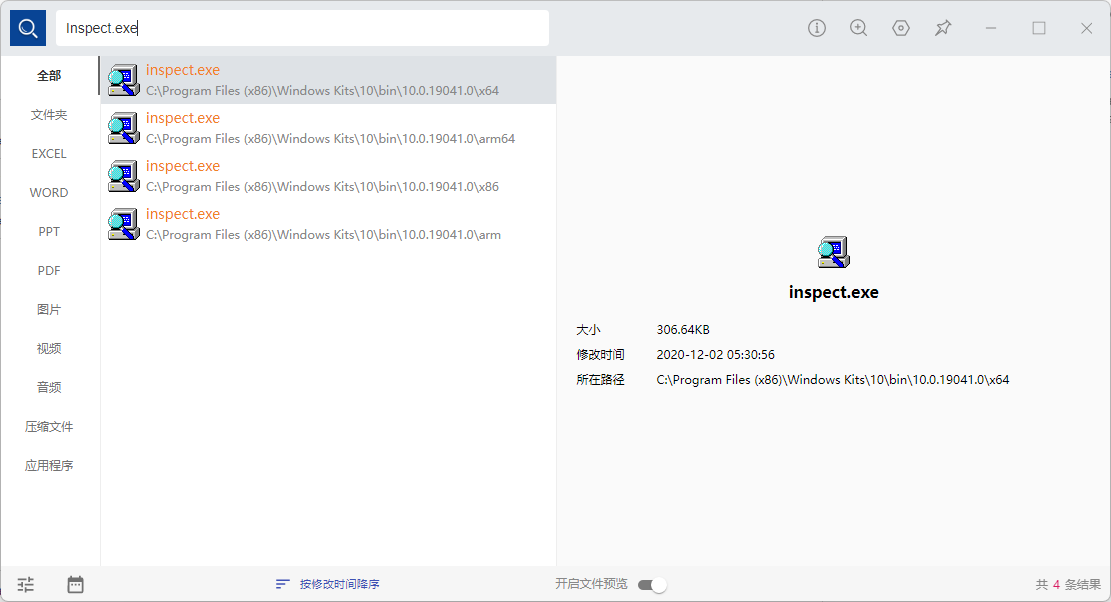
然后可以直接使用Everything直接搜索 Inspect.exe ,可以看到 SDK 安装目录下,分别有x64,x86,arm64,arm四个,我们一般选择 x64 就可以。
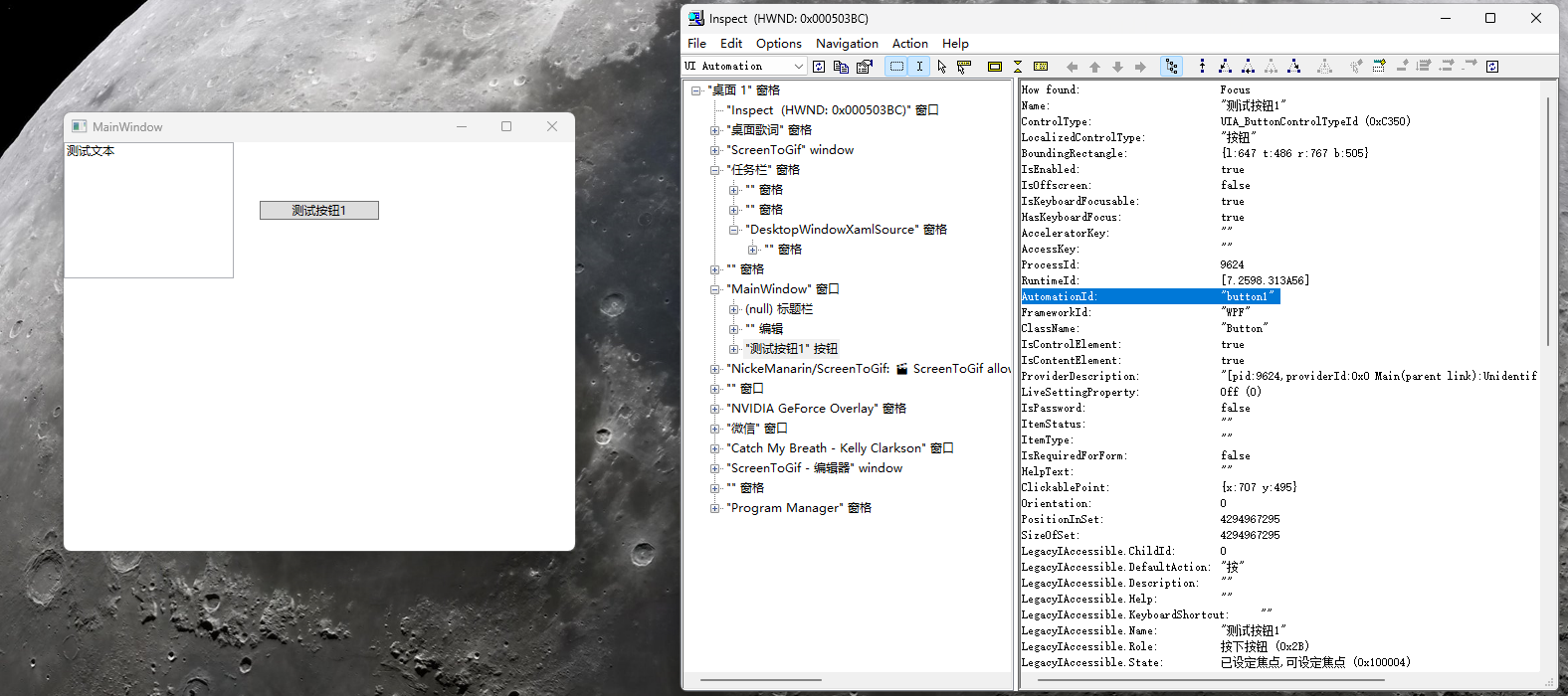
然后使用该工具可以找到目标应用的控件,如下图,找到了按钮的AutomationID 就可以进行编码模拟点击。
小试牛刀
接下来编写代码测试一下:
- 创建目标程序,一个WPF程序,放置一个TextBox输入框,命名为
textbox1,再放置一个按钮,命名为button1,button1点击后弹窗提示“UIAutomation按钮测试”。 - 接下来创建测试程序,创建一个控制台程序,使用
UIAutomation API执行在点击button1在textbox1文本框输入"UIAutomation按钮测试"后缀时间。 - 使用Inspect.exe找到目标程序的的进程ID和控件的
AutomationID。输入到测试程序中,看执行结果。
测试控制台程序代码如下:
using System;

using System.Diagnostics;

using System.Windows.Automation;

public class ProcessButtonClickAutomation

{

    public static void Main()

    {

        Console.WriteLine("请输入目标进程ID:");

        var targetProcessId = Console.ReadLine();

        Console.WriteLine("请输入目标控件AutomationId:");

        var automationId = Console.ReadLine();

        // 根据进程ID查找进程

        Process targetProcess = FindProcessById(int.Parse(targetProcessId));

        if (targetProcess != null)

        {

            // 查找进程的主窗口句柄

            IntPtr mainWindowHandle = targetProcess.MainWindowHandle;

            if (mainWindowHandle != IntPtr.Zero)

            {

                // 使用主窗口句柄获取AutomationElement

                AutomationElement mainWindowElement = AutomationElement.FromHandle(mainWindowHandle);

                // 查找按钮元素,根据需要修改按钮查找条件

                PropertyCondition condition = new PropertyCondition(AutomationElement.AutomationIdProperty, automationId);

                AutomationElement buttonElement = mainWindowElement.FindFirst(TreeScope.Descendants, condition);

                if (buttonElement != null)

                {

                    // 获取按钮元素的InvokePattern

                    InvokePattern invokePattern = buttonElement.GetCurrentPattern(InvokePattern.Pattern) as InvokePattern;

                    if (invokePattern != null)

                    {

                        // 模拟按钮点击操作

                        invokePattern.Invoke();

                        Console.WriteLine("按钮已被点击  " + DateTime.Now);

                    }

                    else

                    {

                        Console.WriteLine("按钮不可用");

                    }

                }

                else

                {

                    Console.WriteLine("找不到按钮元素");

                }

            }

            else

            {

                Console.WriteLine("找不到进程的主窗口");

            }

        }

        else

        {

            Console.WriteLine("找不到指定的进程");

        }

        Console.WriteLine("执行完成~");

        Console.ReadLine();

    }

    // 根据进程ID查找进程

    public static Process FindProcessById(int processId)

    {

        try

        {

            Process process = Process.GetProcessById(processId);

            return process;

        }

        catch (ArgumentException)

        {

            return null;

        }

    }

}
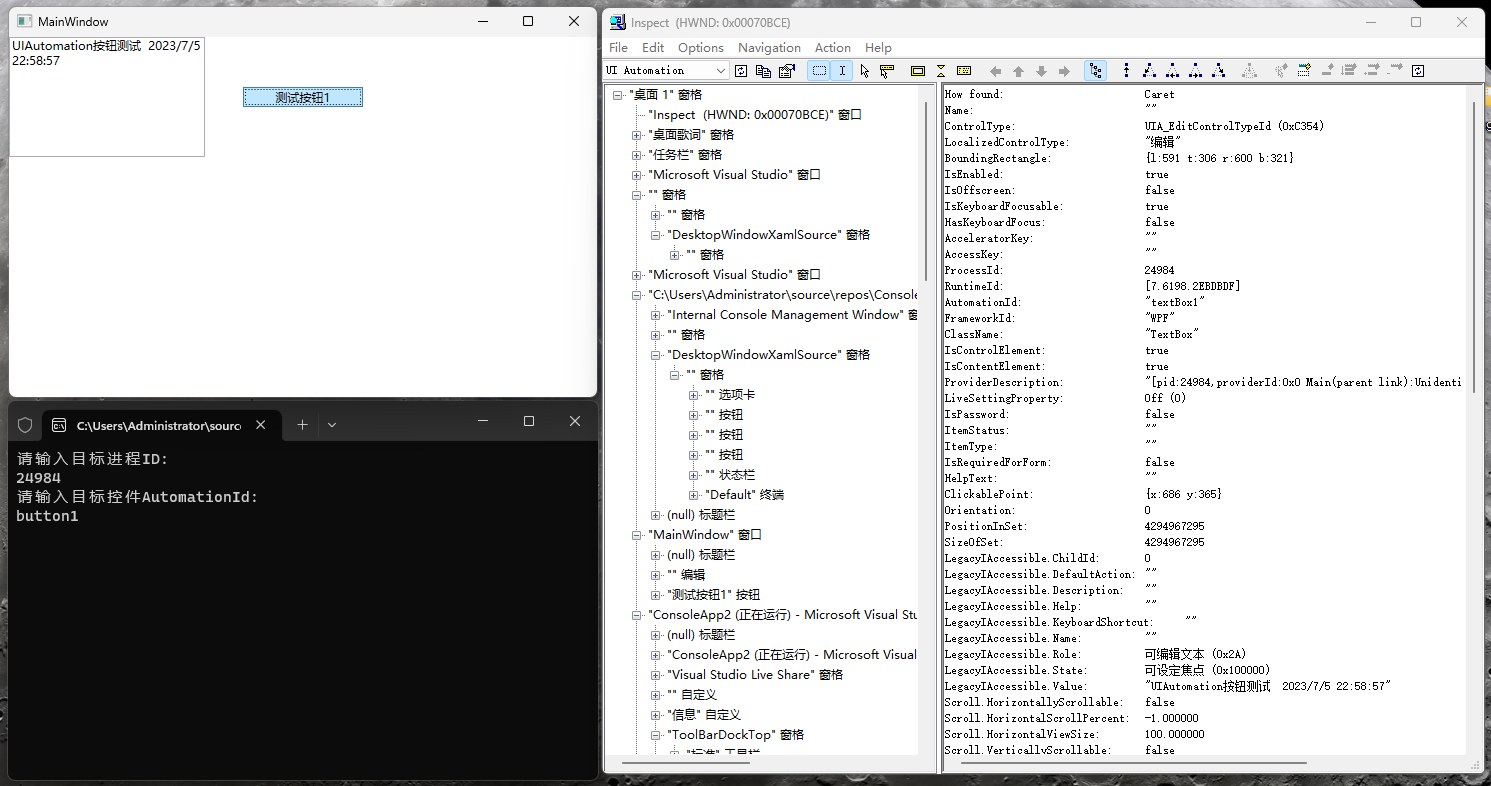
使用Inspect.exe可以看到目标WPF程序的 ProcessID = 24984 ,按钮控件的 AutomationId = button1
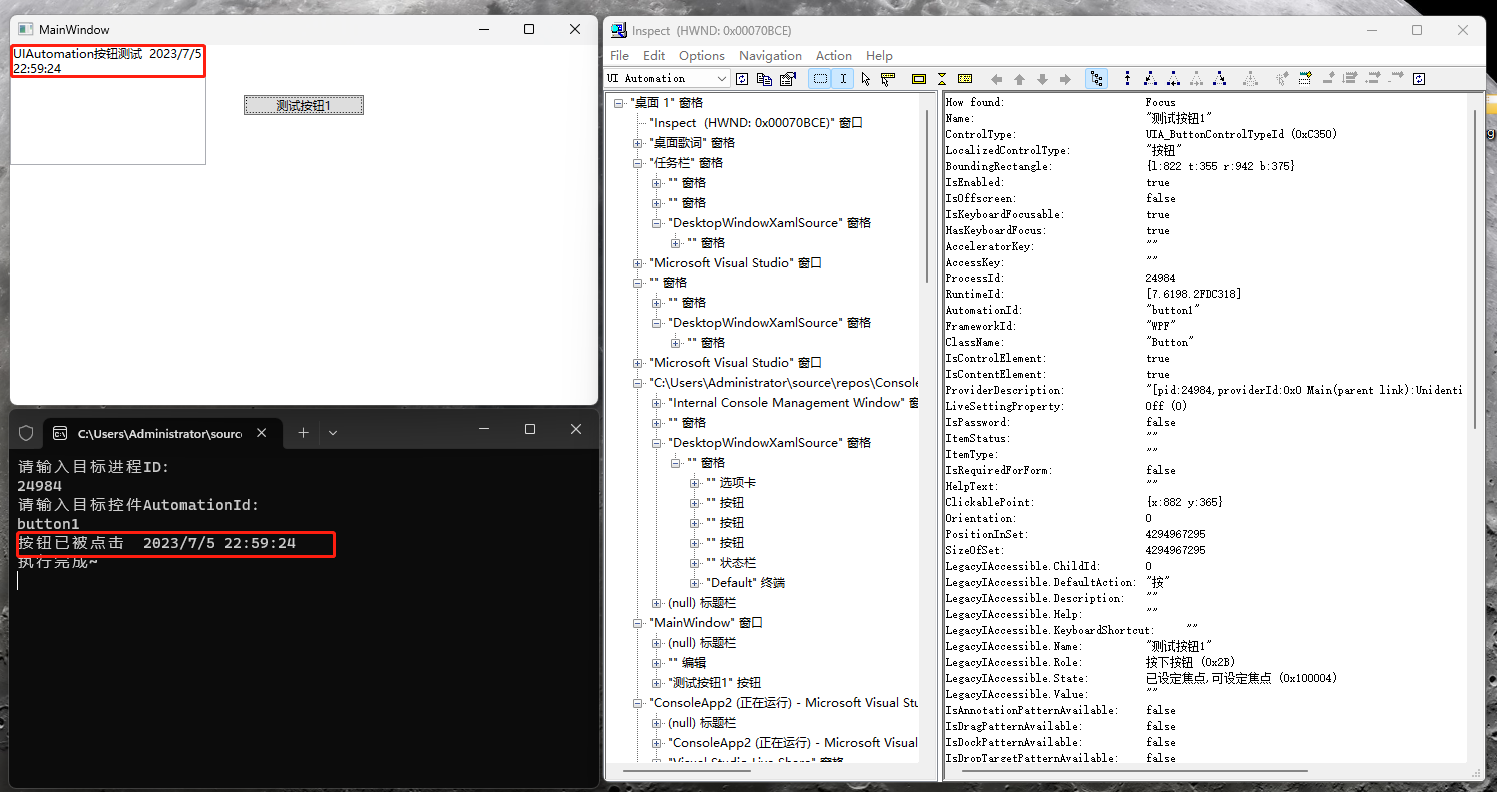
在控制台输入 ProcessID 和 AutomationId 可以看到结果测试程序执行结束后,目标WPF程序的文本框同时刷新。
写在结尾
UI Automation说是框架,我觉得更像是一组API,只是提供了你能够做自动化测试的基本能力,如果想要搭建一个桌面应用的UI自动化测试平台,那需要做的还有很多。比如你需要实现脚本支持,需要实现执行报告和日志,需要实现数据驱动测试,甚至需要支持持续集成和持续交付(CI/CD)流程中自动执行UI自动化测试。
现在我想搭建一个基于 UI Automation 的桌面应用的UI自动化测试平台,现在只是有一个大体思路:
- UI Automation 提供桌面应用自动化测试的基本能力。
- Roslyn 编译器平台提供脚本支持。
- 执行报告和日志在封装UI Automation API的过程中,就可以添加进去了
- 数据驱动测试就可以在脚本中完成。
- 最后一点,持续集成和持续交付可以交给Jenkins
还是文章开头说到的,于桌面应用的UI自动化测试,现有框架或工具要么免费但是仅支持Web应用,要么就是商业化工具,所以想自己整一个,想法和方案都有了,至于可以做成什么样,那就拭目以待吧。
不了解 Roslyn 编译器平台的,可以看我之前的两篇文章
- .Net 编译器平台 --- Roslyn(https://niuery.com/post/67)
- .Net 编译器平台--- Roslyn Scripting APIs(https://niuery.com/post/68)
参考链接
Using UI Automation for Automated Testing: https://learn.microsoft.com/en-us/dotnet/framework/ui-automation/using-ui-automation-for-automated-testing
.Net 编译器平台 --- Roslyn(https://niuery.com/post/67)
.Net 编译器平台--- Roslyn Scripting APIs(https://niuery.com/post/68)
UI自动化 --- 微软UI Automation的更多相关文章
- (appium+python)UI自动化_07_app UI自动化实例【叮咚搜索加车为例】
前言 初学UI自动化的小伙伴,在配置好appium+python自动化环境后,往往不知道如何下手实现自动化.小编在初期学习的时候也有这种疑惑,在此以叮咚买菜app-搜索加车为实例,展示下appium是 ...
- WPF界面设计技巧(9)—使用UI自动化布局
原文:WPF界面设计技巧(9)-使用UI自动化布局 最近一直没时间更新这系列文章,因为我一直在埋头编写我的第一个WPF应用程序:MailMail 今天开始编写附属的加密/解密工具,对UI自动化布局有些 ...
- 自动化之UI(autoit)
自动化 说到自动化,我真的很不喜欢UI这层去做实践.前置条件要求比较严谨,如果不满足特定的前置条件,那么成本实在太大了. 投入与产出差过大,效果打折扣.从互联网来说,UI自动化是入门门槛很低的一种实践 ...
- Python结合Pywinauto 进行 Windows UI 自动化
转:Python结合Pywinauto 进行 Windows UI 自动化 https://blog.csdn.net/z_johnny/article/details/52778064 说明:Pyw ...
- UI自动化,你值得拥有
去年春节联欢晚会,为了那张“敬业福”,全家都卯足了劲儿“咻一咻”,连节目都顾不上看了.当时我就想,要是能自动化该多好,不停点击屏幕,屏幕不疼手还疼呢,何况还不好分心,生怕错过了“敬业福”.玩“咻一咻” ...
- 【Android测试】UI自动化代码优化之路(临时发布, 随时删除)
◆版权声明:本文出自胖喵~的博客,转载必须注明出处. 转载请注明出处:http://www.cnblogs.com/by-dream/p/5993622.html 关于UI自动化的抱怨 听过不少人这样 ...
- Appium UI自动化的那些梗
@作者 彭海波 转载请注明出处 前言 由于需求的快速迭代和敏捷测试的要求,在测试过程中引入自动化成为必不可少的手段.作为一个互联网测试团队,我们自然也引入了自动化测试这个环节.在众多的测试框架中,我们 ...
- 洗清UI自动化鸡肋说的不白之冤
人类文明发展的一个重要标识是工具的诞生,当人类开始制作工具来提高生产力时,就逐渐拉开了与其他生物的距离.曾在2013年,<Google如何测试软件>中提到的分层自动化金字塔,轰动业界.而在 ...
- 基于Selenium2+Java的UI自动化(4) - WebDriver API简单介绍
1. 启动浏览器 前边有详细介绍启动三种浏览器的方式(IE.Chrome.Firefox): private WebDriver driver = null; private String chrom ...
- 移动UI自动化-Page Objects Pattern
移动UI自动化,看起来美好,践行起来却难.做个目光短见的务实主义者.Page Objects Pattern是Selenium官方推崇的方式,最近研究写测试用例最佳实践之Page Objects,同时 ...
随机推荐
- .NET Core MongoDB数据仓储和工作单元模式封装
前言 上一章我们把系统所需要的MongoDB集合设计好了,这一章我们的主要任务是使用.NET Core应用程序连接MongoDB并且封装MongoDB数据仓储和工作单元模式,因为本章内容涵盖的有点多关 ...
- Message源码分析
Message 在Android中主要是在 消息循环机制 中使用,即配合 Handler,Looper和MessageQueue来进行线程切换,线程间传递数据.Message存储了我们所有需要的东西. ...
- Active Record 活动记录
ActiveRecord活动记录类 一.声明AR类(模型层) namespaceapp\models; useyii\db\ActiveRecord; classCustomer extends Ac ...
- MySQL(十)表空间结构:区、段与碎片区
表空间结构:区.段与碎片区 为什么要有区? B+树中的每一层的页都会形成一个双向链表,双向链表之间的物理位置可能会离得非常远,当遇到范围查询的适用场景的时候,就会定位到最左边和最右边的记录,然后沿 ...
- Django笔记二十七之数据库函数之文本函数
本文首发于公众号:Hunter后端 原文链接:Django笔记二十七之数据库函数之文本函数 这篇笔记将介绍如何使用数据库函数里的文本函数. 顾名思义,文本函数,就是针对文本字段进行操作的函数,如下是目 ...
- Typora 最新中文版安装破解V1.4.8
Typora中文破解版是一款好用极简免费的跨平台Markdown编辑器,软件使用这款软件能够帮助用户轻松将文本转换到HTML,软件从底层向上设计,软件支持markdown的标准语法,同时这款软件还支持 ...
- 笔记:C++学习之旅---关联容器
笔记:C++学习之旅---关联容器 关联容器和顺序容器有着根本的不同:关联容器中的元素是按关键字来保存和访问的.与之相对,顺序容器中的元素是按它们在容器中的位置来顺序保存和访问的. ...
- js 获取 ajax返回数据及处理
$.ajax({ url: "http://xiaocui.dgoods.cn/app/index.php?i=5&c=entry&do=check&m=stonef ...
- pywin32和wmi的安装和测试
E:\pyAPP\Madking\MadKingClient>python bin\NedStark.py collect_dataE:\pyAPP\Madking\MadKingClientT ...
- 软硬件--智能穿戴常见BUG及原因分析
软硬件--智能穿戴常见BUG及原因分析 1.手表有常亮功能(类似熄屏表盘),开启常亮暗屏状态下 按侧键,设备时间出现倒退现象:频率切换相关问题: 2.手表有常亮功能(类似熄屏表盘),开启常亮暗屏状态下 ...