
HarmonyOS Codelab 优秀样例——购物应用,体验一次开发多端部署魅力
一. 样例介绍
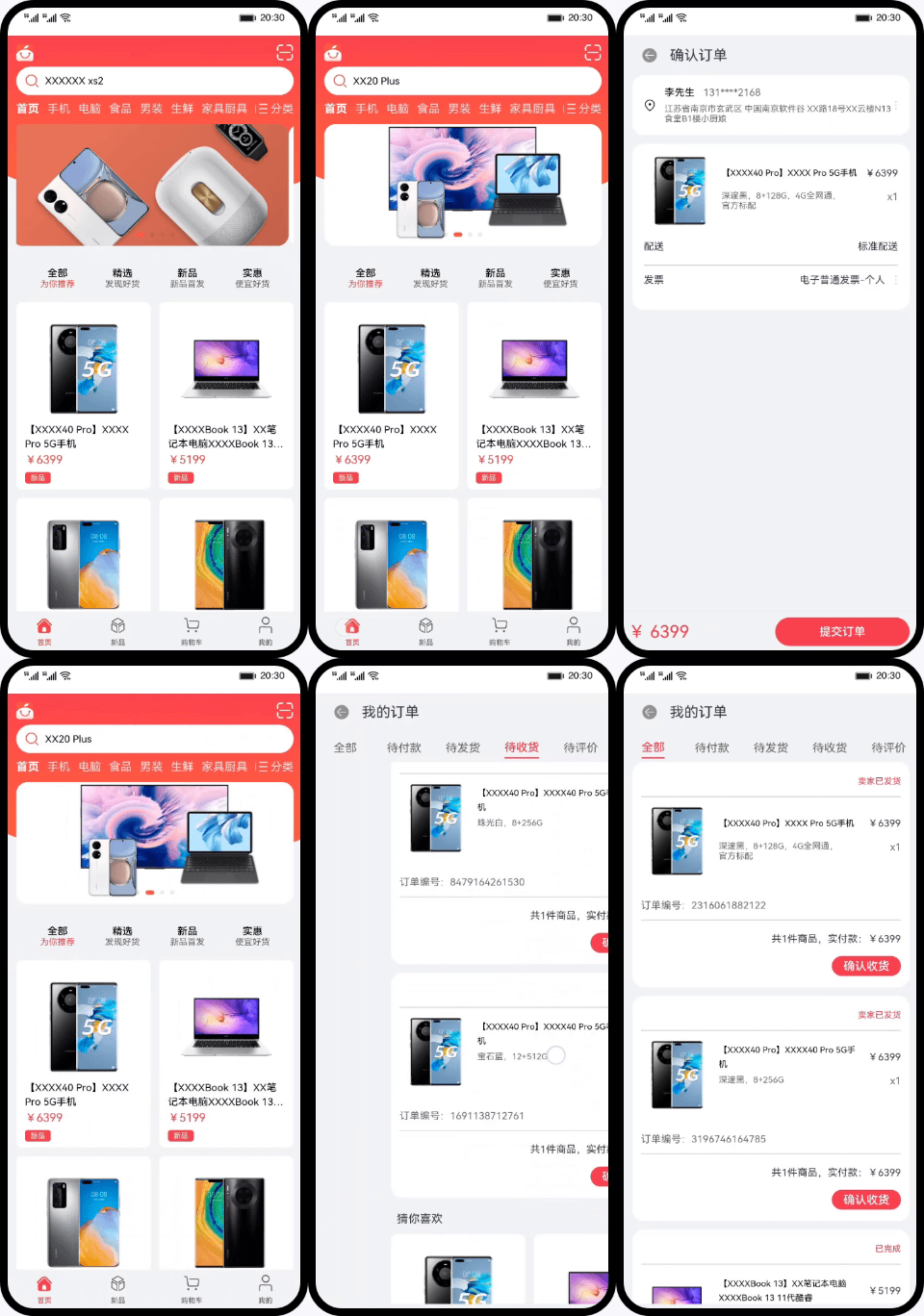
本篇Codelab基于自适应布局和响应式布局,实现购物应用在手机、折叠屏、平板不同屏幕尺寸设备上按不同设计显示。通过三层工程结构组织代码,实现一次开发,多端部署 。
手机运行效果如图所示:
折叠屏运行效果图: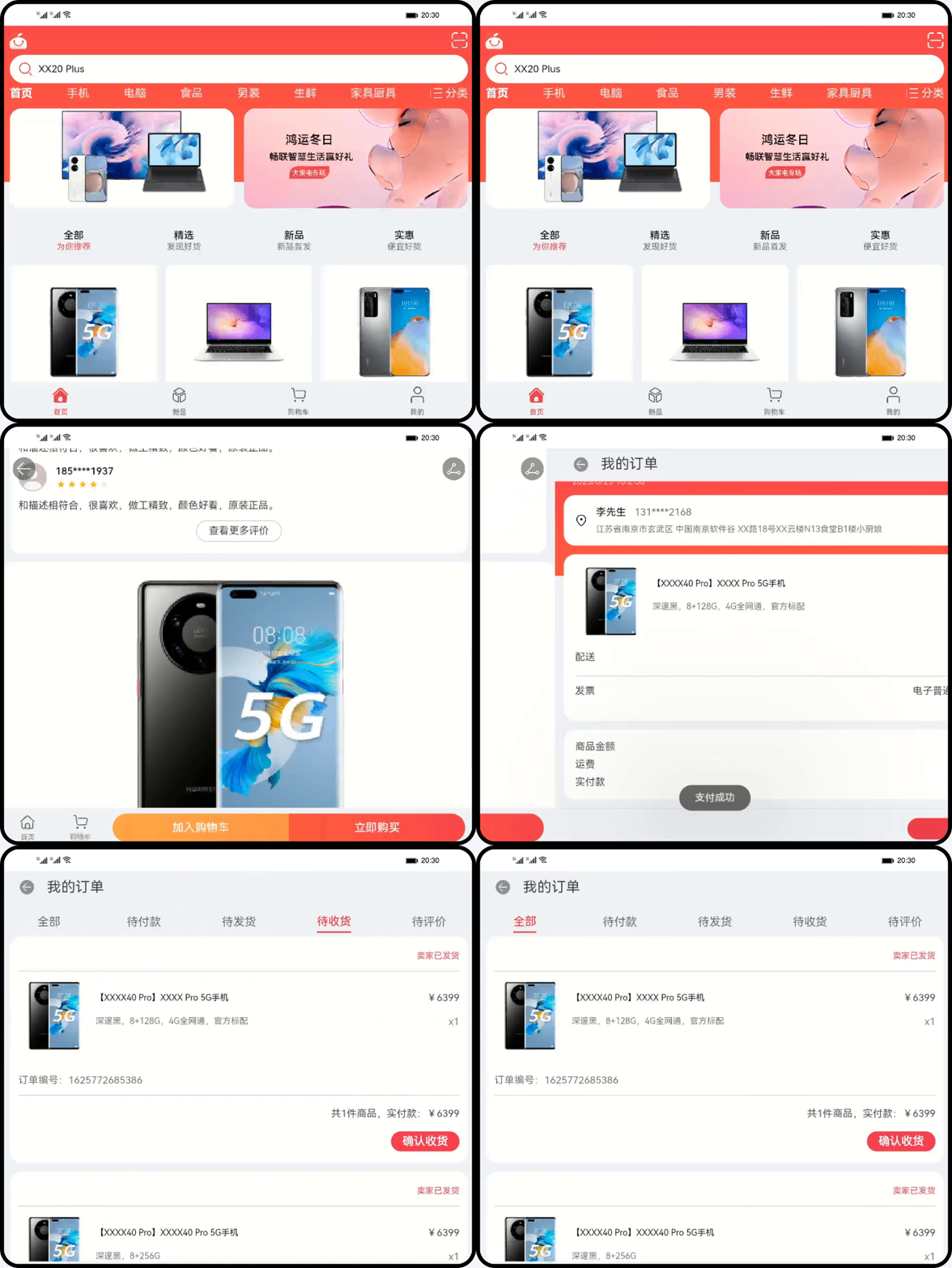
平板运行效果图: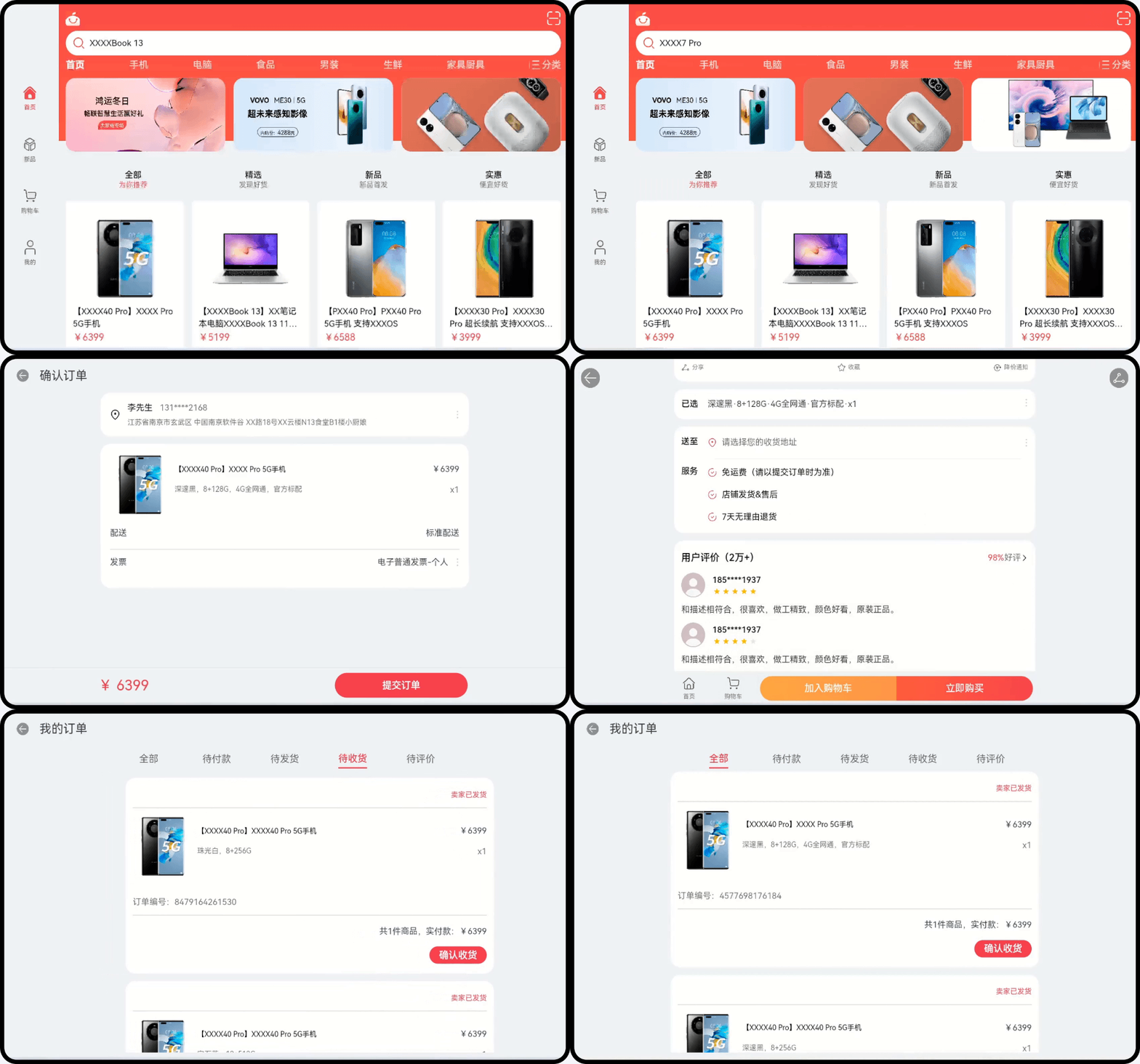
相关概念
● 一次开发,多端部署:一套代码工程,一次开发上架,多端按需部署。支撑开发者快速高效的开发支持多种终端设备形态的应用。
● 自适应布局:当外部容器大小发生变化时,元素可以根据相对关系自动变化以适应外部容器变化的布局能力。相对关系如占比、固定宽高比、显示优先级等。当前自适应布局能力有7种:拉伸能力、均分能力、占比能力、缩放能力、延伸能力、隐藏能力、折行能力。自适应布局能力可以实现界面显示随外部容器大小连续变化。
● 响应式布局:当外部容器大小发生变化时,元素可以根据断点、栅格或特定的特征(如屏幕方向、窗口宽高等)自动变化以适应外部容器变化的布局能力。当前响应式布局能力有3种:断点、媒体查询、栅格布局。
● GridRow:栅格容器组件,仅可以和栅格子组件(GridCol)在栅格布局场景中使用。
● GridCol:栅格子组件,必须作为栅格容器组件(GridRow)的子组件使用。
完整示例:gitee源码地址
二. 环境搭建
我们首先需要完成HarmonyOS开发环境搭建,可参照如下步骤进行。
软件要求
● DevEco Studio版本:DevEco Studio 3.1 Release及以上版本。
● HarmonyOS SDK版本:API version 9及以上版本。
硬件要求
● 设备类型:华为手机或运行在DevEco Studio上的华为手机设备模拟器。
● HarmonyOS系统:3.1.0 Developer Release及以上版本。
环境搭建
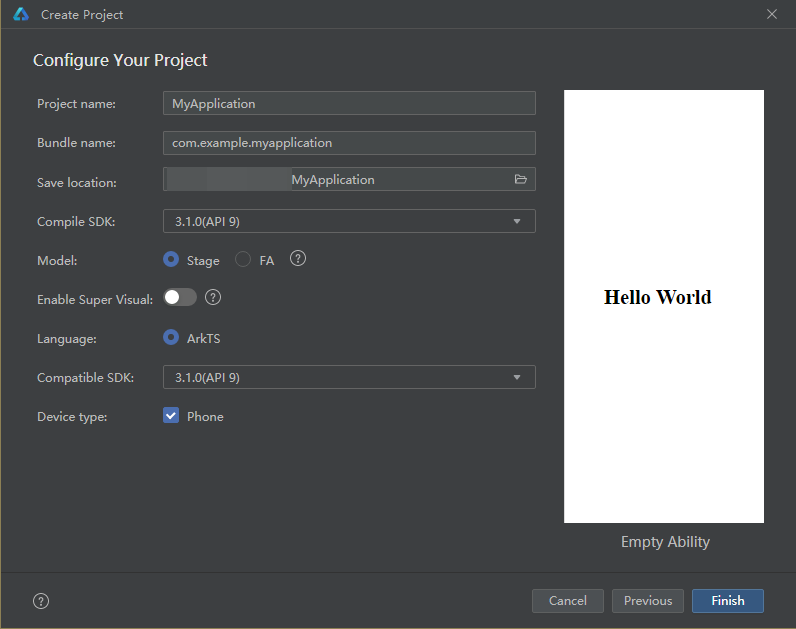
1. 安装DevEco Studio,详情请参考下载和安装软件。
2. 设置DevEco Studio开发环境,DevEco Studio开发环境需要依赖于网络环境,需要连接上网络才能确保工具的正常使用,可以根据如下两种情况来配置开发环境:
● 如果可以直接访问Internet,只需进行下载HarmonyOS SDK操作。
● 如果网络不能直接访问Internet,需要通过代理服务器才可以访问,请参考配置开发环境。
1. 开发者可以参考以下链接,完成设备调试的相关配置:
● 使用真机进行调试
三.代码结构解读
本篇Codelab只对核心代码进行讲解,common为公共能力层,feature为功能模块层,本示例分为六个模块,product则为产品层。对于完整代码,我们会在源码下载或gitee中提供。
├──common/src/main/ets               // 公共能力层

│  ├──bean

│  │  ├──CommodityModel.ets          // 商品数据实体类

│  │  ├──OrderModel.ets              // 订单数据实体类

│  │  └──ProductModel.ets            // 购物车商品数据实体类

│  ├──components

│  │  ├──CommodityList.ets           // 商品列表组件

│  │  ├──CounterProduct.ets          // 数量加减组件

│  │  └──EmptyComponent.ets          // 无数据显示组件

│  ├──constants

│  │  ├──BreakpointConstants.ets     // 断点常量类

│  │  ├──GridConstants.ets           // 栅格常量类

│  │  └──StyleConstants.ets          // 样式常量类

│  ├──utils

│  │  ├──BreakpointSystem.ets        // 断点工具类

│  │  ├──CommonDataSource.ets        // 数据封装类

│  │  ├──LocalDataManager.ets        // 数据操作管理类

│  │  ├──Logger.ets.ets              // 日志工具类

│  │  └──Utils.ets                   // 方法工具类

│  └──viewmodel

│     └──ShopData.ets                // 商品应用数据

├──features                          // 功能模块层

│  ├──commoditydetail/src/main/ets   // 商品详情内容区

│  │  ├──bean

│  │  │  └──TypeModel.ets            // 实体类

│  │  ├──components

│  │  │  ├──CapsuleGroupButton.ets   // 自定义按钮组件

│  │  │  ├──CommodityDetail.ets      // 商品详情组件

│  │  │  └──SpecificationDialog.ets  // 商品规格弹框

│  │  ├──constants

│  │  │  └──CommodityConstants.ets   // 商品详情区常量类

│  │  └──viewmodel

│  │     └──CommodityDetailData.ets  // 商品详情数据类

│  ├──home/src/main/ets              // 首页内容区

│  │  ├──components

│  │  │  └──Home.ets                 // 首页内容组件

│  │  └──viewmodel

│  │     └──HomeData.ets             // 首页数据

│  ├──newproduct/src/main/ets        // 新品内容区

│  │  ├──components

│  │  │  └──NewProduct.ets           // 新品内容组件

│  │  └──viewmodel

│  │     └──NewProductData.ets       // 新品数据

│  ├──orderdetail/src/main/ets       // 订单相关内容区

│  │  ├──components

│  │  │  ├──AddressInfo.ets          // 收件人信息组件

│  │  │  ├──CommodityOrderItem.ets   // 商品订单信息组件

│  │  │  ├──CommodityOrderList.ets   // 商品订单列表组件

│  │  │  ├──ConfirmOrder.ets         // 确认订单组件

│  │  │  ├──HeaderBar.ets            // 标题组件

│  │  │  ├──OrderDetailList.ets      // 订单分类列表组件

│  │  │  ├──OrderListContent.ets     // 订单分类列表内容组件

│  │  │  └──PayOrder.ets             // 支付订单组件

│  │  ├──constants

│  │  │  └──OrderDetailConstants.ets // 订单区常量类

│  │  └──viewmodel

│  │     └──OrderData.ets            // 订单数据

│  ├──personal/src/main/ets          // 我的内容区

│  │  ├──bean

│  │  │  └──IconButtonModel.ets      // 按钮图标实体类

│  │  ├──components

│  │  │  ├──IconButton.ets           // 图片按钮组件

│  │  │  ├──LiveList.ets             // 直播列表组件

│  │  │  └──Personal.ets             // 我的内容组件

│  │  ├──constants

│  │  │  └──PersonalConstants.ets    // 我的常量类

│  │  └──viewmodel

│  │     └──PersonalData.ets         // 我的数据

│  └──shopcart/src/main/ets          // 购物车内容区

│     ├──components

│     │  └──ShopCart.ets             // 购物车内容组件

│     └──constants

│        └──ShopCartConstants.ets    // 购物车常量类

└──products                          // 产品层

   └──phone/src/main/ets             // 支持手机、平板

      ├──constants

      │  └──PageConstants.ets        // 页面常量类

      ├──entryability

      │  └──EntryAbility.ets          // 程序入口类

      ├──pages

      │  ├──CommodityDetailPage.ets  // 订单详情页

      │  ├──ConfirmOrderPage.ets     // 确认订单页

      │  ├──MainPage.ets             // 主页

      │  ├──OrderDetailListPage.ets  // 订单分类列表页

      │  ├──PayOrderPage.ets         // 支付订单页

      │  └──SplashPage.ets           // 启动过渡页

      └──viewmodel

         └──MainPageData.ets         // 主页数据
四. 应用主框架
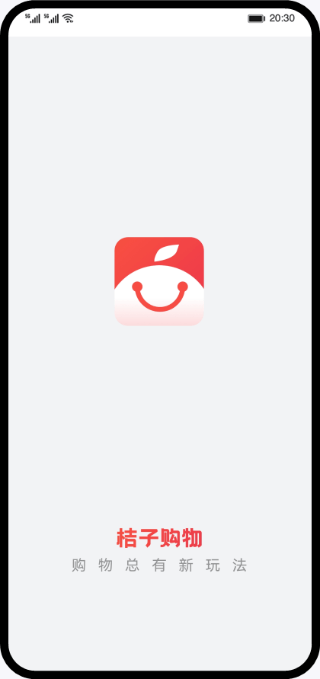
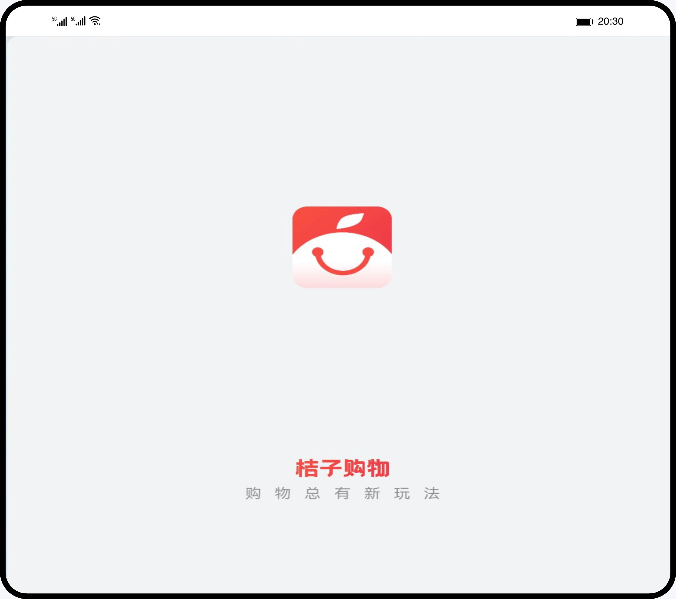
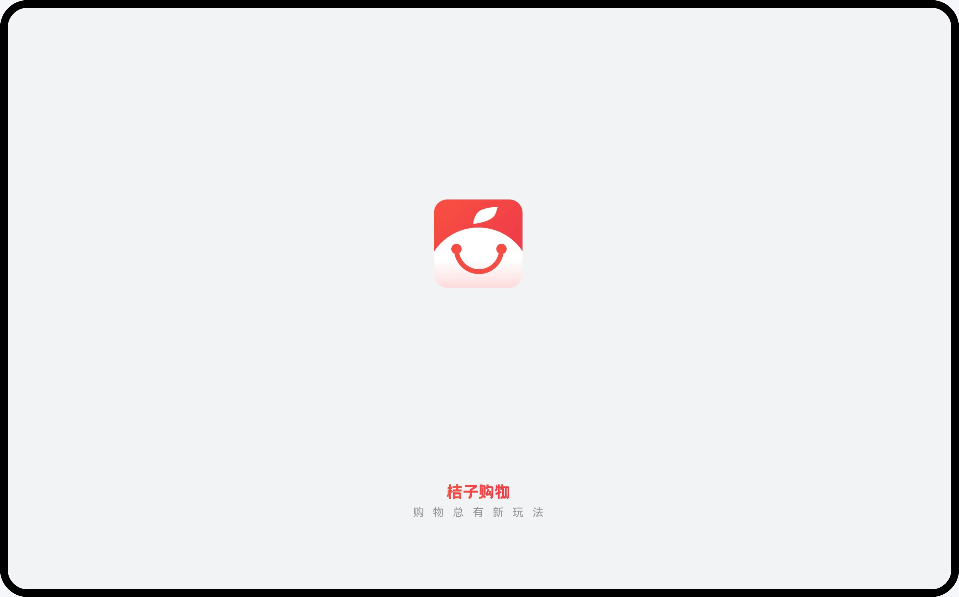
4.1 启动页
在工程pages目录中,选中Index.ets,点击鼠标右键 > Refactor > Rename,改名为SplashPage.ets。改名后,修改工程entryability目录下EntryAbility.ets文件中windowStage.loadContent方法第一个参数为pages/SplashPage。在该页面的周期函数aboutToAppear里添加一个2秒的定时任务跳转到主页实现。
// EntryAbility.ets

windowStage.loadContent('pages/SplashPage', (err, data) => {

  if (err.code) {

    ...

  }

});

// SplashPage.ets

build() {

  Column() {

    ...

  }

  .height(StyleConstants.FULL_HEIGHT)

  .width(StyleConstants.FULL_WIDTH)

  .backgroundColor($r('app.color.page_background'))

}

aboutToAppear() {

  this.breakpointSystem.register();

  this.timeOutId = setTimeout(() => {

    router.replaceUrl({ url: PageConstants.MAIN_PAGE_URL })

      .catch(err => {

        Logger.error(JSON.stringify(err));

      })

  }, PageConstants.DELAY_TIME);

}

aboutToDisappear() {

  this.breakpointSystem.unregister();

  clearTimeout(this.timeOutId);

}
手机运行效果图:
折叠屏运行效果图:
平板运行效果图:
4.2 主页
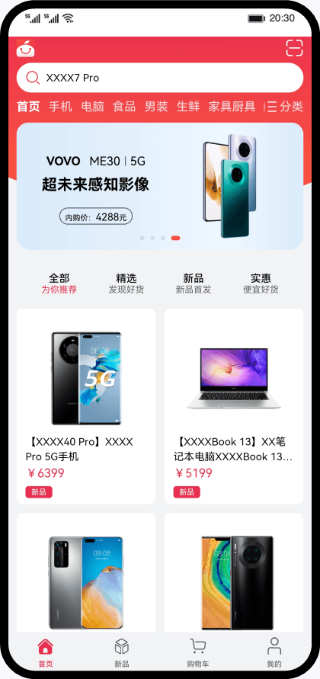
本篇Codelab主页由Tabs容器组件和四个TabContent子组件组成,四个TabContent页签的内容视图分别为首页(Home)、新品(NewProduct)、购物车(ShopCart)、我的(Personal)。根据用户使用场景,通过响应式布局的媒体查询,监听应用窗口宽度变化,获取当前应用所处的断点值,设置Tabs的页签位置,lg断点如平板则显示侧边栏,其他断点的则显示底部栏。
/// MainPage.ets

build() {

  Column() {

    Tabs({

      barPosition: this.currentBreakpoint === BreakpointConstants.BREAKPOINT_LG ?

        BarPosition.Start : BarPosition.End,

      index: this.currentPageIndex

    }) {

    ...

    .barWidth(this.currentBreakpoint === BreakpointConstants.BREAKPOINT_LG ?

      $r('app.float.bar_width') : StyleConstants.FULL_WIDTH)

    .barHeight(this.currentBreakpoint === BreakpointConstants.BREAKPOINT_LG ?

      StyleConstants.SIXTY_HEIGHT : $r('app.float.vp_fifty_six'))

    .vertical(this.currentBreakpoint === BreakpointConstants.BREAKPOINT_LG)

  }

  .backgroundColor($r('app.color.page_background'))

}
主页页面展示:
五. 页面介绍
5.1 首页标签页
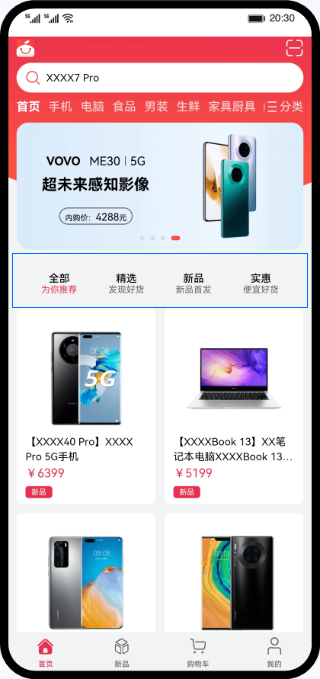
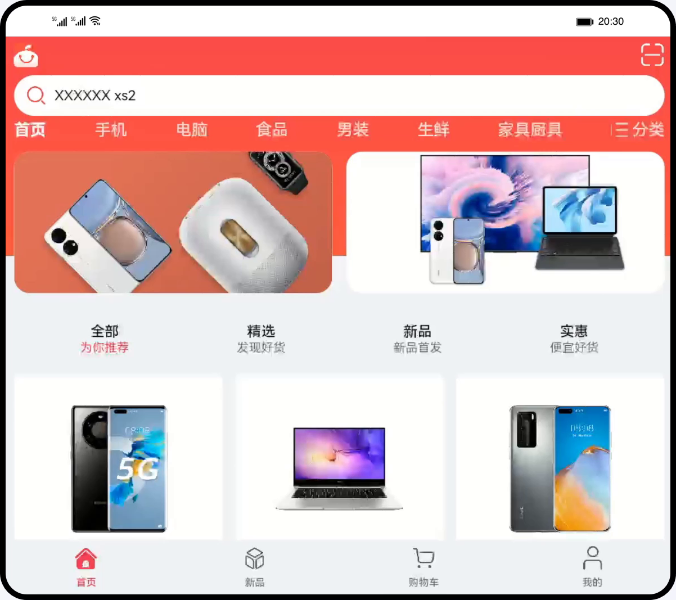
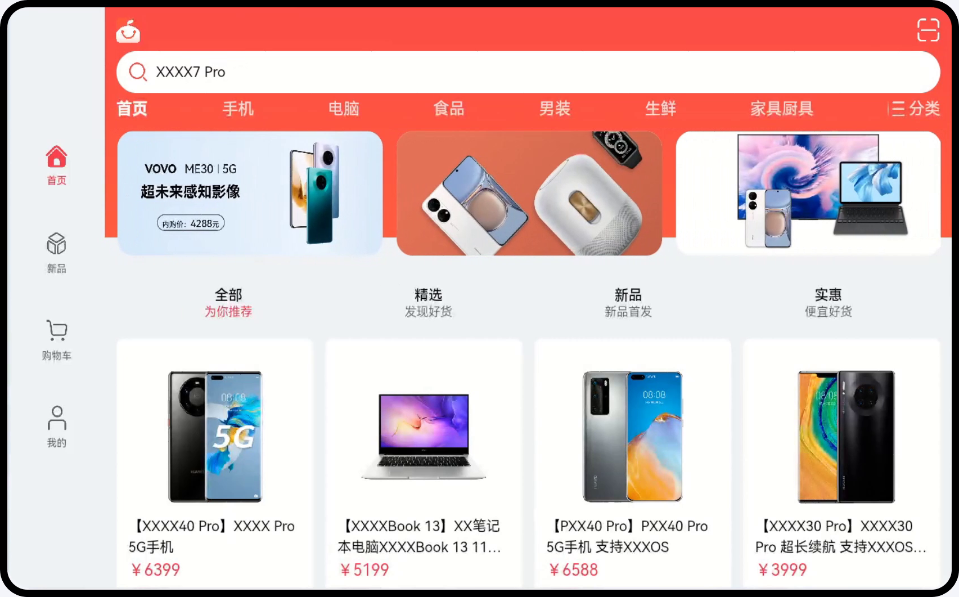
首页标签页通过自适应布局的均分、拉伸等能力实现搜索框、分类等布局,通过响应式布局的媒体查询、断点能力设置轮播图数、商品列表数。
通过响应式布局的媒体查询,监听应用窗口宽度变化,获取当前应用所处的断点值,设置商品列表列数和轮播图数,lg断点显示4列3张轮播图,md断点显示3列2张轮播图,sm断点显示2列1张轮播图。
// Home.ets

@Builder CustomSwiper() {

  Swiper() {

    ForEach(swiperImage, (item: Resource) => {

      Image(item)

        .width(StyleConstants.FULL_WIDTH)

        .aspectRatio(StyleConstants.IMAGE_ASPECT_RATIO)

    }, item => JSON.stringify(item))

  }

  .itemSpace(this.currentBreakpoint === BreakpointConstants.BREAKPOINT_SM ? 0 :

    StyleConstants.ITEM_SPACE)

  .indicator(this.currentBreakpoint === BreakpointConstants.BREAKPOINT_SM)

  .displayCount(this.currentBreakpoint === BreakpointConstants.BREAKPOINT_LG ?

    StyleConstants.DISPLAY_THREE :

    (this.currentBreakpoint === BreakpointConstants.BREAKPOINT_MD ? StyleConstants.DISPLAY_TWO :

    StyleConstants.DISPLAY_ONE))

}

// Home.ets

CommodityList({

  commodityList: $commodityList,

  column: this.currentBreakpoint === BreakpointConstants.BREAKPOINT_LG ? StyleConstants.DISPLAY_FOUR :

    (this.currentBreakpoint === BreakpointConstants.BREAKPOINT_MD ?

    StyleConstants.DISPLAY_THREE : StyleConstants.DISPLAY_TWO),

  onClickItem: (data: Commodity) => this.onClickItem(data)

})

// CommodityList.ets

build() {

  if (this.commodityList.length > 0) {

    List({ space: StyleConstants.TWELVE_SPACE }) {

      LazyForEach(new CommonDataSource(this.commodityList), (item: Commodity) => {

        ...

      }, item => JSON.stringify(item))

    }

    ...

    .lanes(this.column)

  } else {

    EmptyComponent({ outerHeight: StyleConstants.FIFTY_HEIGHT })

  }

}
使用自适应布局的均分能力,在Flex布局中设置主轴上的对齐方式为FlexAlign.SpaceAround,使循环渲染的组件之间距离相同,第一个元素到行首的距离和最后一个元素到行尾的距离是相邻元素之间距离的一半。
// Home.ets

@Builder ActivityTitle() {

  Flex({ justifyContent: FlexAlign.SpaceAround }) {

    ForEach(activityTitle, (item: ActivityTitleModel, index: number) => {

      Flex({

        direction: FlexDirection.Column,

        justifyContent: FlexAlign.Center,

        alignItems: ItemAlign.Center

      }) {

        ...

      }

    }, item => JSON.stringify(item))

  }

  ...

}
手机运行效果图:
折叠屏运行效果图
平板运行效果图
5.2 新品标签页
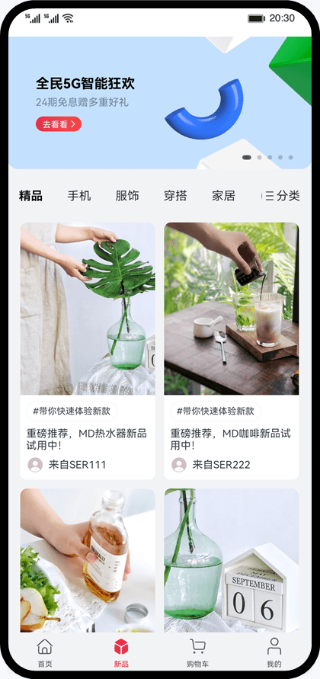
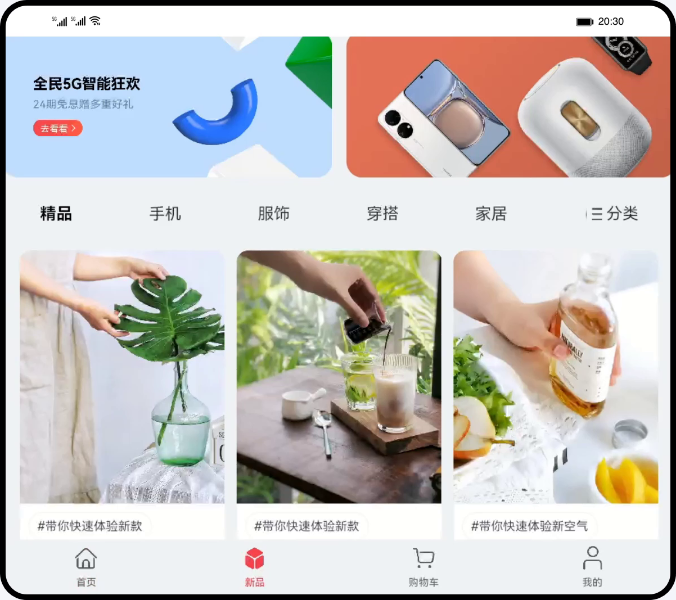
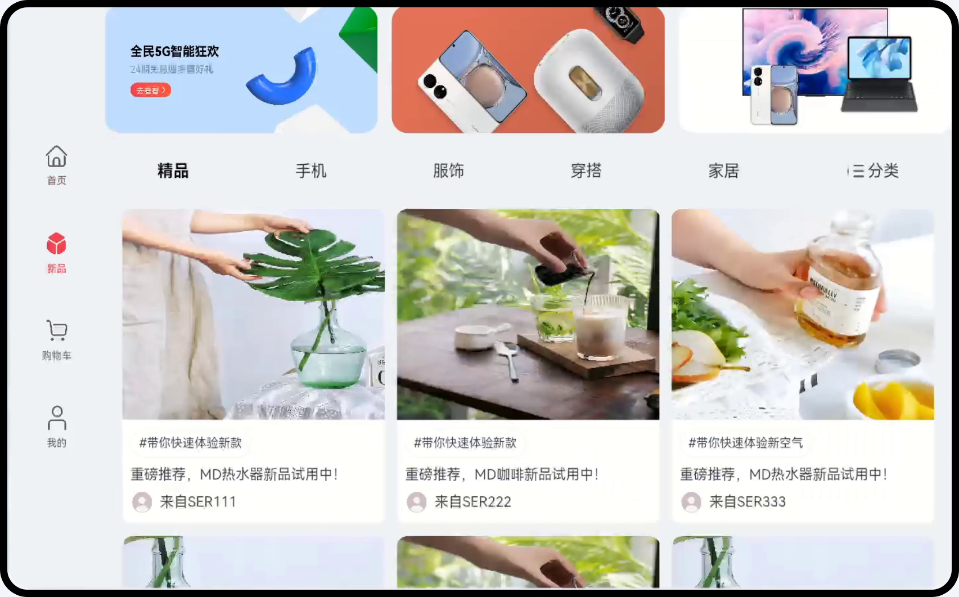
新品标签页由轮播图、分类、新品列表组成,通过响应式布局的媒体查询、断点能力和自适应布局的均分能力,实现不同设备类型显示不同效果,实现逻辑同主页。
通过响应式布局的媒体查询,监听应用窗口宽度变化,获取当前应用所处的断点值设置新品列表,sm断点显示2列,md、lg断点显示3列。
// NewProduct.ets

@Builder ProductList() {

  List({ space: StyleConstants.TWELVE_SPACE }) {

    LazyForEach(new CommonDataSource(productData), (item: ProductDataModel) => {

      ListItem() {

        ...

    }, item => JSON.stringify(item))

  }

  .lanes(this.currentBreakpoint === BreakpointConstants.BREAKPOINT_SM ?

    StyleConstants.DISPLAY_TWO : StyleConstants.DISPLAY_THREE)

  .padding({ left: $r('app.float.vp_twelve'), right: $r('app.float.vp_twelve') })

}
手机运行效果图:
折叠屏运行效果图
平板运行效果图
5.3 购物车标签页
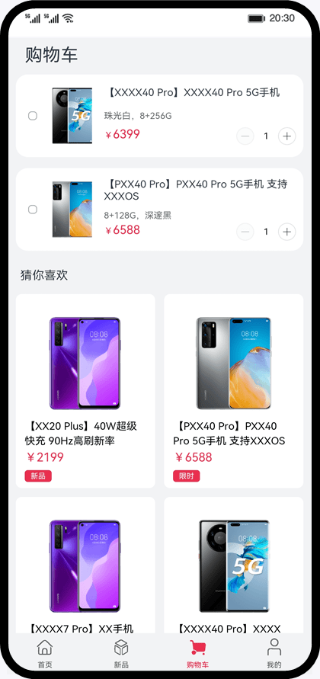
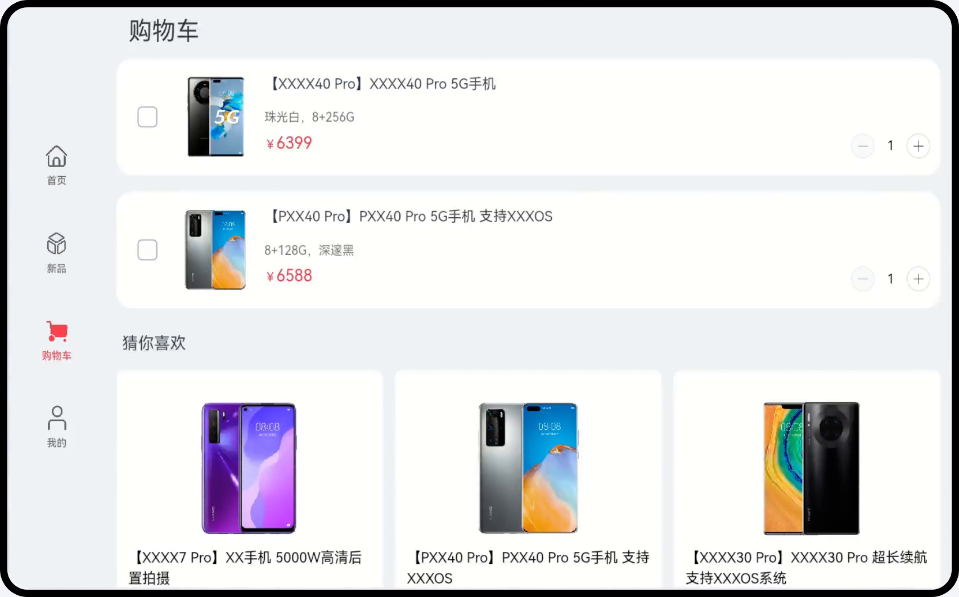
购物车标签页,由购物车列表和商品列表组成,商品列表实现逻辑同主页的商品列表,购物车列表使用自适应布局的均分能力实现。
// ShopCart.ets

@Builder CartItem(item: Product, index: number) {

  Flex({ direction: FlexDirection.Row, alignItems: ItemAlign.Center }) {

    ...

    Flex({ direction: FlexDirection.Column, justifyContent: FlexAlign.SpaceAround }) {

      Text($r('app.string.commodity_piece_description', item.name, item.description))

        ...

      Text(`${Object.values(item.specifications).join(',')}`)

        ...

      Flex({ justifyContent: FlexAlign.SpaceBetween }) {

        Text() {

          ...

        }

        CounterProduct({

          count: item.count,

          onNumberChange: (num: number) => {

            this.onChangeCount(num, item);

          }

        })

      }

    }

    ...

  }

}
手机运行效果图:
折叠屏运行效果图
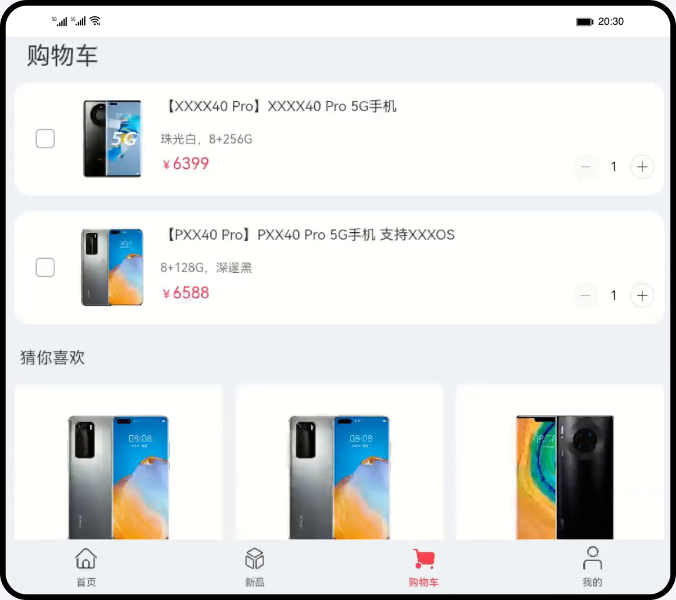
平板运行效果图
5.4 我的标签页
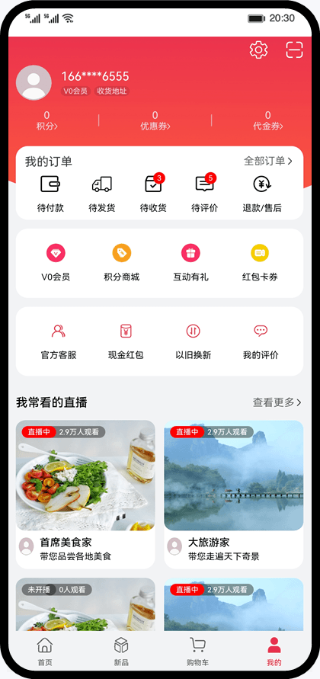
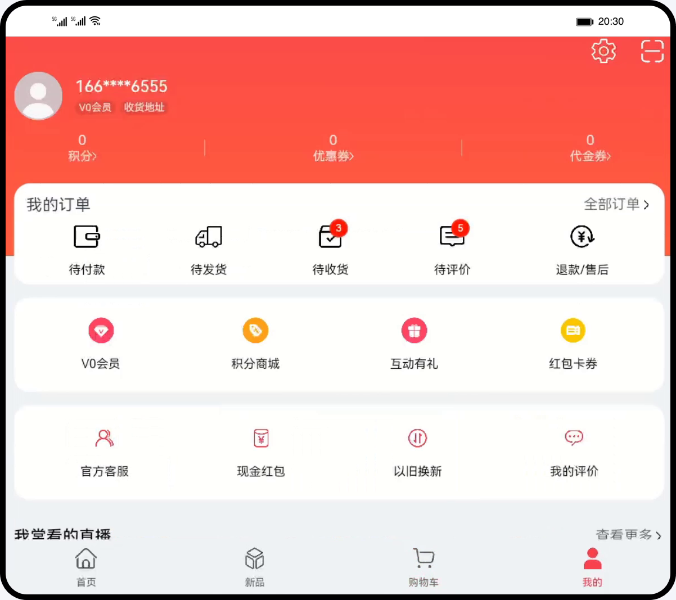
我的标签页主要由个人信息、我的订单、文字图片按钮、直播列表组成,直播列表实现方案同主页商品列表,其他则使用自适应布局的均分能力,Flex布局设置主轴上的对齐方式为FlexAlign.SpaceAround。
// Personal.ets

@Builder Order() {

  Flex({direction: FlexDirection.Column}) {

    Flex({

      justifyContent: FlexAlign.SpaceBetween,

      alignItems: ItemAlign.Center

    }) {

      Text($r('app.string.order_mine'))

        .fontSize($r('app.float.middle_font_size'))

      Row() {

        ...

      }

      ...

      })

    }

  Flex({

    justifyContent: FlexAlign.SpaceAround,

    alignItems: ItemAlign.Center

  }) {

    ForEach(this.orderIconButton, (iconButton: IconButtonModel) => {

      IconButton({

        props: iconButton,

        click: this.onOrderButtonClick.bind(this, iconButton.key)

      })

    }, (iconButton) => JSON.stringify(iconButton))

  }

  .width(StyleConstants.FULL_WIDTH)

}

@Builder IconDock(buttons: IconButtonModel[]) {

  Flex({

    justifyContent: FlexAlign.SpaceAround,

    alignItems: ItemAlign.Center

  }) {

    ForEach(buttons, (iconButton: IconButtonModel) => {

      IconButton({

        props: iconButton

      })

    }, (iconButton) => JSON.stringify(iconButton))

  }

  .height($r('app.float.icon_dock_height'))

  .padding($r('app.float.vp_twelve'))

  .cardStyle()

}
手机运行效果图:
折叠屏运行效果图:
平板运行效果图: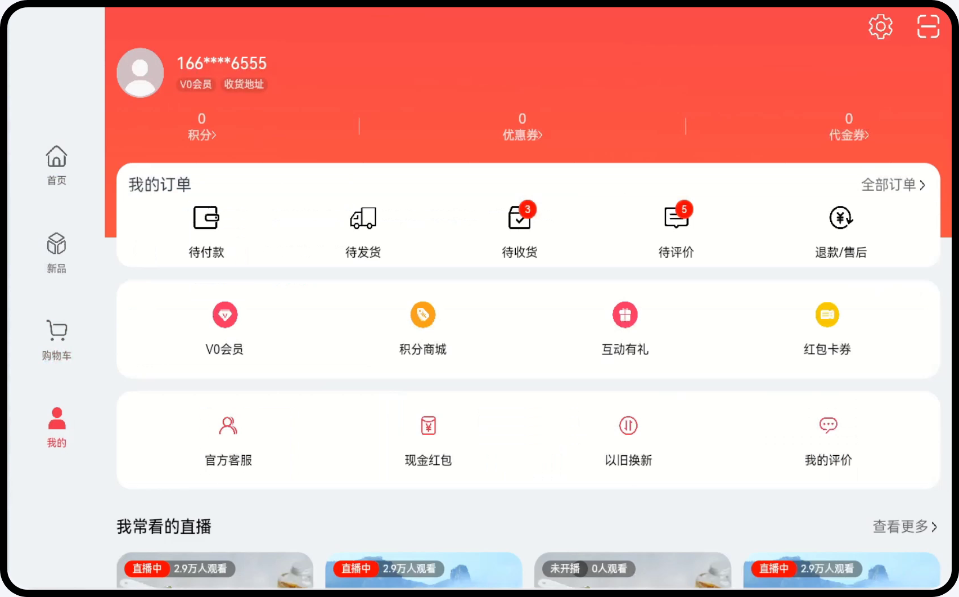
5.5 商品详情页
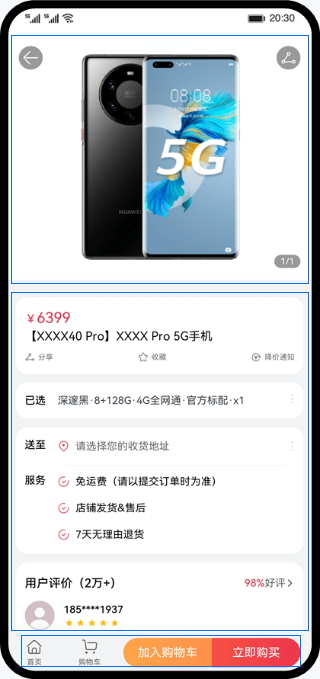
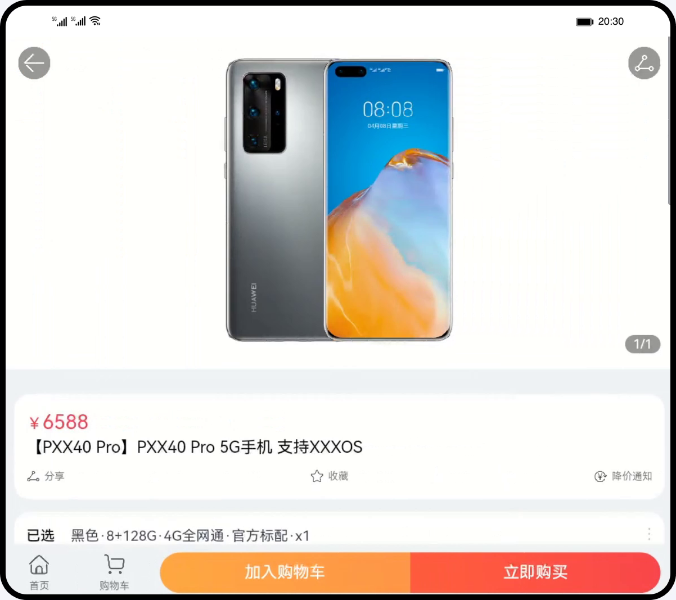
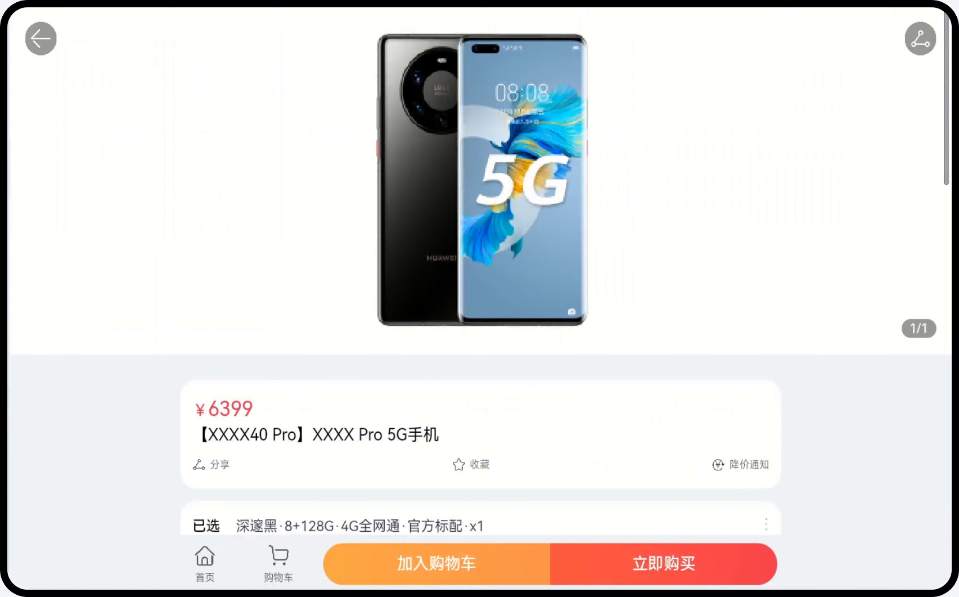
商品详情页整体由轮播图、商品信息、底部按钮栏组成,通过响应式布局能力的栅格布局,实现不同设备类型显示不同的效果,并通过自适应布局的拉伸能力,设置flexGrow属性使按钮位于底部。
● 在sm断点下,轮播图占4个栅格,商品信息占4个栅格,底部按钮栏占4个栅格。
● 在md断点下,轮播图占8个栅格,商品信息占8个栅格,底部按钮栏占8个栅格。
● 在lg断点下,轮播图占12个栅格,商品信息占8个栅格偏移2个栅格,底部按钮栏占8个栅格偏移2个栅格。
// CommodityDetail.ets

build() {

  Stack({ alignContent: Alignment.TopStart }) {

    Flex({ direction: FlexDirection.Column }) {

      Scroll() {

        GridRow({

          columns: {

            sm: GridConstants.COLUMN_FOUR,

            md: GridConstants.COLUMN_EIGHT,

            lg: GridConstants.COLUMN_TWELVE

          },

          gutter: GridConstants.GUTTER_TWELVE

        }) {

          GridCol({

            span: {

              sm: GridConstants.SPAN_FOUR,

              md: GridConstants.SPAN_EIGHT,

              lg: GridConstants.SPAN_TWELVE }

          }) {

            this.CustomSwiper(this.info.images)

          }

          GridCol({

            span: {

              sm: GridConstants.SPAN_FOUR,

              md: GridConstants.SPAN_EIGHT,

              lg: GridConstants.SPAN_EIGHT

            },

            offset: { lg: GridConstants.OFFSET_TWO }

          }) {

            Column() {

              ...

            }

          }

        }

      }

      .flexGrow(StyleConstants.FLEX_GROW)

      GridRow({

        columns: {

          sm: GridConstants.COLUMN_FOUR,

          md: GridConstants.COLUMN_EIGHT,

          lg: GridConstants.COLUMN_TWELVE

        },

        gutter: GridConstants.GUTTER_TWELVE

      }) {

        GridCol({

          span: {

            sm: GridConstants.SPAN_FOUR,

            md: GridConstants.SPAN_EIGHT,

            lg: GridConstants.SPAN_EIGHT

          },

          offset: { lg: GridConstants.OFFSET_TWO } }) {

          this.BottomMenu()

        }

      }

    }

    ...

  }

}
手机运行效果图:
折叠屏运行效果图:
平板运行效果图:
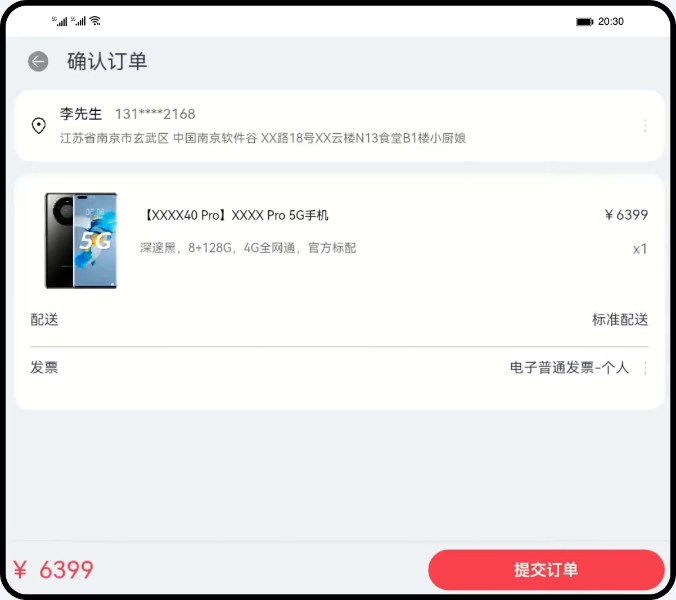
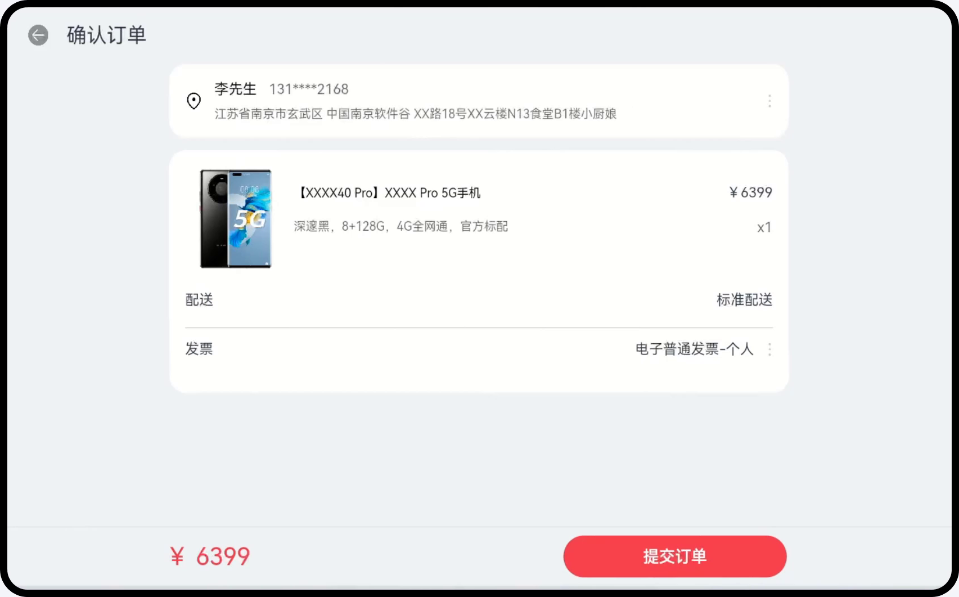
5.6 订单确认页
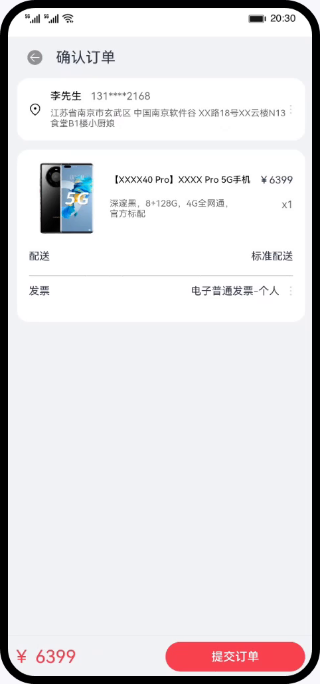
订单确认页由上方收件信息、订单信息、底部的总价和提交订单按钮组成,通过响应式布局的栅格布局,实现不同设备类型显示不同的效果,并通过自适应布局的拉伸能力,设置flexGrow属性使总价和提交订单按钮位于底部。
● 在sm断点下,上方收件信息和订单信息占4个栅格,底部总价占2个栅格,底部提交订单按钮占2个栅格。
● 在md断点下,上方收件信息和订单信息占8个栅格,底部总价占2个栅格,底部按钮占3个栅格偏移3个栅格。
● 在lg断点下,上方收件信息和订单信息占8个栅格偏移2个栅格,底部总价占2个栅格偏移2个栅格,底部按钮占3个栅格偏移3个栅格。
// ConfirmOrder.ets

build() {

  Flex({ direction: FlexDirection.Column }) {

    HeaderBar({

      ...

    })

    Column(){

      Scroll() {

        GridRow({

          columns: {

            sm: GridConstants.COLUMN_FOUR,

            md: GridConstants.COLUMN_EIGHT,

            lg: GridConstants.COLUMN_TWELVE

            }

          }) {

          GridCol({

            span: {

              sm: GridConstants.SPAN_FOUR,

              md: GridConstants.SPAN_EIGHT,

              lg: GridConstants.SPAN_EIGHT

            },

            offset: { lg: GridConstants.OFFSET_TWO }

          }) {

            Column() {

              AddressInfo()

              CommodityOrderList()

            }

          }

        }

      }

      .scrollBar(BarState.Off)

    }

    .flexGrow(StyleConstants.FLEX_GROW)

    .padding({ left: $r('app.float.vp_twelve'), right: $r('app.float.vp_twelve') })

    GridRow({

      columns: {

        sm: GridConstants.COLUMN_FOUR,

        md: GridConstants.COLUMN_EIGHT,

        lg: GridConstants.COLUMN_TWELVE

      },

      gutter: GridConstants.GUTTER_TWELVE

    }) {

      GridCol({

        span: {

          sm: GridConstants.SPAN_TWO,

          md: GridConstants.SPAN_TWO,

          lg: GridConstants.SPAN_TWO

        },

        offset: { lg: GridConstants.OFFSET_TWO }

      }) {

        Text($r('app.string.bottom_bar_amount', this.amount))

        ...

      }

      GridCol({

        span: {

          sm: GridConstants.SPAN_TWO,

          md: GridConstants.SPAN_THREE,

          lg: GridConstants.SPAN_THREE

        },

        offset: {

          md: GridConstants.OFFSET_THREE,

          lg: GridConstants.OFFSET_THREE

        }

      }) {

        Button($r('app.string.bottom_bar_button'))

          ...

      }

    }

    ...

  }

  ...

}
手机运行效果图:
折叠屏运行效果图:
平板运行效果图:
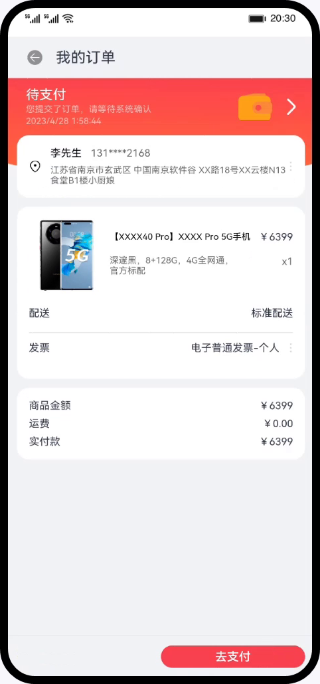
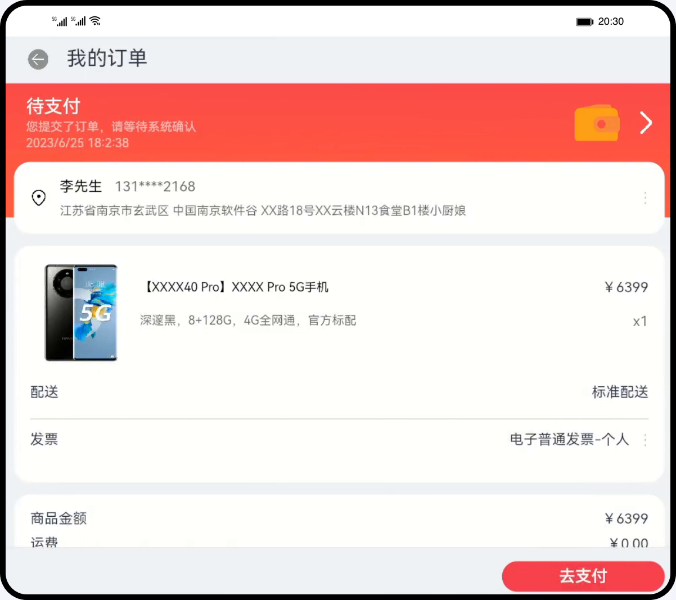
5.7 订单支付页
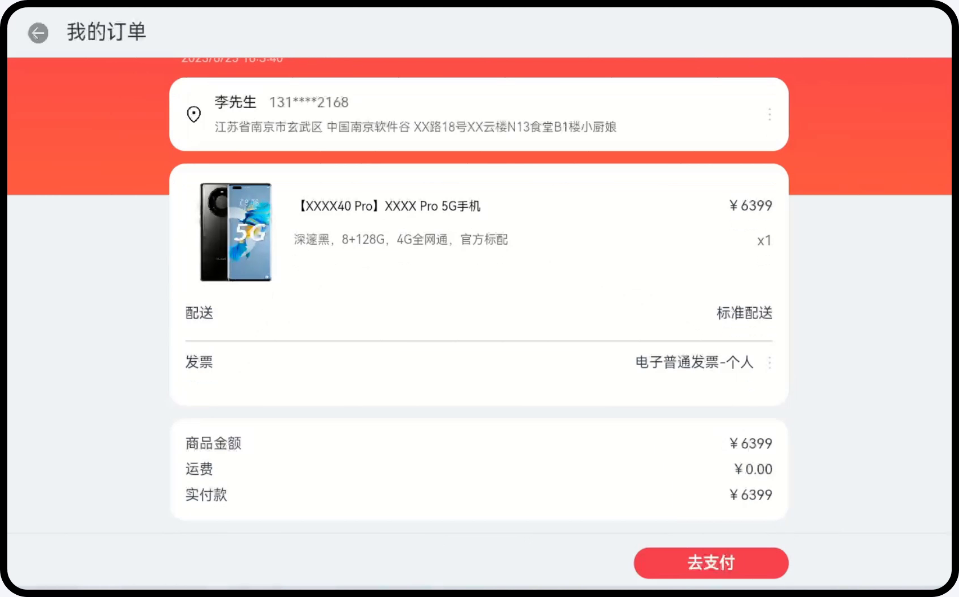
订单支付页整体由上方订单信息和底部的去支付按钮组成,通过使用响应式布局的栅格布局实现不同设备类型显示不同效果,并通过自适应布局的拉伸能力,设置flexGrow属性使去支付按钮位于底部。
● 在sm断点下,上方订单信息占4个栅格,底部去支付按钮占2个栅格偏移2个栅格。
● 在md断点下,上方订单信息占8个栅格,底部去支付按钮占2个栅格偏移6个栅格。
● 在lg断点下,上方订单信息占8个栅格偏移2个栅格,底部去支付按钮占2个栅格偏移8个栅格。
// PayOrder.ets

build() {

  Flex({ direction: FlexDirection.Column }) {

    HeaderBar({

      ...

    })

    Stack({ alignContent: Alignment.TopStart }) {

      ...

      Column() {

        Scroll() {

          GridRow({

            columns: {

              sm: GridConstants.COLUMN_FOUR,

              md: GridConstants.COLUMN_EIGHT,

              lg: GridConstants.COLUMN_TWELVE

            }

          }) {

            GridCol({

              span: {

                sm: GridConstants.SPAN_FOUR,

                md: GridConstants.SPAN_EIGHT,

                lg: GridConstants.SPAN_EIGHT

              },

              offset: { lg: GridConstants.OFFSET_TWO }

            }) {

              Column() {

                this.OrderStatus()

                ...

              }

            }

          }

        }

        .scrollBar(BarState.Off)

      }

      .padding({ left: $r('app.float.vp_twelve'), right: $r('app.float.vp_twelve') })

    }

    .flexGrow(StyleConstants.FLEX_GROW)

    GridRow({

      columns: {

        sm: GridConstants.COLUMN_FOUR,

        md: GridConstants.COLUMN_EIGHT,

        lg: GridConstants.COLUMN_TWELVE

      }

    }) {

      GridCol({

        span: {

          sm: GridConstants.SPAN_TWO,

          md: GridConstants.SPAN_TWO,

          lg: GridConstants.SPAN_TWO

        },

        offset: {

          sm: GridConstants.OFFSET_TWO,

          md: GridConstants.OFFSET_SIX,

          lg: GridConstants.OFFSET_EIGHT

        }

      }) {

        this.BottomBar()

      }

    }

  }

  ...

}
手机运行效果图:
折叠屏运行效果图:
平板运行效果图:
5.8 订单列表页
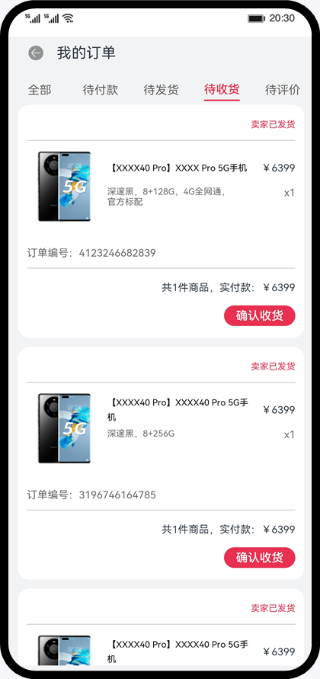
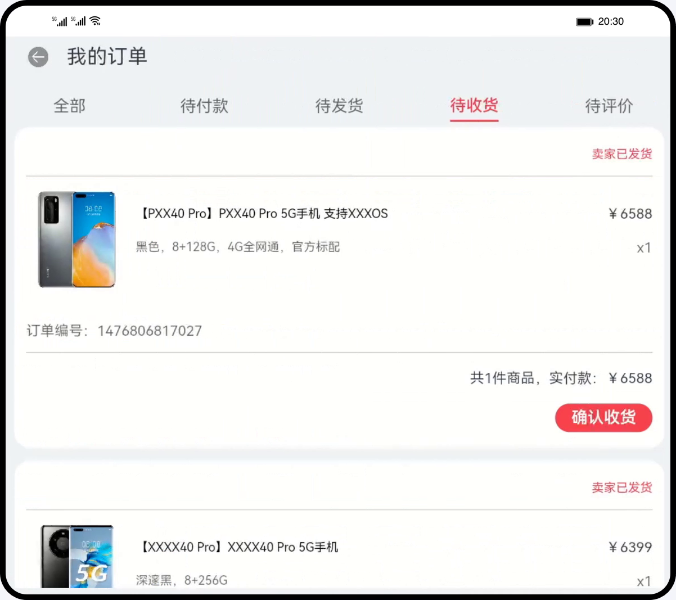
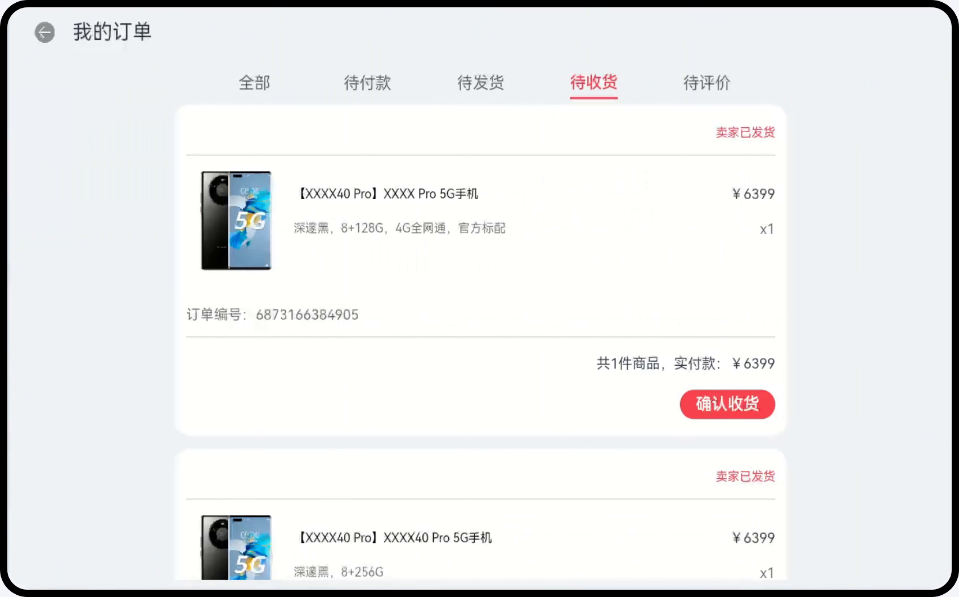
订单列表页整体布局通过响应式布局的栅格布局,实现不同设备类型显示不同的效果。
● 在sm断点下,整体UX占4个栅格。
● 在md断点下,整体UX占8个栅格。
● 在lg断点下,整体UX占8个栅格偏移2个栅格。
// OrderListContent.ets

build() {

  Column() {

    Scroll() {

      GridRow({

        columns: {

          sm: GridConstants.COLUMN_FOUR,

          md: GridConstants.COLUMN_EIGHT,

          lg: GridConstants.COLUMN_TWELVE

        }

      }) {

        GridCol({

          span: {

            sm: GridConstants.SPAN_FOUR,

            md: GridConstants.SPAN_EIGHT,

            lg: GridConstants.SPAN_EIGHT

          },

          offset: { lg: GridConstants.OFFSET_TWO }

        }) {

          Column() {

            ...

          }

        }

      }

    }

    .scrollBar(BarState.Off)

  }

  ...

}
手机运行效果图:
折叠屏运行效果图:
平板运行效果图:
六. 总结
您已经完成了本次Codelab的学习,并了解到以下知识点:
1. 针对不同屏幕尺寸的设备完成一次开发,多端部署页面设计。
2. 按照三层工程结构划分模块、组织代码。
3. 通过自适应布局、响应式布局、栅格布局实现一次开发,多端部署。
HarmonyOS Codelab 优秀样例——购物应用,体验一次开发多端部署魅力的更多相关文章
- Cocos2d-x 3.2Lua演示样例UserDefaultTest(用户默认配置)
Cocos2d-x 3.2演示样例UserDefaultTest(用户默认配置) 本篇博客介绍Cocos2d-x 3.2演示样例中的UserDefaulstTest,我们在开发中可能须要用到一些默认配 ...
- [b0007] windows 下 eclipse 开发 hdfs程序样例
目的: 学习使用hdfs 的java命令操作 相关: 进化: [b0010] windows 下 eclipse 开发 hdfs程序样例 (二) [b0011] windows 下 eclipse 开 ...
- 33个超级有用必须要收藏的PHP代码样例
作为一个正常的程序员,会好几种语言是十分正常的,相信大部分程序员也都会编写几句PHP程序,如果是WEB程序员,PHP一定是必备的,即使你没用开发过大型软件项目,也一定多少了解它的语法. 在PHP的流行 ...
- Swift - 自动布局库SnapKit的使用详解1(配置、使用方法、样例)
为了适应各种屏幕尺寸,iOS 6后引入了自动布局(Auto Layout)的概念,通过使用各种 Constraint(约束)来实现页面自适应弹性布局. 在 StoryBoard 中使用约束实现自动布局 ...
- 百度地图 Android SDK - 检索功能使用的简单演示样例
百度地图 SDK 不仅为广大开发人员提供了炫酷的地图展示效果.丰富的覆盖物图层,更为广大开发人员提供了多种 LBS 检索的能力. 通过这些接口,开发人员能够轻松的訪问百度的 LBS 数据,丰富自己的移 ...
- Ajax框架,DWR介绍,应用,样例
使用Ajax框架 1. 简化JavaScript的开发难度 2. 解决浏览器的兼容性问题 3. 简化开发流程 经常使用Ajax框架 Prototype 一个纯粹的JavaScript函数库,对Ajax ...
- MapGuide应用程序演示样例——你好,MapGuide!
图 3‑4显示了基于MapGuide的Web应用程序的开发流程,整个开发流程能够分为五个阶段.图中,矩形代表任务,椭圆形被任务使用的或被任务创建的实体,箭头代表数据流. 1) 载入文件类型的数据,配置 ...
- Macaca环境配置及样例执行
1.Macaca简介 macaca是由阿里巴巴公司开发的一套自动化解决方案,适用于PC端和移动端.Macaca基于Node.js开发,测试案例编写语言暂时也只支持Node.js. 2.Macaca与A ...
- redis cmd 使用样例
Redis 命令參考 一 Redis介绍 Redis是一个开源的使用ANSI C语言编写.支持网络.可基于内存亦可持久化的日志型.Key-Value数据库,并提供多种语言的API.从2010年3月15 ...
- 源代码方式向openssl中加入新算法完整具体步骤(演示样例:摘要算法SM3)【非engine方式】
openssl简单介绍 openssl是一个功能丰富且自包括的开源安全工具箱.它提供的主要功能有:SSL协议实现(包括SSLv2.SSLv3和TLSv1).大量软算法(对称/非对称/摘要).大数运算. ...
随机推荐
- Java 内部类 注意点
1 package com.bytezreo.innerclass2; 2 3 /** 4 * 5 * @Description 内部类 注意点 6 * @author Bytezero·zhengl ...
- Java面试必考题之线程的生命周期,结合源码,透彻讲解!
写在开头 在前面的几篇博客里,我们学习了Java的多线程,包括线程的作用.创建方式.重要性等,那么今天我们就要正式踏入线程,去学习更加深层次的知识点了. 第一个需要学的就是线程的生命周期,也可以将之理 ...
- 摆脱鼠标系列 - vscode 软件 最大化快捷键 - win + ↑
摆脱鼠标系列 - vscode 软件 最大化快捷键 - win + ↑ vscode默认打开不是最大化,所以按 win + 上箭头 使其最大化 不想按 F11 那个不太方便,左上角就没有项目名称了 优 ...
- C#实现一个简单的日志类
目录 自定义日志类 NLog版本的日志类 Serilog版本的日志类 上个月换工作,新项目又要重新搭建基础框架,把日志实现部分单独记录下来方便以后参考. 自定义日志类 代码大部分使用ChatGPT生成 ...
- 从零开始写 Docker(六)---实现 mydocker run -v 支持数据卷挂载
本文为从零开始写 Docker 系列第六篇,实现类似 docker -v 的功能,通过挂载数据卷将容器中部分数据持久化到宿主机. 完整代码见:https://github.com/lixd/mydoc ...
- pfx文件导出pem和私钥,更换网站域名证书
openssl 路径: C:\Program Files\OpenSSL-Win64\bin -- 导出pem证书openssl pkcs12 -in C:\BackUp\Lightning\cert ...
- IDEA/Android Studio的gradle控制台输出中文乱码问题解决
原文地址: IDEA/Android Studio的gradle控制台输出中文乱码问题解决 - Stars-One的杂货小窝 在项目中,有使用到Gradle自定义脚本,会有些输出日志,但是输出中文就变 ...
- Android视音频基础知识
学术概念 采样和采样频率: ⼀秒钟内采样的次数称为采样频率.采样频率越⾼,越接近原始信号,但是也加⼤了运算处理的复杂度.根据Nyquist采样定理,要想重建原始信号,采样频率必须⼤于信号中最⾼频率的两 ...
- offer收割机--js的隐式类型转换规则整理
类型转换 文中的值类型等价于所说的基础类型,其范围是(boolean,string,number) 转换为基础类型 布尔值 undefined, null, false, NaN,'', 0 --&g ...
- 新零售SaaS架构:线上商城系统架构设计
零售商家为什么要建设线上商城? 传统的实体门店服务范围有限,只能吸引周边500米以内的消费者.因此,如何拓展服务范围,吸引更多的消费者到店,成为了店家迫切需要解决的问题. 缺乏忠实顾客,客户基础不稳, ...