
Ubuntu18.04安装Docker并部署(编译、发布、构建镜像)Asp.NetCore项目全过程笔记
sudo apt-get remove docker docker-engine docker-ce docker.io

sudo apt update
sudo apt-get install -y apt-transport-https ca-certificates curl software-properties-common
curl -fsSL https://download.docker.com/linux/ubuntu/gpg | sudo apt-key add -
sudo add-apt-repository "deb [arch=amd64] https://download.docker.com/linux/ubuntu $(lsb_release -cs) stable"
sudo apt-get update

sudo apt-get install -y docker-ce
docker version

systemctl status docker

//如果检查未启动执行一下

sudo systemctl start docker


sudo docker run hello-world

cd /var/lib

ls

docker


//切换到工作目录
cd /home
//创建bill文件夹

mkdir bill
//浏览

ls


apt install p7zip-full
7z x BillAspNetCoreDocker.rar


mv Dockerfile ../Dockerfile

vi Dockerfile

//退出

ESC+:wq

cd BillAspNetCoreDocker/

dotnet build "BillAspNetCoreDocker.csproj" -c Release -o /app/build

wget -q https://packages.microsoft.com/config/ubuntu/18.04/packages-microsoft-prod.deb -O packages-microsoft-prod.deb

sudo dpkg -i packages-microsoft-prod.deb

sudo add-apt-repository universe

sudo apt-get install apt-transport-https

sudo apt-get update

sudo apt-get install dotnet-sdk-3.1

dotnet --info

dotnet build "BillAspNetCoreDocker.csproj" -c Release -o /app/build

dotnet publish "BillAspNetCoreDocker.csproj" -c Release -o /app/publish

cd ..

docker build -t BillCore .

docker build -t billcore .


mv Dockerfile /home/bill/BillAspNetCoreDocker/Dockerfile

cd BillAspNetCoreDocker/

ls

docker build -t billcore .

docker images
docker image inspect billcore
docker run -d -P billcore

docker ps -a
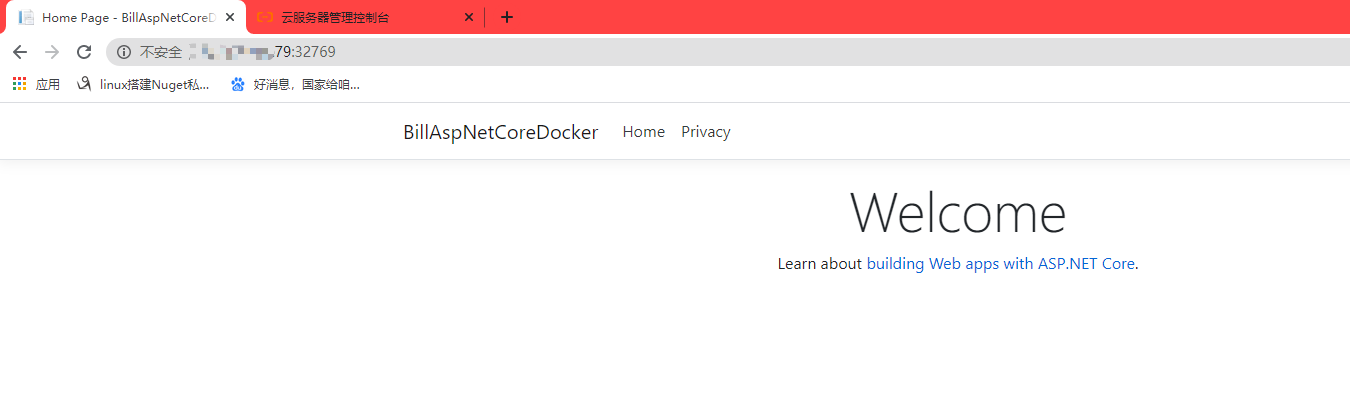
查看效果如下


iptables -I INPUT -p tcp --dport  -j ACCEPT

iptables-save

Ubuntu18.04安装Docker并部署(编译、发布、构建镜像)Asp.NetCore项目全过程笔记的更多相关文章
- Ubuntu18.04安装Docker, centos7安装Docker
Ubuntu18.04安装Docker 第一种方法从Ubuntu的仓库直接下载安装: 安装比较简单,这种安装的Docker不是最新版本,不过对于学习够用了,依次执行下面命令进行安装. $ sudo a ...
- Ubuntu18.04安装docker、docker-compose、
Ubuntu18.04下Docker CE安装 Docker版本分为两个:Docker Community Edition (CE)和 Docker Enterprise Edition (EE).D ...
- Ubuntu-18.04安装Docker
Docker 介绍 Docker 是一个开源的应用容器引擎,让开发者可以打包他们的应用以及依赖包到一个可移植的容器中,然后发布到任何流行的 Linux 机器上,也可以实现虚拟化.容器是完全使用沙箱机制 ...
- ubuntu18.04安装docker
本文基于unbuntu18.04版本来安装docker,步骤如下: 1:右击桌面->打开终端(E). 2::输入以下命令: sudo snap install docker ,输入密码之后出下图 ...
- 在Ubuntu18.04安装docker之后,以登陆用户身份执行docker pull jenkins,报错:connect: permission denied
Using default tag: latest Got permission denied while trying to connect to the Docker daemon socket ...
- ubuntu18.04 安装docker
https://docs.docker.com/install/linux/docker-ce/ubuntu/#install-docker-ce-1Change "stable" ...
- ubuntu18.04安装docker和开通对外2375端口(方便portainer管理)
date: 2019-08-03 21:39:37 author: headsen chen apt-get install apt-transport-https ca-certificates ...
- ubuntu18.04 安装hadoop 2.7.3+hive 2.3.4
1. 安装hadoop 详细请参见本人的另外一片博文<Hadoop 2.7.3 分布式集群安装> 2. 下载hive 2.3.4 解压文件到/opt/software -bin.tar.g ...
- Ubuntu 20.04安装Docker
Docker学习系列文章 入门必备:十本你不容错过的Docker入门到精通书籍推荐 day1.全面的Docker快速入门教程 day2.CentOS 8.4安装Docker day3.Windows1 ...
随机推荐
- rust 学习之旅一, rust编程环境相关
Mac rust环境 rust安装: curl --proto '=https' --tlsv1.2 -sSf https://sh.rustup.rs | sh rust更新: rustup upd ...
- cb45a_c++_STL_算法_删除_(3)_unique(唯一的意思)删除连续性的重复的数据
cb45a_c++_STL_算法_删除_(3)_unique(唯一的意思)删除连续性的重复的数据unique(b,e),删除连续性的,删除重复的数据,比如如果有两个连续的5,5,则留下一个.uniqu ...
- cc26a_demo-CppPrimer_动态绑定_多态-代码示范
//多态性 //从派生类到基类的转换 //引用或者指针既可以指向基类对象,也可以指向派生类对象 //只有通过引用或者指针调用虚函数才会发生动态绑定. //为什么定义虚的函数?可 ...
- 良心之作送你几个Xsheel使用小技巧
❝ 工作中无可避免的会使用到Xsheel,接下来咔咔给你介绍几个小技巧,让你工作游刃有余. ❞ 一.告别繁琐 你的Xsheel连接后是不是这样的 哦!这个也太烦了我至少得在敲俩次命令才能到我的工作目录 ...
- Git报错信息
1. 解决办法: 当在最后提交的时候,出现的错误. 解决办法: git remote rm origin 执行下面代码: git remote add origin https://github.co ...
- Ubuntu18.04 IP配置问题
18.04 LTS 提供了通过 netplan.io 轻松配置网络连接 参考 Ubuntu18.04 发行release cn.ubuntu.com/server
- Dll的多字节和Unicode
Dll的多字节和Unicode 分类: MFC2013-10-17 13:00 28人阅读 评论(0) 收藏 举报 dll字符集字符集多字节Unicode 我们定义dll的时候会区分: 字符集:使用多 ...
- Linux 操作系统!开篇!!!
此篇文章主要会带你介绍 Linux 操作系统,包括 Linux 本身.Linux 如何使用.以及系统调用和 Linux 是如何工作的. Linux 简介 UNIX 是一个交互式系统,用于同时处理多进程 ...
- C++ 半同步半异步的任务队列
代码已发布至 HAsyncTaskQueue
- Logstash7.6.2同步Mysql数据到ElasticSearch
1.准备工作:存在的mysql的数据库表.创建好的elasticsearch索引 2.下载mysql-connector 下载地址:https://dev.mysql.com/downloads/co ...