
CentOS安装Oracle数据库详细介绍及常见问题汇总
一、安装前准备
1.软件硬件要求
操作系统:CentOS 6.4(32bit)
Oracle数据库版本:Oracle 10g(10201_database_linux32.zip)
最小内存:1G(检查命令:#grep MemTotal /proc/meminfo)
最小Swap:2G(检查命令:#grep SwapTotal /proc/meminfo)
2.安装依赖包
# rpm -q binutils compat-libstdc++-33 compat-libstdc++-33.i686 elfutils-libelf-devel gcc gcc-c++ glibc glibc.i686 glibc-common glibc-devel glibc-devel.i686 glibc-headers ksh libaio libaio.i686 libaio-devel libaio-devel.i686 libgcc libgcc.i686 libstdc++ libstdc++.i686 libstdc++-devel make sysstat
如果没有出现not installed项则表单全部依赖包都已经安装,否则需要安装缺少的依赖包。
通过yum安装缺失依赖包,命令如下:
# yum -y install elfutils-libelf-devel libaio-devel libaio-devel.i686
最后还需要确保安装了libXp,否则安装Oracle时会出现Exception java.lang.UnsatisfiedLinkError
# yum y install libXp
3.创建Oracle用户与组
新建oinstall和dba用户组
# groupadd oinstall

# groupadd dba
新建oracle用户并将其加入到oinstall和dba组
# useradd -m -g oinstall -G dba oracle
测试oracle账号是否建立完成
# id oracle
创建oracle用户密码
# passwd oracle
4.修改/etc/sysctl.conf文件
# vi /etc/sysctl.conf,按下字母 i 进入编辑模式
# Controls the maximum shared segment size, in bytes

kernel.shmmax = 2147483648

# Controls the maximum number of shared memory segments, in pages

kernel.shmall = 2097152

kernel.shmmni = 4096

kernel.sem = 250 32000 100 128

net.ipv4.ip_local_port_range = 1024 65000

net.core.rmem_default = 4194304

net.core.rmem_max = 4194304

net.core.wmem_default = 262144

net.core.wmem_max = 262144
编辑完成后按下Esc键进入命令模式,然后输入:wq保存退出
执行:# sysctl –p,启用修改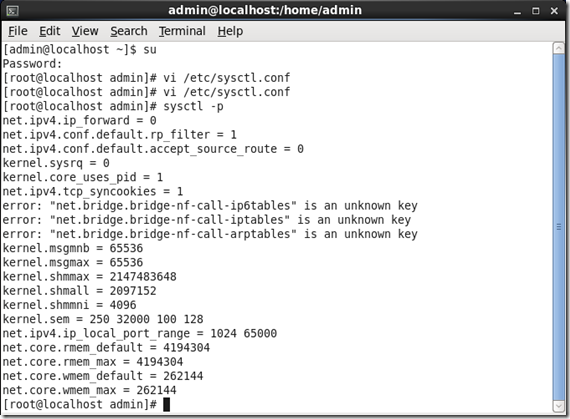
5.修改/etc/security/limits.conf文件
# vi /etc/security/limits.conf,加入以下内容:
oracle  soft        nproc   2047

oracle  hard        nproc   16384

oracle  soft        nofile  1024

oracle  hard        nofile  65536
6.修改/etc/pam.d/login文件
# vi /etc/pam.d/login,加入以下内容:
session required /lib/security/pam_limits.so

session required pam_limits.so
7.修改/etc/profile文件
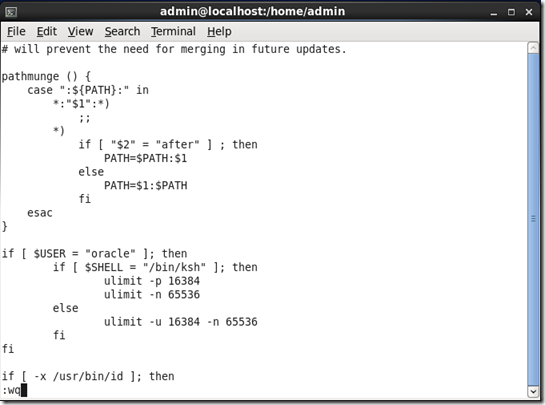
# vi /etc/profile,加入以下代码:
if [ $USER = "oracle" ]; then

    if [ $SHELL = "/bin/ksh" ]; then

        ulimit -p 16384

        ulimit -n 65536

    else

        ulimit -u 16384 -n 65536

    fi

fi
8.创建Oracle安装文件夹以及数据存放文件夹
#mkdir /opt/oracle

#mkdir /opt/oracle/102

#chown -R oracle:dba /opt/oracle
9.配置oracle用户环境变量
使用oracle用户登录,$ /home/oracle/vi .bash_profile,修改并加入以下内容:
ORACLE_BASE=/opt/oracle

ORACLE_HOME=$ORACLE_BASE/102

ORACLE_SID=orcl

LD_LIBRARY_PATH=$ORACLE_HOME/lib

PATH=$PATH:$ORACLE_HOME/bin:$HOME/bin

export ORACLE_BASE ORACLE_HOME ORACLE_SID LD_LIBRARY_PATH PATH
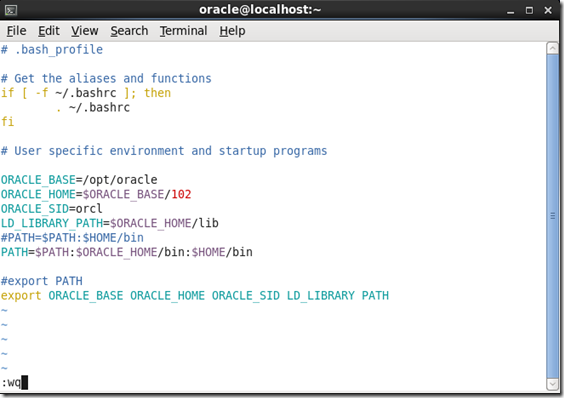
保存后使用如下命令使修改生效
$ source /home/oracle/.bash_profile
二、开始安装Oracle数据库
1.解压缩安装文件
使用oracle用户登录,将下载的数据库安装文件拷贝至/opt/oracle,进入oracle文件夹:$ cd /opt/oracle
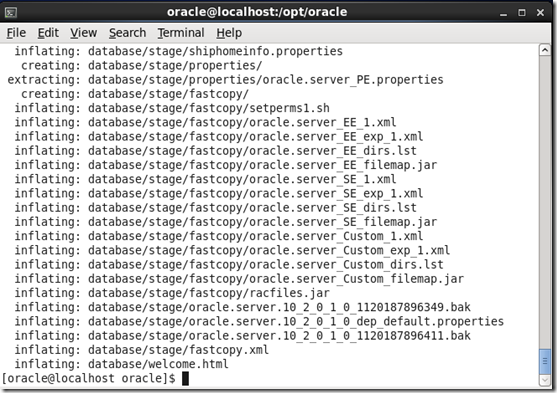
运行解压缩命令:$ unzip 10201_database_linux32.zip
2.运行安装程序
解压缩完成后会在oracle文件夹中创建database文件夹,$ cd database进入该文件夹,运行./runInstaller -ignoreSysPrereqs开始安装
由于Oracle10g发布的时候CentOS6.4还没有发布,所以当Oracle安装程序执行系统版本检查时,将无法通过,安装将自动终止,使用ignoreSysPrereqs参数选项,可以忽略系统版本检查
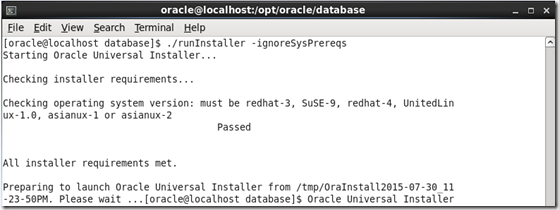
开始执行安装程序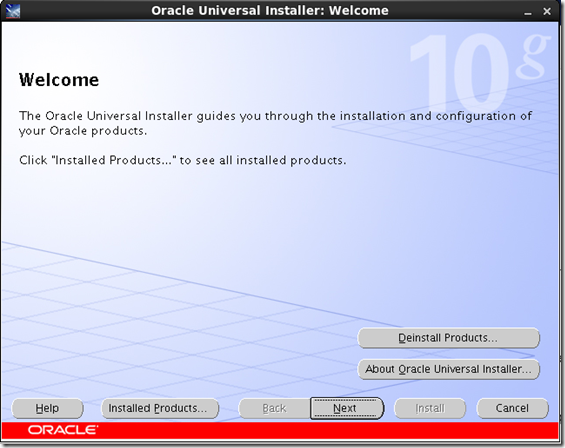
直接点击Next,进入下一步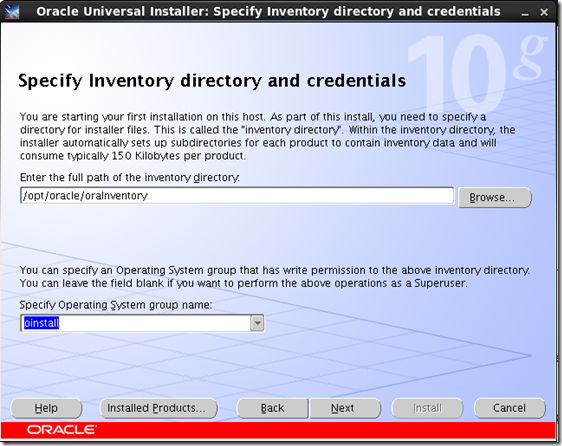
由于之前已经配置好安装路径,这里只需要选择dba组,点击下拉框选择dba,然后点击Next进入下一步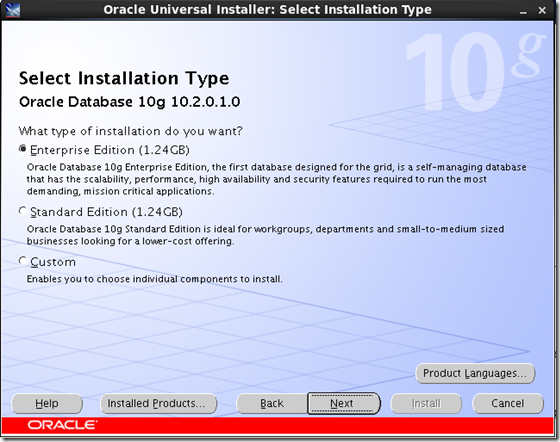
根据实际需要选择企业版或标准版,然后点击Next进入下一步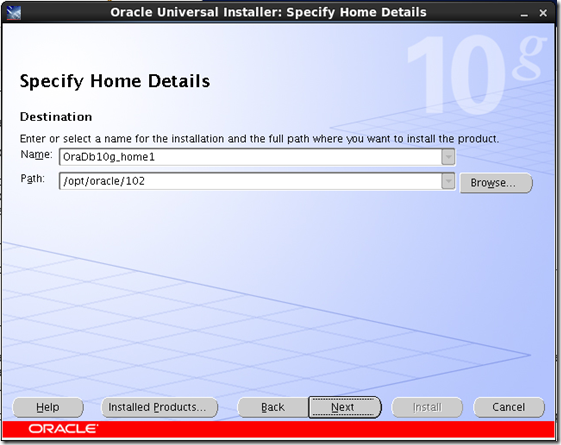
这里的Path应该会自动加载之前已经配置好的路径,如果路径不对则有可能是前面配置/home/oracle/.bash_profile文件不正确,直接Next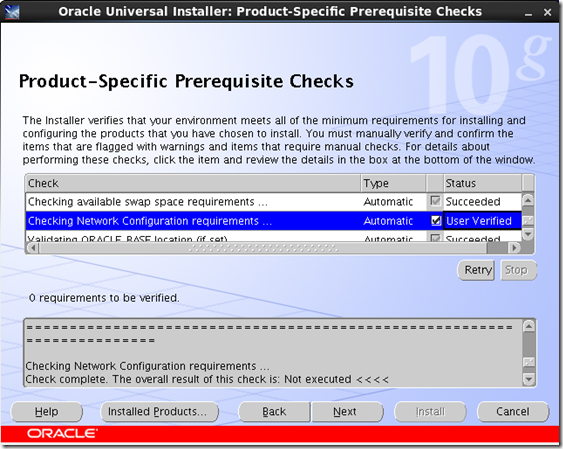
点击选中Checking Network Configuration requirements为User Verified,点击Next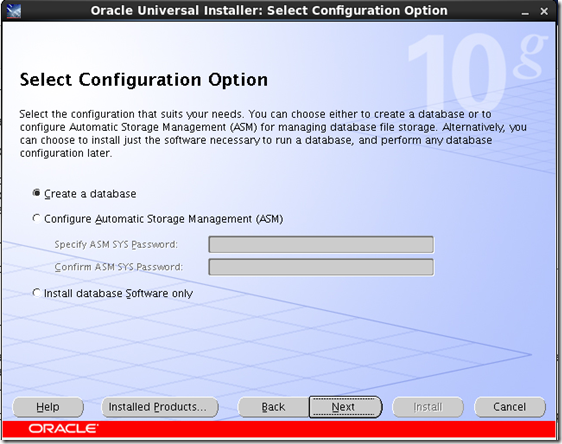
默认Create a database,直接Next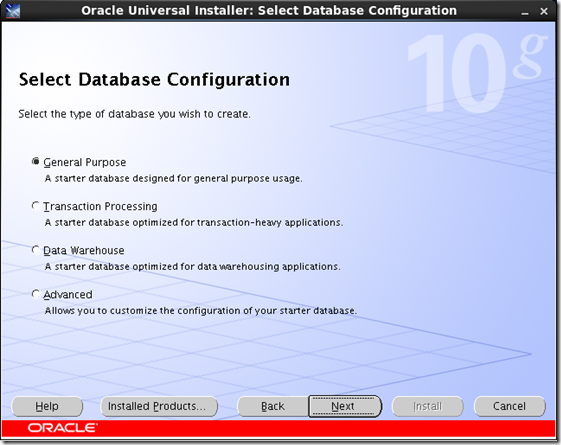
默认一般事务,直接Next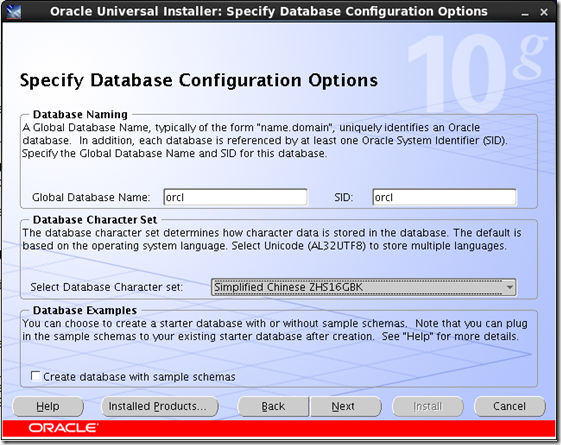
由于前面已经配置全局SID=orcl,所以这里不做更改,根据需要选择合适数据库编码,此处请慎重选择,如果一旦选择错了更改非常麻烦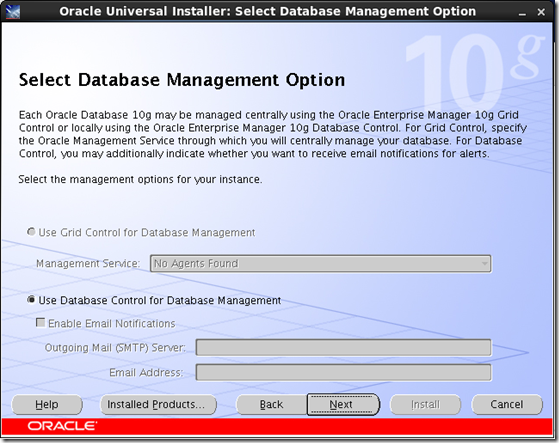
选择数据库管理选项,默认即可,直接Next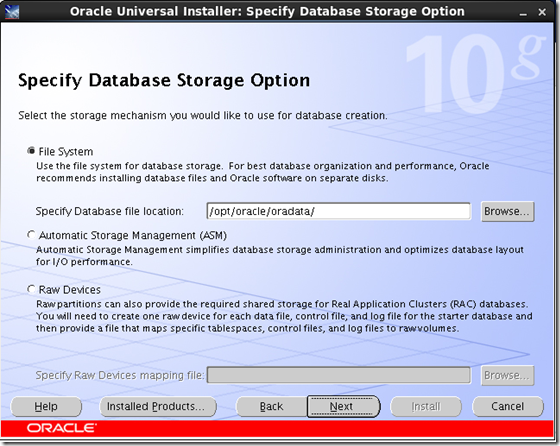
数据库存储方式使用默认文件系统,直接Next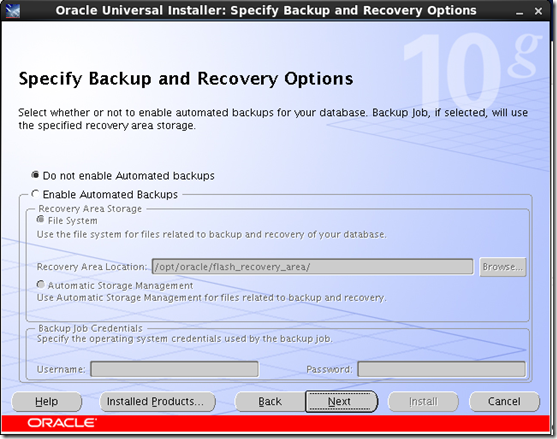
不启用自动备份,直接Next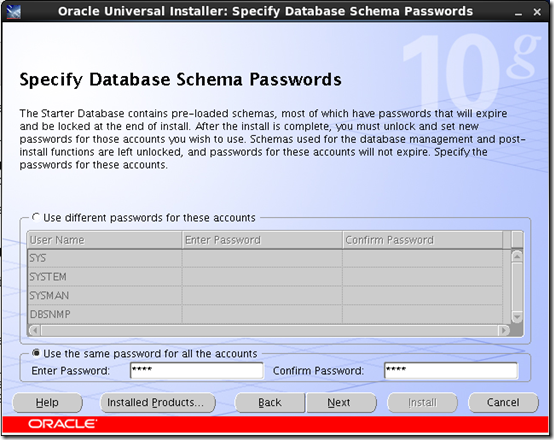
设置SYS,SYSTEM等账号共享同一个密码,并且输入数据库管理密码,然后点击Next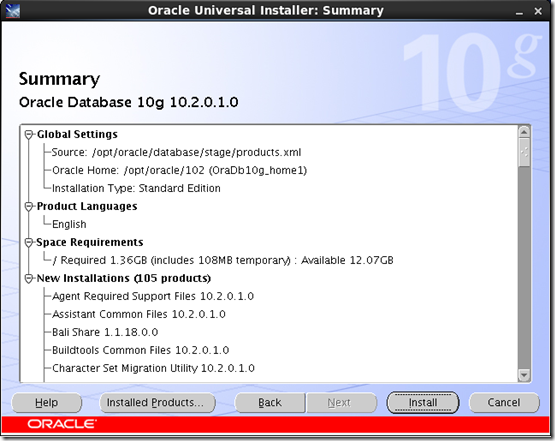
完成安装自定义设置,点击Install开始安装数据库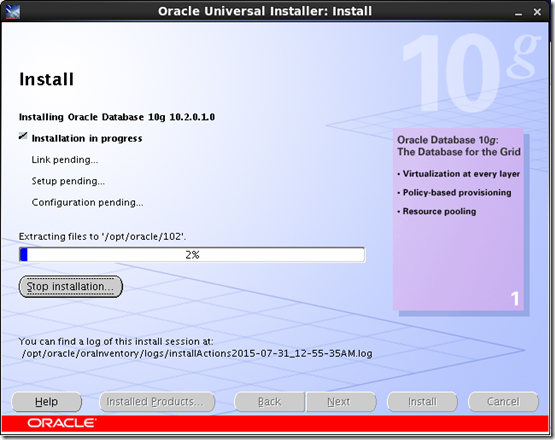
等待安装完成。。。
安装完成前,提示使用系统root用户执行显示的脚本,打开一个新的终端,使用root账号登陆,依次执行两端脚本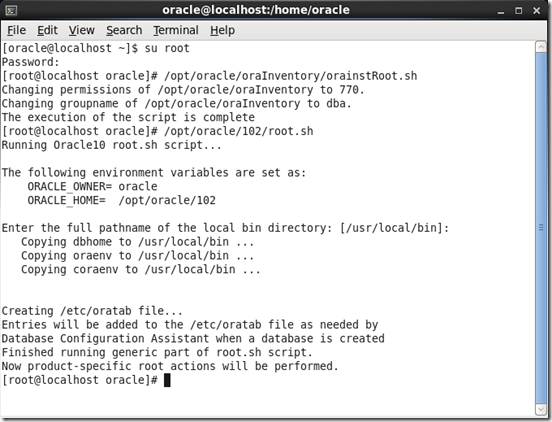
执行完成后,回到Oracle安装界面,点击OK完成所有安装操作,弹出安装成功提示界面,点击Exit即可退出安装程序。
三、安装常见问题汇总
1.安装时出现"Exception java.lang.UnsatisfiedLinkError:……libXp.so.6: cannot open shared object file"
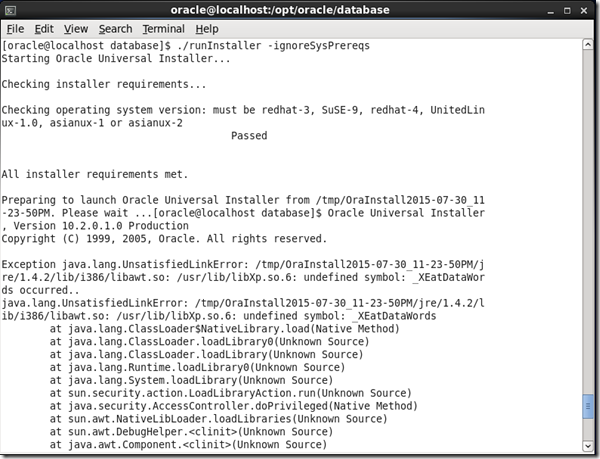
解决方案:通过命令:# rpm –q libXp查看安装的包版本,因为使用yum安装默认会安装最新的版本,而不是libXp-1.0.0-15.1.el6.i686.rpm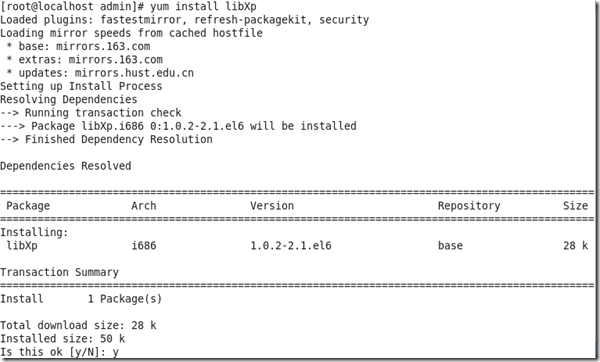
使用# yum remove libXp-1.0.2-2.1.el6.i686.rpm,然后下载libXp-1.0.0-15.1.el6.i686.rpm版本,进入文件所在文件夹,通过命令:
rpm -ivh libXp-1.0.0-15.1.el6.i686.rpm安装正确版本即可解决问题。
2.Oracle安装界面显示乱码
此情况一般是由于CentOS使用的是中文导致,在执行./runInstaller -ignoreSysPrereqs前,执行以下命令即可解决
$ export NLS_LANG=AMERICAN_AMERICA.UTF8

$ export LC_ALL=C
3.Putty+Xming实现远程Linux安装Oracle数据库
由于服务器一般都是放在机房,所以软件安装操作一般都是通过远程来操作的,当我们用Putty远程连接至Linux服务器时,默认使用的是SSH连接,不具备X Window功能,无法开启Oracle图形安装界面,所以需要配置Xming工具来开启图形界面功能。
下载Xming工具,直接采用默认安装,然后在开始菜单中找到Xming->XLaunch启动Xming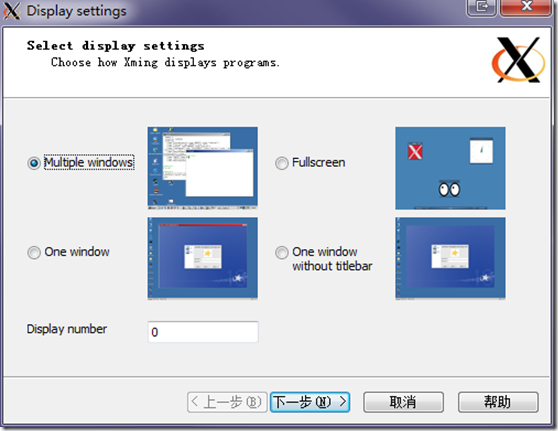
一般不需要修改,按默认配置,直接点击下一步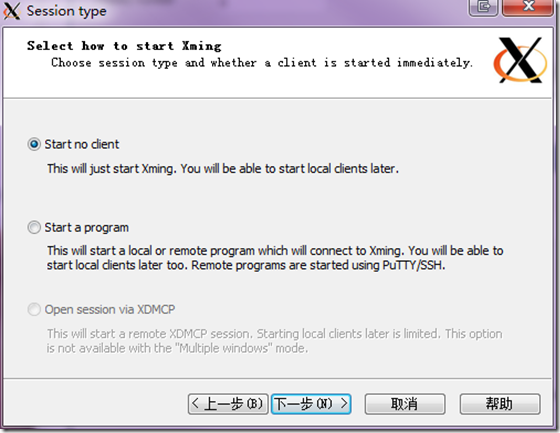
保持默认选择,继续下一步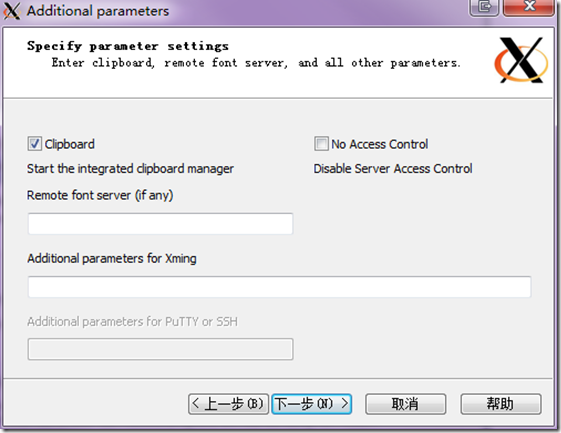
继续点击下一步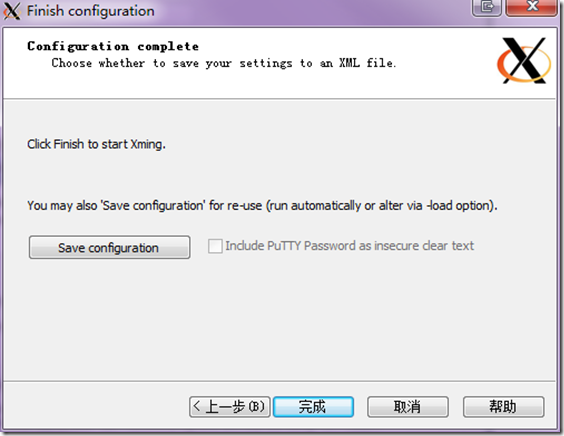
不需要做出任务修改,直接点击完成即可,此时Windows托盘会出现Xming图标,表明X Window已经开始运行
运行Putty工具,输入需要连接的Linux主机IP地址,默认使用SSH,然后依次展开Connection->SSH->X11,勾选Enable X11 forwarding,
X display location栏输入localhost:0,点击Open开启远程连接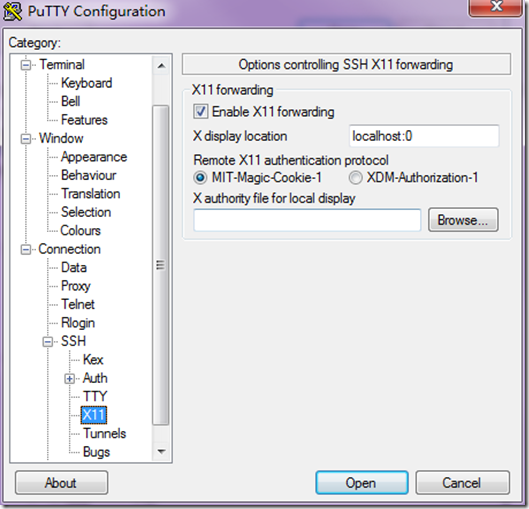
登录oracle用户,运行runInstaller,就可以成功开启图形安装界面。
本文章内容来源于对以下博文的整理及成功尝试后的总结
CentOS 6.3(x86_32)下安装Oracle 10g R2
在CentOS下安装Oracle10g
Putty + Xming 实现Oracle图形安装
CentOS安装Oracle数据库详细介绍及常见问题汇总的更多相关文章
- 转---CentOS安装Oracle数据库详细介绍及常见问题汇总
一.安装前准备 1.软件硬件要求 操作系统:CentOS 6.4(32bit)Oracle数据库版本:Oracle 10g(10201_database_linux32.zip)最小内存:1G(检查命 ...
- linux下安装oracle数据库详细教程
一.安装yum源 下载或拷贝RedHat的iso镜像到本地,比如 /repo/iso/ rhel-server-6.6-x86_64-dvd.iso 1.建立ISO文件存放目录(/repo/iso)和 ...
- Centos安装Oracle数据库文本记录
题记,本文旨在记录图形化安装过程,的过程...仅仅是回忆性学习... oracle账号登陆图形界面 #没有图形化,图形检查不通过 运行终端 Terminal cd /u01/database . ...
- centos 安装oracle 11g r2(二)-----监听配置与创建数据库实例
centos 安装oracle 11g r2(二)-----监听配置与创建数据库实例 一.监听配置(命令:netca) 1.以 oracle 用户输入命令,启动图形化工具配置监听 [oracle@lo ...
- PL/SQL Developer 连接Oracle数据库详细配置方法
PL/SQL Developer 连接Oracle数据库详细配置方法 近段时间很多网友提出监听配置相关问题,客户终端(Client)无法连接服务器端(Server).本文现对监听配置作一简单介绍,给出 ...
- centos安装oracle 11g 完全图解
摘要: 说明: Linux服务器操作系统:CentOS 5.8 32位(注意:系统安装时请单独分区/data用来安装oracle数据库) Linux服务器IP地址:192.168.21.150 Ora ...
- Android SQLite 数据库详细介绍
Android SQLite 数据库详细介绍 我们在编写数据库应用软件时,需要考虑这样的问题:因为我们开发的软件可能会安装在很多用户的手机上,如果应用使用到了SQLite数据库,我们必须在用户初次使用 ...
- 《Oracle Database 12c DBA指南》第二章 - 安装Oracle和创建数据库(2.1 安装Oracle数据库软件和创建数据库概览)
当前关于12c的中文资料比较少,本人将关于DBA的一部分官方文档翻译为中文,很多地方为了帮助中国网友看懂文章,没有按照原文句式翻译,翻译不足之处难免,望多多指正. 2.1 安装Oracle数据库软件和 ...
- 使用Docker安装Oracle数据库
在很多时候,我们需要在本地安装Oracle数据库,但是整个安装的过程时间非常长而且安装文件大,那么有不有更好的办法来安装Oracle数据库既能减少安装的时间而且还能够快速进行部署呢?答案就是使用Doc ...
随机推荐
- springmvc处理上传图片代码(校验图片尺寸、图片大小)
package com.maizuo.web.controller; import com.maizuo.domain.Result; import com.maizuo.util.Constants ...
- json是个啥东东
xml 不用说 只要是搞web开发的 没听说谁不知道的 一种类似数据传输格式定义的语言 但是他却不是一个真正的轻量级的东西 其他的不说 只要传输一点很少的数据 经过他那左括号右括号 还有什么属性 一包 ...
- 关系数据库SQL之可编程性函数(用户自定义函数)
前言 在关系型数据库中除了前面几篇基本的数据库和数据表操作之外,还提供了可编程性的函数.存储过程.事务.触发器及游标. 本文介绍的是函数. 函数分为两种: 系统函数 用户自定义函数 准备工作 这里以银 ...
- sealed、new、virtual、abstract与override 趣解
1. sealed——“断子绝孙” 密封类不能被继承.密封方法可以重写基类中的方法,但其本身不能在任何派生类中进一步重写.当应用于 方法或属性时,sealed修饰符必须始终与override一起使用. ...
- 绿色简单的学校登录html页面
效果预览:http://hovertree.com/texiao/css/22/ 代码如下: <!DOCTYPE html> <html> <head> <m ...
- 个人项目框架搭建 -- Autofac简单使用记录
1.添加autofac相关程序集/使用Nuget 2.引入命名空间 using Autofac; using Autofac.Configuration; 3.使用 3.1:直接使用 var buil ...
- C#-Socket监听消息处理
TCP/IP:Transmission Control Protocol/Internet Protocol,传输控制协议/因特网互联协议,又名网络通讯协议.简单来说:TCP控制传输数据,负责发现传输 ...
- 火狐下多个span连在一起和换行写存在差异
当父元素的宽度确定,多个span换行写,span加起来占的宽度比预设的大
- 使用jq插入节点
.append()和.appendTo()两种方法功能相同,主要的不同是语法——内容和目标的位置不同 append()前面是要选择的对象,后面是要在对象内插入的元素内容 appendTo()前面是要插 ...
- TouchDevelop [Mobile App]
TouchDevelop是一个全新的Windows Phone软件开发环境,是第一个可以使用手机编程的应用. 所用语言看上去有点像BASIC,也有Scratch和AppInventor那样的色块拖拽环 ...