
虚拟机中安装Centos 7
VMware中安装centos7系统
一、首先需要准备必要文件
1.VMware软件的安装包,建议使用12以上版本
VMwareWorkstation14版本下载链接

链接:https://pan.baidu.com/s/1P4rC83xbYxsRLiR1TjV3pQ

提取码:v0t7
2. 准备centos7系统镜像文件
 centos7系统镜像文件

 官网下载地址:http://vault.centos.org/
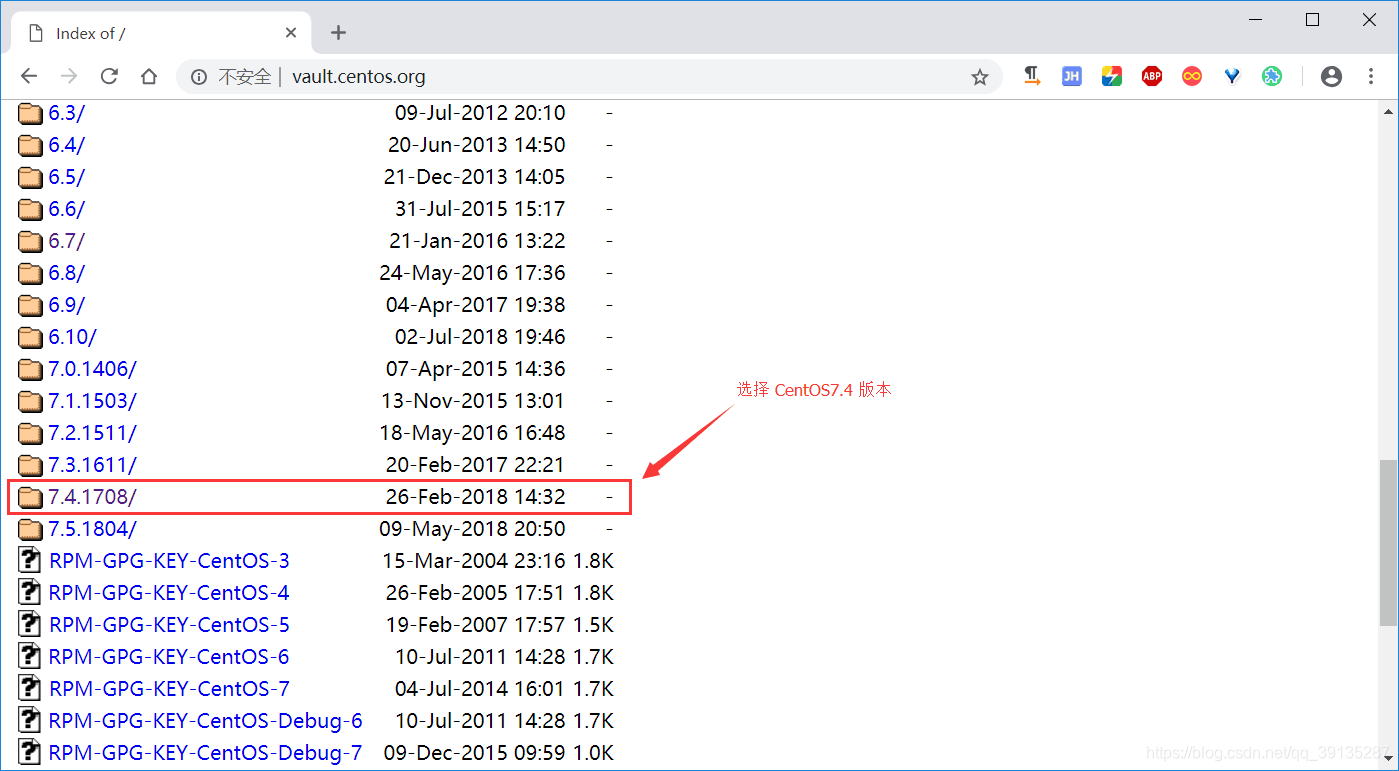
1)、进入CentOS下载官网,找到CentOS7.4版本
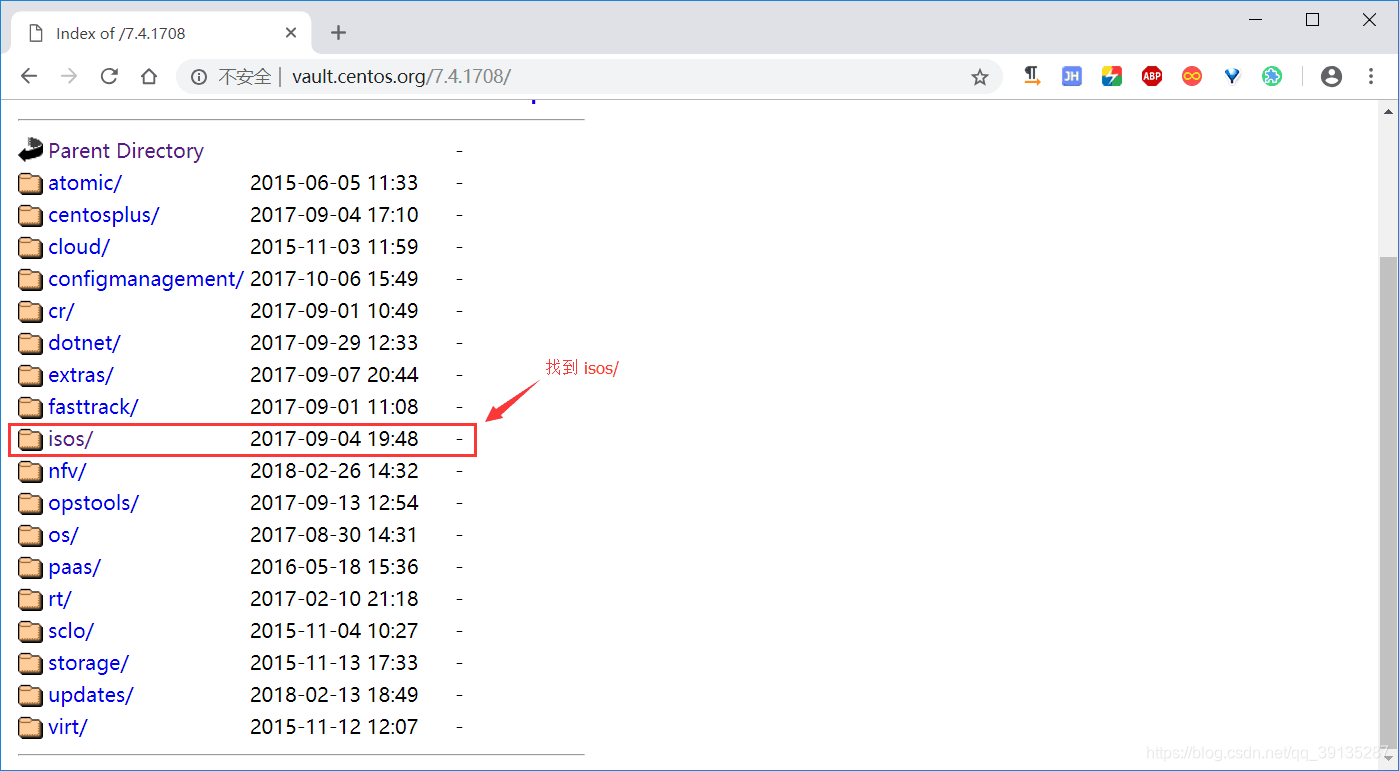
2)、在CentOS7.4版本页面中,找到isos/
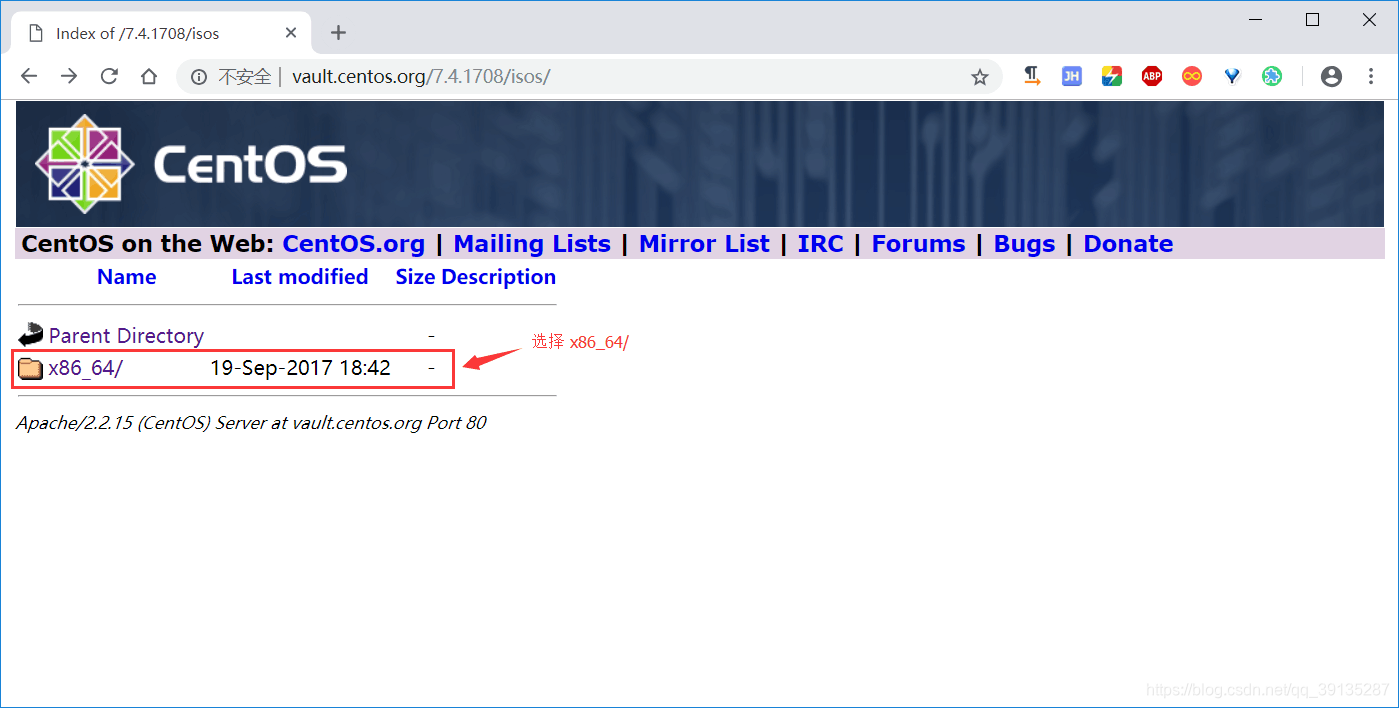
3)、进入页面后,可以看到x86_64
4)、在CentOS下载页面中,选择 CentOS-7-x86_64-DVD-1708.torrent进行下载
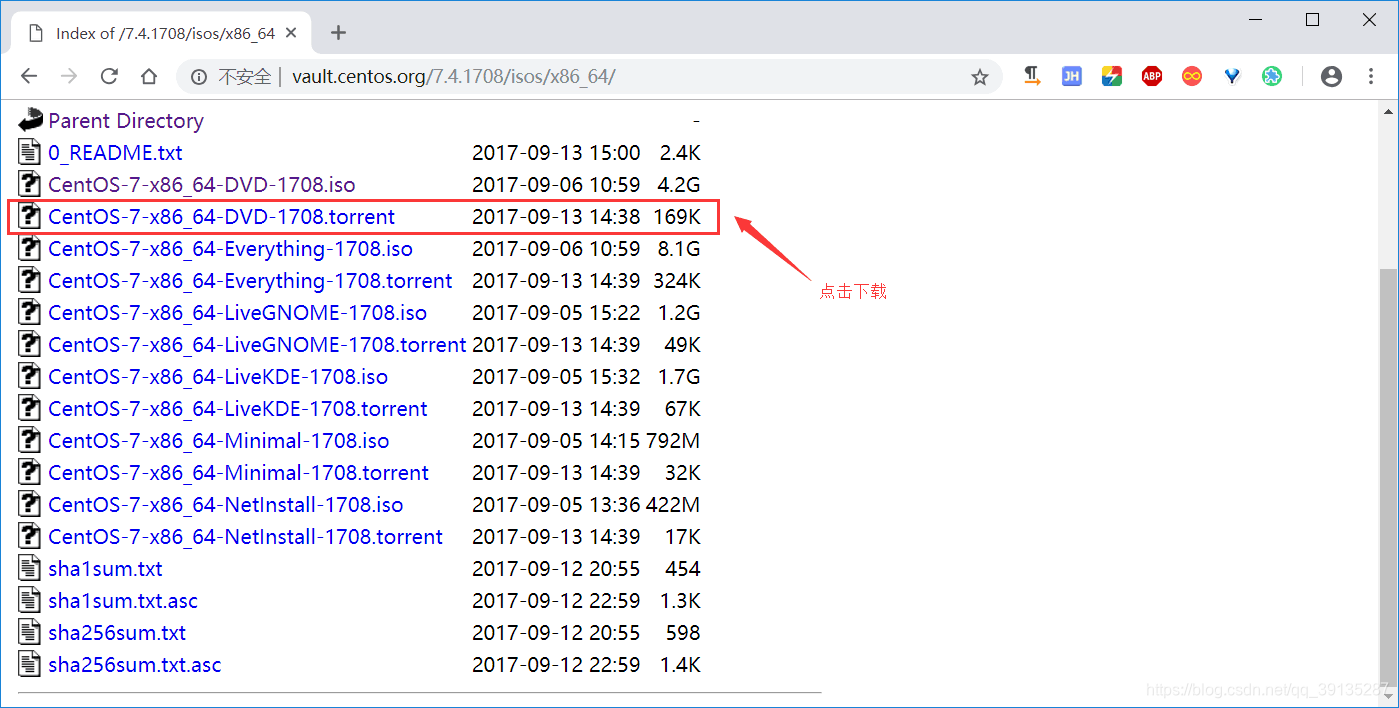
5)、下载完成之后,由于“CentOS-7-x86_64-DVD-1708.torrent”只是一个BT种子文件,而且非常小,这就需要我们使用迅雷等工具来对源镜像进行下载了
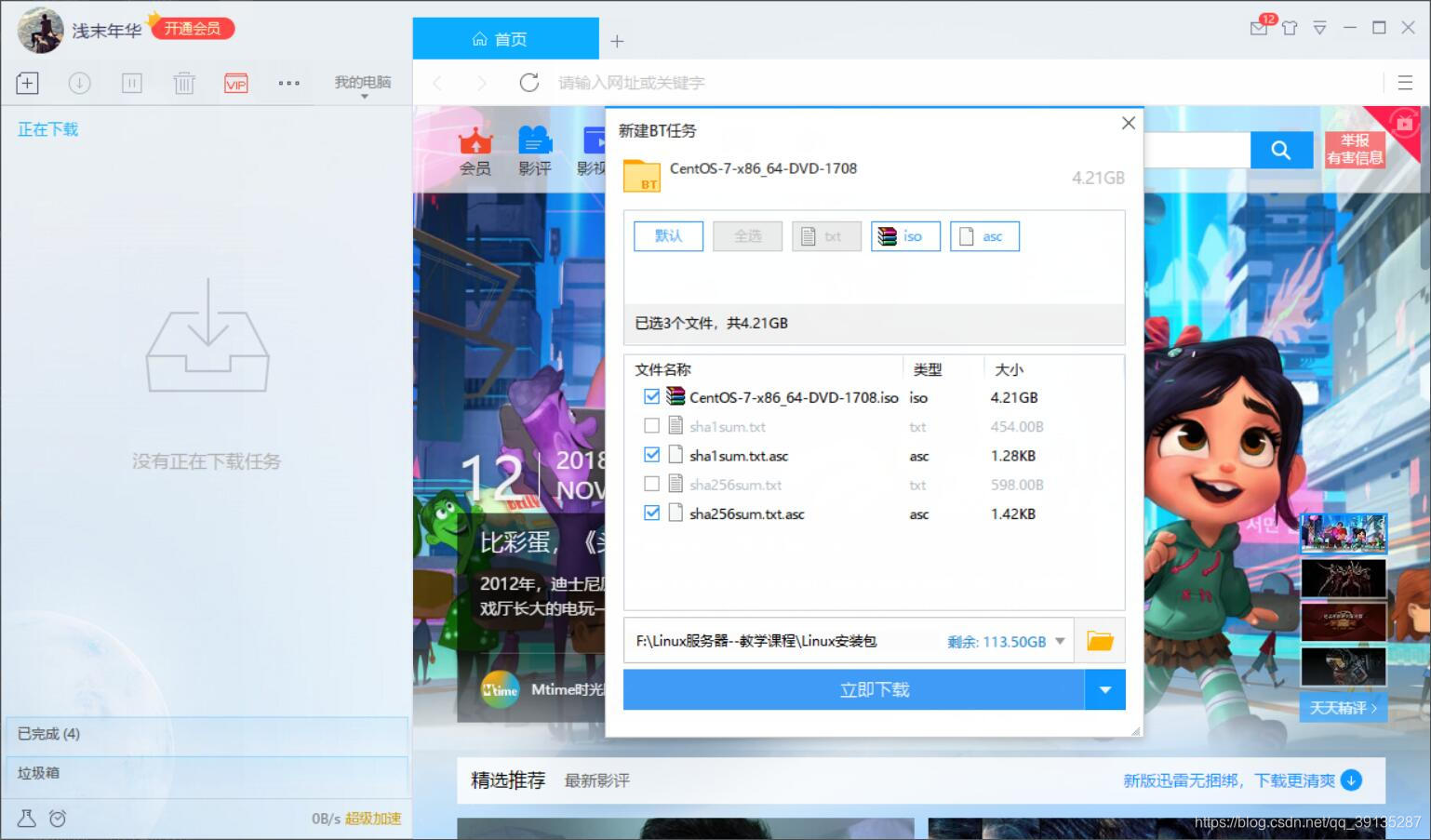
(1)打开迅雷,新建任务,把“CentOS-7-x86_64-DVD-1708.torrent”BT种子文件拖入到新建任务中,并点击立即下载
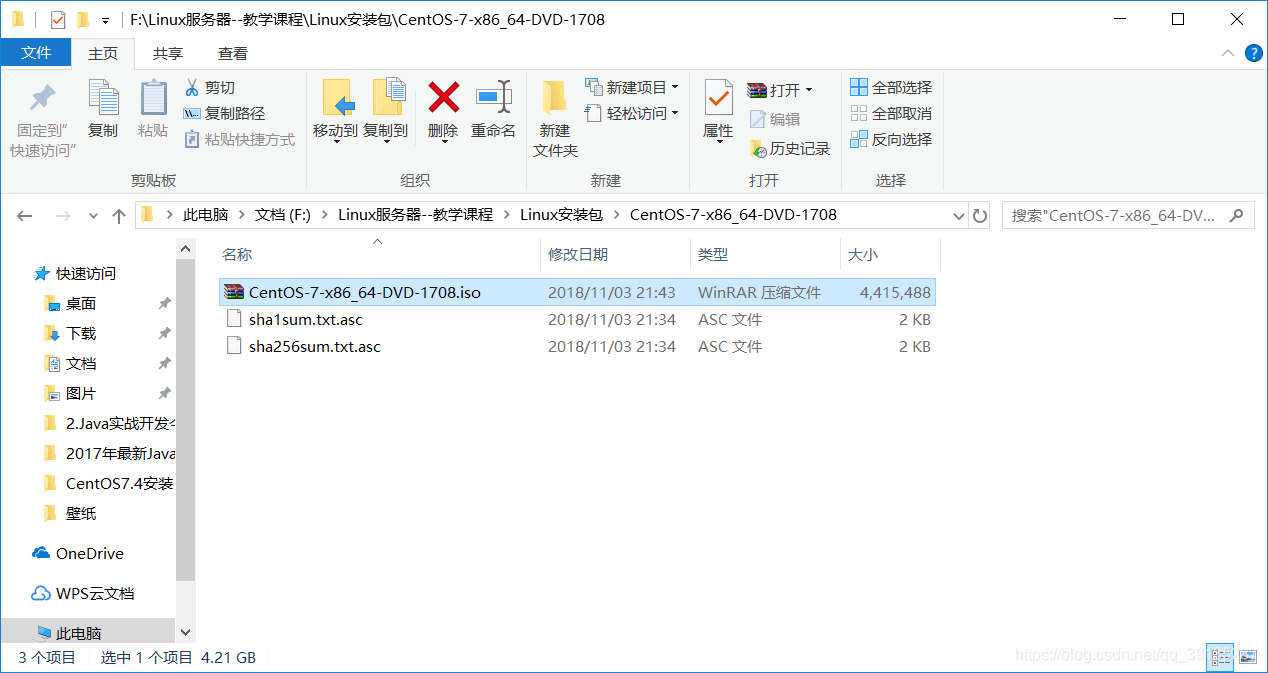
(2)下载完成之后会生成如下的几个文件,CentOS-7-x86_64-DVD-1708.iso就是我们在工作中使用的镜像了
二、开始安装
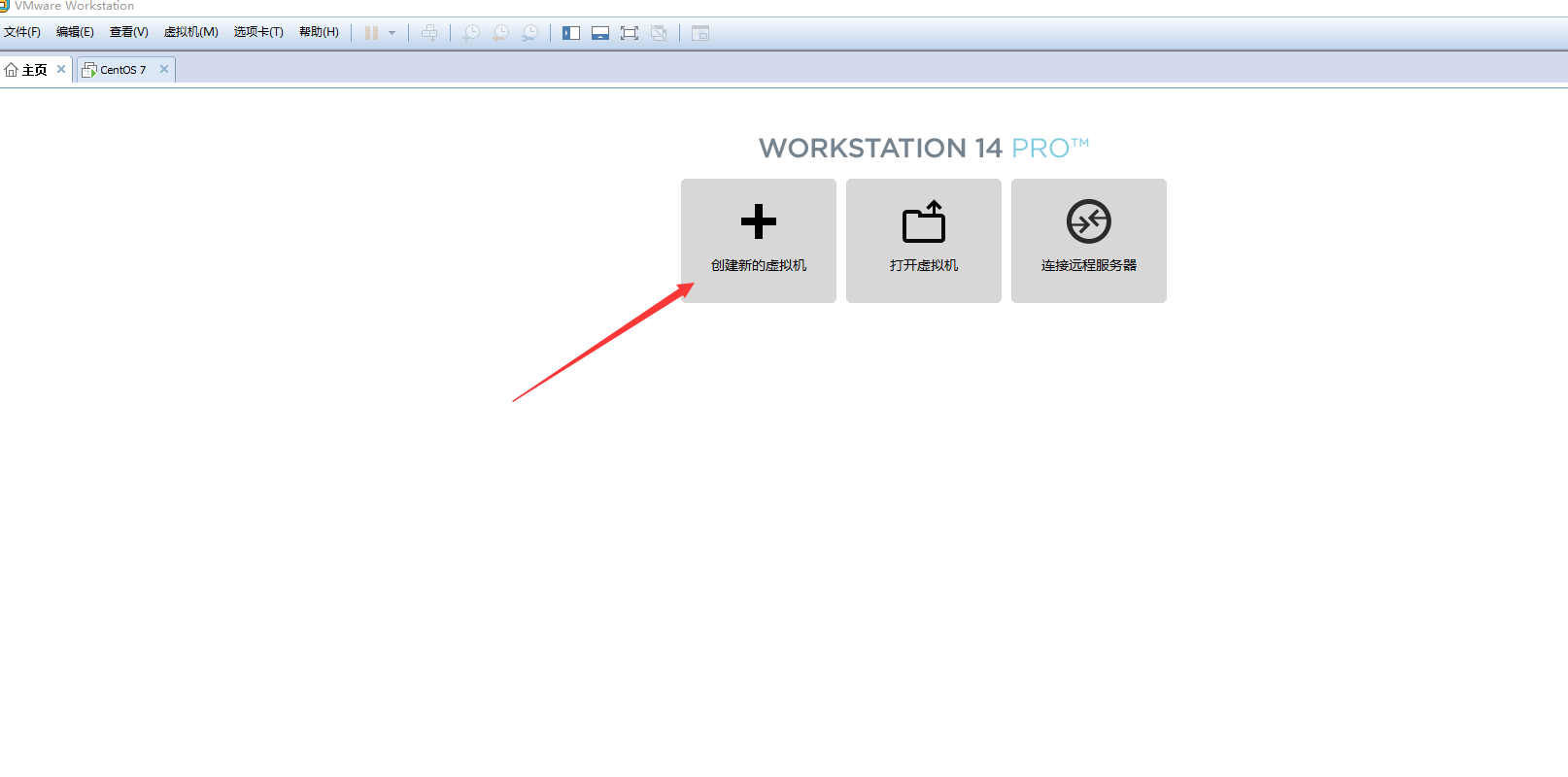
- 打开安装好的VMware虚拟机软件,点击创建新的虚拟机
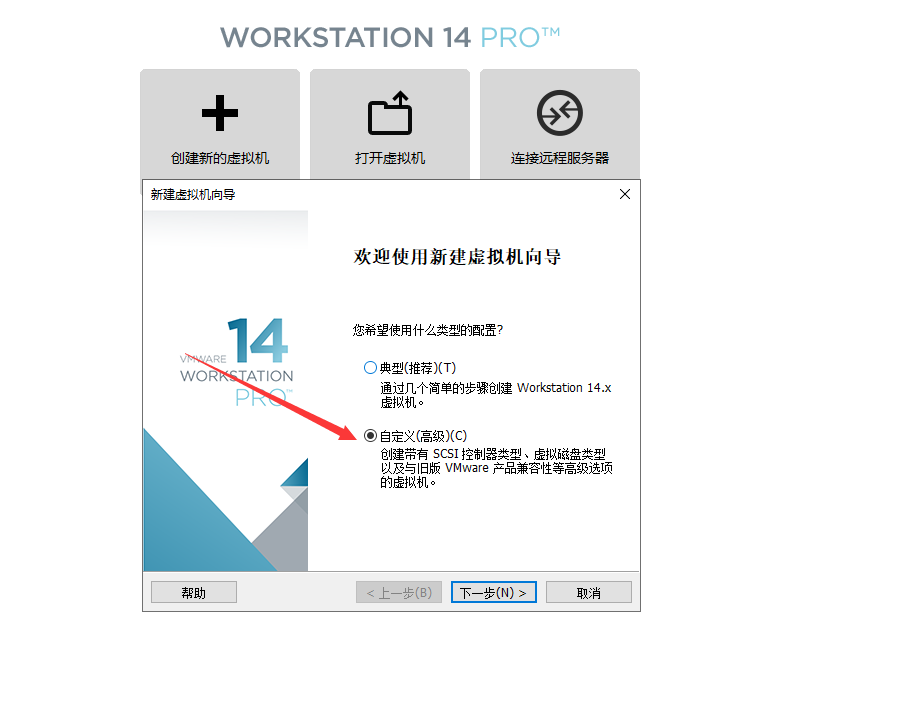
- 弹出新建虚拟机向导,这里点击自定义配置(由于后面还要做一些设置),点击下一步
- 虚拟机硬件兼容性选择默认即可,继续下一步

- 选择稍后安装操作系统,下一步

- 选择客户机操作系统Linux,版本选择centos 7 64位,选择下一步

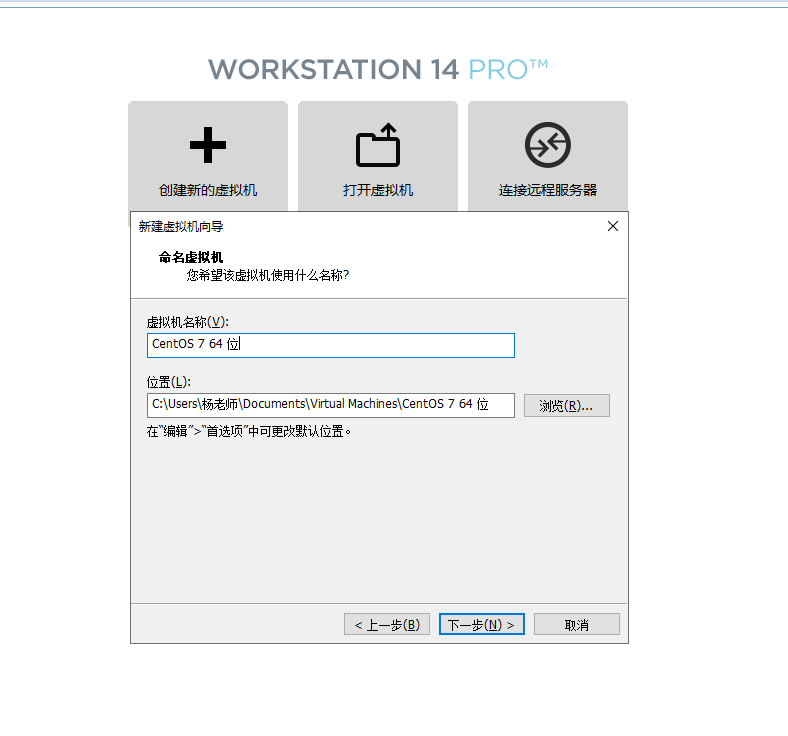
- 命名虚拟机,更改虚拟机文件的保存位置,选择下一步
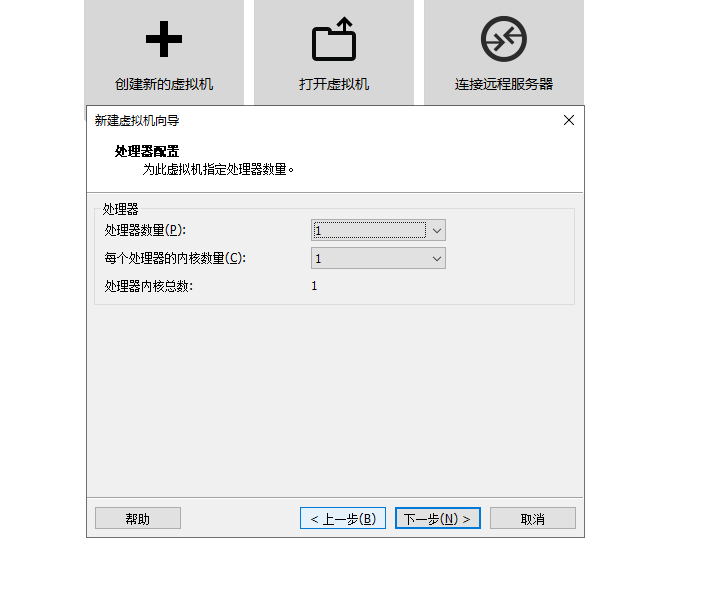
- 处理器配置默认,选择下一步
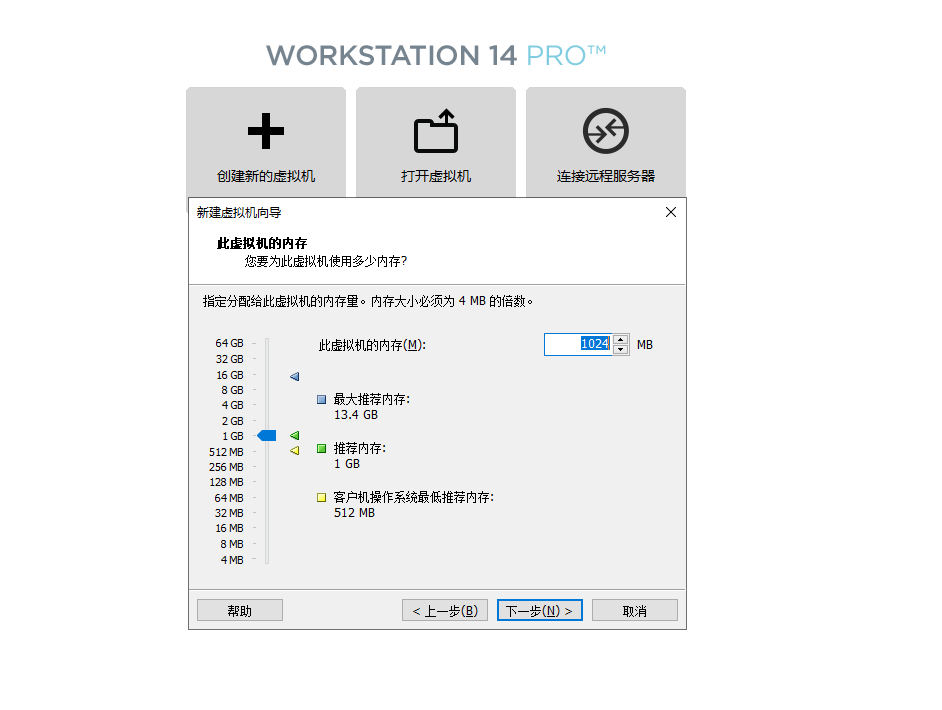
- 内存建议至少1G,选择下一步
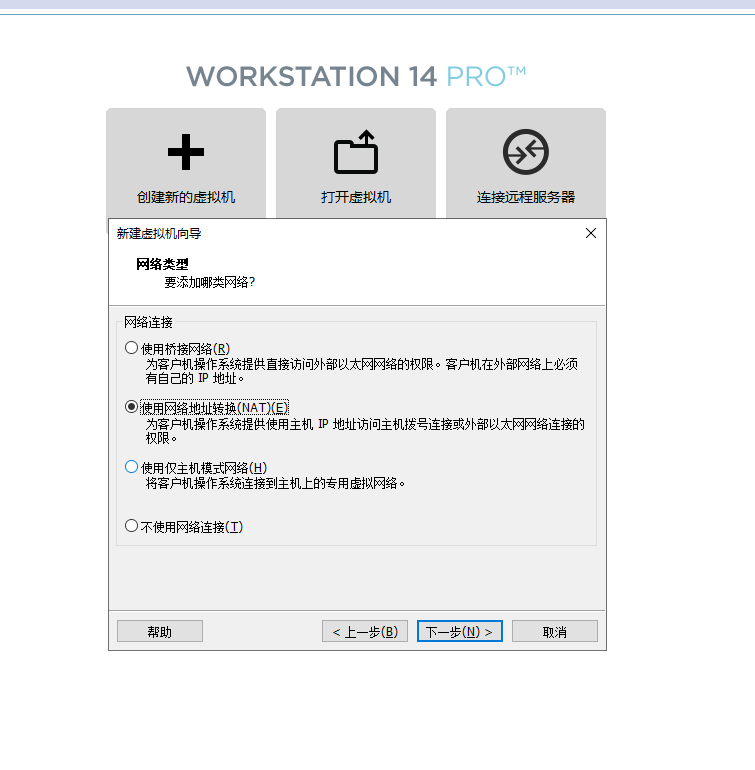
- 网络类型默认下一步
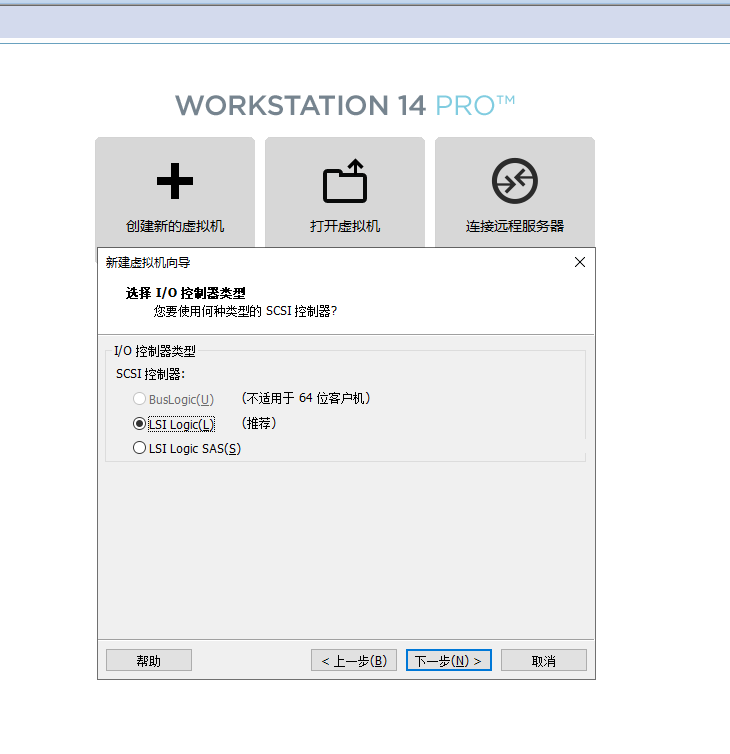
- 控制器选择也是默认下一步
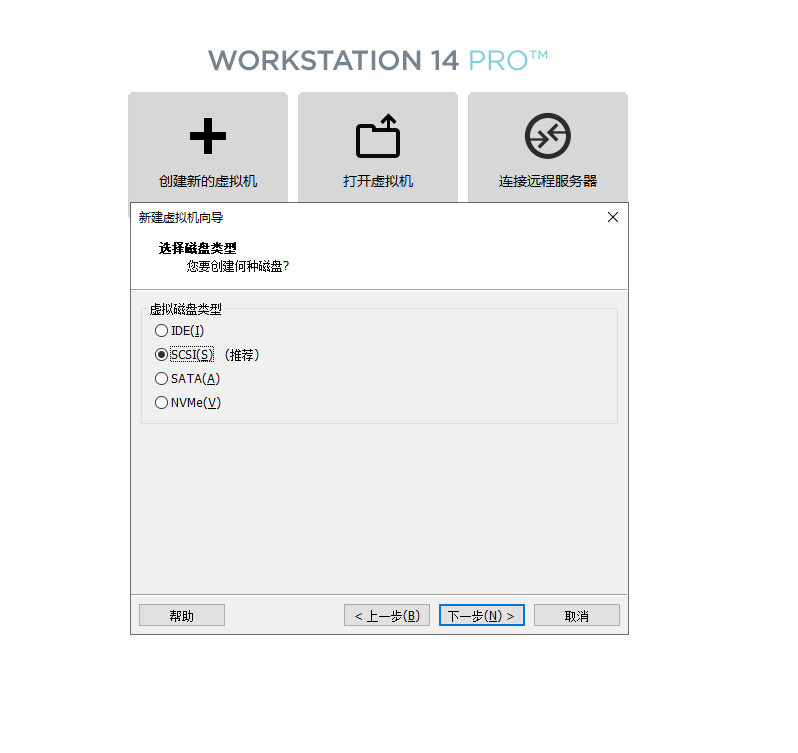
- 磁盘类型默认下一步
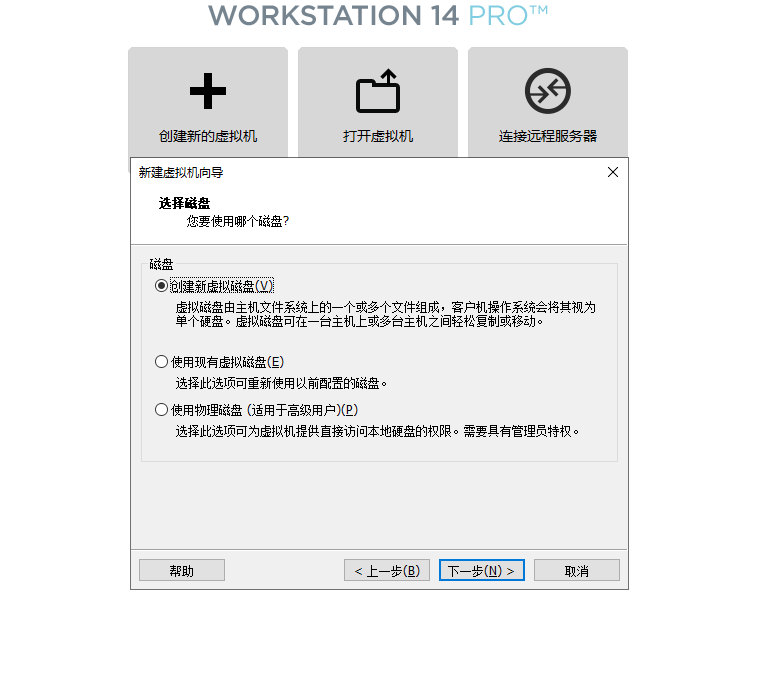
- 创建新虚拟磁盘,下一步
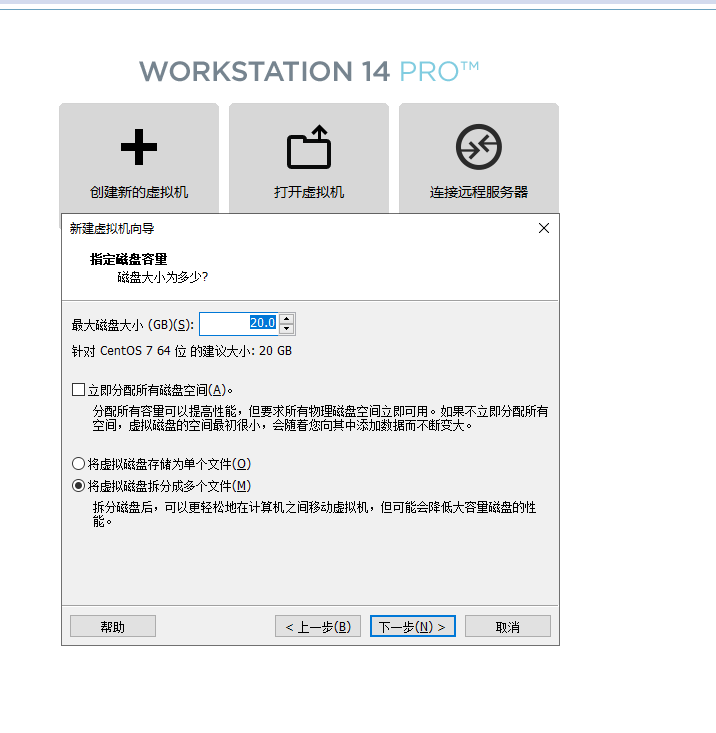
- 指定磁盘容量为20G,选择将虚拟磁盘拆分为多个文件,下一步
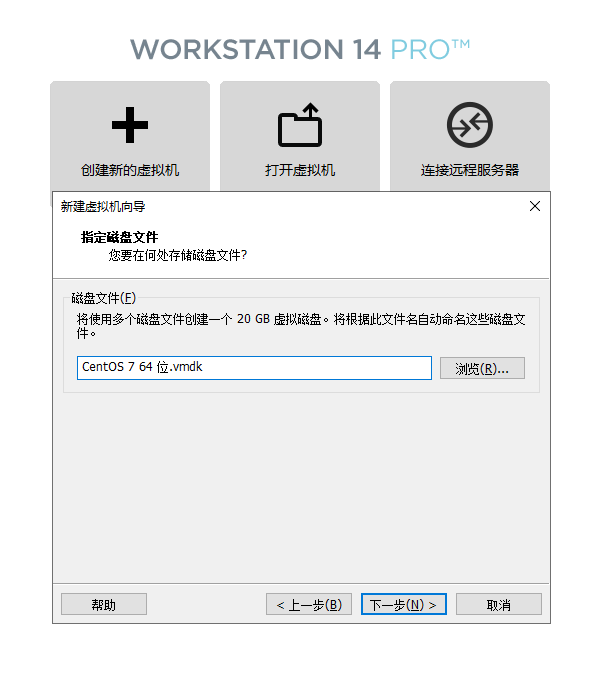
- 选择磁盘文件的保存位置,下一步
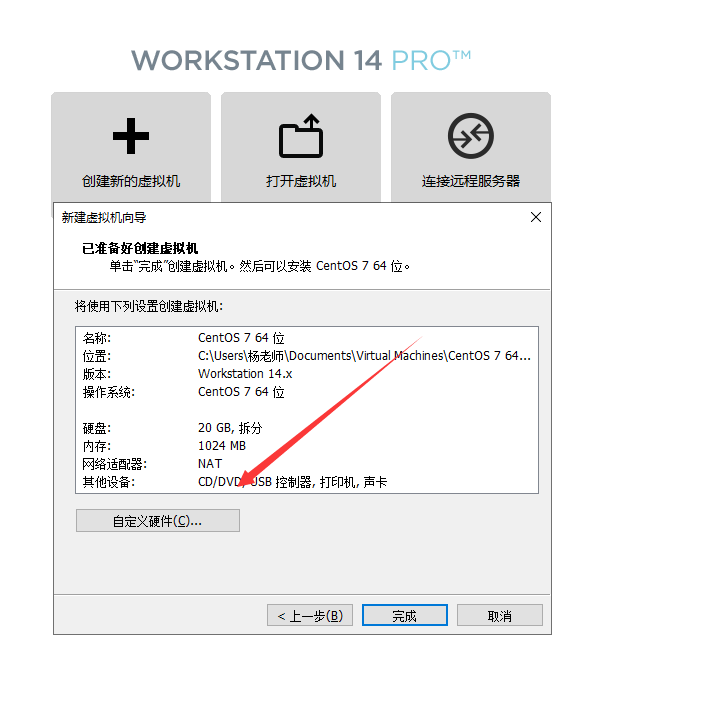
15.点击自定义硬件
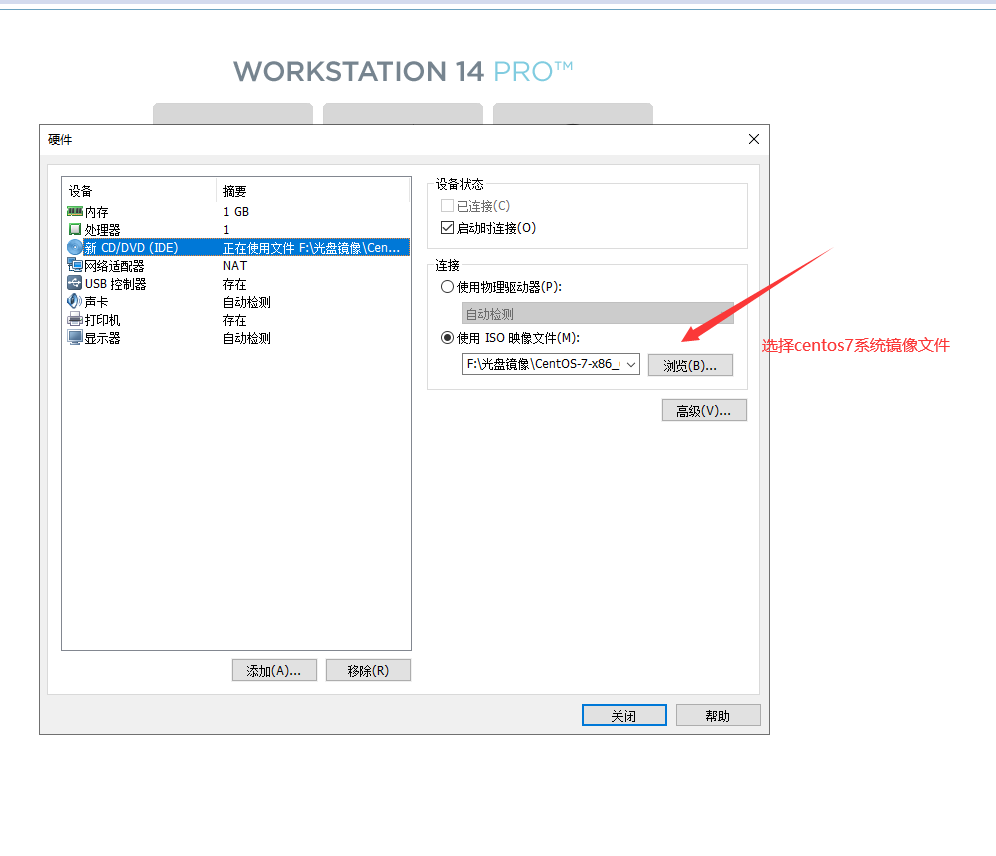
16.选择使用ISO映像文件,点击关闭
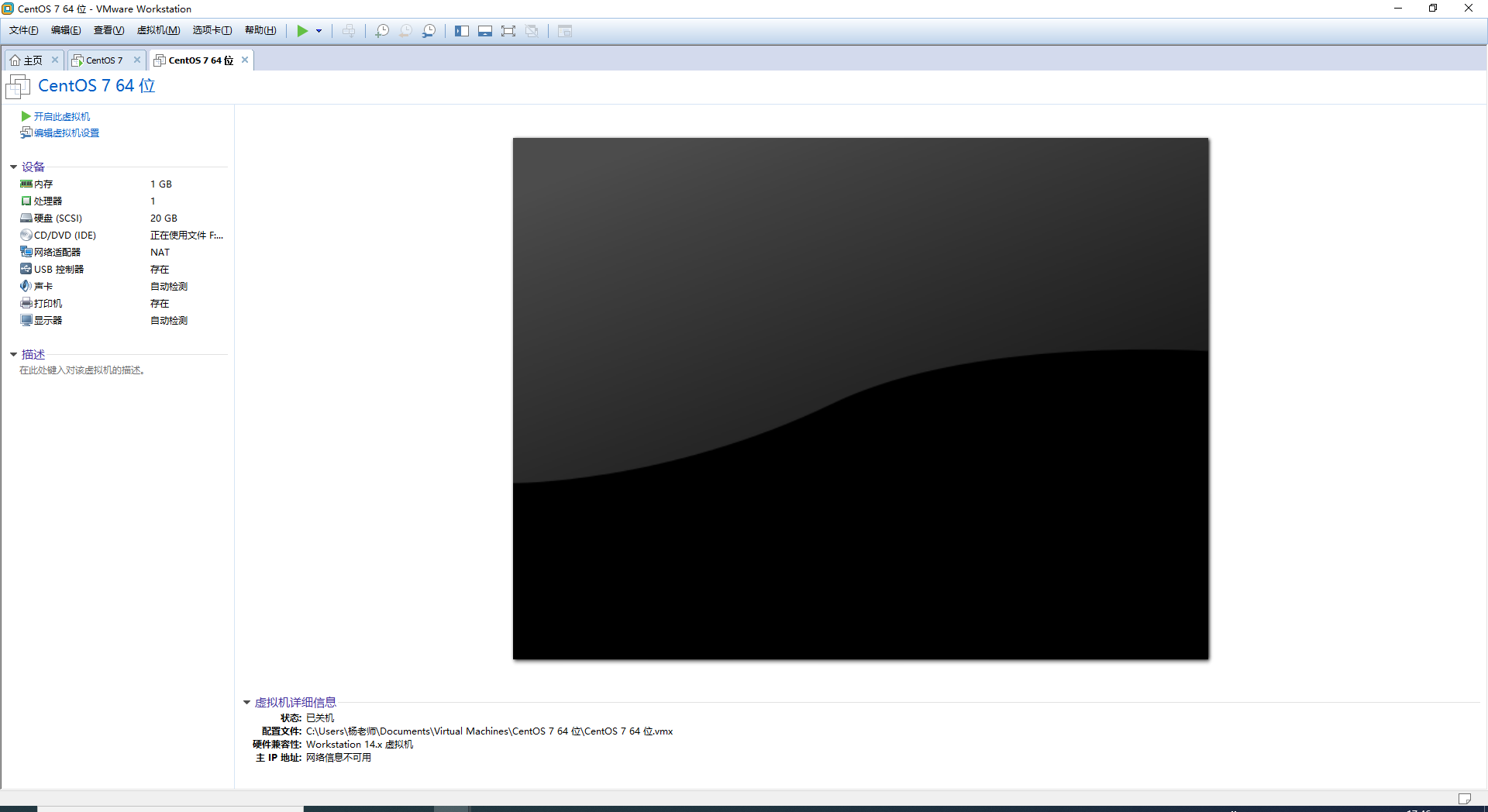
17.到此为止,VMware配置基本完成,点击开启此虚拟机
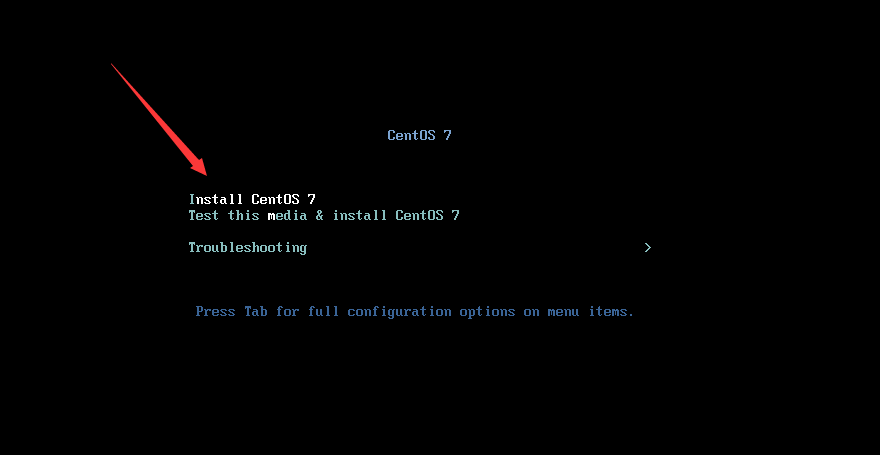
- 按上下键把光标停留在install centos 7后,按tab键
为便于网卡的统一管理,需要做以下更改-----更改网卡名称为eth0
   CentOS6.x 网卡的名称默认 eth0

   统一管理 自动管理

   CentOS7.x 网卡的名称默认 ens33 ens34

   修改网卡名称 安装操作系统修改网卡名称:

   启动安装界面 选择 install centeos7

   1.选择install centos7

   2.按tab键

   3.空格 输入 net.ifnames=0 biosdevname=0

   4.回车
如图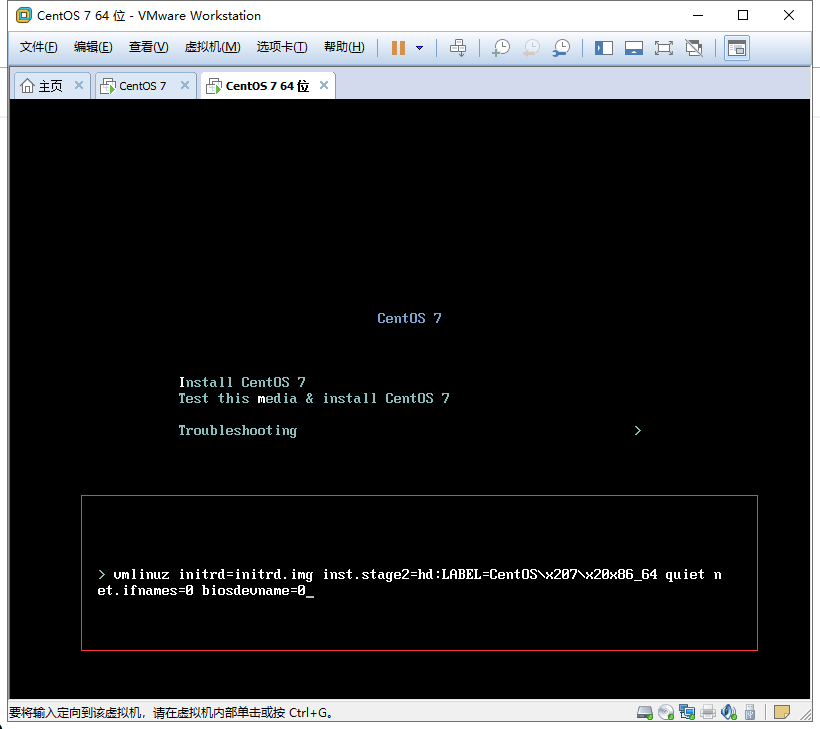
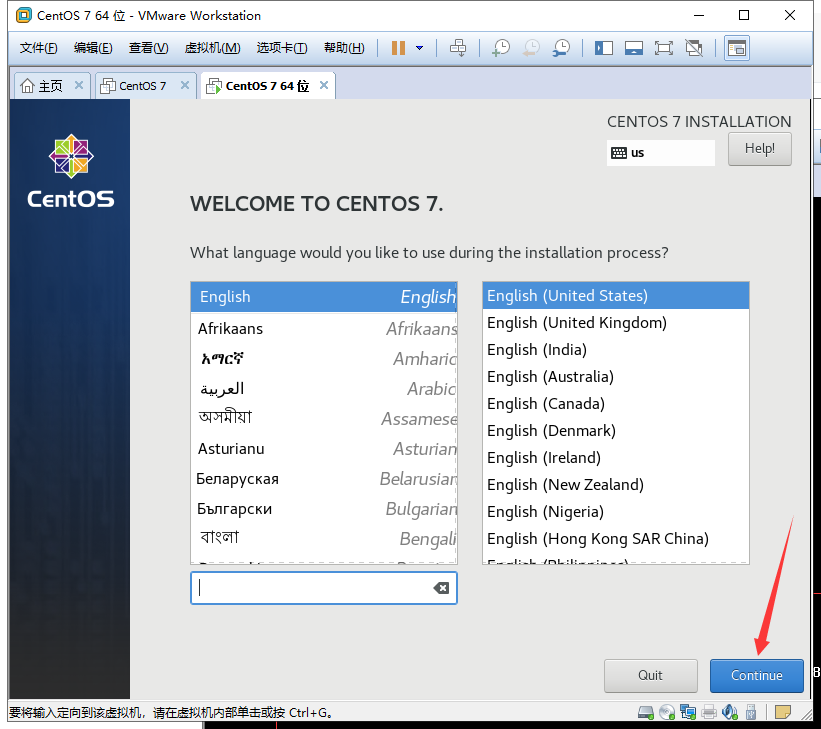
- 进入系统配置界面,选择安装过程中得语言,可选择简体中文,点击继续
- 进入基本配置界面
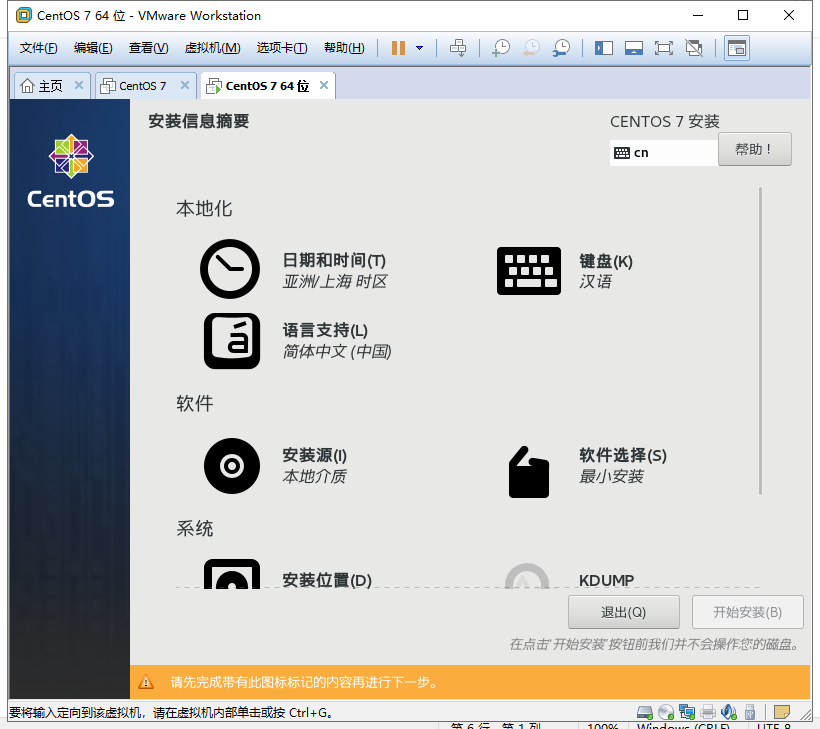
- 首先修改日期和时间,找到上海地区后,点击完成
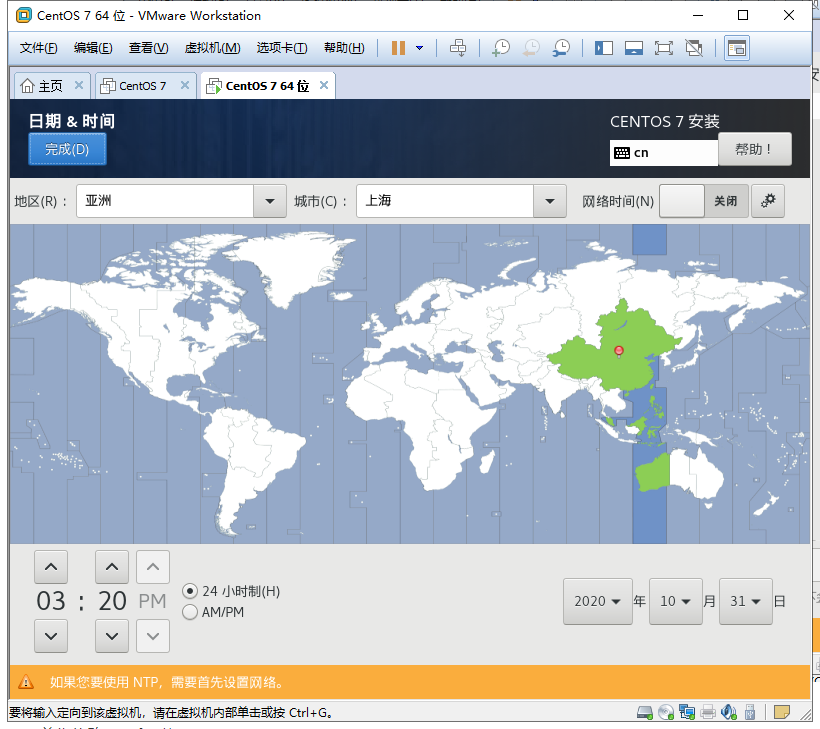
- 安装源不用做任何更改,因为咱们先前已经加载了光驱---即系统镜像文件,接着点击软件选择,来到如下界面,勾选最小安装,并且勾选右侧几个开发必备工具(当然这个选择是根据需求来勾选的,你可以选择带桌面得GHOME桌面模式,不过那样安装起来会比较慢),点击完成。

- 接着在安装目标位置中对磁盘分区做调整,默认自动配置分区也可以。这里根据需要选择手动分区

点击完成,来到如下界面

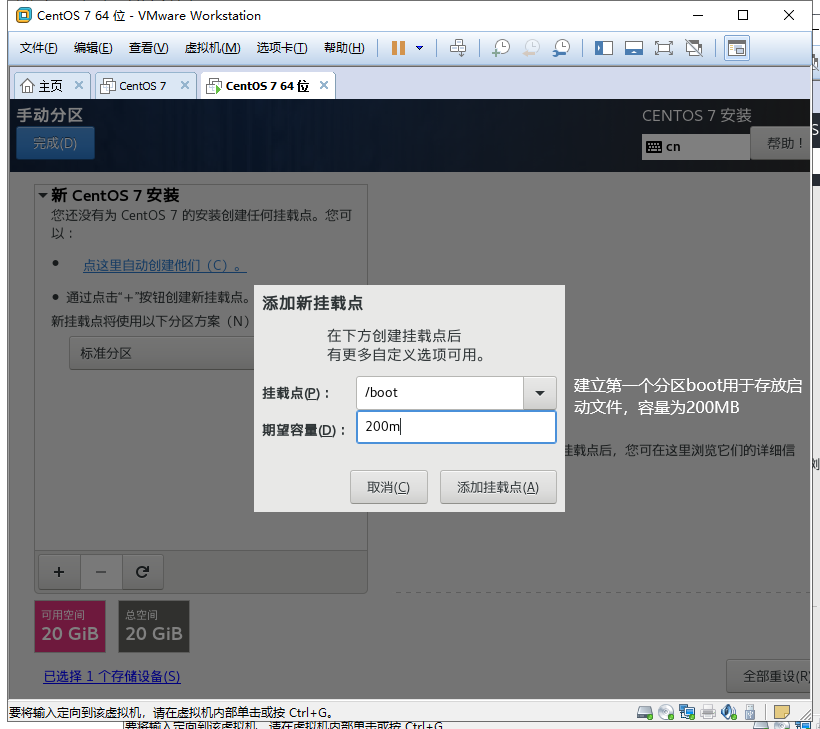
紧接着建立分区--建立boot分区
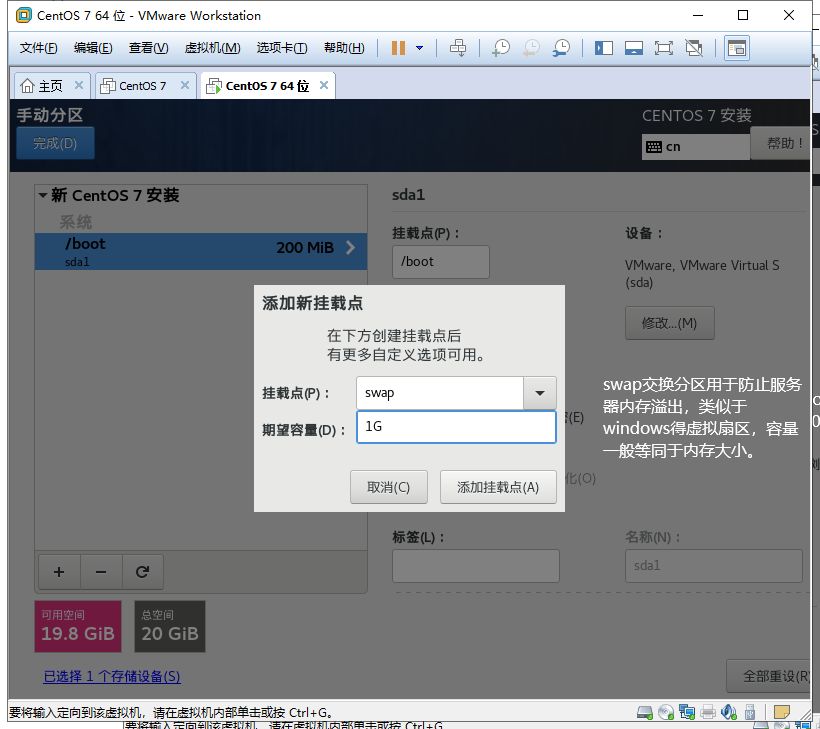
建立交换分区swap
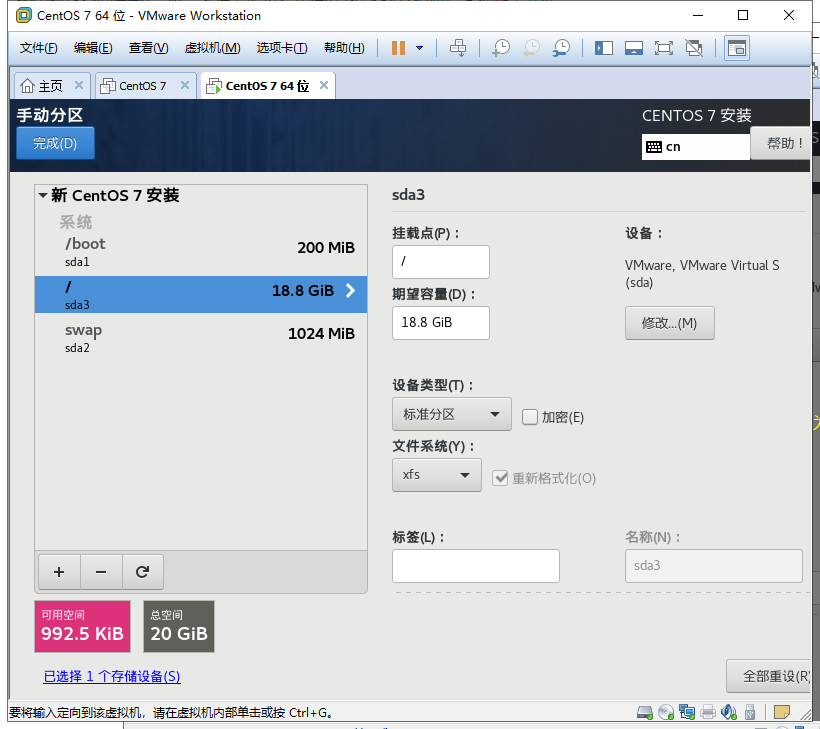
剩余磁盘空间全部给到/,系统安装过程中会在/根下建立相应得各种配置文件。

配置完成后得界面
点击完成之后,点击右下角得开始安装,

可以在此界面中点击root密码设置为管理员设置开机密码,等待5分钟左右提示系统需要重启,centos7系统就安装成功了!
三、、CentOS7.4基本设置
1、修改网卡名称
(1)进入到network-scripts目录下,把ifcfg-ens32 重命名为 ifcfg-eth0
cd /etc/sysconfig/network-scripts/ //进入到network-scripts目录下
mv ifcfg-ens32 ifcfg-eth0 //重命名为ifcfg-eth0
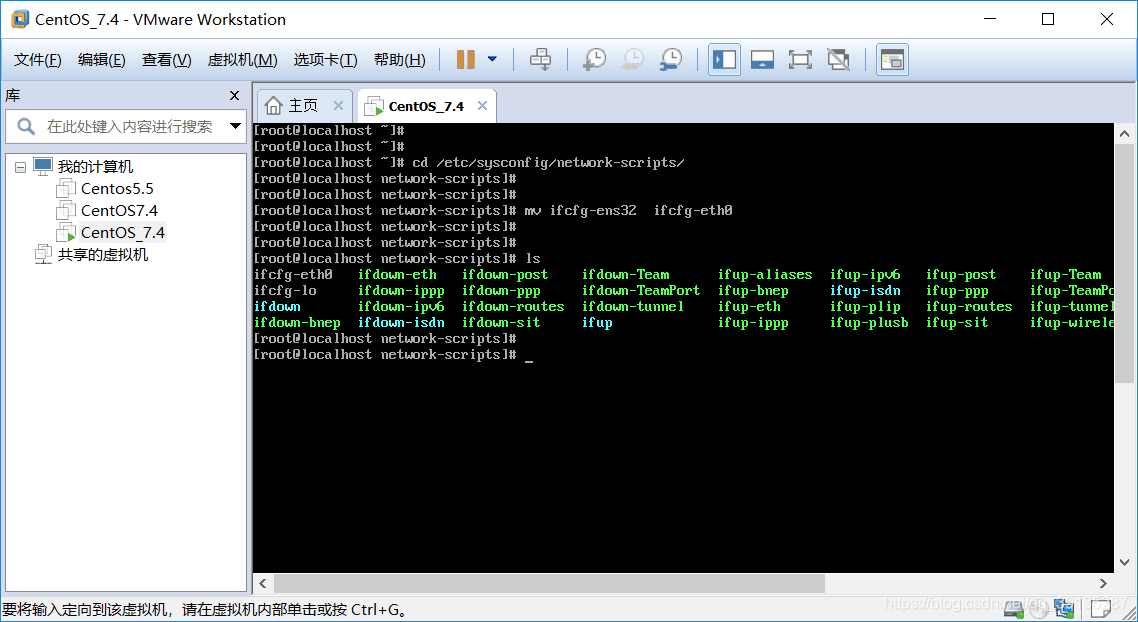
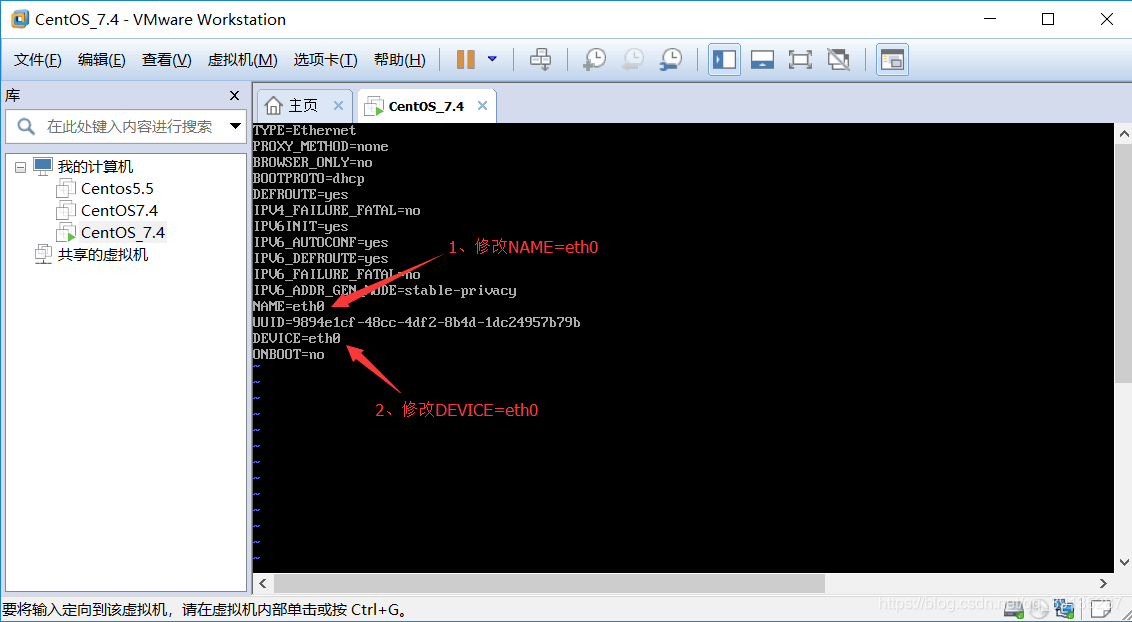
(2)编辑 ifcfg-eth0文件,把文件中的ens32 都修改为 eth0
// 编辑 ifcfg-eth0文件
vi ifcfg-eth0
// 把ifcfg-eth0文件中的 ens32 都修改为 eth0
NAME=eth0
DEVICE=eth0
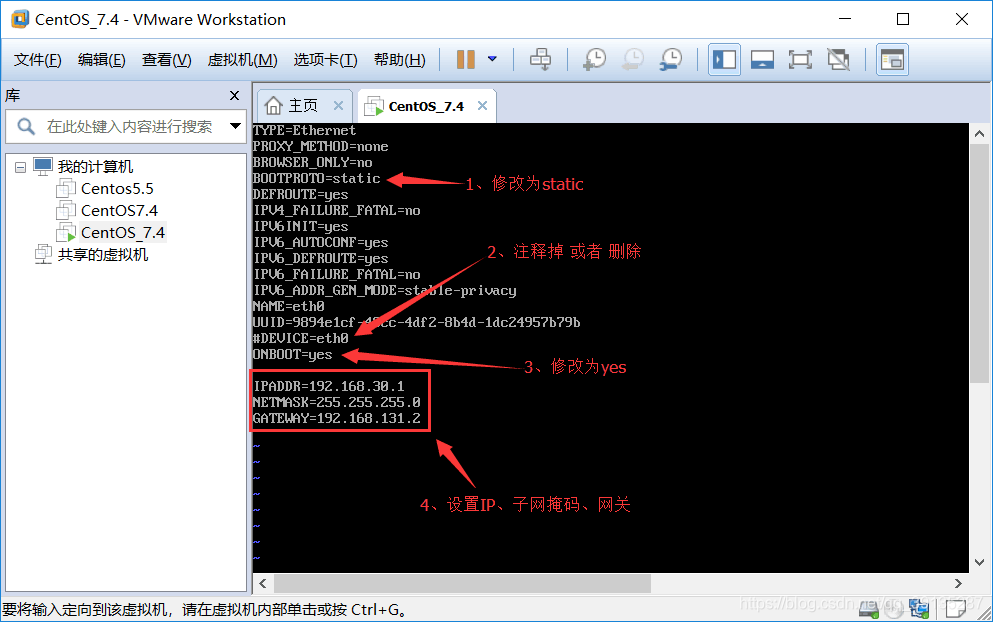
2、配置IP地址,网关
cd /etc/sysconfig/network-scripts/ //进入到network-scripts目录下
vi ifcfg-eth0 //编辑配置文件
//修改以下内容
BOOTPROTO=static //启用静态IP地址
#DEVICE=eth0 //注释掉DEVICE 或者 删除DEVICE
ONBOOT=yes //开启自动启用网络连接
//添加以下内容
IPADDR=192.168.30.1 //设置IP地址
NETMASK=255.255.255.0 //子网掩码
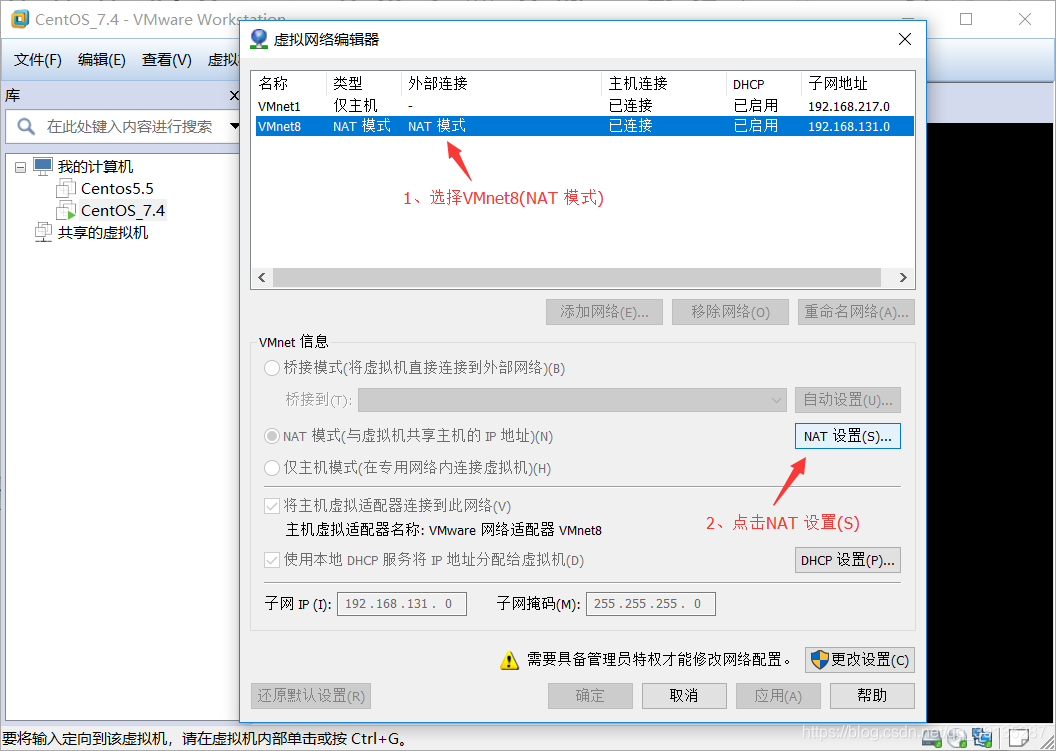
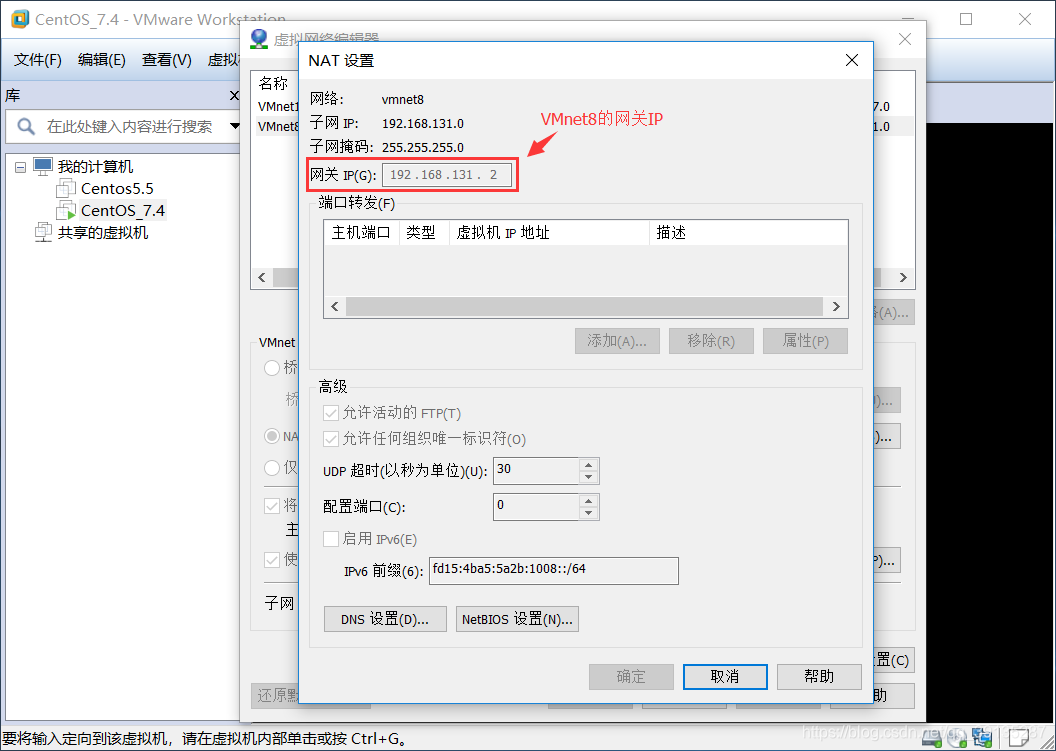
GATEWAY=192.168.131.2 //设置网关
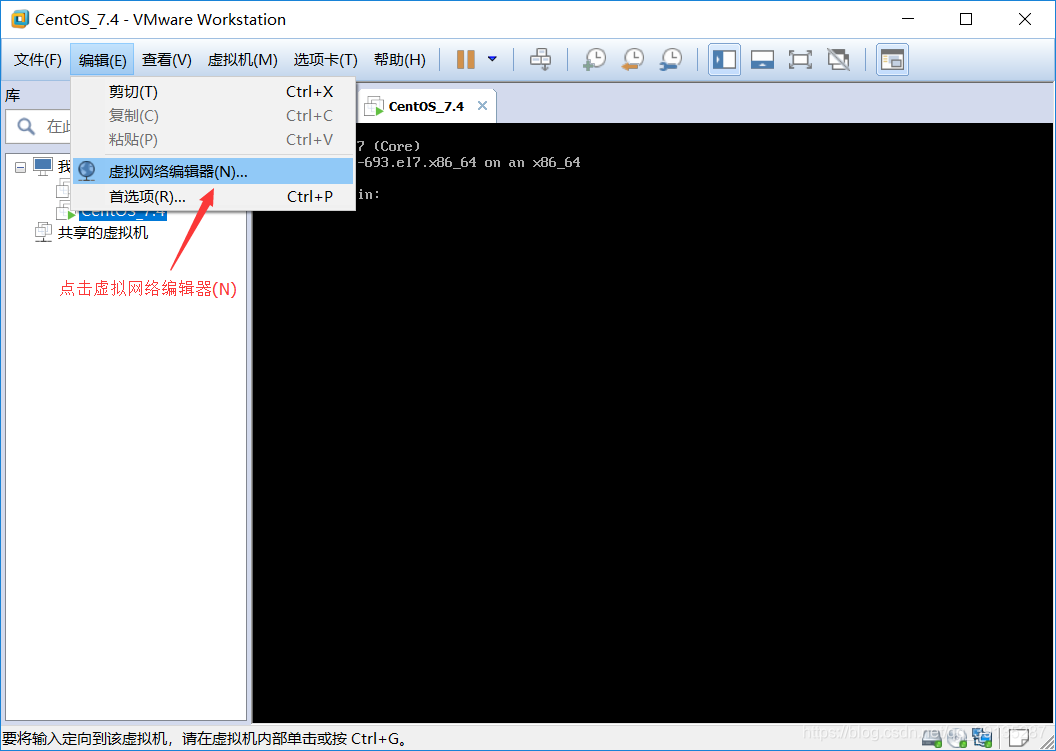
查看VMnet8 (NAT 模式)下的网关:
1、点击编辑(E) → 虚拟网络编辑器(N)
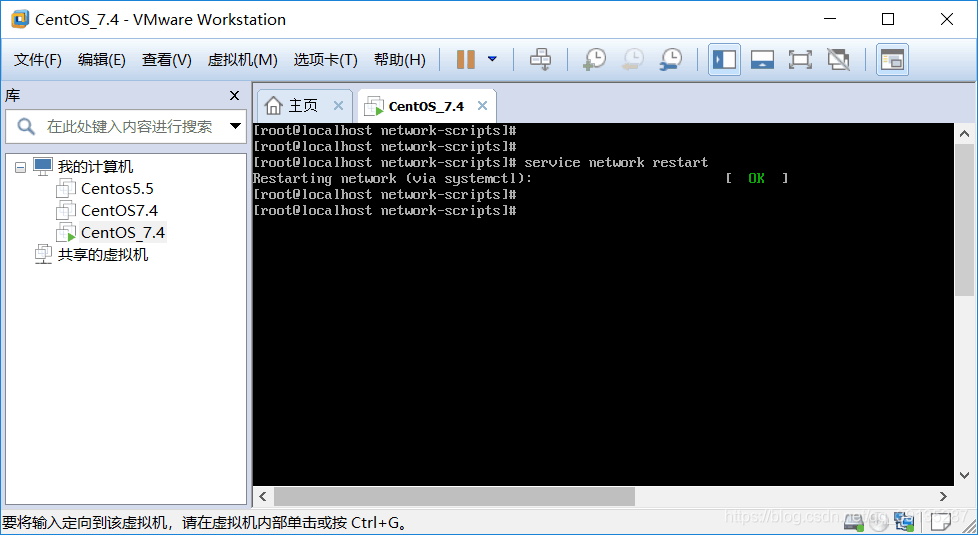
3、重启网络服务
service network restart
4、设置DNS地址
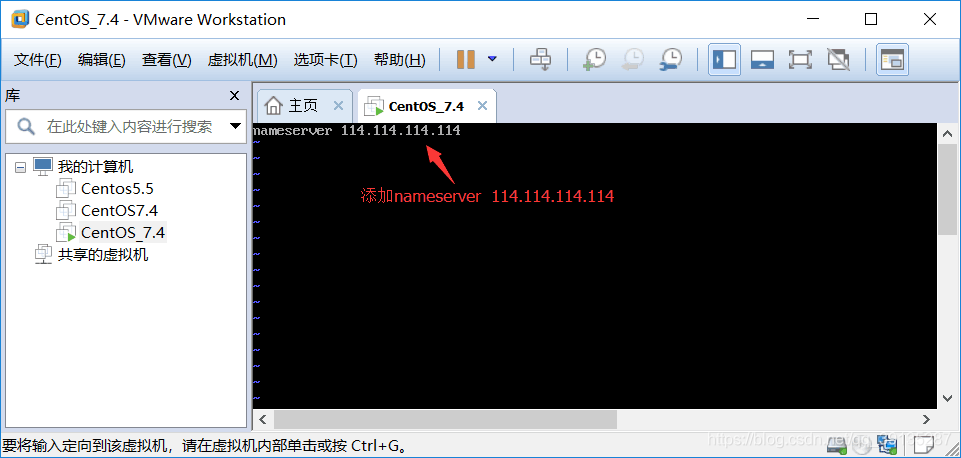
vi /etc/resolv.conf //编辑 resolv.conf文件
nameserver 114.114.114.114 //添加DNS地址
常用的DNS地址:
阿里 223.5.5.5 或者 223.6.6.6
谷歌 8.8.8.8
国内移动、电信和联通通用的DNS 114.114.114.114
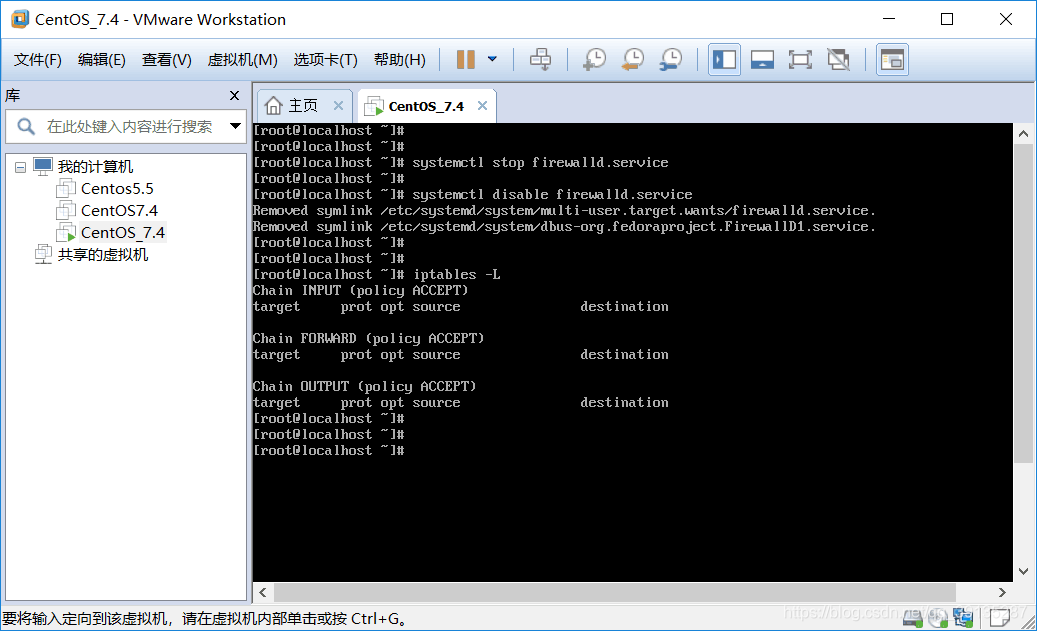
5、永久关闭 iptables(centos7默认的防火墙是firewalld防火墙,不是使用iptables,因此需要关闭firewalld服务)
systemctl stop firewalld.service // 停止firewalld服务
systemctl disable firewalld.service // 开机禁用firewalld服务
iptables -L //列出所有iptables规则
6、永久关闭SELinux防火墙
vi /etc/sysconfig/selinux //编辑selinux文件
SELINUX=disabled //把文件中的SELINUX=enforcing 改成 SELINUX=disabled 即可
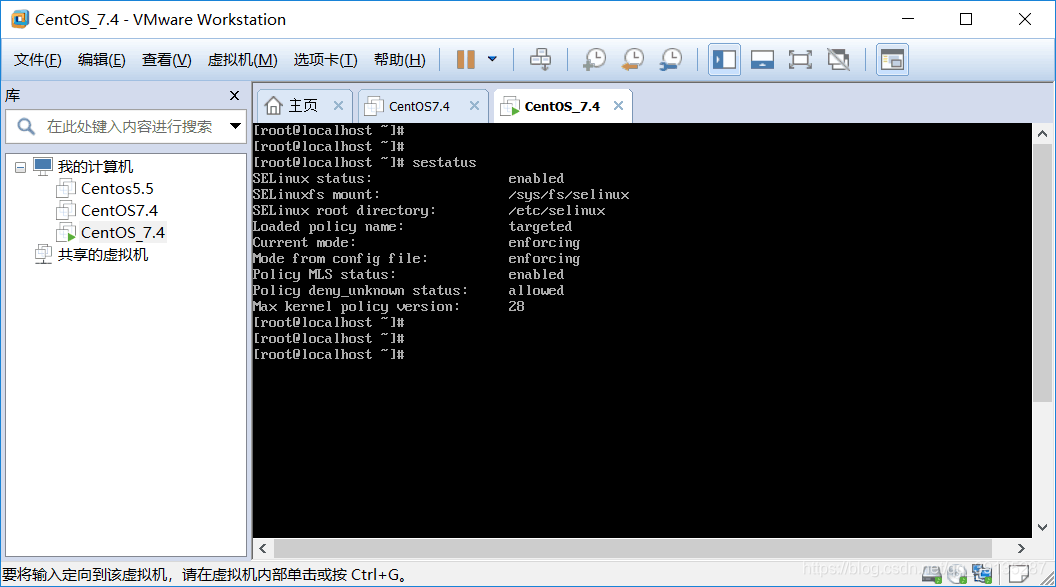
sestatus //查看SELinux状态
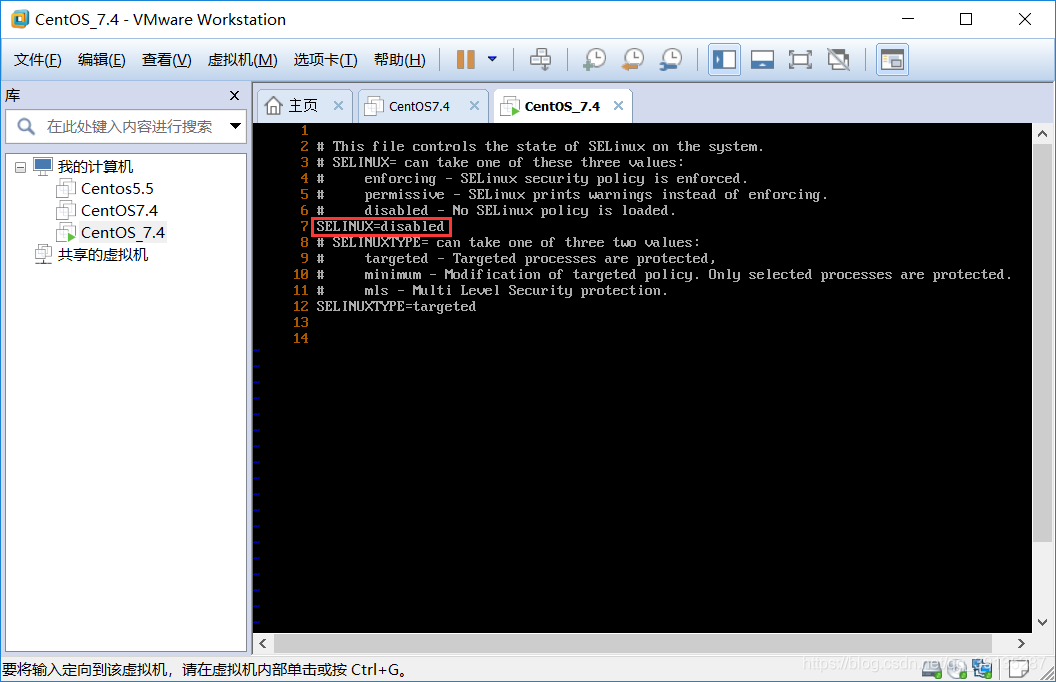
此时获取当前selinux防火墙的安全策略仍为enforcing,配置文件并未生效
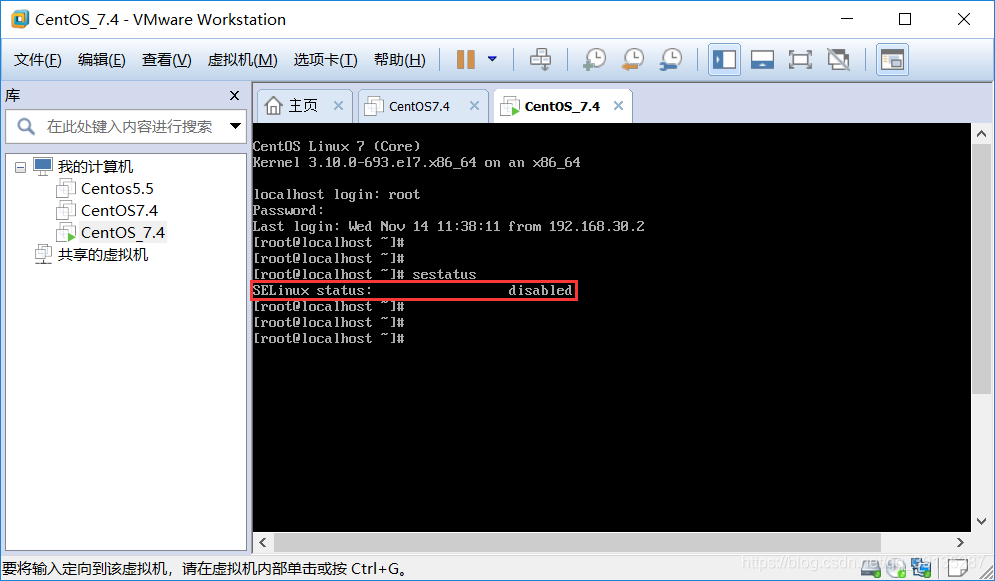
这时需要我们重启,再去查看SELinux防火墙的状态,可以看到已经关闭了
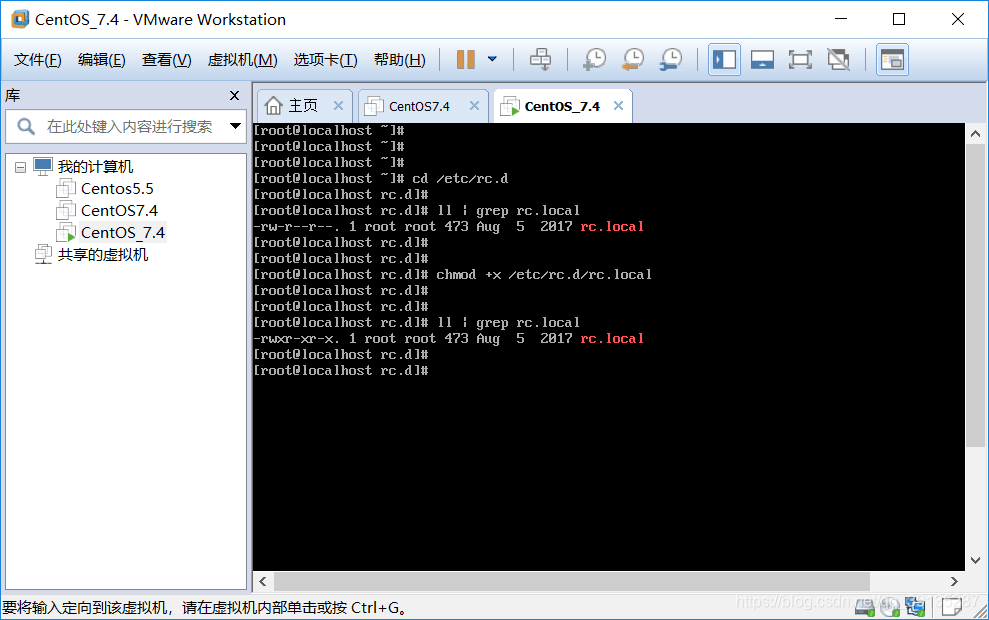
7、给/etc/rc.d/rc.local 文件设置 “x”可执行权限,最初设置默认是没有可执行权限的
chmod +x /etc/rc.d/rc.local //设置可执行权限
//设置前
-rwxr-xr--. 1 root root 473 Aug 5 2017 rc.local
//设置后
-rwxr-xr-x. 1 root root 473 Aug 5 2017 rc.local
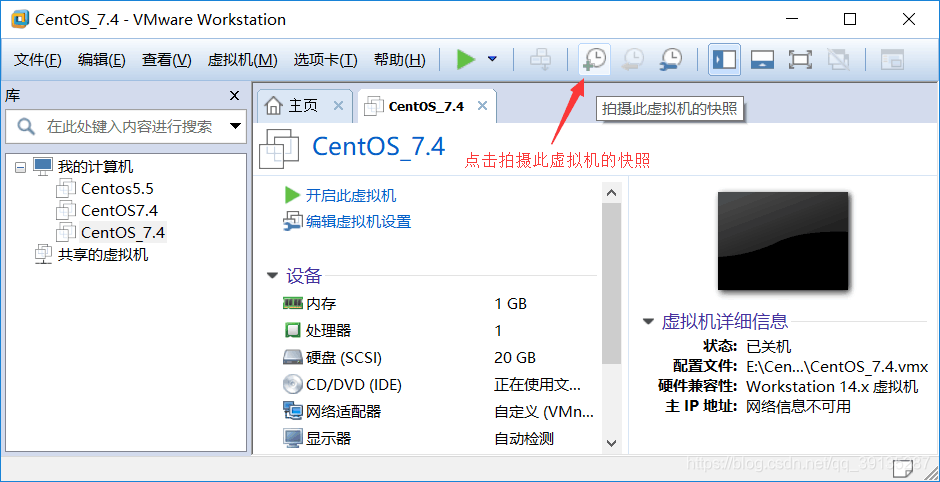
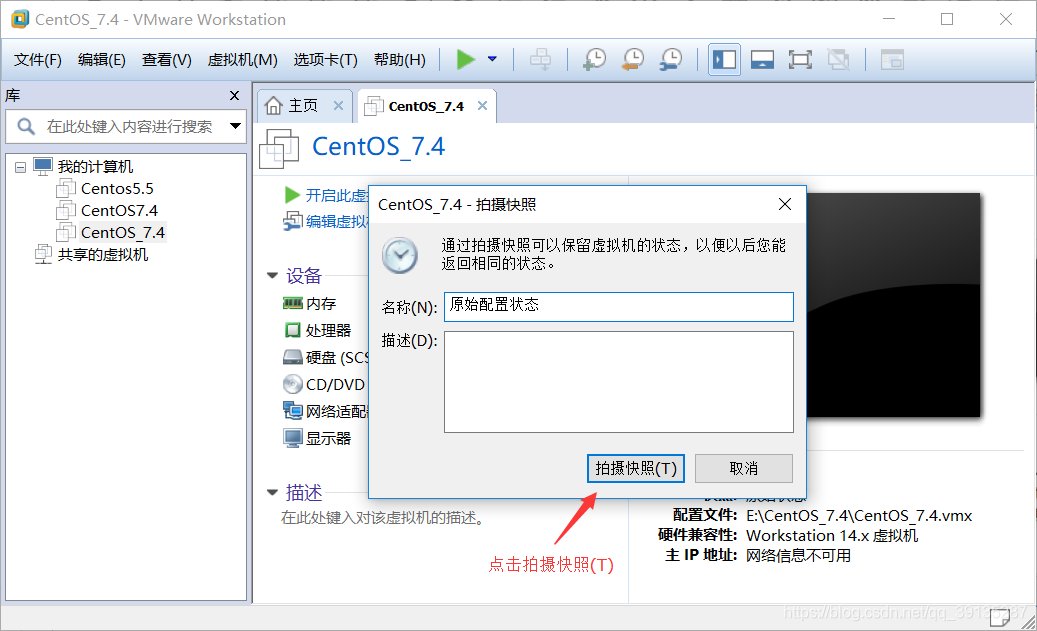
8、输入“halt”,关闭虚拟机,并拍摄快照,保存当前配置
虚拟机中安装Centos 7的更多相关文章
- 在VM虚拟机中安装Centos操作系统
首先我们要下载 Centos https://www.centos.org/ 这个是Centos官方 最新版本 7 https://www.centos.org/download/ 提供有 DVD安 ...
- 在VirtualBox虚拟机中安装Centos操作系统怎么与本地XShell远程连接
问题: 在VirtualBox安装好了CentOS操作系统后,我们怎么才可以用XSell连接虚拟机中的CentOS呢? 答案: (1)在windows下用cmd--ipconfig查看VirtualB ...
- 【图文教程】Vmware Workstation 12虚拟机中安装CentOS 7详细步骤
文档维护人:牛棚琐思 <viprs@qq.com> ,如有不妥之处,请不吝赐教. 文档目标:帮助新手在Vmware虚拟机软件中安装CentOS 7超详细教程. 目标人群:本篇教程比较简单, ...
- (二)Centos之在VM虚拟机中安装Centos操作系统
一.下载 阿里云镜像 https://mirrors.aliyun.com/centos/7/isos/x86_64/ 下载那个 DVD版本即可. 二.安装 在安装操作系统之前 我们来给这个“机器”搞 ...
- Vmware虚拟机中安装centos,并实现联网
1 安装所需要的软件 vmware workstation 12 永久激活码:5A02H-AU243-TZJ49-GTC7K-3C61N CentOS-7-x86_64-Minimal-1708 2 ...
- 在虚拟机中安装CentOS
1.准备工具 我当时下载的是VMware9.0.2,之后升级即可. 2.安装VMware9.0.2,按照步骤安装即可,安装成功并运行 选择创建新的虚拟机,出现下图,选择"自定义"后 ...
- 在VMware虚拟机中安装CentOS 7
[声明] 欢迎转载,但请保留文章原始出处 生命壹号:http://www.cnblogs.com/smyhvae/ 文章来源:http://www.cnblogs.com/smyhvae/p/3917 ...
- Linux学习之CentOS(一)----在VMware虚拟机中安装CentOS 7
[声明] 欢迎转载,但请保留文章原始出处→_→ 生命壹号:http://www.cnblogs.com/smyhvae/ 文章来源:http://www.cnblogs.com/smyhvae/p/3 ...
- 虚拟机中安装 centOS,本地安装 SSH 连接 - 01
下面把自己安装 centOS 的过程记录下,选取的版本是 centOS6.8 ,下载地址在脚本之家 down 的 : 阿里云 x64 http://mirrors.aliyun.com/centos/ ...
随机推荐
- 小白使用Hystrix
Hystrix是什么东西?百度一下: 没错,hystrix是豪猪的意思,作为SpringCloud微服务系统中保持服务稳定的重要组件,正如它的名字一样,它对整个系统起到了保护的作用. 在许多文章当中把 ...
- 安装 Windows 10 系统时分区选择 MBR 还是 GUID?
一.MBR 和 GUID 的概述 MBR 分区表 MBR:Master Boot Record,即硬盘主引导记录分区表,指支持容量在2.1TB以下的硬盘,超过2.1TB的硬盘只能管理2.1TB,最多只 ...
- fastadmin toggle switch 开关 ids 值为空的解决办法
这个是低版本的一个bug 官方已给出说明,由于项目原因未选择升级版本 现在讲解决办法 1.在自定义开关的字段假如table:table 2.修改require-table.js 在536行左右的 to ...
- intellij idea如何解决javax.servlet.http不存在
正确的解决方法是:对项目名右键,选中Open Mudule Settings--选择左侧的Modules,选择右边的Dependencies--然后点击右侧边栏的绿色"+"号,点击 ...
- git pull设置为无需密码
https方式每次都要输入密码,按照如下设置即可输入一次就不用再手输入密码的困扰而且又享受https带来的极速 设置记住密码(默认15分钟): git config --global credenti ...
- CSS的元素显示模式与转换
CSS的元素显示模式与转换 1. CSS的元素显示模式 1.1 块元素 <div>标签是最典型的块元素.另外常见的块元素有h1~h6.p.ul.ol.li等. 特点: 独占一行 高度.宽度 ...
- spring-boot-route(十六)使用logback生产日志文件
日志是一个系统非常重要的一部分,我们经常需要通过查看日志来定位问题,今天我们一起来学习一下Spring Boot的日志系统.有很多同学习惯性的在生产代码中使用System.out来输出日志,这是不推荐 ...
- Presto在滴滴的探索与实践
桔妹导读:Presto在滴滴内部发展三年,已经成为滴滴内部Ad-Hoc和Hive SQL加速的首选引擎.目前服务6K+用户,每天读取2PB ~ 3PB HDFS数据,处理30万亿~35万亿条记录,为 ...
- ssh登录二次验证,让服务器更安全。
码云地址 sshdTwoVerification 介绍 ssh登录二次验证 问题:现在很多人的Linux服务器可能会被攻击,只校验一次后台用户名密码登录变得不再保险. 当然大家首先要做的是修改ssh服 ...
- es 迁移数据, 重建索引
原索引 PUT my_index { "mappings": { "_doc": { "properties": { "creat ...