
Qt中的多窗体编程(续二)
四、实现子窗体的按钮功能。
1、在显示时间的子窗体中,有两个默认的按钮,都还没有定义其功能,下面就来定义,无论单击哪个按钮,都将线束时钟显示的线程并关闭窗体。
2、在子窗体的可视化设计界面中,在窗体的按钮上点右键,选择“转到槽...”,如下图所示。
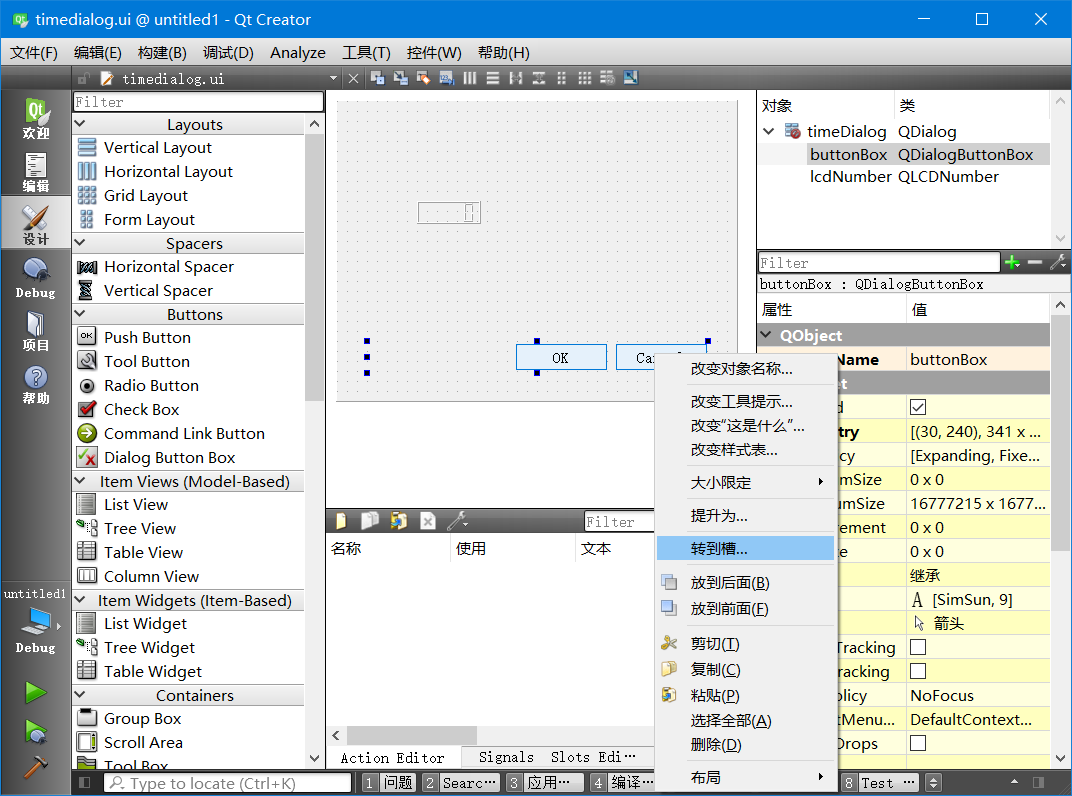
3、在弹出的对话框中选择“clicked(QAbstractButton*)”一项,如下图所示,单击“OK”按钮。

4、在开发环境会直接跳转到timedialog.cpp文件中,并已经填充好了on_buttonBox_clicked(QAbstractButton *button)函数的框架,在其中输入如下图所示的代码,并保存。
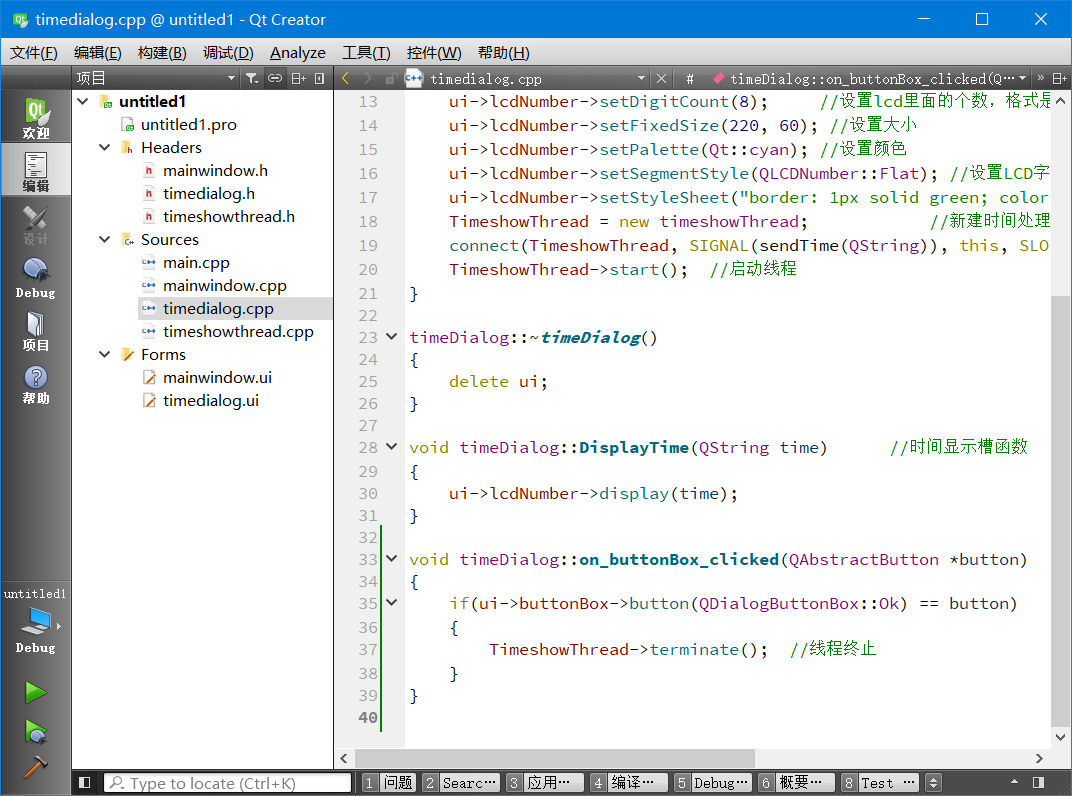
5、重复上面的步骤创建一个on_buttonBox_rejected()函数的框架(注意在上面的第3步中选择“rejected()”一项),然后在其中输入如下图所示的代码,并保存。

6、为了确保在直接关闭窗体时也结束线程,还得在关闭窗体的事件中执行线程终止的程序,要实现这一功能,需要在子窗体程序中添加关闭事件的函数,先在头文件timedialog.h中进行相关文件的包含及函数的声明,如下图所示。
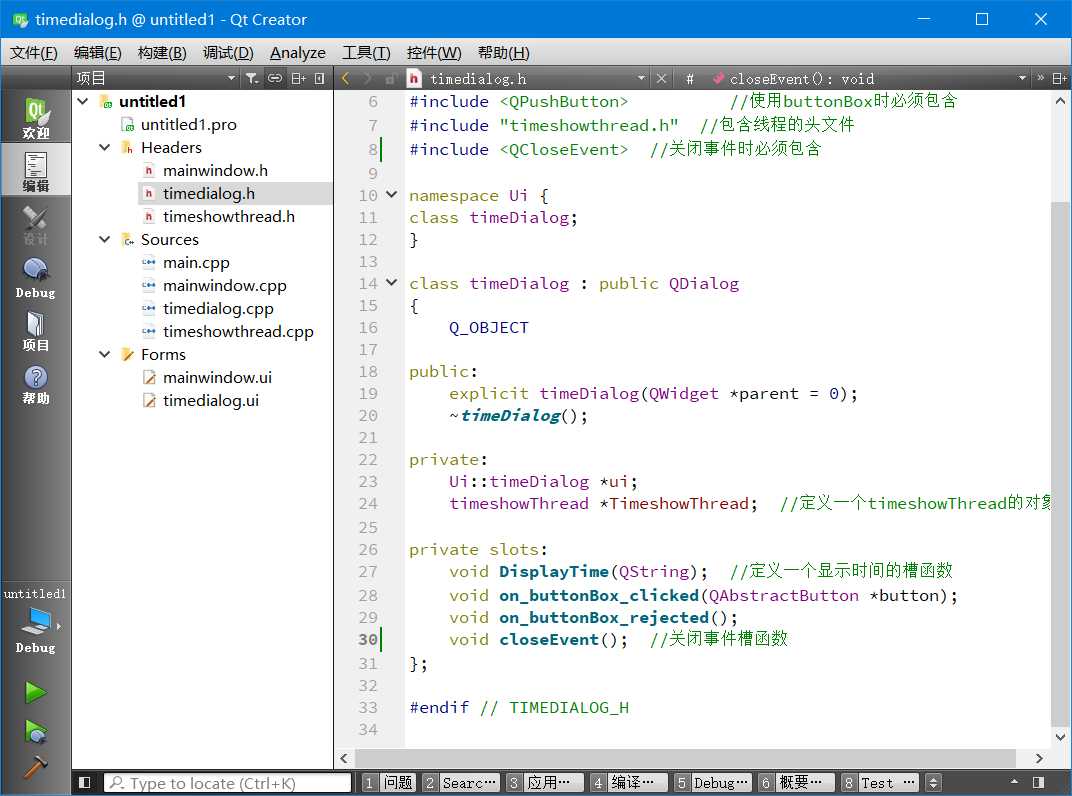
7、 然后再打开timedialog.cpp文件,在其中加入一个关闭事件函数的相关代码,如下图所示。

8、上述程序中,无论单击“确定”、“取消”按钮或是直接关闭窗体,都将结束时间线程。这样做是为了确保在子窗体关闭时结束线程,否则会造成窗体虽然关闭了,但线程仍没结束,当再次打开子窗体时,又会新增一个线程,这样将导致系统资源的过度消耗。
五、实现主窗体的关闭通知功能。
1、有时在关闭窗体时,需要提示用户,让用户确认一下是否真要关闭程序,这就需要在窗体的关闭事件中使用消息框进行操作。
2、同前面关闭子窗体的事件一下,要在主窗体中新建关闭事件函数,先在头文件mainwindow.h中进行声明,如下图所示。
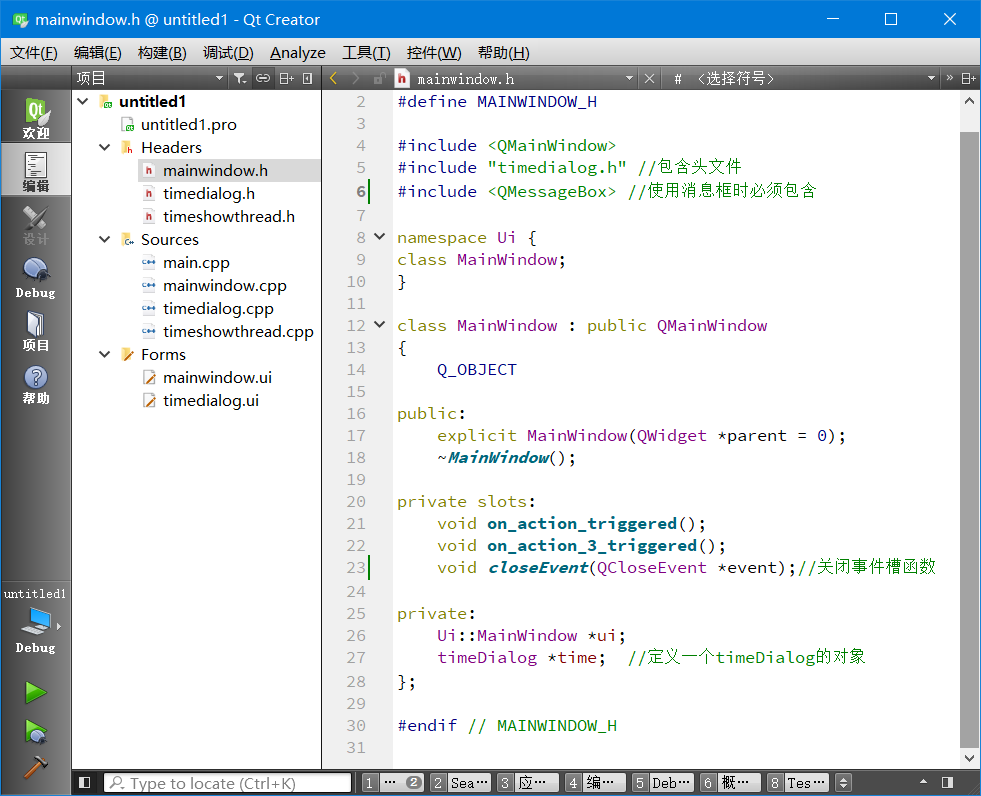
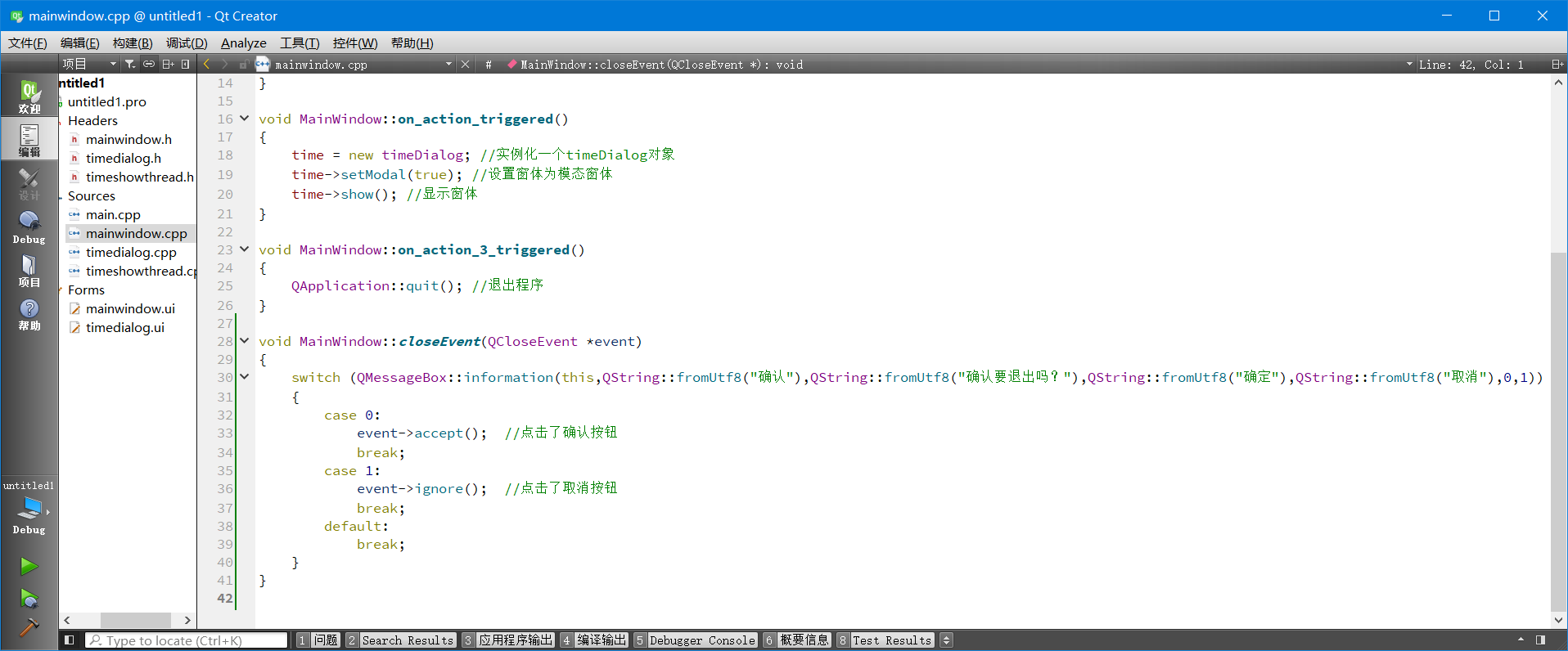
3、然后在主窗体程序文件mainwindow.cpp中,加入下面的代码。
void MainWindow::closeEvent(QCloseEvent *event)

{

    switch (QMessageBox::information(this,QString::fromUtf8("确认"),QString::fromUtf8("确认要退出吗?"),QString::fromUtf8("确定"),QString::fromUtf8("取消"),0,1))

    {

        case 0:

            event->accept();  //点击了确认按钮

            break;

        case 1:

            event->ignore();  //点击了取消按钮

            break;

        default:

            break;

    }

}
4、完成后的样子如下图所示。
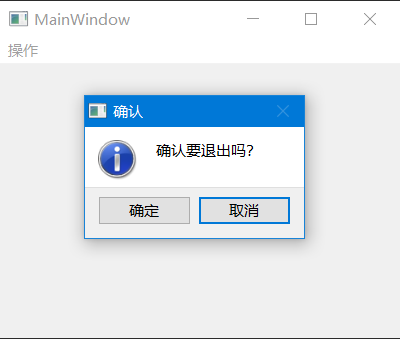
5、保存后运行程序,在关闭主窗体时就会弹出确认对话框,如下图所示。
六、 实现控件随窗体尺寸变化的功能。
1、在主窗体上放置一个textEdit控件,并把大小设置铺满当前窗体,如下图所示。

2、运行程序,并拉动主窗体边沿改变其大小,会发现里面的textEdit控件并未随着改变,如下图所示。

3、在Qt中,可通过整体布局来实现控件跟随窗体变化,但这里主要讨论程序方式,这样更为通用和灵活一些。先在头文件mainwindow.h中添加尺寸改变函数的声明,如下图所示。

4、然后在主窗体文件mainwindow.cpp中,加入下面的代码,如下图所示。
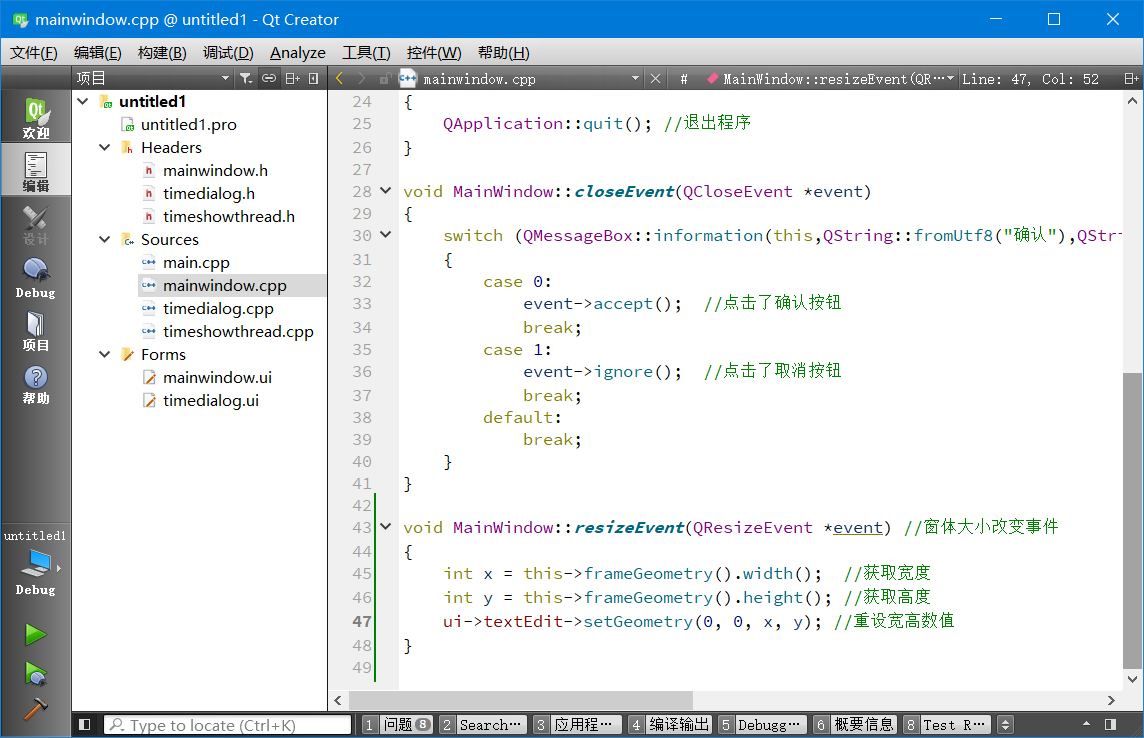
5、保存并运行程序,这时再拖动主窗体大小,会发现里面的textEdit控件也随之改变了。
七、实现窗体的自定义图标功能。
1、首先要准备一个自己的图标文件,这里使用一个QQ的小企鹅图标作为演示,把企鹅图标文件命名为myicon. ico并把它拷贝到工程所在的目录下。
2、单击“文件”->“新建文件或项目”,在弹出的对话框左边的“文件和类”下面选择“Qt”一项,然后在中间选择“Qt Resource File”,如下图所示,单击“Choose...”按钮。

3、在弹出的对话框中,给资源起个名称,这里输入“icon”,如下图所示,点击“下一步”。

4、接下来询问是否把新建的资源加入到项目中,这里默认加入,如下图所示,点击“完成”按钮。

5、完成后在左边可看见新加入的icon.qrc文件图标,在其上点右键,选择“Add Prefix...” ,如下图所示。

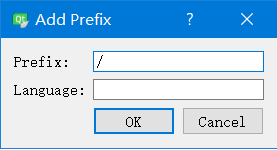
6、在弹出的对话框中,在第一行输入根目录“/”,如下图所示,然后点击“OK”按钮。
7、在弹出的对话框中选择“Yes to All”按钮,重载所有更新。然后再次在icon.qrc上点右键,选择“添加现有文件...”,然后选择刚才拷贝好的图标文件“myicon.ico” ,再次点击“Yes to All”按钮,完成后如下图所示。

8、在资源准备好了之后,就可以在窗体中引用该图标文件了。双击“mainwindow.ui”打开主窗体设计界面,在右边的属性中找到“windowicon”一项,并点击下拉箭头选择“选择资源...”,如下图所示。

9、在弹出的对话框中,双击左边的<resource root>,然后在右边选择企鹅图标,如下图所示,点击“OK”按钮。
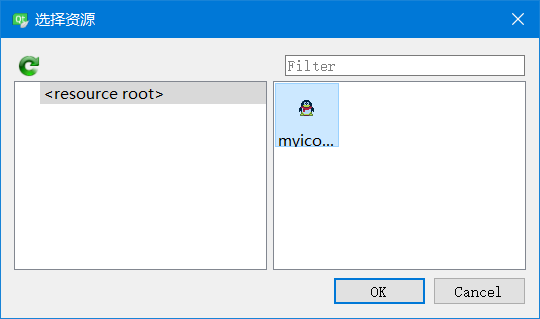
10、保存好运行程序,可看见主窗体的图标已变成了企鹅,如下图所示。可用同样的方法为子窗体设置图标。

八、实现程序脱离开发环境运行。
1、以上程序是在Qt Creator中运行的,当程序开发完成后,需要脱离开发环境运行,下面讨论如何在Windows系统下运行。
2、先把程序由Debug方式更改为Release方式,在Qt Creator中那个用于运行的绿色三角形按钮上方,找到一个电脑图标并单击它,然后在它弹出的选项中选择“Release”,如下图所示。

3、等待它转变完成后,单击最下方的锤子图标进行构建(也可再次运行程序),完成后可在构建目录下发现多出一个Release目录,进入该目录就可看到可执行程序了(本例为untitled1.exe),至于构建目录在什么地方,这是在开发配置环境时确定的,单击左边的“项目”图标就可以看到,在本例中如下图所示。


4、单独一个可执行程序untitled1还不能运行,需要把Qt4相关的支持文件也要附带上,共有5个文件,分别是:QtCore4.dll、QtGui4.dll、libstdc++-6.dll、libgcc_s_dw2-1.dll和libwinpthread-1.dll。这5个动态链接库文件可在“Qt4.8.7/bin”目录中找到,把它们与刚才Release生成的可执行程序untitled1放在同一个目录下,untitled1就可以独立运行了。
Qt中的多窗体编程(续二)的更多相关文章
- Qt中2D绘图问题总结(二)----------坐标系统
坐标系统 使用QPainter绘制时使用到逻辑坐标,然后转换成绘图设备的物理坐标. 逻辑坐标到物理坐标的映射由QPainter的worldTransform()函数.QPainter的viewport ...
- Qt中采用多线程实现Socket编程
Socket通常也称作"套接字",应用程序通常通过"套接字"向网络发出请求或者应答网络请求. 本文介绍的是Qt中采用多线程Socket编程,由于工作的需要,开始 ...
- Windows平台下Qt中glut库的使用
用Qt中的QGLWidget窗体类中是不包括glut工具库的,难怪在myGLWidget(在我的程序中是QGLWidget的派生类)中绘制实心球体是说“glutSolidSphere”: 找不到标识符 ...
- QT中使用Glut库
用Qt中的QGLWidget窗体类中是不包括glut工具库的,难怪在myGLWidget(在我的程序中是QGLWidget的派生类)中绘制实心球体是说“glutSolidSphere”: 找不到标识符 ...
- Qt中QString、QByteArray、int、double之间转换
最近写Qt中的tcp网络编程,Socke连接后,接受到的数据类型是字节型,这就涉及到了大量的类型转换,在网上辗转几辄,总算有了点结果,特此跟大家分享.好了,不废话,下面细说. 方法/步骤 1. ...
- Qt中的多线程编程
http://www.ibm.com/developerworks/cn/linux/l-qt-mthrd/ Qt 作为一种基于 C++ 的跨平台 GUI 系统,能够提供给用户构造图形用户界面的强大功 ...
- 在Qt(C++)中与Python混合编程
一.PythonQt库 在Qt(C++)中与Python混合编程,可以使用PythonQt库. 网站首页:http://pythonqt.sourceforge.net 下载页面:https://so ...
- QT中的SOCKET编程(QT-2.3.2)
转自:http://mylovejsj.blog.163.com/blog/static/38673975200892010842865/ QT中的SOCKET编程 2008-10-07 23:13 ...
- c# WinForm窗体编程中对窗体程序设置快捷键
c# WinForm窗体编程中对窗体程序设置快捷键http://www.cnblogs.com/bison1989/archive/2011/09/19/2180977.html /// <su ...
- 一张图搞定OAuth2.0 在Office应用中打开WPF窗体并且让子窗体显示在Office应用上 彻底关闭Excle进程的几个方法 (七)Net Core项目使用Controller之二
一张图搞定OAuth2.0 目录 1.引言 2.OAuth2.0是什么 3.OAuth2.0怎么写 回到顶部 1.引言 本篇文章是介绍OAuth2.0中最经典最常用的一种授权模式:授权码模式 非常 ...
随机推荐
- os与sys模块,json模块
一.os模块(重要) os模块主要与操作系统打交道 1.创建目录(文件夹) import os os.mkdir(r'a1') # 在执行文件所在的路径下创建单级目录a1 os.mkdir(r'a2\ ...
- 网络工具netstat与ss
建议使用ss命令,2001年的时候netstat 1.42版本之后就没更新了,之后取代的工具是ss.netstat命令在很多场景下比较慢.ss可以显示跟netstat类似的信息,但是速度却比netst ...
- jdk调度任务线程池ScheduledThreadPoolExecutor工作原理解析
jdk调度任务线程池ScheduledThreadPoolExecutor工作原理解析 在日常开发中存在着调度延时任务.定时任务的需求,而jdk中提供了两种基于内存的任务调度工具,即相对早期的java ...
- Vue 父组件传值给子组件,对象数组类型,父组件直接调用子组件方法,会是上次的引用地址,vue 父子组件传值数据不能实时更新问题
vue 父子组件传值数据不能实时更新问题 解决方案一: 在子组件进行深度监听,然后监听里调用方法就可以了 父组件测试代码 <WranList ref="myEMChartRef2&qu ...
- webpack配置less以及js中引入的图片问题
1.问题重现 当我做了这个配置以后,发现less里的图片可以正常展现到页面,但是js里的图片以及其他文件都不能正常展现,都报404 原始配置如下: // 如果有額外的.babelrc配置的話就可以使用 ...
- Axure 列表左右滑动交互-删除、置顶
Axure 列表左右滑动交互 左滑:删除.标记 右滑:置顶.回复 拖一个动态面板,命名为[滑动面板],添加三个状态,并分别命名为:正常状态.向左状态.向右状态 添加元件 正常状态 向左状态 将[正常状 ...
- hashlib加密模块及subprocess远程命令模块
hashlib加密模块及subprocess远程命令模块 一.hashlib加密模块 1.加密模块简介 1.加密模块简介 将明文数据进行加密处理,转变为密文数据再存储或者传输,这样的安全机制可以让用户 ...
- Containerd NRI 插件
Github:https://github.com/containerd/nri.git Slide:https://static.sched.com/hosted_files/kccncna2022 ...
- Grafana 系列文章(十):为什么应该使用 Loki
️URL: https://grafana.com/blog/2020/09/09/all-the-non-technical-advantages-of-loki-reduce-costs-stre ...
- immutable.js学习笔记(一)----- immutable.js 简介
一.Immutable.js 介绍 Immutable.js 官方文档 : https://immutable-js.github.io/immutable-js/ 关于Immutable的定义,官方 ...