
envoy开发调试环境搭建
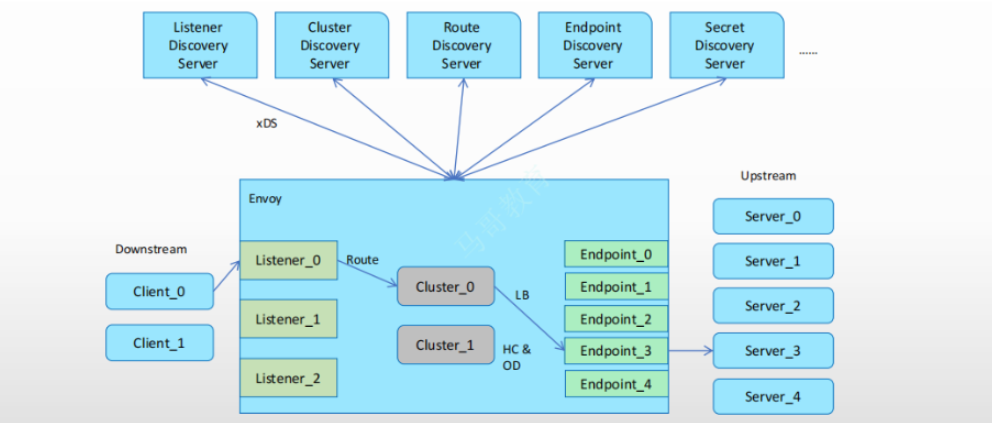
前段时间研究envoy的filter开发,在windows机器环境上面折腾了会,这里记录一下,希望能够帮助到大家少走一些坑
主要是使用vscode devContainer的方式来搭建开发调试环境, 这里稍微解释下,devContainer开发容器是把工程所需的环境打包成容器镜像,在本机运行vscode后会连接到这个开发容器,特别envoy是个cpp项目,环境配置比较复杂,这种方式这样大大提高了开发环境的搭建
但是对于计算机的配置有一些要求:
内存>= 32G 空余磁盘空间>100G的
首先安装DockerDeskTop
请配置启用WSL2 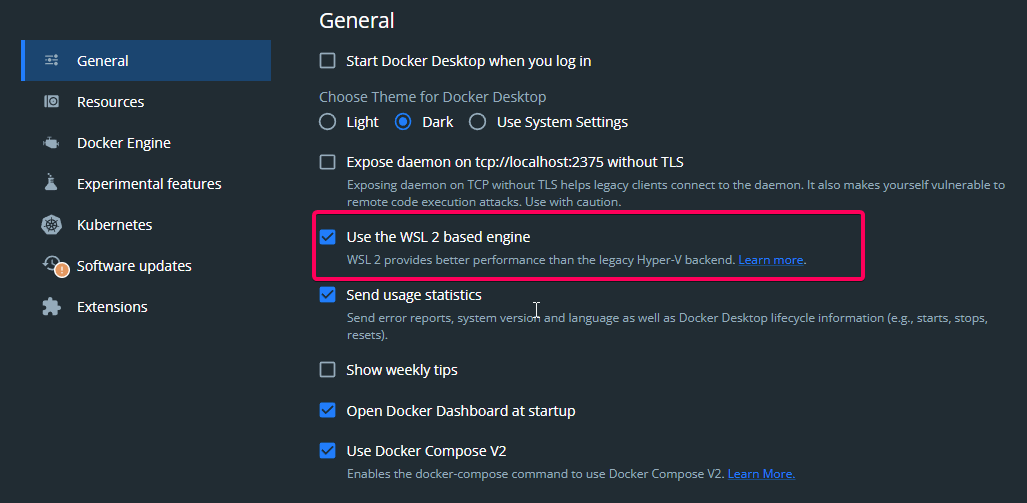
会默认在WSL2环境启用下面2个linux子系统 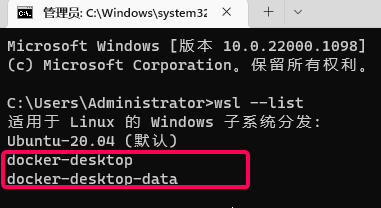
这里有个坑 默认好像是安装在系统盘C盘,如果你的C盘剩余可用空间如果低于100G的话, 需要更改 WSL Docker Desktop 存储路径
我是将WSL Docker Desktop 存储路径转存到了我的移动硬盘

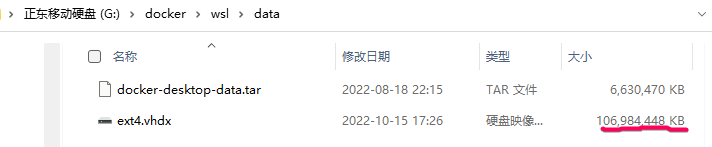
有102G
具体如何操作这里请参考 https://blog.csdn.net/qq12547345/article/details/125358539
下载envoy源码
https://github.com/envoyproxy/envoy
git clone 这里就得注意,我在windows环境git clone后会遇到文件的换行格式有问题,然后我用wsl的ubuntu机器git clone 就没有这个问题。
也许是我的环境问题,如果你也遇到了提示文件格式有问题,可以试试
我本来是用最新版的尝试,发现不行(请看文章最后我遇到的错误记录),然后我就一个版本一个版本的试验,在1.20.7版本搞成功了, 下面是基于1.20.7版本的envoy。
构建开发容器
打开vscode装好 DevContainer这个插件
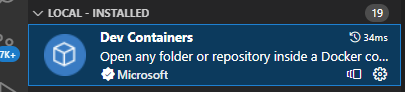
然后打开envoy工程
vscode会检测到envoy工程的devcontainer配置文件 就会给个提示
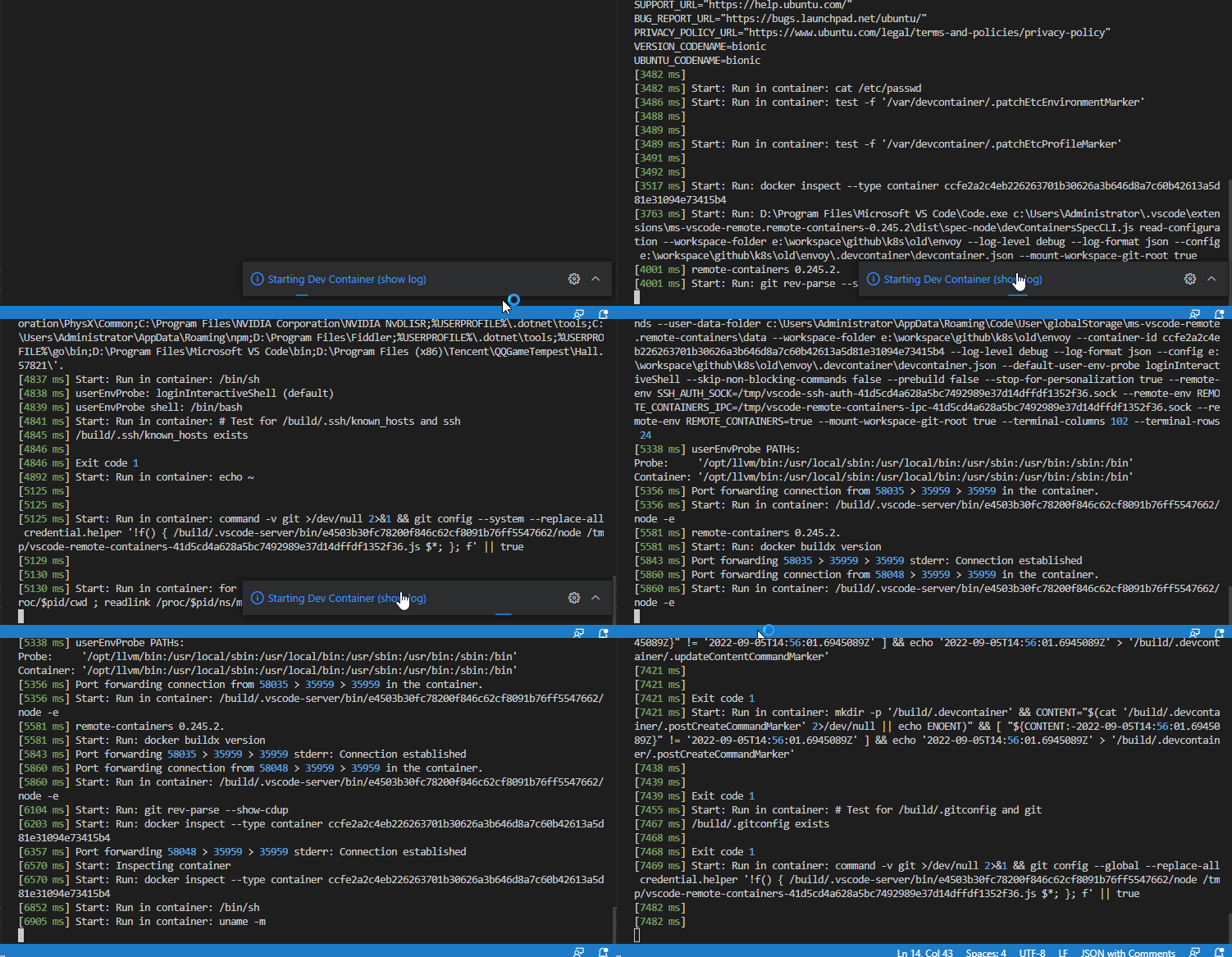
这一步是根据devcontainer配置文件进行构建开发容器,需要花点时间,请耐心等待
在开发容器内生成相应的依赖文件
这一步成功完成后,代码着色,代码跳转就没问题
我们在vscode里面新开一个Terminal

# 这个命令需要在容器内部执行

sudo chown -R vscode /workspaces
然后运行脚本
tools/vscode/refresh_compdb.sh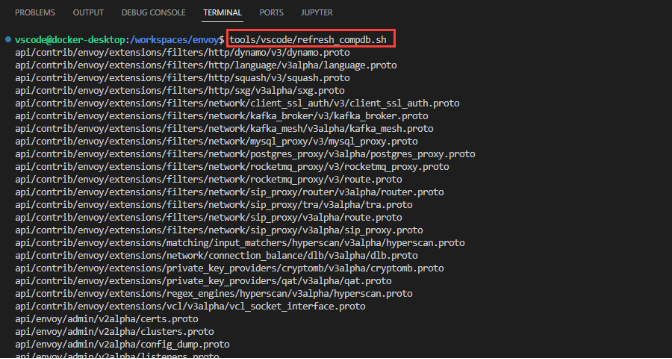
执行成功如下 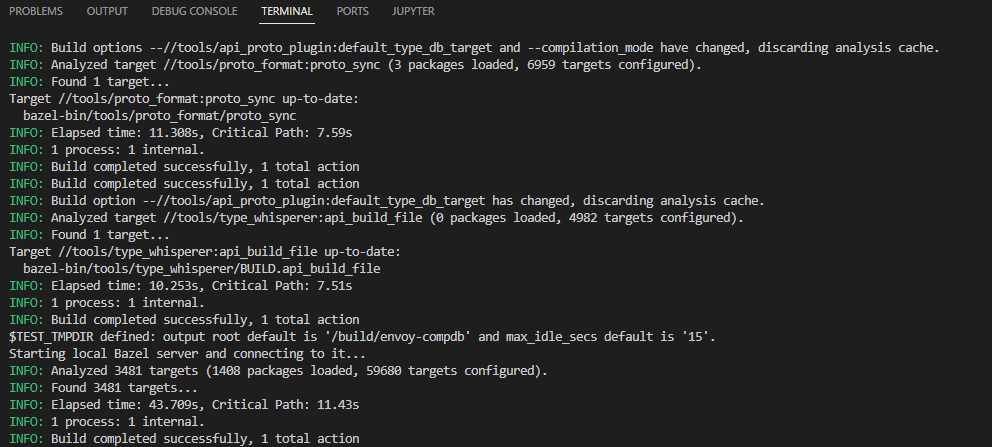
会创建一个complie_commands.json文件 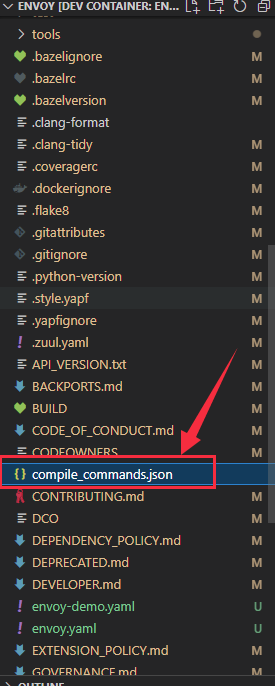
检查代码提示和跳转确认都正常
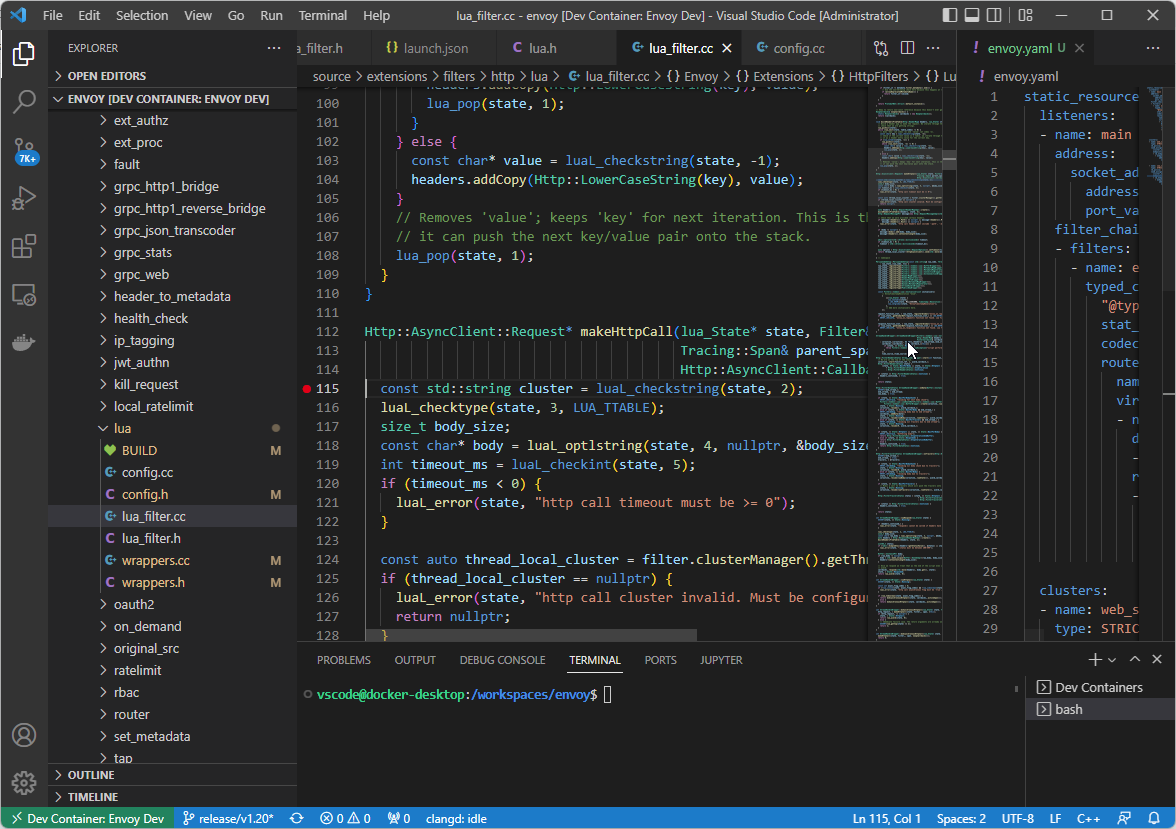
以上代码查看搞定了
调试环境
搞一个envoy的配置文件 envoy-demo.yaml
static_resources:

  listeners:

  - name: main

    address:

      socket_address:

        address: 0.0.0.0

        port_value: 8888

    filter_chains:

    - filters:

      - name: envoy.filters.network.http_connection_manager

        typed_config:

          "@type": type.googleapis.com/envoy.extensions.filters.network.http_connection_manager.v3.HttpConnectionManager

          stat_prefix: ingress_http

          codec_type: AUTO

          route_config:

            name: local_route

            virtual_hosts:

            - name: local_service

              domains:

              - "*"

              routes:

              - match:

                  prefix: "/"

                route:

                  cluster: web_service

          http_filters:

          - name: envoy.filters.http.lua

            typed_config:

              "@type": type.googleapis.com/envoy.extensions.filters.http.lua.v3.Lua

              inline_code: |

                function envoy_on_request(request_handle)

                  local headers, body = request_handle:httpCall(

                  "soa_service",

                  {

                    [":method"] = "POST",

                    [":path"] = "/",

                    [":authority"] = "192.168.1.5"

                  },

                  "hello world",

                  5000)

                  request_handle:headers():add("foo", 'yuzd')

                end

                function envoy_on_response(response_handle)

                  body_size = response_handle:body():length()

                  response_handle:headers():add("test-body-size", tostring(body_size))

                end

          - name: envoy.filters.http.router

  clusters:

  - name: web_service

    type: STRICT_DNS  # static

    lb_policy: ROUND_ROBIN

    load_assignment:

      cluster_name: web_service

      endpoints:

      - lb_endpoints:

        - endpoint:

            address:

              socket_address:

                address: 127.0.0.1

                port_value: 8000

  - name: soa_service

    type: STRICT_DNS  # static

    lb_policy: ROUND_ROBIN

    load_assignment:

      cluster_name: soa_service

      endpoints:

      - lb_endpoints:

        - endpoint:

            address:

              socket_address:

                address: 192.168.1.5

                port_value: 5000
上面的配置的意思是监听了8080,然后配置转发到 8000,并且配置了一个lua的httpfilter拦截器把流量转到了 宿主机的5000
等会我们就在lua的http拦截器那里打上断点,看看是怎么拦截的
tools/vscode/generate_debug_config.py //source/exe:envoy-static --args "-c envoy-demo.yaml"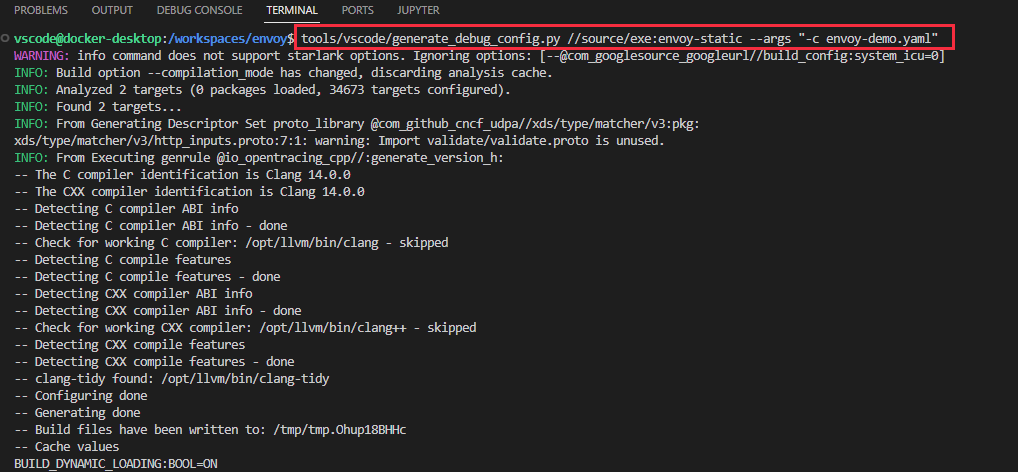
在我电脑上执行需要约1个小时左右,取决于电脑配置
执行成功会生成调试的配置文件如下图:
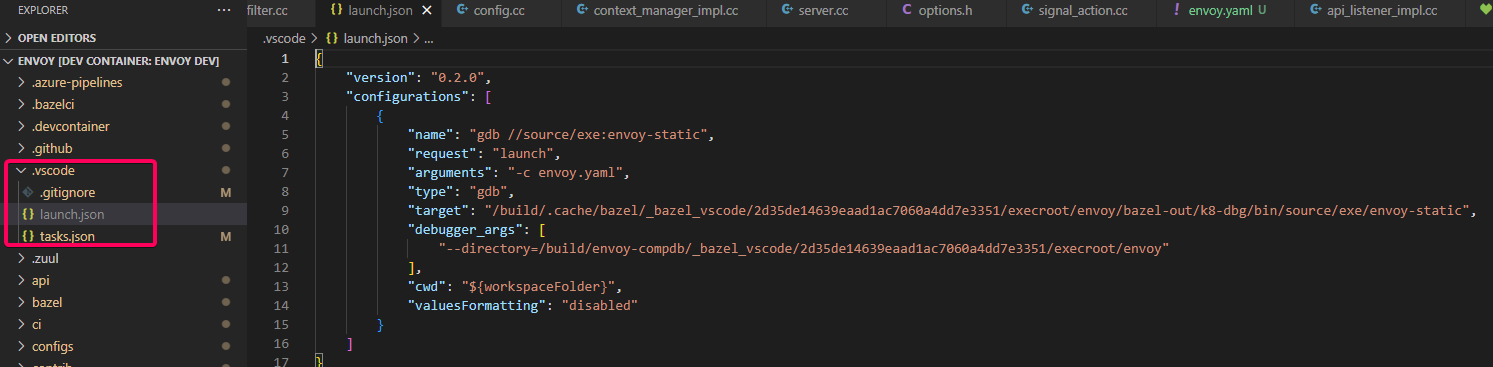
在main.cc 和lua_filter.cc里面打上断点
按照我们上面的envoy-demo.yaml配置
我们需要在容器内起一个8000端口的服务
python -m SimpleHTTPServer
然后再宿主机内起一个5000端口的服务 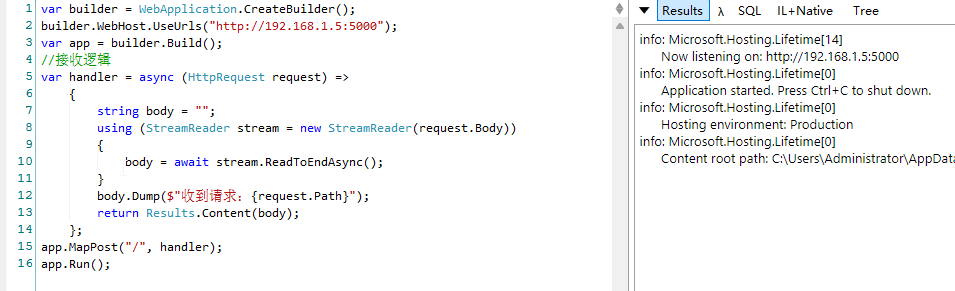
然后再vscode按F5 调试envoy
首先进入main.cc的断点 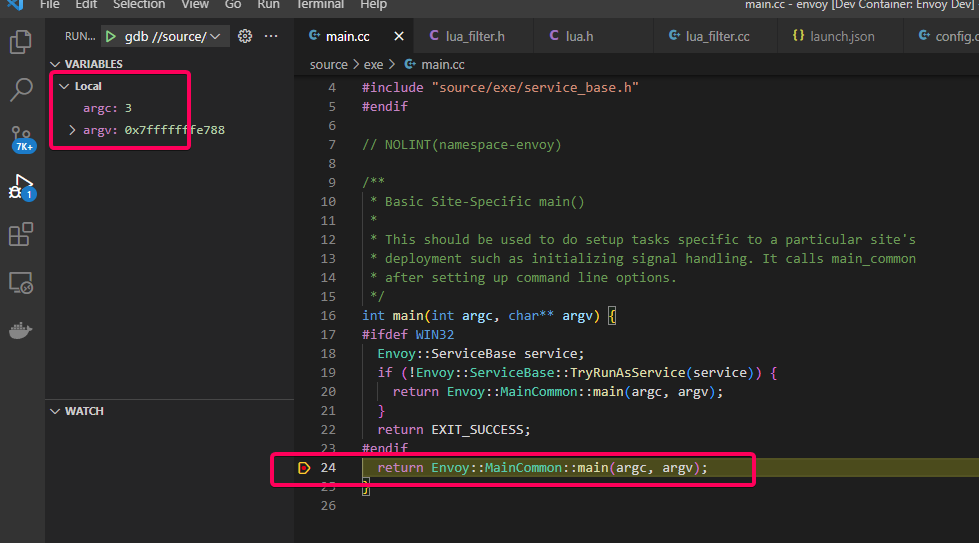
启动成功 vscode右下角会提示:
点击OpenInBrower打开
请求到8888端口 envoy按照配置会转发到 本地的8000端口(python服务) 且会走lua的httpfilter代码,请求5000端口的服务
命中lua.cc的断点 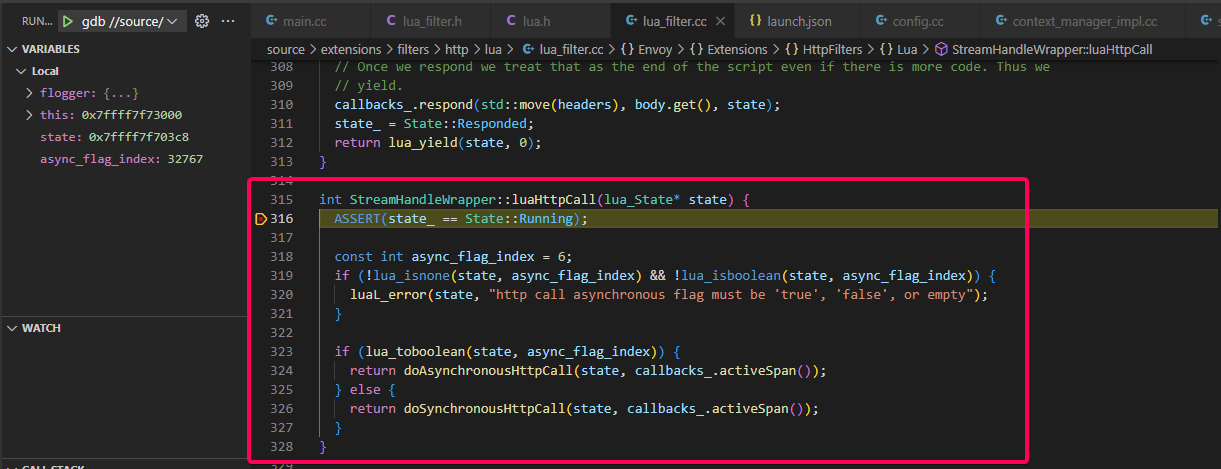
查看5000端口的服务,确认从envoy发出的请求 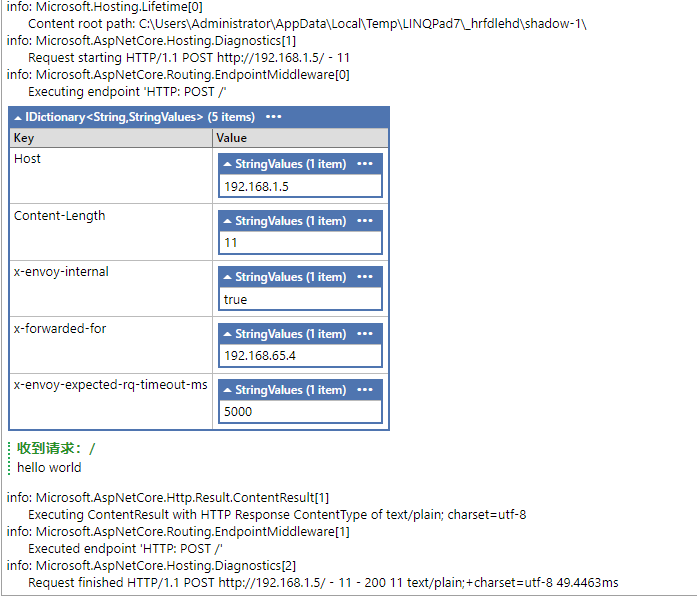
新版本的envoy遇到的问题记录
采用如上方式编译是成功的,代码跳转啥的也都是没问题,就是一F5调试就会出现
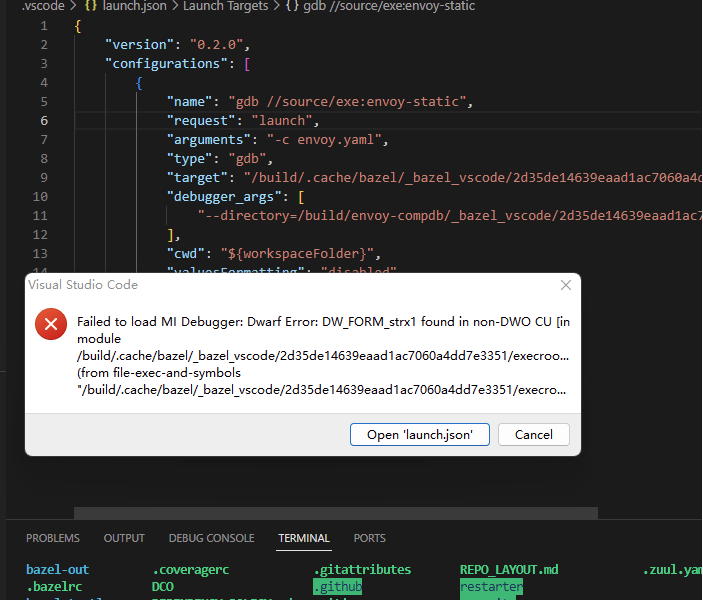
提了issue: https://github.com/envoyproxy/envoy/issues/22788
再issue下面有个兄弟给了一个方法,试了也不行,目前我可成功调试的是envoy 1.20.7版本,具体原因不解,有知道麻烦给教育下~!
envoy相关知识
关注公众号一起学习

envoy开发调试环境搭建的更多相关文章
- WIN10 + VS2015 + WDK10 + SDK10 + VM虚拟机驱动开发调试环境搭建
http://blog.csdn.net/qing666888/article/details/50858272#comments
- windows下用eclipse+goclipse插件+gdb搭建go语言开发调试环境
windows下用eclipse+goclipse插件+gdb搭建go语言开发调试环境 http://rongmayisheng.com/post/windows%E4%B8%8B%E7%94%A ...
- PHP开发调试环境配置(基于wampserver+Eclipse for PHP Developers )
1 软件准 WampServer 下载地址:http://www.wampserver.com/en/#download-wrapper 我下的是 里面包含了搭建PHP必须的4个软件: 1. ...
- golang在Windows下Sublime Text开发调试环境的配置
一.前言 近期本人有工作调动,进入了一个全新的领域[golang]服务端开发.在此写下本文,希望给那些没接触过golang开发调试环境及还在犹豫选择那家golang IDE而纠结的朋友们一点点帮助,如 ...
- 配置Windows 2008 R2 64位 Odoo 8.0 源码PyCharm开发调试环境
安装过程中,需要互联网连接下载python依赖库: 1.安装: Windows Server 2008 R2 x64标准版 2.安装: Python 2.7.10 amd64 到C:\Python27 ...
- 配置Windows 2008 R2 64位 Odoo 8.0/9.0 源码开发调试环境
安装过程中,需要互联网连接下载python依赖库: 1.安装: Windows Server 2008 R2 x64标准版 2.安装: Python 2.7.10 amd64 到C:\Python27 ...
- PHP开发调试环境配置
——基于wamp和Eclipse for PHP Developers 引言 为了搭建PHP开发调试环境,我曾经在网上查阅了无数的资料,但没有一种真正能够行的通的.因为PHP开发环境需要很多种软件相互 ...
- 《天书夜读:从汇编语言到windows内核编程》四 windows内核调试环境搭建
1) 基础篇是讲理论的,先跳过去,看不到代码运行的效果要去记代码是一个痛苦的事情.这里先跳入探索篇.其实今天的确也很痛苦,这作者对驱动开发的编译与调试环境介绍得太模糊了,我是各种尝试,对这个环境的搭建 ...
- eos源码分析和应用(一)调试环境搭建
转载自 http://www.limerence2017.com/2018/09/02/eos1/#more eos基于区块链技术实现的开源引擎,开发人员可以基于该引擎开发DAPP(分布式应用).下面 ...
随机推荐
- 开发 supermall 的一些
0.新建项目 1.关联仓库:新建的远程仓库 怎么和已有代码联系起来 a.拉仓库 复制代码进去 b.在已有代码里面配置git: git remote add origin '地址' 然后 git pus ...
- 【Azure 事件中心】使用Azure AD认证方式创建Event Hub Consume Client + 自定义Event Position
问题描述 当使用SDK连接到Azure Event Hub时,最常规的方式为使用连接字符串.这种做法参考官网文档就可成功完成代码:https://docs.azure.cn/zh-cn/event-h ...
- MGR及GreatSQL资源汇总
GreatSQL社区原创内容未经授权不得随意使用,转载请联系小编并注明来源. 目录 简要说明 MGR相关课程 <实战MGR> <深入浅出MGR> MGR学习过程出现故障或疑问咨 ...
- 在docker中出现的僵尸进程怎么处理
GreatSQL社区原创内容未经授权不得随意使用,转载请联系小编并注明来源. 一.发现问题 小玲是一名数据库测试人员,这一天她尝试在docker环境中部署GreatDB集群,结果在对greatsqld ...
- 青峰Flutter视频播放软件
下载地址: https://github.com/patton88/peak_flutter_player/raw/master/peak_flutter_player_v1.1.5_release0 ...
- iommu分析之---intel iommu初始化
intel 的iommu 是iommu框架的一个实现案例. 由于intel 的iommu 实现得比arm smmv3复杂得多,里面概念也多,所以针对intel 实现的iommu 案例的初始化部分进行一 ...
- Java精进-20分钟学会mybatis使用
文字分享 希望现在的你无论有明确具体的目标还是没有,都能重视自己的需求和目标,并且常常回顾,或许可以找一个你习惯的方式写出来,挂在哪里,电脑或日记本都好.当你疲惫或迷茫的时候拿出来看一下,这在情怀领域 ...
- 【C标准库】详解feof函数与EOF
创作不易,多多支持! 再说此函数之前,先来说一下EOF是什么 EOF,为End Of File的缩写,通常在文本的最后存在此字符表示资料结束. 在C语言中,或更精确地说成C标准函式库中表示文件结束符. ...
- 第六十三篇:Vue的条件渲染与列表渲染
好家伙, 1.条件渲染v-if 1.1.v-if基本使用 <body> <div id="app"> <p v-if="flag" ...
- Android同屏、摄像头RTMP推送常用的数据接口设计探讨
前言 好多开发者在调用Android平台RTMP推送或轻量级RTSP服务接口时,采集到的video数据类型多样化,如420sp.I420.yv12.nv21.rgb的,还有的拿到的图像是倒置的,如果开 ...