
docker-bridge network
根据下面这图示,可以了解两个container之间是如何通信的
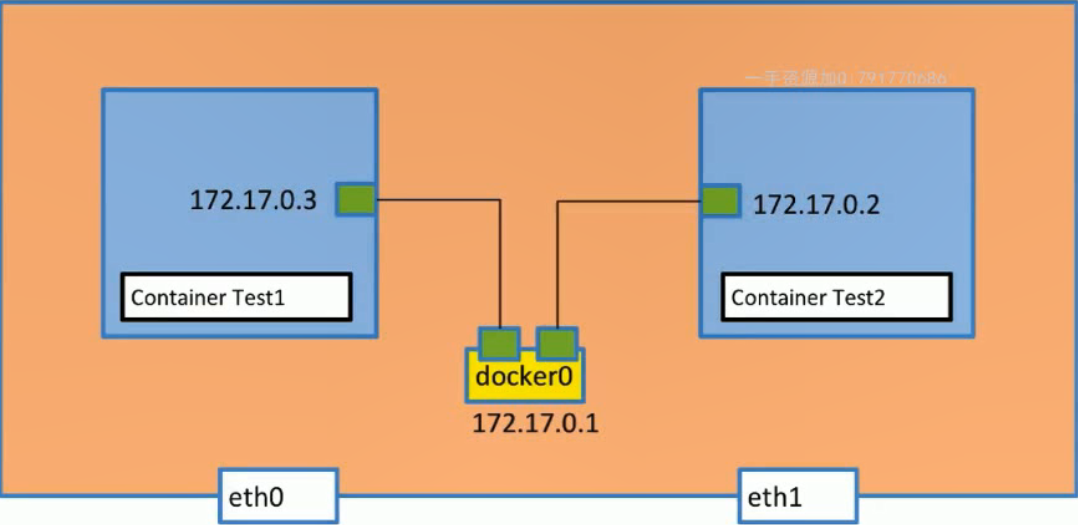
通过ip link 和 ip a可以看到本地有个docker0 link。
[root@localhost ~]# ip link

: lo: <LOOPBACK,UP,LOWER_UP> mtu  qdisc noqueue state UNKNOWN mode DEFAULT qlen

    link/loopback ::::: brd :::::

: ens33: <BROADCAST,MULTICAST,UP,LOWER_UP> mtu  qdisc pfifo_fast state UP mode DEFAULT qlen

    link/ether :0c:::e1:eb brd ff:ff:ff:ff:ff:ff

: virbr0: <NO-CARRIER,BROADCAST,MULTICAST,UP> mtu  qdisc noqueue state DOWN mode DEFAULT qlen

    link/ether ::::5a:be brd ff:ff:ff:ff:ff:ff

: virbr0-nic: <BROADCAST,MULTICAST> mtu  qdisc pfifo_fast master virbr0 state DOWN mode DEFAULT qlen

    link/ether ::::5a:be brd ff:ff:ff:ff:ff:ff

: docker0: <NO-CARRIER,BROADCAST,MULTICAST,UP> mtu  qdisc noqueue state DOWN mode DEFAULT

    link/ether ::e8::c7:6c brd ff:ff:ff:ff:ff:ff

[root@localhost ~]# ip a

: lo: <LOOPBACK,UP,LOWER_UP> mtu  qdisc noqueue state UNKNOWN qlen

    link/loopback ::::: brd :::::

    inet 127.0.0.1/ scope host lo

       valid_lft forever preferred_lft forever

    inet6 ::/ scope host

       valid_lft forever preferred_lft forever

: ens33: <BROADCAST,MULTICAST,UP,LOWER_UP> mtu  qdisc pfifo_fast state UP qlen

    link/ether :0c:::e1:eb brd ff:ff:ff:ff:ff:ff

    inet 10.173.236.35/ brd 10.173.236.255 scope global dynamic ens33

       valid_lft 676660sec preferred_lft 676660sec

    inet6 fe80:::ec13:6b54:b6ea/ scope link

       valid_lft forever preferred_lft forever

: virbr0: <NO-CARRIER,BROADCAST,MULTICAST,UP> mtu  qdisc noqueue state DOWN qlen

    link/ether ::::5a:be brd ff:ff:ff:ff:ff:ff

    inet 192.168.122.1/ brd 192.168.122.255 scope global virbr0

       valid_lft forever preferred_lft forever

: virbr0-nic: <BROADCAST,MULTICAST> mtu  qdisc pfifo_fast master virbr0 state DOWN qlen

    link/ether ::::5a:be brd ff:ff:ff:ff:ff:ff

: docker0: <NO-CARRIER,BROADCAST,MULTICAST,UP> mtu  qdisc noqueue state DOWN

    link/ether ::e8::c7:6c brd ff:ff:ff:ff:ff:ff

    inet 172.17.0.1/ brd 172.17.255.255 scope global docker0

       valid_lft forever preferred_lft forever

    inet6 fe80:::e8ff:fe50:c76c/ scope link

       valid_lft forever preferred_lft forever

[root@localhost ~]#
通过docker network inspect bridge可以查看bridge网络
[root@localhost ~]# docker network inspect

bridge  host    none

[root@localhost ~]# docker network inspect bridge

[

    {

        "Name": "bridge",

        "Id": "4e8172ef8e0169e74285225030d0b5f271494df46c4f7bc3ba38e9ca87a1c6f9",

        "Created": "2019-07-17T06:50:29.144315528-07:00",

        "Scope": "local",

        "Driver": "bridge",

        "EnableIPv6": false,

        "IPAM": {

            "Driver": "default",

            "Options": null,

            "Config": [

                {

                    "Subnet": "172.17.0.0/16",

                    "Gateway": "172.17.0.1"

                }

            ]

        },

        "Internal": false,

        "Attachable": false,

        "Ingress": false,

        "ConfigFrom": {

            "Network": ""

        },

        "ConfigOnly": false,

        "Containers": {},

        "Options": {

            "com.docker.network.bridge.default_bridge": "true",

            "com.docker.network.bridge.enable_icc": "true",

            "com.docker.network.bridge.enable_ip_masquerade": "true",

            "com.docker.network.bridge.host_binding_ipv4": "0.0.0.0",

            "com.docker.network.bridge.name": "docker0",

            "com.docker.network.driver.mtu": ""

        },

        "Labels": {}

    }

]

[root@localhost ~]#
上面bridge里"Containers": {}, 原因是目前没有正在运行的container,下面我添加两个container在后台运行:
[root@localhost ~]# docker container ls

CONTAINER ID        IMAGE               COMMAND             CREATED             STATUS              PORTS               NAMES

[root@localhost ~]# docker run --name test1 -d busybox  /bin/sh -c "while true;do sleep 3600;done" #-d 放后台运行

cba62587107007983d45a4383598dbec18a37d33e415f2325572e8f98f36a32a

[root@localhost ~]# docker network inspect bridge

[

    {

        "Name": "bridge",

        "Id": "4e8172ef8e0169e74285225030d0b5f271494df46c4f7bc3ba38e9ca87a1c6f9",

        "Created": "2019-07-17T06:50:29.144315528-07:00",

        "Scope": "local",

        "Driver": "bridge",

        "EnableIPv6": false,

        "IPAM": {

            "Driver": "default",

            "Options": null,

            "Config": [

                {

                    "Subnet": "172.17.0.0/16",

                    "Gateway": "172.17.0.1"

                }

            ]

        },

        "Internal": false,

        "Attachable": false,

        "Ingress": false,

        "ConfigFrom": {

            "Network": ""

        },

        "ConfigOnly": false,

        "Containers": {

            "cba62587107007983d45a4383598dbec18a37d33e415f2325572e8f98f36a32a": {

                "Name": "test1",

                "EndpointID": "00bcbb182eaf78e390c842e5edc5af27b2df2db2c3905e76f816828d7a9eadc3",

                "MacAddress": "02:42:ac:11:00:02",

                "IPv4Address": "172.17.0.2/16",

                "IPv6Address": ""

            }

        },

        "Options": {

            "com.docker.network.bridge.default_bridge": "true",

            "com.docker.network.bridge.enable_icc": "true",

            "com.docker.network.bridge.enable_ip_masquerade": "true",

            "com.docker.network.bridge.host_binding_ipv4": "0.0.0.0",

            "com.docker.network.bridge.name": "docker0",

            "com.docker.network.driver.mtu": ""

        },

        "Labels": {}

    }

]

[root@localhost ~]#
本地 ip link 多了一个19 link
[root@localhost ~]# ip link

: lo: <LOOPBACK,UP,LOWER_UP> mtu  qdisc noqueue state UNKNOWN mode DEFAULT qlen

    link/loopback ::::: brd :::::

: ens33: <BROADCAST,MULTICAST,UP,LOWER_UP> mtu  qdisc pfifo_fast state UP mode DEFAULT qlen

    link/ether :0c:::e1:eb brd ff:ff:ff:ff:ff:ff

: virbr0: <NO-CARRIER,BROADCAST,MULTICAST,UP> mtu  qdisc noqueue state DOWN mode DEFAULT qlen

    link/ether ::::5a:be brd ff:ff:ff:ff:ff:ff

: virbr0-nic: <BROADCAST,MULTICAST> mtu  qdisc pfifo_fast master virbr0 state DOWN mode DEFAULT qlen

    link/ether ::::5a:be brd ff:ff:ff:ff:ff:ff

: docker0: <BROADCAST,MULTICAST,UP,LOWER_UP> mtu  qdisc noqueue state UP mode DEFAULT

    link/ether ::e8::c7:6c brd ff:ff:ff:ff:ff:ff

: vethfdefc77@if18: <BROADCAST,MULTICAST,UP,LOWER_UP> mtu  qdisc noqueue master docker0 state UP mode DEFAULT

    link/ether d2:1a:0d:9c:: brd ff:ff:ff:ff:ff:ff link-netnsid
查看container test1 的link “eth0@if19“ 是和本地的“vethfdefc77@if18“ 构成一对的。
[root@localhost ~]# docker container ls

CONTAINER ID        IMAGE               COMMAND                  CREATED             STATUS              PORTS               NAMES

cba625871070        busybox             "/bin/sh -c 'while t…"    minutes ago       Up  minutes                            test1

[root@localhost ~]# docker exec test1 ip link

: lo: <LOOPBACK,UP,LOWER_UP> mtu  qdisc noqueue qlen

    link/loopback ::::: brd :::::

: eth0@if19: <BROADCAST,MULTICAST,UP,LOWER_UP,M-DOWN> mtu  qdisc noqueue

    link/ether ::ac::: brd ff:ff:ff:ff:ff:ff

[root@localhost ~]#
本地新增的link “vethfdefc77“ 是和docker0相连的,可以通过brctl show 查看
[root@localhost ~]# yum install bridge-utils

Loaded plugins: fastestmirror, langpacks

Loading mirror speeds from cached hostfile

 * base: mirrors.njupt.edu.cn

 * extras: mirrors.tuna.tsinghua.edu.cn

 * updates: mirrors.tuna.tsinghua.edu.cn

Package bridge-utils-1.5-.el7.x86_64 already installed and latest version

Nothing to do

[root@localhost ~]# brctl

Usage: brctl [commands]

commands:

    addbr         <bridge>        add bridge

    delbr         <bridge>        delete bridge

    addif         <bridge> <device>    add interface to bridge

    delif         <bridge> <device>    delete interface from bridge

    hairpin       <bridge> <port> {on|off}    turn hairpin on/off

    setageing     <bridge> <time>        set ageing time

    setbridgeprio    <bridge> <prio>        set bridge priority

    setfd         <bridge> <time>        set bridge forward delay

    sethello      <bridge> <time>        set hello time

    setmaxage     <bridge> <time>        set max message age

    setpathcost    <bridge> <port> <cost>    set path cost

    setportprio    <bridge> <port> <prio>    set port priority

    show          [ <bridge> ]        show a list of bridges

    showmacs      <bridge>        show a list of mac addrs

    showstp       <bridge>        show bridge stp info

    stp           <bridge> {on|off}    turn stp on/off

[root@localhost ~]# brctl show

bridge name    bridge id        STP enabled    interfaces

docker0        .0242e850c76c    no        vethfdefc77

virbr0        .525400105abe    yes        virbr0-nic

[root@localhost ~]#
接下来再运行一个container
[root@localhost ~]# docker run --name test2 -d  busybox /bin/sh -c "while true;do sleep 3600;done"

f81ab807503c0506d3e6a0375e2179eb0ddc0203162faf60117fc393187c59ac

[root@localhost ~]# docker container ls

CONTAINER ID        IMAGE               COMMAND                  CREATED             STATUS              PORTS               NAMES

f81ab807503c        busybox             "/bin/sh -c 'while t…"    seconds ago       Up  seconds                            test2

cba625871070        busybox             "/bin/sh -c 'while t…"    minutes ago      Up  minutes                           test1

[root@localhost ~]# docker network inspect bridge

[

    {

        "Name": "bridge",

        "Id": "4e8172ef8e0169e74285225030d0b5f271494df46c4f7bc3ba38e9ca87a1c6f9",

        "Created": "2019-07-17T06:50:29.144315528-07:00",

        "Scope": "local",

        "Driver": "bridge",

        "EnableIPv6": false,

        "IPAM": {

            "Driver": "default",

            "Options": null,

            "Config": [

                {

                    "Subnet": "172.17.0.0/16",

                    "Gateway": "172.17.0.1"

                }

            ]

        },

        "Internal": false,

        "Attachable": false,

        "Ingress": false,

        "ConfigFrom": {

            "Network": ""

        },

        "ConfigOnly": false,

        "Containers": {

            "cba62587107007983d45a4383598dbec18a37d33e415f2325572e8f98f36a32a": {

                "Name": "test1",

                "EndpointID": "00bcbb182eaf78e390c842e5edc5af27b2df2db2c3905e76f816828d7a9eadc3",

                "MacAddress": "02:42:ac:11:00:02",

                "IPv4Address": "172.17.0.2/16",

                "IPv6Address": ""

            },

            "f81ab807503c0506d3e6a0375e2179eb0ddc0203162faf60117fc393187c59ac": {

                "Name": "test2",

                "EndpointID": "d80d942aad5ea4e0322be344756317d61ad850ad45ad1d3e086b6d2e43879ead",

                "MacAddress": "02:42:ac:11:00:03",

                "IPv4Address": "172.17.0.3/16",

                "IPv6Address": ""

            }

        },

        "Options": {

            "com.docker.network.bridge.default_bridge": "true",

            "com.docker.network.bridge.enable_icc": "true",

            "com.docker.network.bridge.enable_ip_masquerade": "true",

            "com.docker.network.bridge.host_binding_ipv4": "0.0.0.0",

            "com.docker.network.bridge.name": "docker0",

            "com.docker.network.driver.mtu": ""

        },

        "Labels": {}

    }

]

[root@localhost ~]#
查看新增ip link,可以看到新增的link也是连接到docker0上
[root@localhost ~]# ip link

: lo: <LOOPBACK,UP,LOWER_UP> mtu  qdisc noqueue state UNKNOWN mode DEFAULT qlen

    link/loopback ::::: brd :::::

: ens33: <BROADCAST,MULTICAST,UP,LOWER_UP> mtu  qdisc pfifo_fast state UP mode DEFAULT qlen

    link/ether :0c:::e1:eb brd ff:ff:ff:ff:ff:ff

: virbr0: <NO-CARRIER,BROADCAST,MULTICAST,UP> mtu  qdisc noqueue state DOWN mode DEFAULT qlen

    link/ether ::::5a:be brd ff:ff:ff:ff:ff:ff

: virbr0-nic: <BROADCAST,MULTICAST> mtu  qdisc pfifo_fast master virbr0 state DOWN mode DEFAULT qlen

    link/ether ::::5a:be brd ff:ff:ff:ff:ff:ff

: docker0: <BROADCAST,MULTICAST,UP,LOWER_UP> mtu  qdisc noqueue state UP mode DEFAULT

    link/ether ::e8::c7:6c brd ff:ff:ff:ff:ff:ff

: vethfdefc77@if18: <BROADCAST,MULTICAST,UP,LOWER_UP> mtu  qdisc noqueue master docker0 state UP mode DEFAULT

    link/ether d2:1a:0d:9c:: brd ff:ff:ff:ff:ff:ff link-netnsid

: veth39873ad@if20: <BROADCAST,MULTICAST,UP,LOWER_UP> mtu  qdisc noqueue master docker0 state UP mode DEFAULT

    link/ether e6:e5:::: brd ff:ff:ff:ff:ff:ff link-netnsid

[root@localhost ~]# docker exec test2 ip a

: lo: <LOOPBACK,UP,LOWER_UP> mtu  qdisc noqueue qlen

    link/loopback ::::: brd :::::

    inet 127.0.0.1/ scope host lo

       valid_lft forever preferred_lft forever

: eth0@if21: <BROADCAST,MULTICAST,UP,LOWER_UP,M-DOWN> mtu  qdisc noqueue

    link/ether ::ac::: brd ff:ff:ff:ff:ff:ff

    inet 172.17.0.3/ brd 172.17.255.255 scope global eth0

       valid_lft forever preferred_lft forever

[root@localhost ~]# br

brctl           break           bridge          brltty          brltty-config   brltty-ctb      brltty-install  brltty-trtxt    brltty-ttb

[root@localhost ~]# brctl show

bridge name    bridge id        STP enabled    interfaces

docker0        .0242e850c76c    no        veth39873ad

                                              vethfdefc77

virbr0        .525400105abe    yes        virbr0-nic

[root@localhost ~]#
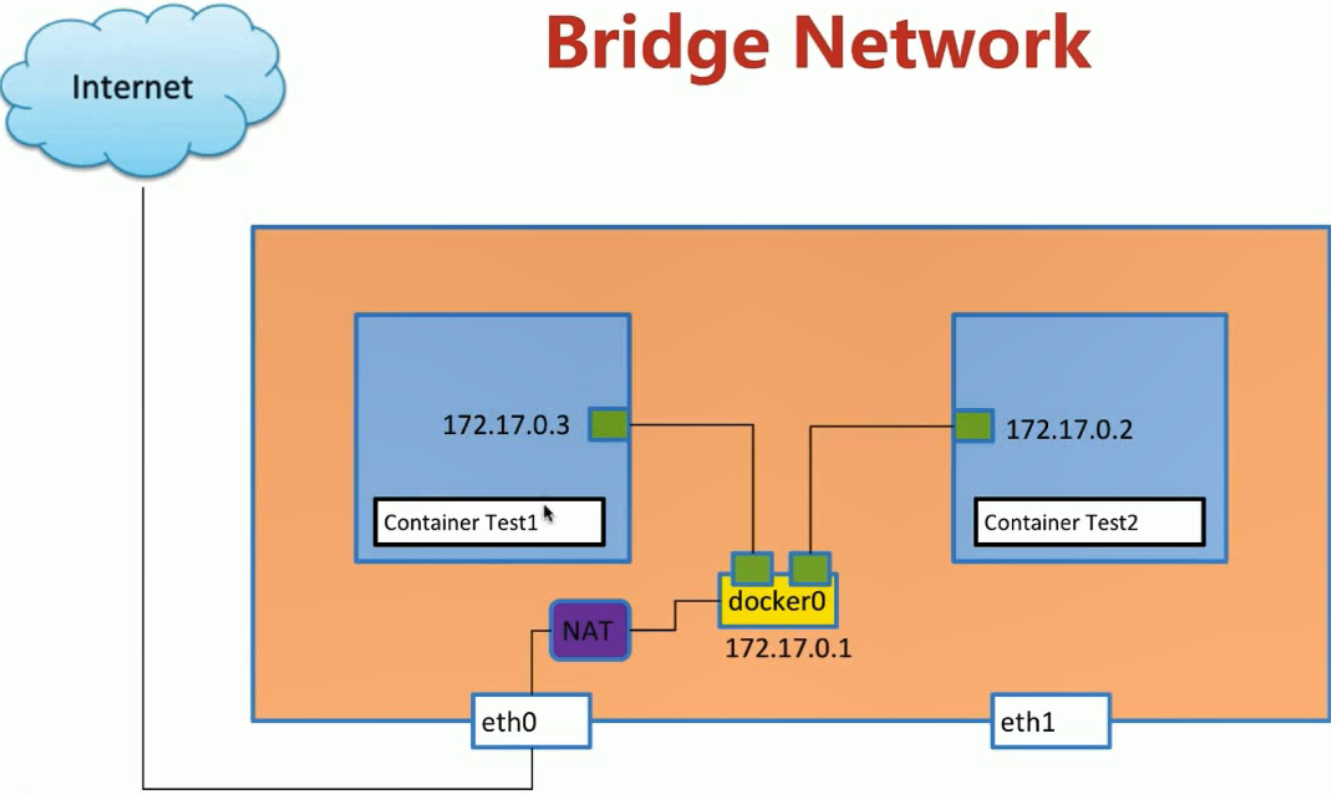
docker0 和网卡之间做了nat,如果网卡能连外网,则container也能连外网
docker-bridge network的更多相关文章
- 【Network】Calico, Flannel, Weave and Docker Overlay Network 各种网络模型之间的区别
From the previous posts, I have analysed 4 different Docker multi-host network solutions - Calico, F ...
- Docker bridge探索
作者:ellen.sun链接:http://blog.daocloud.io/docker-bridge/著作权归作者所有.商业转载请联系作者获得授权,非商业转载请注明出处. 早期的二层网络中,bri ...
- [头脑风暴] 解读Docker Bridge网络模型
背景 这几天在研究Kubernetes, 遇到一个有意思的nodejs镜像:luksa/kubia # 不带端口映射启动容器docker run -it -d luksa/kubia# 连接到默认的B ...
- (转)Docker - 创建 Docker overlay network (containers 通信)
原文链接: http://www.cnblogs.com/AlanWalkOn/p/6101875.html --- 创建基于Key-Value的Docker overlay network. 这样运 ...
- [Docker] Driver Bridge network for linking containers
In previous postwe have seen how to link two container together by using `--link`: # docker run -d - ...
- Docker container network configuration
http://xmodulo.com/networking-between-docker-containers.html How to set up networking between Docker ...
- docker - 关于network的一些理解
docker 提供给我们多种(4种)网络模式,我们可以根据自己的需求来使用.例如我们在一台主机(host)或者同一个docker engine上面运行continer的时候,我们就可以选择bridge ...
- Docker bridge、host、container other、overlay 网络模式
docker run创建Docker容器时,可以用--net 选项指定容器的网络模式,Docker有以下5种网络模式: bridge模式:使用–net =bridge指定,默认设置: host模式:使 ...
- Docker bridge br0 pipework
Docker Centos7 下建立 Docker 桥接网络 - weifengCorp - 博客园https://www.cnblogs.com/weifeng1463/p/7468497.html ...
- docker 解决network has active endpoints
解决方式 使用 docker network disconnect -f {network} {endpoint-name},其中的 {endpoint-name} 可以使用命令 docker net ...
随机推荐
- 数据结构 java概况
数据结构可以分为三种结构: 线性结构: 数组:栈:队列:链表:哈希表 树结构: 二叉树,二分搜索树,AVL,红黑树,Treap,Splay,堆,Trie,线段树,K-D树,并查集,哈夫曼树 图结构 邻 ...
- nutz包的学习
参考资料: 1.http://www.nutzam.com/core/nutz_preface.html
- 在Linux服务器上运行jar包,并且使jar包一直处于后台执行
1.我jar包在linux的目录为/a/bbb.jar 正常情况下,使用在/a目录下使用 java -jar bbb.jar 可以直接运行该jar包的项目,运行成功之后使用crtl+ ...
- 【LeetCode】线段树 segment-tree(共9题)+ 树状数组 binary-indexed-tree(共5题)
第一部分---线段树:https://leetcode.com/tag/segment-tree/ [218]The Skyline Problem [307]Range Sum Query - Mu ...
- java23种设计模式(四)-- 桥接模式
参考地址:http://www.jasongj.com/design_pattern/bridge/ 实现系统可从多种维度分类,桥接模式将各维度抽象出来,各维度独立变化,之后可通过聚合,将各维度组合起 ...
- spring data mongodb CURD
一.添加 Spring Data MongoDB 的MongoTemplate提供了两种存储文档方式,分别是save和insert方法,这两种的区别: (1)save :我们在新增文档时,如果有一 ...
- python基础:11.列表对象属性排序
def __lt__ def __gt__ def __repr__
- Python 分段利润提成
题目:企业发放的奖金根据利润提成.利润(I)低于或等于10万元时,奖金可提10%:利润高于10万元,低于20万元时,低于10万元的部分按10%提成,高于10万元的部分,可提成7.5%:20万到40万之 ...
- excel VBA 编程
Dim cuttent_columns As Integer Dim care_repeat As Integer Private Sub Workbook_Open() Dim i As Integ ...
- boost bimap
The library Boost.Bimap is based on Boost.MultiIndex and provides a container that can be used immed ...