
前端每日实战:158# 视频演示如何用纯 CSS 创作一个雨伞 toggle 控件
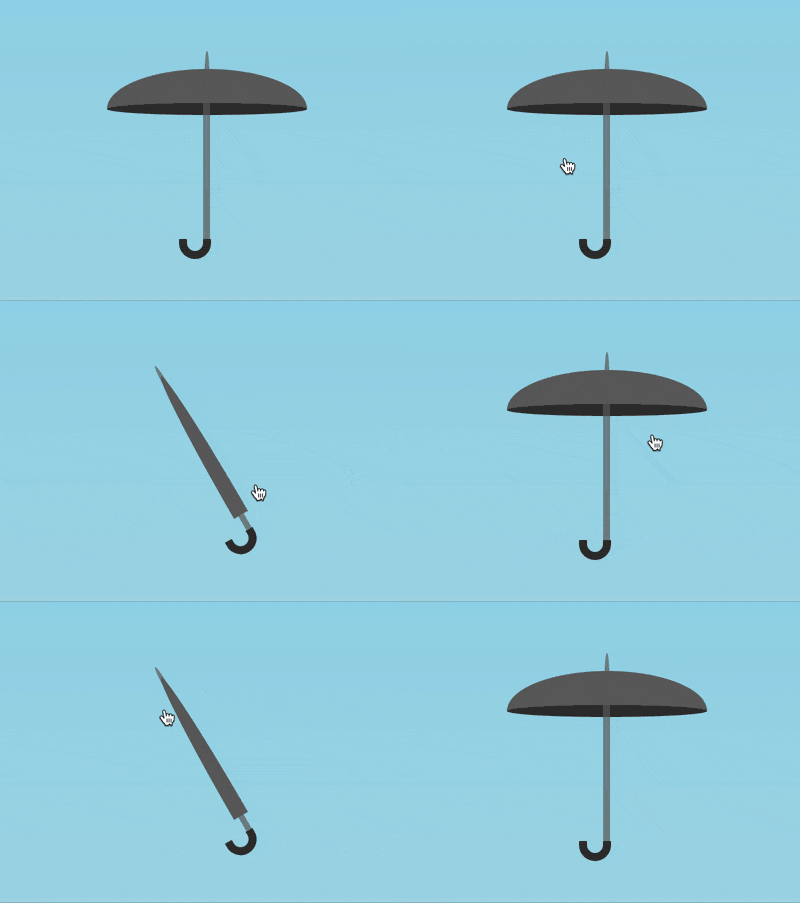
效果预览
按下右侧的“点击预览”按钮可以在当前页面预览,点击链接可以全屏预览。
https://codepen.io/comehope/pen/pxLbjv
可交互视频
此视频是可以交互的,你可以随时暂停视频,编辑视频中的代码。
请用 chrome, safari, edge 打开观看。
https://scrimba.com/p/pEgDAM/cMV8euJ
源代码下载
每日前端实战系列的全部源代码请从 github 下载:
https://github.com/comehope/front-end-daily-challenges
代码解读
定义 dom,容器 .umbralla 中包含 2 个元素,.canopy 代表伞盖,.shaft 伞柄:
<figure class="umbralla">

    <div class="canopy"></div>

    <div class="shaft"></div>

</figure>
居中显示:
body {

    margin: 0;

    height: 100vh;

    display: flex;

    align-items: center;

    justify-content: center;

    background: linear-gradient(skyblue, lightblue);

}
设置伪元素的共有属性:
.umbrella *::before,

.umbrella *::after {

    content: '';

    position: absolute;

}
先画出雨伞打开的样子。
设置容器尺寸,其中 font-size 的属性值后面还要用到,所以定义了一个变量:
:root {

    --font-size: 10px;

}

.umbrella {

    position: relative;

    width: 25em;

    height: 26em;

    font-size: var(--font-size);

}
定义伞盖的尺寸:
.umbrella .canopy {

    position: absolute;

    width: inherit;

    height: 5.5em;

    top: 2.5em;

}
用 ::before 伪元素画出伞盖的上半部分,方法先画一个半圆,然后在垂直方向上压缩它:
.umbrella .canopy::before {

    width: inherit;

    height: 12.5em;

    background: rgb(100, 100, 100);

    border-radius: 12.5em 12.5em 0 0;

    transform: scaleY(0.4);

    top: -4em;

}
用 ::after 伪元素画出伞盖的下半部分:
.umbrella .canopy::after {

    width: inherit;

    height: 1.5em;

    background-color: #333;

    top: 4em;

    border-radius: 50%;

}
画出伞柄的长杆:
.umbrella .shaft {

    position: absolute;

    width: 0.8em;

    height: 18em;

    background-color: rgba(100, 100, 100, 0.7);

    top: 5.5em;

    left: calc((100% - 0.8em) / 2);

}
用伪元素画出伞杆顶部露出伞盖的尖头,方法和画伞盖上半部分类似,先画出半圆,然后在水平方向上压缩它:
.umbrella .shaft::before {

    width: 6em;

    height: 3em;

    background-color: rgba(100, 100, 100, 0.7);

    left: calc((100% - 6em) / 2);

    top: -5.5em;

    border-radius: 6em 6em 0 0;

    transform: scaleX(0.1);

}
画出雨伞的钩形把手:
.umbrella .shaft::after {

    box-sizing: border-box;

    width: 4em;

    height: 2.5em;

    border: 1em solid #333;

    top: 100%;

    left: calc(50% - 4em + 1em / 2);

    border-radius: 0 0 2.5em 2.5em;

    border-top: none;

}
至此,完成了雨伞打开的样子,接下来通过变形画出雨伞合上时的样子。
先把伞盖的合上,方法是在水平方向上压缩,在垂直方向上拉伸:
.umbrella .canopy {

    transform-origin: top;

    transform: scale(0.08, 4);

}
隐藏伞盖的下半部分:
.umbrella .canopy::after {

    transform: scaleY(0);

}
让伞倾斜,因为竖着的伞有点呆板,所以增加一点变化:
.umbrella {

    transform: rotate(-30deg);

}
至此,雨伞合上时的样子也完成了,接下来要把它变为 toggle 控件了。
在 dom 中增加一个 checkbox 控件:
<input type="checkbox" class="toggle">

<figure class="umbrella">

    <!-- 略 -->

</figure>
设置控件与雨伞一样大,并置于雨伞图层的上层:
.toggle {

    position: absolute;

    filter: opacity(0);

    width: 25em;

    height: 26em;

    font-size: var(--font-size);

    cursor: pointer;

    z-index: 2;

}
checkbox 控件的未选中状态对应雨伞合上时的样子,也就是目前雨伞的样子,所以只要指定控件被选中状态对应的雨伞打开时的样子就可以了。因为合上雨伞是对几个元素进行变形得到的,所以转换到雨伞打开状态就是取消变形。
先让伞正过来:
.toggle:checked ~ .umbrella {

    transform: rotate(0deg);

}
然后把伞盖打开:
.toggle:checked ~ .umbrella .canopy {

    transform: scale(1, 1);

}
再显示出伞盖的下半部分:
.toggle:checked ~ .umbrella .canopy::after {

    transform: scaleY(1);

}
最后,设置以上几个元素的缓动效果:
.umbrella,

.umbrella .canopy,

.umbrella .canopy::after {

    transition: 0.3s cubic-bezier(0.5, -0.25, 0.5, 1.25);

}
大功告成!
前端每日实战:158# 视频演示如何用纯 CSS 创作一个雨伞 toggle 控件的更多相关文章
- 前端每日实战:145# 视频演示如何用纯 CSS 创作一个电源开关控件
效果预览 按下右侧的"点击预览"按钮可以在当前页面预览,点击链接可以全屏预览. https://codepen.io/comehope/pen/PdMyJd 可交互视频 此视频是可 ...
- 前端每日实战:157# 视频演示如何用纯 CSS 创作一个棋盘错觉动画(实际上每一行都是平行的)
效果预览 按下右侧的"点击预览"按钮可以在当前页面预览,点击链接可以全屏预览. https://codepen.io/comehope/pen/VEyoGj 可交互视频 此视频是可 ...
- 前端每日实战:122# 视频演示如何用纯 CSS 创作一个苹果系统的相册图标
效果预览 按下右侧的"点击预览"按钮可以在当前页面预览,点击链接可以全屏预览. https://codepen.io/comehope/pen/zJKwbO 可交互视频 此视频是可 ...
- 前端每日实战:156# 视频演示如何用纯 CSS 创作一个飞机舷窗风格的 toggle 控件
效果预览 按下右侧的"点击预览"按钮可以在当前页面预览,点击链接可以全屏预览. https://codepen.io/comehope/pen/jeaOrw 可交互视频 此视频是可 ...
- 前端每日实战:25# 视频演示如何用纯 CSS 创作一个慧星拖尾效果的 loader 动画
效果预览 按下右侧的"点击预览"按钮可以在当前页面预览,点击链接可以全屏预览. https://codepen.io/comehope/pen/YLRLaM 可交互视频教程 此视频 ...
- 前端每日实战:30# 视频演示如何用纯 CSS 创作一个晃动的公告板
效果预览 按下右侧的"点击预览"按钮可以在当前页面预览,点击链接可以全屏预览. https://codepen.io/comehope/pen/wjZoGV 可交互视频教程 此视频 ...
- 前端每日实战:45# 视频演示如何用纯 CSS 创作一个菱形 loader 动画
效果预览 按下右侧的"点击预览"按钮可以在当前页面预览,点击链接可以全屏预览. https://codepen.io/comehope/pen/eKzjqK 可交互视频教程 此视频 ...
- 前端每日实战:86# 视频演示如何用纯 CSS 创作一个方块旋转动画
效果预览 按下右侧的"点击预览"按钮可以在当前页面预览,点击链接可以全屏预览. https://codepen.io/comehope/pen/gjgyWm 可交互视频 此视频是可 ...
- 前端每日实战:91# 视频演示如何用纯 CSS 创作一个行驶中的火车 loader
效果预览 按下右侧的"点击预览"按钮可以在当前页面预览,点击链接可以全屏预览. https://codepen.io/comehope/pen/RBLWzJ 可交互视频 此视频是可 ...
随机推荐
- 创建策略(Creation Policy )和生命周期(Life Cycle)
前言 在前面的介绍中我们已经知道:导入和导出的匹配成功需要ContractType,ContractName,Metadata都匹配,这里我们还要介绍一个新的东西:创建策略(creation poli ...
- SO BAPI SD_SALESDOCUMENT_CREATE
DATA: E_ORDER_HEADER_IN LIKE BAPISDHD1 OCCURS 0 WITH HEADER LINE, E_ORDER_PARTNERS LIK ...
- linux系统导入证书
https://blog.csdn.net/fy573060627/article/details/52872740 .linux 访问 https 证书问题 [root@kube-node2 ~]# ...
- 使用Jquery的Ajax调用
最近在学习web开发,试用了一下Jquery的ajax调用. 首先,新建一个MVC4的项目,在HomeController.cs中添加一个Action,命名为GetData, 通过这个为ajax提供数 ...
- 简述前后端项目RSA+AES加解密
一.登录机制 在项目中,我们可以大致得出一个登录的过程,主要分为 登录验证.登录保持.退出三个部分.登录验证是指客户端提供用户名和密码,向服务器提出登录请求,服务器判断客户端是否可以登录并向客户端确 ...
- Book - 《Python编程:从入门到实践》
Tag:看<Python编程:从入门到实践>学习笔记 数据类型相关: 字符串str 改变大小写(临时):title首字母大写,upper全大写,lower全小写 删除空白(临时):rstr ...
- TableLayoutPanel
1.简单属性 百度经验:https://jingyan.baidu.com/article/9113f81b7966df2b3314c775.html Name属性:tableLayoutPanel经 ...
- RPC架构下org.apache.ibatis.binding.BindingException: Invalid bound statement (not found)
一.调用后台接口报错 网上有很多作者列出大部分原因: 1.实体类名对应配置文件名或者路径不一致 2.spring扫描路径不全 但是本人使用的是mtbatis逆向工程生成的实体类.接口与配置文件,所以不 ...
- MFC,QT与WinForm,WPF简介
编程语言的组成编程语言做为一种语言自然和英语这些自然语言有类似的地方.学英语时我们知道要先记26个字母,然后单词及其发音,接下来就是词组,句子.反正简单的说就是记单词,熟悉词法,句法.接下来就是应用了 ...
- noip2013day1-货车运输
题目描述 \(A\)国有\(n\)座城市,编号从 \(1\)到\(n\),城市之间有 \(m\) 条双向道路.每一条道路对车辆都有重量限制,简称限重.现在有 \(q\) 辆货车在运输货物, 司机们想知 ...