
你知道吗,Flutter内置了10多种Button控件
注意:无特殊说明,Flutter版本及Dart版本如下:
- Flutter版本: 1.12.13+hotfix.5
- Dart版本: 2.7.0
Flutter内置了10多种Button(按钮)类控件供我们使用,了解这些控件有助于提高我们的开发速度。
RaisedButton
RaisedButton是一个material风格”凸起“的按钮,基本用法:
RaisedButton(

  child: Text('Button'),

  onPressed: (){

  },

)
效果:
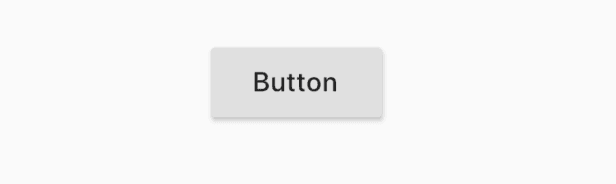
onPressed为null或不设置时,按钮是禁用状态。
onHighlightChanged为高亮变化回调,按下时处于高亮状态,抬起处于不高亮状态,用法如下:
RaisedButton(

  onHighlightChanged: (high){

  },

  ...

)
按钮可以设置字体及各种状态颜色,总结如下:
| 属性 | 说明 |
|---|---|
| textColor | 字体颜色 |
| disabledTextColor | 禁用状态下字体颜色 |
| color | 背景颜色 |
| disabledColor | 禁用状态下背景颜色 |
| highlightColor | 高亮颜色,按下时的颜色 |
| splashColor | 水波纹颜色,按下松开会有水波纹效果 |
以textColor为例,用法如下:
RaisedButton(

  textColor: Colors.red,

  ...

)
也可以通过textTheme设置字体样式,用法如下:
RaisedButton(

  textTheme: ButtonTextTheme.primary,

  ...

)
ButtonTextTheme的值介绍如下:
- normal:黑色或者白色字体,依赖于
ThemeData.brightness - accent:字体颜色依赖于
ThemeData.accentColor - primary :字体颜色依赖于
ThemeData.primaryColor
这3个值在MaterialApp控件中进行全局设置,设置如下:
MaterialApp(

  title: 'Flutter Demo',

  theme: ThemeData(

    primaryColor: Color(0xFF42A5F5),

    accentColor: Colors.yellow,

    brightness: Brightness.light

  ),

  ...

)
设置按钮阴影、高亮阴影、禁用阴影,用法如下:
RaisedButton(

  elevation: 5.0,

  highlightElevation: 5.0,

  disabledElevation: 5.0,

  ...

)
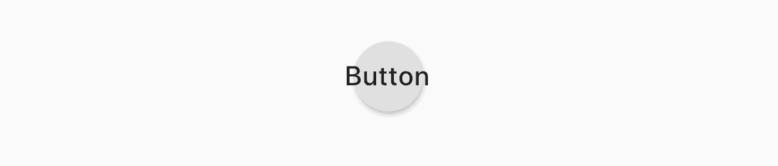
shape设置按钮的形状,比如设置为圆形,代码如下:
RaisedButton(

  shape: CircleBorder(),

  ...

)
效果如下:
和hover相关的属性是指鼠标悬停时的状态,移动端没有效果,focus相关的属性为获取焦点时的状态。
FlatButton
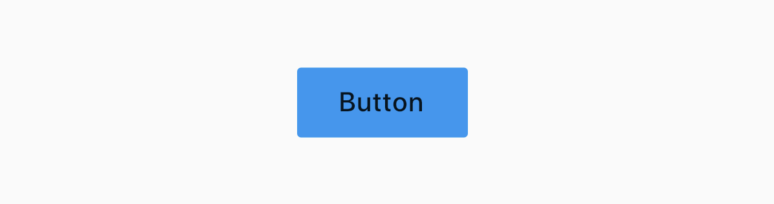
FlatButton是一个扁平的按钮,用法和RaisedButton一样,代码如下:
FlatButton(

  child: Text('Button'),

  color: Colors.blue,

  onPressed: () {},

)
效果如下:
OutlineButton
OutlineButton 是一个带边框的按钮,用法和RaisedButton一样,代码如下:
OutlineButton(

  child: Text('Button'),

  onPressed: () {},

)
效果如下:
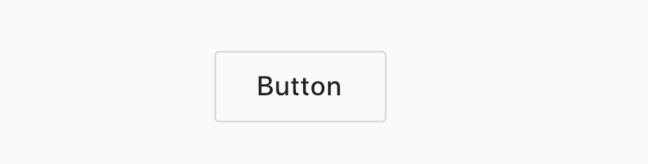
设置其边框样式,代码如下:
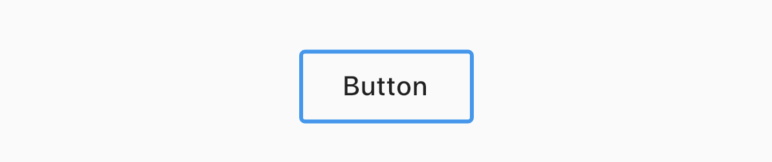
OutlineButton(

  borderSide: BorderSide(color: Colors.blue,width: 2),

  disabledBorderColor: Colors.black,

  highlightedBorderColor: Colors.red,

  child: Text('Button'),

  onPressed: () {},

)
效果如下:
DropdownButton
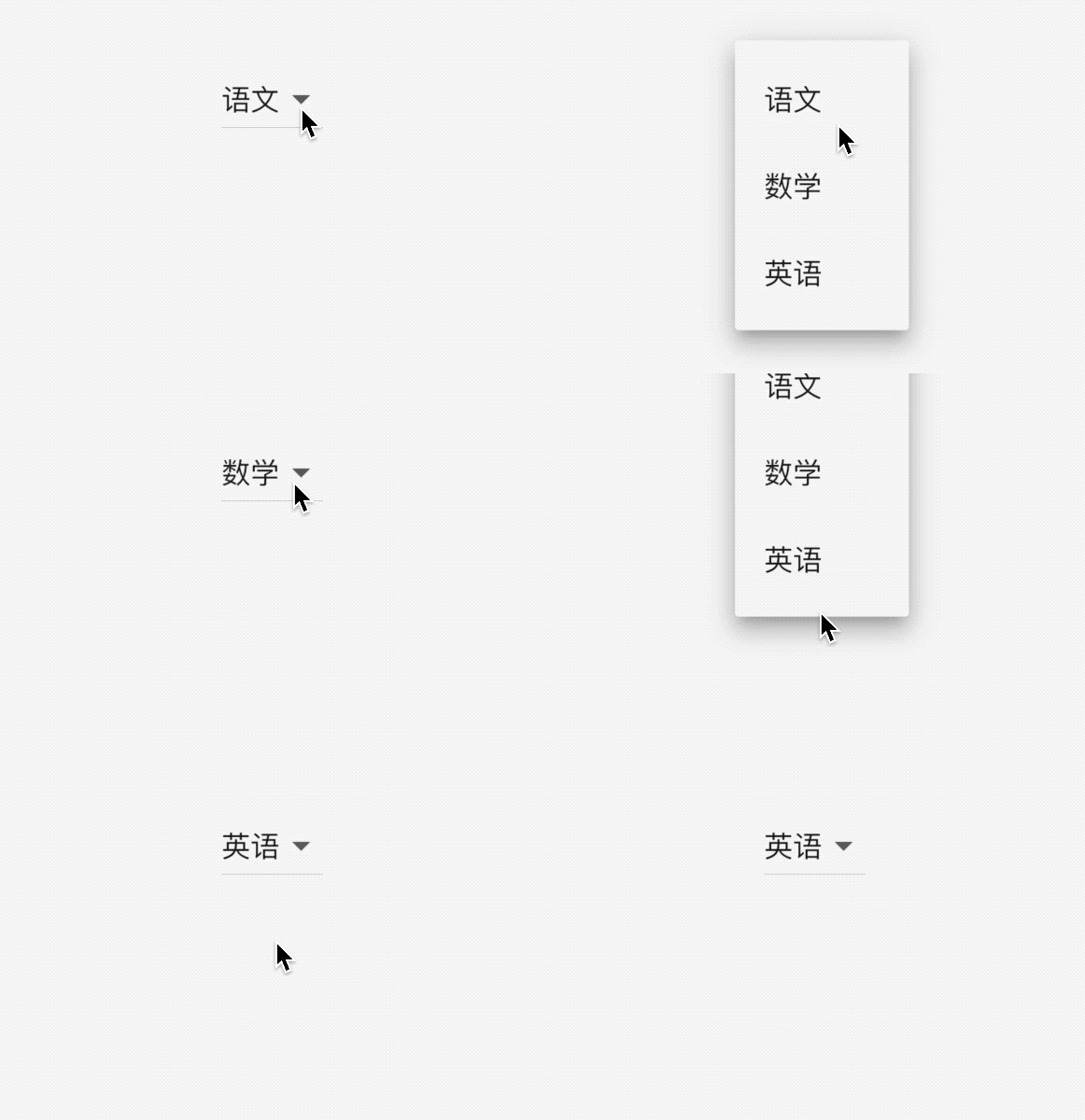
DropdownButton为下拉选择按钮,基本用法如下:
var _dropValue = '语文';

_buildButton() {

  return DropdownButton(

    value: _dropValue,

    items: [

      DropdownMenuItem(child: Text('语文'),value: '语文',),

      DropdownMenuItem(child: Text('数学'),value: '数学'),

      DropdownMenuItem(child: Text('英语'),value: '英语'),

    ],

    onChanged: (value){

      setState(() {

        _dropValue = value;

      });

    },

  );

}
items是点击时弹出选项,onChanged选项发生变化时回调。效果如下:
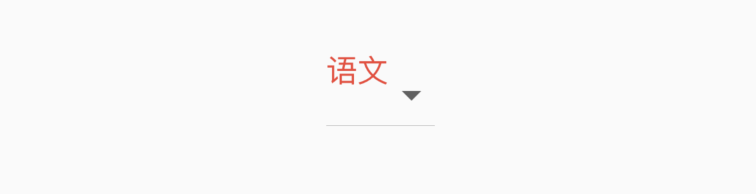
如果你对选中的选项的样式不满意,可以自定义,用法如下:
DropdownButton(

  selectedItemBuilder: (context){

    return [

      Text('语文',style: TextStyle(color: Colors.red),),

      Text('数学',style: TextStyle(color: Colors.red),),

      Text('英语',style: TextStyle(color: Colors.red),)

    ];

  },

  ...

)
selectedItemBuilder返回的组件要和items中一一对应,选中样式如下:
当用户未选中时,即value 为null,显示''请选中",用法如下:
DropdownButton(

  hint: Text('请选择'),

  value: null,

  ...

)
效果如下:
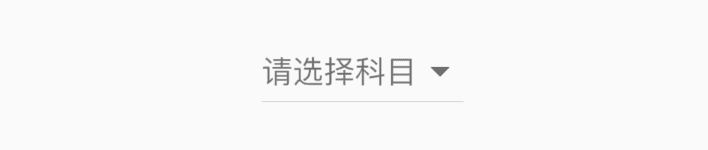
默认情况下,下拉选项的图标是倒立的三角,也可以进行自定义,用法如下:
DropdownButton(

  icon: Icon(Icons.add),

  iconSize: 24,

  iconDisabledColor: Colors.red,

  iconEnabledColor: Colors.red,

  ...

)
效果如下:

RawMaterialButton
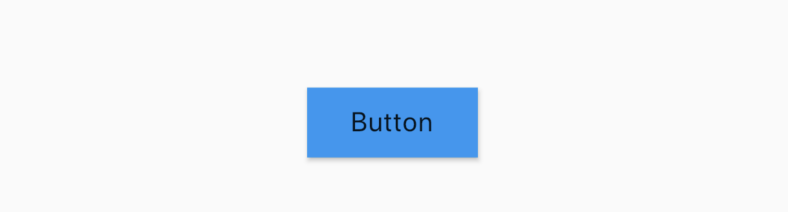
RawMaterialButton是基于Semantics, Material和InkWell创建的组件,它不使用当前的系统主题和按钮主题,用于自定义按钮或者合并现有的样式,而RaisedButton和FlatButton都是基于RawMaterialButton配置了系统主题和按钮主题,相关属性可以参考RaisedButton,参数基本一样,基本用法如下:
RawMaterialButton(

  onPressed: (){},

  fillColor: Colors.blue,

  child: Text('Button'),

)
效果如下:
PopupMenuButton
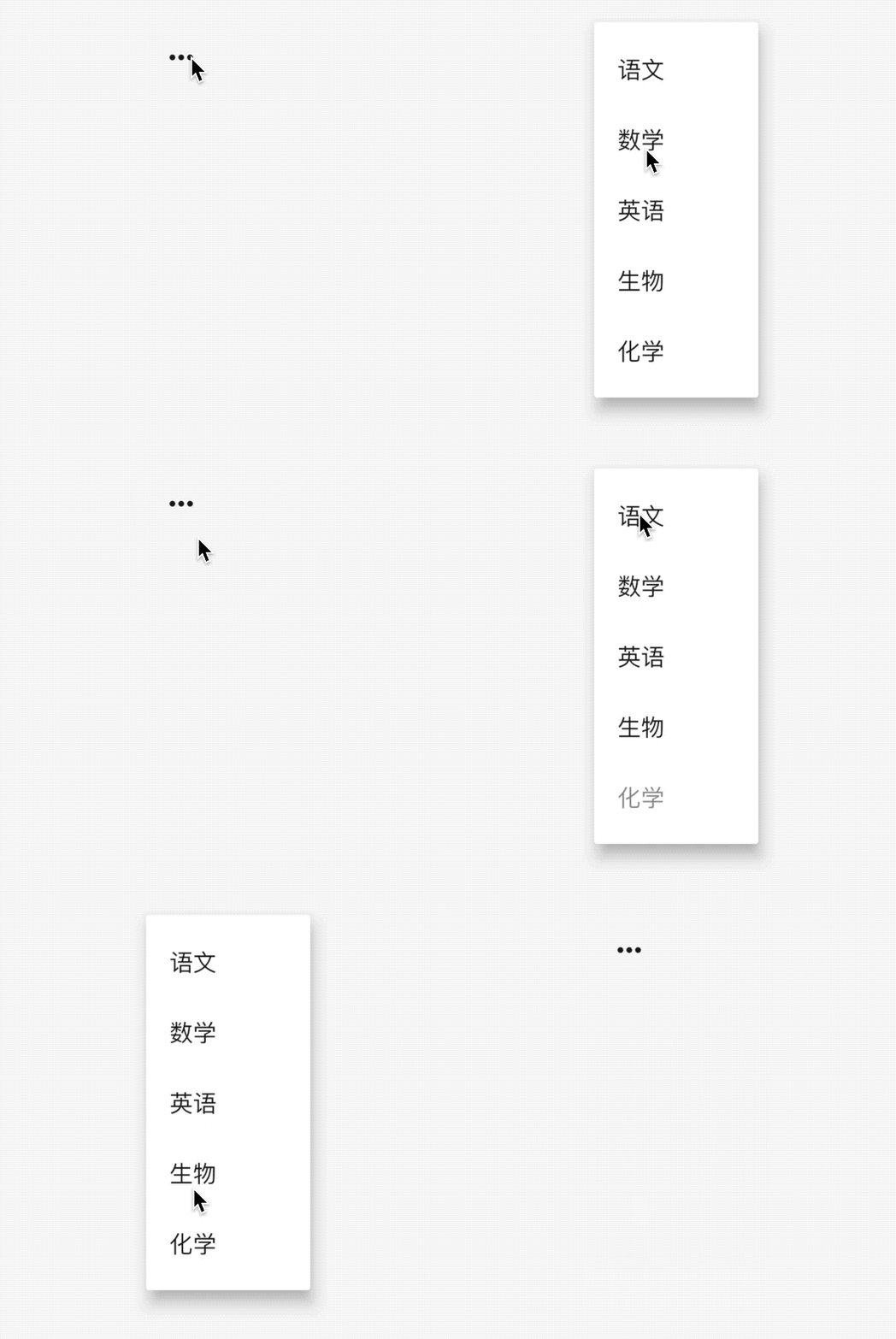
PopupMenuButton是一个菜单选中控件,用法如下:
PopupMenuButton<String>(

  itemBuilder: (context) {

    return <PopupMenuEntry<String>>[

      PopupMenuItem<String>(

        value: '语文',

        child: Text('语文'),

      ),

      PopupMenuItem<String>(

        value: '数学',

        child: Text('数学'),

      ),

      PopupMenuItem<String>(

        value: '英语',

        child: Text('英语'),

      ),

      PopupMenuItem<String>(

        value: '生物',

        child: Text('生物'),

      ),

      PopupMenuItem<String>(

        value: '化学',

        child: Text('化学'),

      ),

    ];

  },

)
效果如下:
设置其初始值:
PopupMenuButton<String>(

  initialValue: '语文',

  ...

)
设置初始值后,打开菜单后,设置的值将会高亮,效果如下:

获取用户选择了某一项的值,或者用户未选中,代码如下:
PopupMenuButton<String>(

  onSelected: (value){

    print('$value');

  },

  onCanceled: (){

    print('onCanceled');

  },

  ...

)
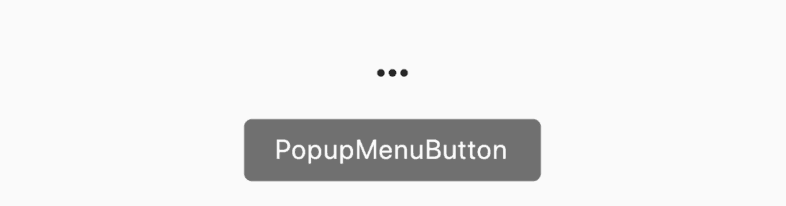
tooltip是长按时弹出的提示,用法如下:
PopupMenuButton<String>(

  tooltip: 'PopupMenuButton',

  ...

)
效果如下:
设置其阴影值、内边距和弹出菜单的背景颜色:
PopupMenuButton<String>(

  elevation: 5,

  padding: EdgeInsets.all(5),

  color: Colors.red,

  ...

)
默认情况下,PopupMenuButton显示3个小圆点,我们也可以对齐进行设置,设置文字如下:
PopupMenuButton<String>(

  child: Text('学科'),

  ...

)
child组件将会被InkWell包裹,点击弹出菜单,效果如下:

也可以设置其他图标:
PopupMenuButton<String>(

	icon: Icon(Icons.add),

	...

)
效果如下:
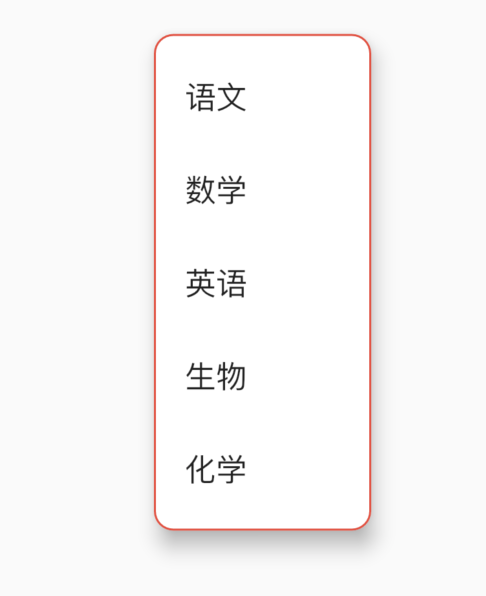
设置弹出菜单边框:
PopupMenuButton<String>(

  shape: RoundedRectangleBorder(

    side: BorderSide(

      color: Colors.red

    ),

    borderRadius: BorderRadius.circular(10)

  ),

	...

)
效果如下:
IconButton
IconButton是一个图标按钮,用法如下:
IconButton(

  icon: Icon(Icons.person),

  iconSize: 30,

  color: Colors.red,

  onPressed: () {},

)
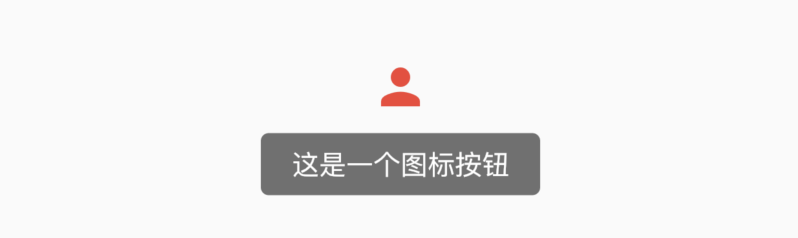
设置提示属性:
IconButton(

  tooltip: '这是一个图标按钮',

  icon: Icon(Icons.person),

  iconSize: 30,

  color: Colors.red,

  onPressed: () {},

)
当长按时显示提示,效果如下:
BackButton
BackButton是一个material风格的返回按钮,本身是一个IconButton,点击时默认执行Navigator.maybePop即如果路由栈有上一页则返回到上一页。
BackButton()
Android和IOS平台显示的图标是不一样的,ios效果如下:

Android效果如下:

CloseButton
CloseButton是一个material风格的关闭按钮,本身是一个IconButton,点击时默认执行Navigator.maybePop即如果路由栈有上一页则返回到上一页。
和BackButton适用场景不同,BackButton适用于全屏的页面,而CloseButton适用于弹出的Dialog。
用法如下:
CloseButton()
效果如下:

ButtonBar
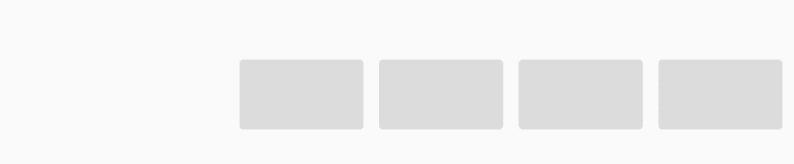
ButtonBar并不是一个单独的按钮控件,而是末端对齐的容器类控件,当在水平方向上没有足够空间时候,按钮将整体垂直排列,而不是换行。基本用法如下:
ButtonBar(

  children: <Widget>[

    RaisedButton(),

    RaisedButton(),

    RaisedButton(),

    RaisedButton(),

  ],

)
效果如下:
设置主轴的对齐方式及主轴的尺寸:
ButtonBar(

  alignment: MainAxisAlignment.center,

  mainAxisSize: MainAxisSize.max,

  ...

)
效果如下:

ToggleButtons
ToggleButtons组件将多个组件组合在一起,并让用户从中选择,ToggleButtons基础用法如下:
List<bool> _selecteds = [false, false, true];

ToggleButtons(

      isSelected: _selecteds,

      children: <Widget>[

        Icon(Icons.local_cafe),

        Icon(Icons.fastfood),

        Icon(Icons.cake),

      ],

      onPressed: (index) {

        setState(() {

          _selecteds[index] = !_selecteds[index];

        });

      },

    );
isSelected 属性是bool类型集合,数量和children的数量一致,onPressed是点击回调,这时就有了不错了切换按钮行,效果如下:

我们还可以自定义外观,比如设置按钮的颜色:
ToggleButtons(

      color: Colors.green,

      selectedColor: Colors.orange,

  		fillColor: Colors.red,

      ...

)
效果如下:

fillColor是选中按钮的背景颜色。
如果不需要边框,可以将renderBorder设置为false:
ToggleButtons(

	renderBorder: false,

)
效果如下:

当然我们也可以设置边框的圆角半径、宽度、颜色等:
ToggleButtons(

      borderRadius: BorderRadius.circular(30),

      borderColor: Colors.orange,

      borderWidth: 3,

      selectedBorderColor: Colors.deepOrange,

)
效果如下:

甚至可以设置点击水波纹颜色(splashColor)和按下时的高亮颜色(highlightColor):
ToggleButtons(

      splashColor: Colors.purple,

      highlightColor: Colors.yellow,

      )
效果如下:

如果按钮处于禁用状态,可以设置禁用状态下按钮及边框的颜色:
ToggleButtons(

      onPressed: null,

      disabledColor: Colors.grey[300],

      disabledBorderColor: Colors.blueGrey,

      )
效果如下:

如果开发的是web程序,我们可以设置鼠标悬停颜色:
ToggleButtons(

      hoverColor: Colors.cyan,

      )
欢迎加入Flutter的微信交流群(mqd_zzy),一起学习,一起进步,生活不止眼前的苟且,还有诗和《远方》。
当然我也非常希望您关注我个人的公众号,里面有各种福利等着大家哦。
你知道吗,Flutter内置了10多种Button控件的更多相关文章
- 你知道吗,Flutter内置了10多种show
注意:无特殊说明,Flutter版本及Dart版本如下: Flutter版本: 1.12.13+hotfix.5 Dart版本: 2.7.0 showDialog showDialog 用于弹出Mat ...
- 10. Extjs Button控件的handler配置项和click事件
转自:https://blog.csdn.net/lishk314/article/details/41541797 查看API: click( this, e, eOpts ) Fires when ...
- [深入浅出Windows 10]分屏控件(SplitView)
4.18 分屏控件(SplitView) 分屏控件(SplitView)是Windows 10新增的控件类型,也是Windows 10通用应用程序主推的交互控件,通常和一个汉堡按钮搭配作为一种抽屉式菜 ...
- Flutter学习指南:UI布局和控件
Flutter学习指南:UI布局和控件 - IT程序猿 https://www.itcodemonkey.com/article/11041.html
- [深入浅出Windows 10]实现饼图控件
13.2 实现饼图控件 上一小节讲解了动态生成折线图和区域图,对于简单的图形这样通过C#代码来生成的方式是很方便的,但是当我们的图表要实现更加复杂的逻辑的时候,这种动态生成的方式就显得力不从心了,那就 ...
- [深入浅出Windows 10]QuickCharts图表控件库解析
13.4 QuickCharts图表控件库解析 QuickCharts图表控件是Amcharts公司提供的一个开源的图表控件库,这个控件库支持WPF.Silverlight.和Windows等 ...
- 线程池内的异步线程创建UI控件,造成UI线程卡死无响应的问题分析
winform应用在使用一段时间后,切换到其他系统或者打开word.excel文档,再切换回winform应用时,系统有时出现不响应的现象.有时在锁屏后恢复桌面及应用时也发生此问题. 经微软支持确认, ...
- flutter showDatePicker显示中文日期_Flutter时间控件显示中文
flutter showDatePicker showTimePicker显示中文日期 1.配置flutter_localizations依赖 找到pubspec.yaml配置flutter_loca ...
- Flutter内置ICON
由于有时打不开flutter的icon官网 https://material.io/tools/icons/?style=baseline 截图存下icon 如果看不清 Ctrl + 恢复Ctr ...
随机推荐
- 用go写爬虫服务并发请求,限制并发数
java写爬虫服务,思路是线程池,任务队列,限制并行线程数即可. go要用另一种设计思路,不能在线程层面限制,协程的异步请求,如果不作处理,并行发出所有网络请求,因网络请求数过多,会抛出异常 低版本的 ...
- HDU-2544-最短路(各种最短路径算法)
迪杰斯特拉算法--O(n^2) #include"iostream" #include"cstring" #include"cstdio" ...
- 蒲公英Ghost Win 7 Sp1(x86/x64)旗舰版 201910
蒲公英Ghost Win 7 Sp1(x86/x64)旗舰版 201910 <ignore_js_op> <ignore_js_op> <ignore_js_op> ...
- miRNA|housekeeping|RNAi|siRNA|Oncomirs|miRBase|PMRD|TargetScan|miRDeep|miRNA target|seed regions|
生物信息学-miRNA 转录组的分类: Noncoding RNA可分为负责Regulatory和housekeeping,housekeeping就是组织日常功能miRNA便是Regulatory ...
- awk使用和详解
awk是一个强大的文本分析工具,相对于grep的查找,sed的编辑,awk在其对数据分析并生成报告时,显得尤为强大.简单来说awk就是把文件逐行的读入,以空格为默认分隔符将每行切片,切开的部分再进行各 ...
- 红杉资本的Dropbox上市,国内哪些产品会跟着受益?
每一个估值达到10亿美元以上的互联网.科技独角兽企业,都将上市当做"终极荣光".但事实上,上市只是这些独角兽企业开启全新时代的开端而已.很多气势汹汹且看似前景一片光明的独角兽 ...
- ajax async异步
async默认的设置值为true,这种情况为异步方式,就是说当ajax发送请求后,在等待server端返回的这个过程中,前台会继续执行ajax块后面的脚本,直到server端返回正确的结果才会去执行s ...
- <SDOI2009>学校食堂
我. 调了快一天 因为一个位置错误的感叹号 :-) !!!!!!!!!!!!!!!!!!!!!!!!!!!!!! 狗dp #include<cstdio> #include<cstr ...
- 云服务器——之Linux下安装nginx
第一步:下载 Nginx,下载地址:http://nginx.org/download/nginx-1.6.2.tar.gz 第二步:安装nginx需要安装的一些环境: 1.例如: yum insta ...
- vue基础指令了解
Vue了解 """ vue框架 vue是前台框架:Angular.React.Vue vue:结合其他框架优点.轻量级.中文API.数据驱动.双向绑定.MVVM设计模式. ...