
四、Vue过渡与动画、过渡css类名、自定义指定、过滤器
一、过渡 动画
1.1简单的过渡动画使用
parent.vue
【0】定义一个待显示的数据
【1】定义一个显示隐藏flag
【2】使用动画过滤标签,name用来连接style样式;v-show用来控制数据显隐;
【3】按钮监听事件来控制data的flag为true,或false以控制视图的显隐 ;也可用函数来处理见methods里的sh函数
【4】可选,用来控制flag的true或false
【5】html5控制动画效果的样式
<template>

  <div class="parent">

    <transition name="fade"><!-- 【2】使用动画过滤标签,name用来连接style样式;v-show用来控制数据显隐; -->

      <p v-show="flag">{{msg}}</p>

    </transition>

    <button @click="flag=!flag">显示隐藏</button> <!-- 【3】按钮监听事件来控制data的flag为true,或false以控制视图的显隐 ;也可用函数来处理见methods里的sh函数-->

  </div>

</template>

<script>

  // import Child from './child';

  export default{

    name:'parent',

    components:{},

    data(){

      return{

        msg:'渐变显示隐藏',//【0】定义一个待显示的数据

        flag:true, //【1】定义一个显示隐藏flag

      }

    },

    methods:{

      sh(){//【4】可选,用来控制flag的true或false

        this.flag=!this.flag;

      }

    }

  }

</script>

【5】html5控制动画效果的样式

<style>

  .fade-enter-active, .fade-leave-active {

    transition: opacity .5s;

  }

  .fade-enter, .fade-leave-to /* .fade-leave-active below version 2.1.8 */ {

    opacity: 0;

  }

</style>
效果:此处是逐渐显示或隐藏的
1.2 css过渡类名
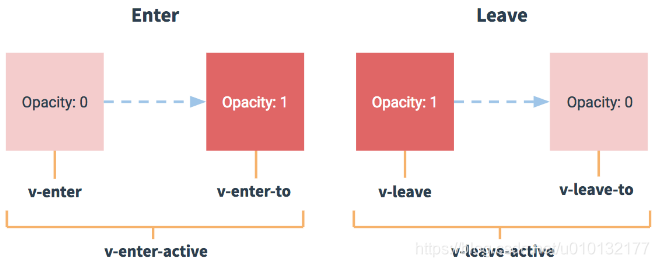
在进入/离开的过渡中,会有 6 个 class 切换(见1.1代码style部分):
v-enter:定义进入过渡的开始状态。在元素被插入之前生效,在元素被插入之后的下一帧移除。
v-enter-active:定义进入过渡生效时的状态。在整个进入过渡的阶段中应用,在元素被插入之前生效,在过渡/动画完成之后移除。这个类可以被用来定义进入过渡的过程时间,延迟和曲线函数。
v-enter-to: 2.1.8版及以上 定义进入过渡的结束状态。在元素被插入之后下一帧生效 (与此同时 v-enter 被移除),在过渡/动画完成之后移除。
v-leave: 定义离开过渡的开始状态。在离开过渡被触发时立刻生效,下一帧被移除。
v-leave-active:定义离开过渡生效时的状态。在整个离开过渡的阶段中应用,在离开过渡被触发时立刻生效,在过渡/动画完成之后移除。这个类可以被用来定义离开过渡的过程时间,延迟和曲线函数。
v-leave-to: 2.1.8版及以上 定义离开过渡的结束状态。在离开过渡被触发之后下一帧生效 (与此同时 v-leave 被删除),在过渡/动画完成之后移除。
【注】:v 即<transition name="fade">中的,‘fade’
parent.vue css控制动画示例
<template>

  <div class="parent">

    <transition name="fade"><!-- 使用动画过滤标签,name用来连接style样式;v-show用来控制数据显隐; -->

      <p v-show="flag">{{msg}}</p>

    </transition>

    <button @click="flag=!flag">显示隐藏</button> <!-- 按钮监听事件来控制data的flag为true,或false以控制视图的显隐 ;也可用函数来处理见methods里的sh函数-->

  </div>

</template>

<script>

  // import Child from './child';

  export default{

    name:'parent',

    components:{},

    data(){

      return{

        msg:'渐变显示隐藏',//定义一个待显示的数据

        flag:true, //定义一个显示隐藏flag

      }

    },

    methods:{

      sh(){//可选,用来控制flag的true或false

        this.flag=!this.flag;

      }

    }

  }

</script>

<style>

  /* 【1】进入起始时状态,透明度0,字大小14px */

.fade-enter{

  opacity:0;

  font-size: 0.875rem;

}

/*【1.1】进入中:动画效果:透明、字大小、变形、时长控制,*/

.fade-enter-active{

  transition: opacity .8s,font-size 1s,transform 1s;

}

/*【1.2】 进入尾:透明度1,字大小25,变形旋转360度 */

.fade-enter-to{

  opacity:1;

  font-size: 1.5625rem;

  transform: rotate(360deg);

}

/* 【2】离开时设置 */

.fade-leave{

  opacity:1;

}

.fade-leave-active{

  transition: opacity 2s;

}

.fade-leave-to{

  opacity:0;

}

</style>
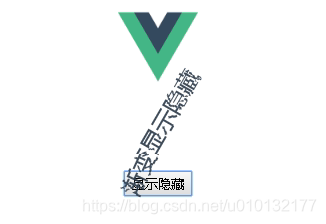
效果:隐藏时,逐渐降低透明度,到彻底消失。对应【2】
出现时,旋转360度进入,同时文字逐渐放大。对应【1】
1.3引用 Animate.css 动画库(自定义过渡的类名)
官网:
https://cn.vuejs.org/v2/guide/transitions.html#CSS-动画
第三方Animate.css动画库:
https://daneden.github.io/animate.css/
根目录下index.html
<!DOCTYPE html>

<html>

  <head>

    <meta charset="utf-8">

    <meta name="viewport" content="width=device-width,initial-scale=1.0">

    <!--【1】引入css动画库-->

    <link href="https://cdn.jsdelivr.net/npm/animate.css@3.5.1" rel="stylesheet" type="text/css">

    <title>hello_vue</title>

  </head>

  <body>

    <div id="app"></div>

    <!-- built files will be auto injected -->

  </body>

</html>
parent.vue
【重点】:transition的两个属性,想要什么样动画,类名都可在animate.css官网找,然后直接把animated 后面的那个类换掉即可
enter-active-class="animated tada"
leave-active-class="animated bounceOutRight"
<template>

  <div class="parent">

    <!-- 【1】引用 -->

    <transition name="f"  enter-active-class="animated tada" leave-active-class="animated bounceOutRight" >

      <p v-show="flag">{{msg}}</p>

    </transition>

    <button @click="flag=!flag">显示隐藏</button> <!-- 【2】隐藏显示 -->

  </div>

</template>

<script>

  export default{

    name:'parent',

    components:{},

    data(){

      return{

        msg:'渐变显示隐藏',//定义一个待显示的数据

        flag:true, //定义一个显示隐藏flag

      }

    },

  }

</script>

<style></style>
结果:
播放动画页面会出现滚动条解决
【出现原因】因为所有动画都是浮动的
【解决】把对应的动画所在标签加一个样式即可,如上例将P定义一个样式即可
<style>

  p{

    position:absolute;

  }

</style>
1.4 svg绘画
教程
https://www.w3school.com.cn/svg/index.asp
二、自定义指令
2.1自定全局的指令
全局在src/main.js处定义
重点【全局】处
// The Vue build version to load with the `import` command

// (runtime-only or standalone) has been set in webpack.base.conf with an alias.

import Vue from 'vue'

import App from './App'

Vue.config.productionTip = false

// 【全局】自定义指令

Vue.directive('focus', {

	// 当被绑定的元素插入到 DOM 中时……

	inserted: function(el) {

		// 聚焦元素

		el.focus()

	}

})

/* eslint-disable no-new */

new Vue({

  el: '#app', //[1]:在index.html里id为#app标签里写入组件内容

  components: { App },//[2]:写入的组件

  template: '<App/>' //[3]:写入的模板名(也可看成一个完整组件)

})
src/components/parent.vue
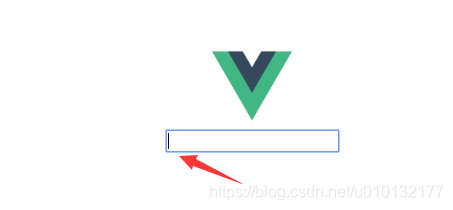
【1】引用自定义的全局指令 v-focus ,实现:当加载页面时,自动把焦点定到此文本框
<template>

  <div class="parent">

    <!-- 【1】引用自定义的全局指令 v-focus ,实现:当加载页面时,自动把焦点定到此文本框 -->

    <input v-focus />

  </div>

</template>

<script>

  export default{

    name:'parent',

    components:{},

    data(){

      return{}

    },

  }

</script>

<style scoped>

</style>
效果:页面加载光标自动到文本框里
2.2 自定义局部指令
2.2.1 把上节src/main.js里的自定义全局指令先注释或删除
// [全局]自定义指令

// Vue.directive('focus', {

// 	// 当被绑定的元素插入到 DOM 中时……

// 	inserted: function(el) {

// 		// 聚焦元素

// 		el.focus()

// 	}

// })
src/components/parent.vue
【0】directive(指令)自定义指令写在此处
【1】引用自定义的全局指令 v-focus ,实现:当加载页面时,自动把焦点定到此文本框
<template>

  <div class="parent">

    <!-- 【1】引用自定义的全局指令 v-focus ,实现:当加载页面时,自动把焦点定到此文本框 -->

    <input v-focus />

  </div>

</template>

<script>

  export default{

    name:'parent',

    components:{},

    data(){

      return{}

    },

    directives:{//【0】directive(指令)自定义指令写在此处

      focus:{//【指令名】第1个自定义指令

        inserted:function(el){//插入函数

          el.focus();

        }

      }

    },

  }

</script>

<style scoped>

</style>
效果:同2.1节,加载后自动把焦点定到用了v-focus的文本框内
2.2.2 再写一个示例
<template>

  <div class="parent">

    <!-- 引用自定义的全局指令 v-focus ,实现:当加载页面时,自动把焦点定到此文本框 -->

    <input v-focus />

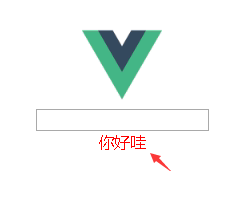
    <div v-mycss>你好哇</div> <!--【2.1】引用第2个样式指令,v-mycss 将把内部字变成红色 -->

  </div>

</template>

<script>

  export default{

    name:'parent',

    components:{},

    data(){

      return{}

    },

    directives:{//【0】directive(指令)

      focus:{//【指令名】

        inserted:function(el){//插入函数

          el.focus();

        }

      },

      mycss:{//【2.0】再写一个自定义样式指令

        inserted:function(el){

          el.style.color="red";

        }

      }

    },

  }

</script>

<style scoped>

</style>
效果:引用自定义指令后,字变成红色
2.3 过滤器
【应用场景】比如商城系统返回产品 价格 前面一般不会加 ¥ 符号,但显示时又需要显示,这时就可以用上过滤器,为数字类型的自动加上¥ 符号,否则返回原始值;
parent.vue
【1】要用到的价格数据
【2】过滤器都放此处
【3】数字过滤器,如果是数字,则加上人民币符号,否则返回原值
【4】使用过滤器,在管道符号后加过滤器名即可(price|addmenoy)
<template>

  <div class="parent">

    <!-- 【4】使用过滤器,在管道符号后加过滤器名即可(price|addmenoy) -->

    {{price | addmenoy}}

  </div>

</template>

<script>

  export default{

    name:'parent',

    components:{},

    data(){

      return{

        price:25 //【1】要用到的价格数据

      }

    },

    filters:{ //【2】过滤器

      addmenoy(value){//【3】数字过滤器,如果是数字,则加上人民币符号,否则返回原值

        if(typeof value==="number"){

          return '¥'+ value;

        }

        return value;

      }

    },

    directives:{//directive(指令},

  }

</script>

<style scoped>

</style>
效果:数据是数字:¥25 ,否则显示 原值;
2.3.2 过滤器示例2
自动在文章后加入作者,———来自xxxx
<template>

  <div class="parent">

     {{price | addmenoy}}

    {{info | addauthor}}

  </div>

</template>

<script>

  export default{

    name:'parent',

    components:{},

    data(){

      return{

        price:25,

        info:'这是一段文章'

      }

    },

    filters:{

      addmenoy(value){

        if(typeof value==="number"){

          return '¥'+ value;

        }

        return value;

      },

      addauthor(v){//【1】对文章加上作者

        if(typeof v==="string"){

          return v+'————来自爱因斯坦'

        }return v

      }

    },

    directives:{//directive(指令)},

  }

</script>

<style scoped>

</style>
效果:
这是一段文章————来自爱因斯坦
四、Vue过渡与动画、过渡css类名、自定义指定、过滤器的更多相关文章
- Vue.js 第2章 钩子函数&自定义指令&过滤器&计算属性&侦听器
目标 钩子函数 自定义指令 自定义过滤器 计算属性 监听属性 局部自定义指令 为什么需要自定义指令 为了复用,为了代码的灵活 指令的分类:全局指令,局部指令 在vm外面创建的指令 通过Vue.dire ...
- Vue过渡和动画效果展示(案例、GIF动图演示、附源码)
前言 本篇随笔主要写了Vue过渡和动画基础.多个元素过渡和多个组件过渡,以及列表过渡的动画效果展示.详细案例分析.GIF动图演示.附源码地址获取. 作为自己对Vue过渡和动画效果知识的总结与笔记. 因 ...
- Vue 中的动画特效
Vue 中的动画特效 CSS 实现标签显隐 <!DOCTYPE html> <html lang="en"> <head> <meta c ...
- Vue(十四)过渡(动画)
过渡(动画) 1. 简介 Vue 在插入.更新或者移除 DOM 时,提供多种不同方式的应用过渡效果 本质上还是使用CSS3动画:transition.animation 2. 基本用法 使用trans ...
- Vue——关于css过渡和动画那些事
1. 单元素/组件的过渡transition Vue 提供了 transition 的封装组件,在下列情形中,可以给任何元素和组件添加进入/离开过渡 条件渲染 (使用 v-if) 条件展示 (使用 v ...
- Vue 路由知识三(过渡动画及路由钩子函数)
路由的过渡动画:让路由有过渡动画,需要在<router-view>标签的外部添加<transition>标签,标签还需要一个name属性. <transition nam ...
- vue 动画过渡
一.过渡(动画) 1. 简介 Vue 在插入.更新或者移除 DOM 时,提供多种不同方式的应用过渡效果,本质上还是使用CSS3动画:transition.animation 2. 基本用法 1.使用t ...
- Vue过渡与动画
通过 Vue.js 的过渡系统,可以在元素从 DOM 中插入或移除时自动应用过渡效果.Vue.js 会在适当的时机为你触发 CSS 过渡或动画,你也可以提供相应的 JavaScript 钩子函数在过渡 ...
- (尚014)Vue过渡与动画
操作元素时有个过渡或动画的效果(渐变和移动的效果和放大缩小的效果) 过渡:trasition 动画:animation 1.vue动画的理解 1)操作css的trasition或animation(它 ...
随机推荐
- [转]:Ubuntu 下Apache安装和配置
[转]:Ubuntu 下Apache安装和配置_服务器应用_Linux公社-Linux系统门户网站 https://www.linuxidc.com/Linux/2013-06/85827.htm ...
- struts标签 解析html标签
参考:http://blog.csdn.net/shuangrenyu1234/article/details/24527745
- Linux命令:yum命令
YUM: Yellowdog Update Modifier,rpm的前端程序,可解决软件包相关依赖性,可在多个库之间定位软件包,up2date的替代工具 一.yum命令用法 yum repolist ...
- Linux centosVMware NFS exportfs命令、NFS客户端问题、FTP介绍、使用vsftpd搭建ftp
一.exportfs命令 常用选项 -a 全部挂载或者全部卸载 -r 重新挂载 -u 卸载某一个目录 -v 显示共享目录 以下操作在服务端上 vim /etc/exports //增加 /tmp/ 1 ...
- esxi虚拟机无法开机,提示“没有更多空间可供虚拟磁盘server-000001.vmdk使用。也许通过释放相关卷上的磁盘空间并单击 重试 继续此会话,单击 取消 可终止此会话”
背景:esxi安装在32G的U盘上,硬盘总大小:1.64T,虚拟机A占用:600GB,虚拟机B占用:900GB.所以还有剩余不到200G左右. 原因是宿主机硬盘空间不足.通过图中可以看出空间已经只剩2 ...
- SVN commit,update用法
https://blog.csdn.net/studyvcmfc/article/details/4528896
- 为Linux环境安装图形化界面
1.更新软件源并升级系统 yum uppdate&&yum install wqy-microhei-fonts 2.安装GNOME+VNC一键包 wget https://gist. ...
- VOC2012数据集提取自己需要的类的图片和对应的xml标签
根据需要修改路径和自己需要的类即可. import os import os.path import shutil fileDir_ann = r'/home/somnus/tttt/VOC2012/ ...
- PaperWeek1
------------------5月13日星期一---------------------------- 论文:Practical Locally Private Heavy Hitters 看了 ...
- 关于req.params、req.query、req.body等请求对象
请求对象,通常传递到回调方法,这意味着你可以随意命名,通常命名为 req 或 request . 请求对象中最常用的属性和方法有: req.params 一个数组,包含命名过的路由参数. req.pa ...