
使用IDEA,Eclispe搭建Spring Boot项目
如何创建一个Spring Boot项目?这里使用maven来进行依赖管理,根据常用的IDE,可以使用IDEA、Eclipse、或者访问官方网站搭建。
项目搭建环境准备
JDK:1.8

MAVEN:3.6.3
使用IDEA搭建Spring Boot项目
打开IDEA,选择File -- > New --> Project ,然后选择Spring Initializr,点击Next

输入Group --> Artifact --> Next,其他可以不用修改。

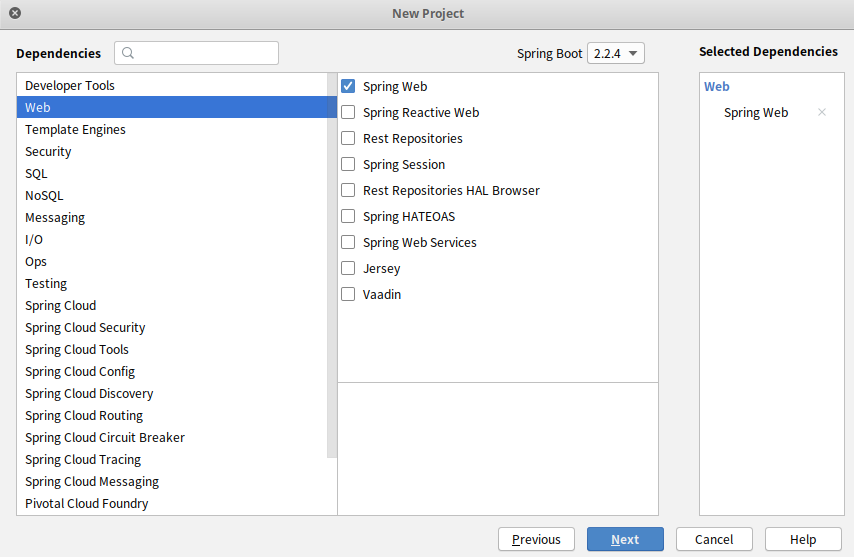
选择Spring Boot版本,此处选择最新版2.2.4,根据需要的模块选择不同的starter,选择Web --> Spring Web --> Next
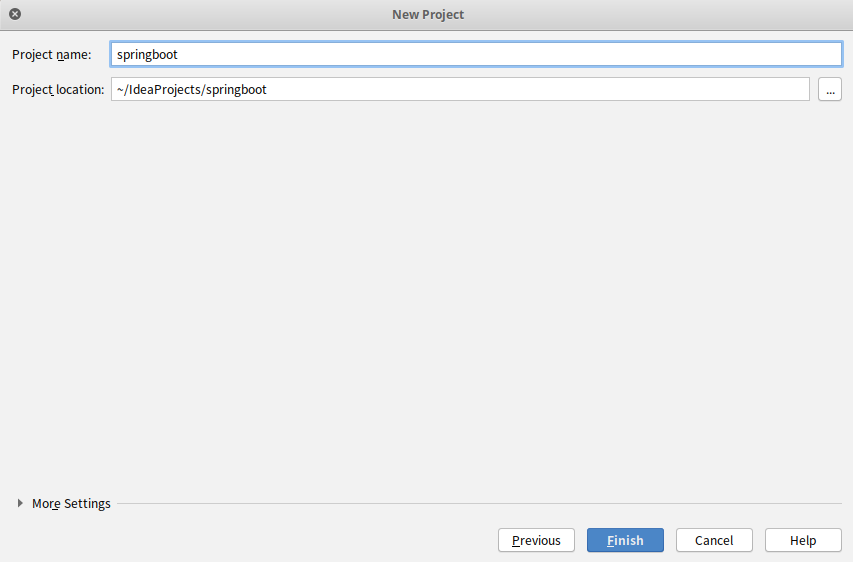
设置项目名称,可不设置,然后Finish。
等待依赖下载
使用Eclispe搭建Spring Boot项目
创建Spring Boot项目官方推荐工具Spring Suite Tools,其实是Eclipse的定制版本,下载地址:https://spring.io/tools,简称sts
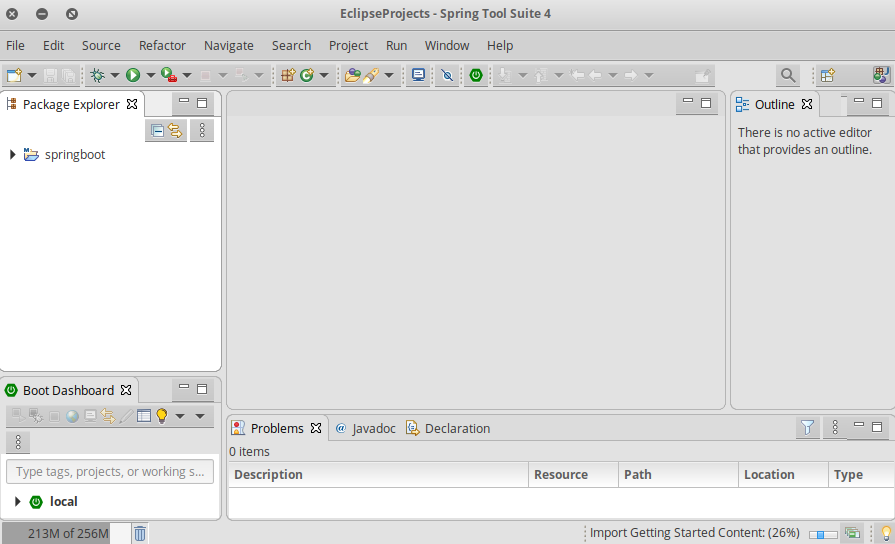
打开sts,File -- > New --> Spring Start Project ,输入Name --> Group --> Artifact

选择2.2.4版本,Web -- > Spring Web --> Finish

等待项目依赖导入
访问官方网站搭建Spring Boot项目
访问https://start.spring.io/,输入Group -- > Artifact
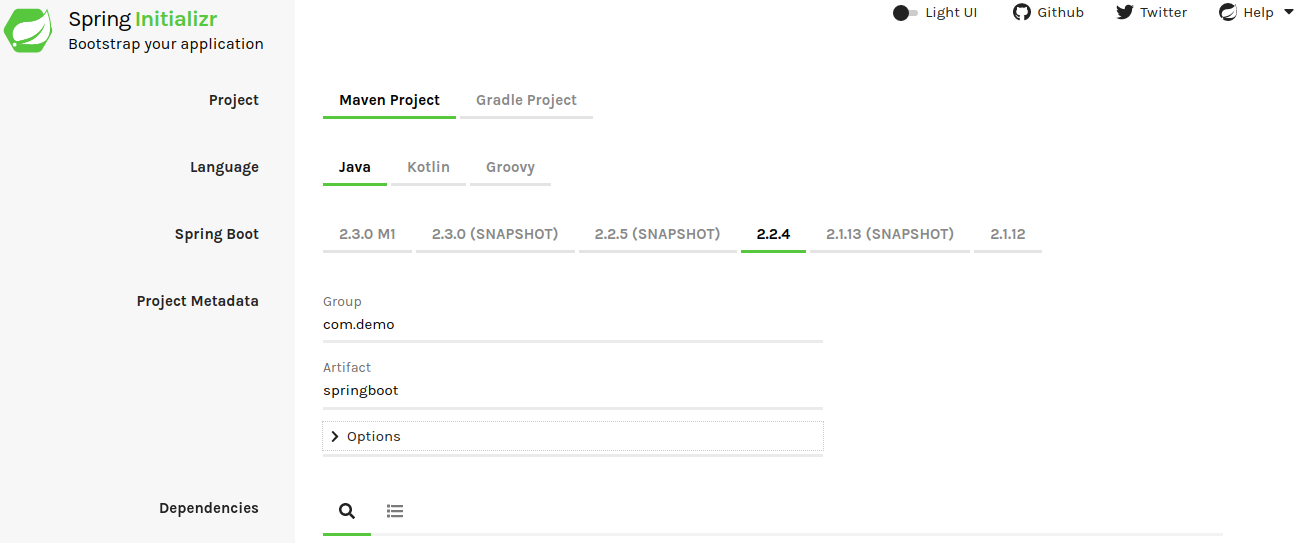
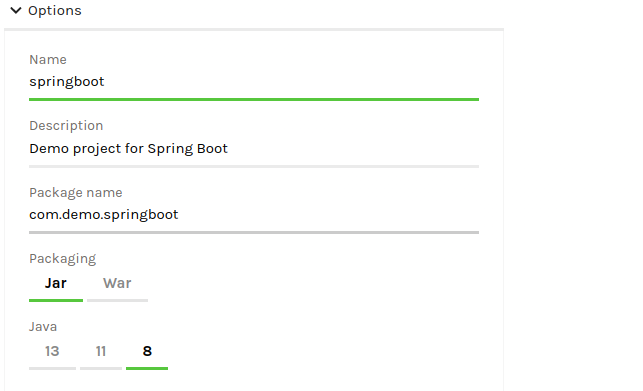
输入Options,Name -->Description -->Package name --> Packaging --> Java
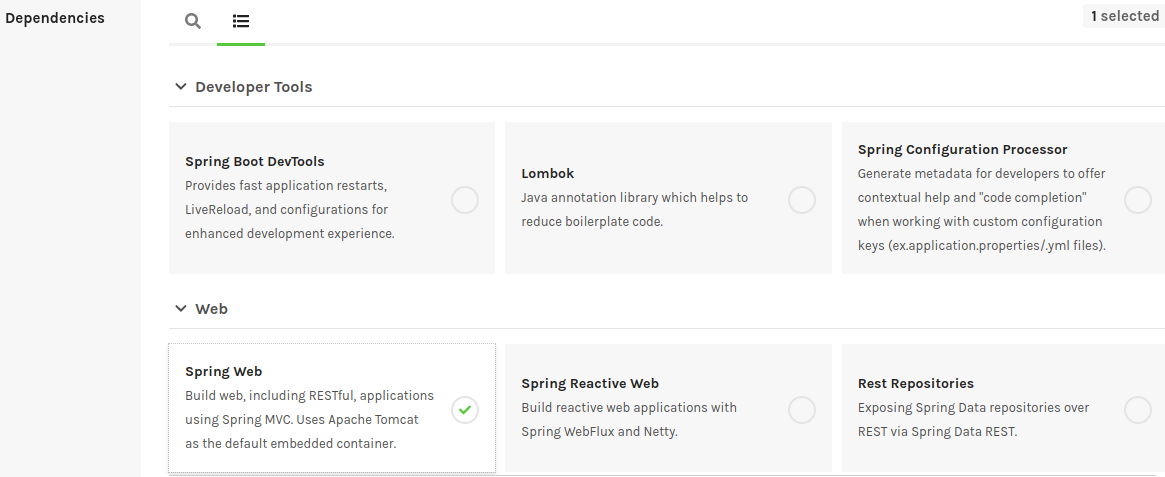
选择需要的模块Dependencies,这里依旧选择Web --> Spring Web为例
点击Generate,会自动下载一个压缩包,解压导入IDE

启动SpringBoot项目
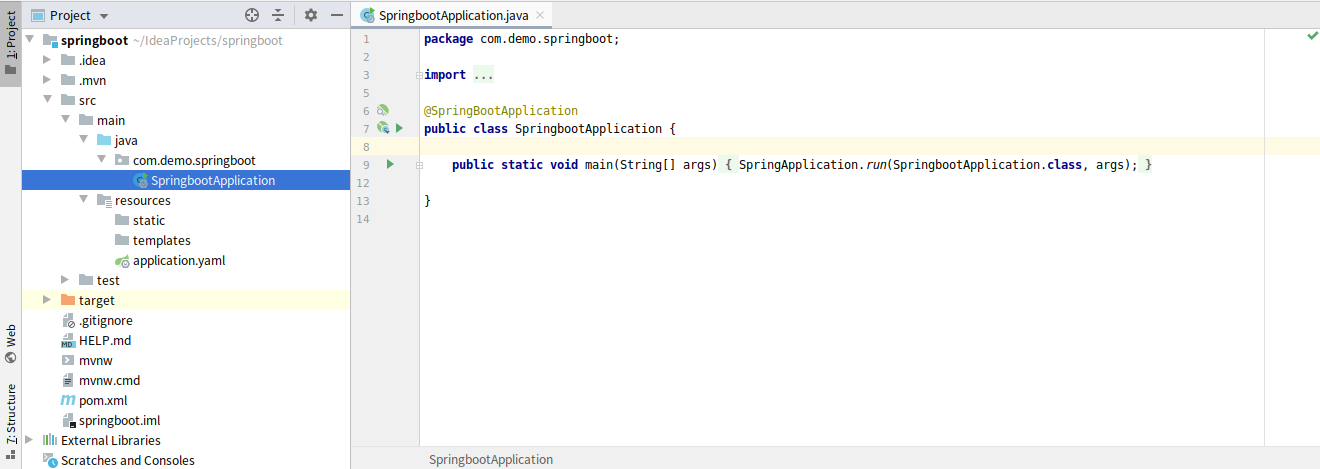
依赖加载完成在IDEA中看到如下目录结构,Eclispe中的就不做展示,目录结构类似
查看pom.xml文件,已经引入了我们勾选的相关依赖
<dependency>

    <groupId>org.springframework.boot</groupId>

    <artifactId>spring-boot-starter-web</artifactId>

</dependency>
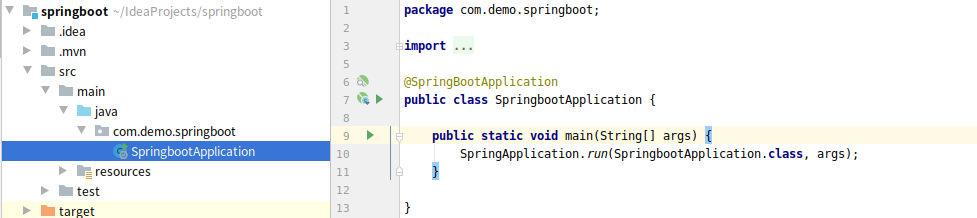
还有一个默认创建好的项目启动类
此时我们创建一个Controller
package com.demo.springboot.controller;

import org.springframework.web.bind.annotation.RequestMapping;

import org.springframework.web.bind.annotation.RestController;

@RestController

public class LoginController {

    @RequestMapping("hello")

    public String login(){

        return "Hello World";

    }

}
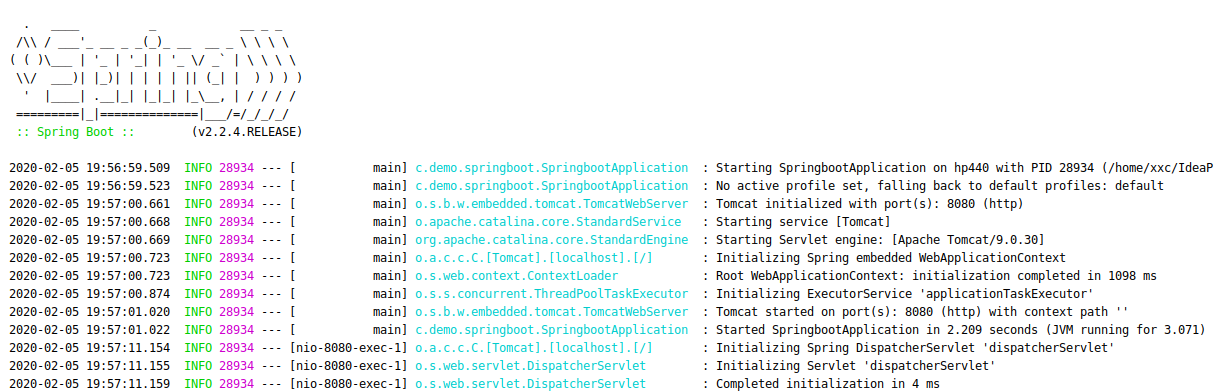
运行启动类,Run --> SpringbootApplication,启动完成
打开浏览器访问http://localhost:8080/hello,可以看到
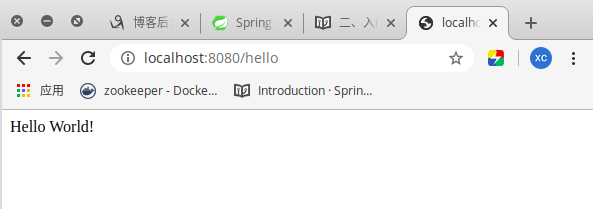
到此SpringBoot项目创建完成,需要其他相关模块可在pom.xml引入。
使用IDEA,Eclispe搭建Spring Boot项目的更多相关文章
- Spring Boot系列学习文章(一) -- Intellij IDEA 搭建Spring Boot项目
前言: 最近做的一个项目是用Spring Boot来做的,所以把工作中遇到的一些知识点.问题点整理一下,做成一系列学习文章,供后续学习Spring Boot的同仁们参考,我也是第一次接触Spring ...
- Myeclipse下使用Maven搭建spring boot项目
开发环境:Myeclipse2017.JDK1.6.Tomcat 8.0.Myeclipse下使用Maven搭建spring boot项目,详细过程如下: 1. New -> Project.. ...
- Spring Boot入门(一):搭建Spring Boot项目
从本篇博客开始,我们开始进入Spring Boot的世界,它的出现使Spring的开发变得更加简洁,因此一经推出受到众多程序员的喜爱. 作为Spring Boot系列的第一篇博客,我们先来讲解下如何搭 ...
- 基于 intellij IDEA 快速搭建Spring Boot项目
在<一步步搭建 Spring Boot maven 框架的工程>一文中,已经介绍了如何使用Eclipse快速搭建Spring Boot项目.由于最近将开发工具由Eclipse ...
- Spring boot入门(一):快速搭建Spring boot项目
(一)Spring boot介绍 本部分摘自:https://www.zhihu.com/question/64671972/answer/223383505 Spring Boot是由Pivotal ...
- 构建微服务:快速搭建Spring Boot项目
Spring Boot简介: Spring Boot是由Pivotal团队提供的全新框架,其设计目的是用来简化新Spring应用的初始搭建以及开发过程.该框架使用了特定的方式来进行配置,从而使开发人员 ...
- Myeclipse下使用Maven搭建spring boot项目(第二篇)
现在需要搭建spring boot框架,并实现一个HelloWorld的项目,让程序真正运行起来. 一.在pom.xml中引入spring-boot-start-parent,spring官方的叫st ...
- 基于gralde搭建spring boot项目
搭建基于gradle的sprint boot项目,swagger-ui辅助 spring boot官网:http://projects.spring.io/spring-boot/get start ...
- 快速搭建Spring Boot项目
Spring boot是Spring推出的一个轻量化web框架,主要解决了Spring对于小型项目饱受诟病的配置和开发速度问题. Spring Boot 包含的特性如下: 创建可以独立运行的 Spri ...
随机推荐
- ASP.NET Core搭建多层网站架构【3-xUnit单元测试之简单方法测试】
2020/01/28, ASP.NET Core 3.1, VS2019, xUnit 2.4.0 摘要:基于ASP.NET Core 3.1 WebApi搭建后端多层网站架构[3-xUnit单元测试 ...
- 细说unittest
一.unittest模块官方文档: https://docs.python.org/3/library/unittest.html 二.一张图看懂unittest: 三.Unittest主要方法属性: ...
- WORKDIR 指定工作目录 每一个 RUN 都是启动一个容器、执行命令、然后提交存储层文件变更
WORKDIR 指定工作目录 格式为 WORKDIR <工作目录路径>. 使用 WORKDIR 指令可以来指定工作目录(或者称为当前目录),以后各层的当前目录就被改为指定的目录,如该目录不 ...
- 样式计算的几种方式与兼容写法:getComputedStyle¤tStyle&style
window.getComputedStyle(element,[string]) 1参为需要获取样式的元素,2参指定伪元素字符串(如“::after”,不需要则为null),设置2参可获取eleme ...
- 18 JavaScript字符串方法
indexOf():从头到尾进行检索.返回指定文本在字符串最后一次出现的索引,否则返回-1.可以指定第二个参数作为起始位置. lastIndexOf:从尾到头进行检索.返回指定文本最后出现的位置,否则 ...
- 解决maven 在intellij IDEA 下载依赖包速度慢的问题
解决maven 在intellij IDEA 下载依赖包速度慢的问题 参考:https://www.jianshu.com/p/63a593700ebc
- Nginx Rewrite域名及资源重定向!(重点)
第一步:搭建Nginx服务 第二步:修改主配置文件 [root@ns2 ~]# vim /usr/local/nginx/conf/nginx.conf user nginx nginx; work ...
- Solidity顺序编程
1.事件 是合约和区块链通讯的一种机制.前端可以监听事件. 使用关键字event(参数);来申请 2.require指令: 使用require指令,使得函数在执行过程中,在不满足某些条件的时候抛出错误 ...
- Spring中@MapperScan注解
之前是,直接在Mapper类上面添加注解@Mapper,这种方式要求每一个mapper类都需要添加此注解,麻烦. 通过使用@MapperScan可以指定要扫描的Mapper类的包的路径,比如: @Sp ...
- 第七届蓝桥杯javaB组真题解析-四平方和(第八题)
题目 /* 四平方和 四平方和定理,又称为拉格朗日定理: 每个正整数都可以表示为至多4个正整数的平方和. 如果把0包括进去,就正好可以表示为4个数的平方和. 比如: 5 = 0^2 + 0^2 + 1 ...