
PyQt完整入门教程
1、GUI开发框架简介
19年来,一直在做Android ROM相关测试,也有了一定的积累;20年,计划把之前完整的测试方案、脚本、工具进行整合复用。
第一期计划是开发一个GUI的测试工具,近期也进行了相关调研。
1.1 通用开发框架
- electorn:基于node-js,跨平台,开发成本低,运行效率低
- qt:基于C++,跨平台,效率高,开发成本高
- javafx:基于java,主要用于跨平台桌面程序开发
- flutter:基于dart语言,谷歌开源移动UI框架,可以快速在iOS和Android上构建高质量的原生用户界面
1.2 Python方案
- PyQT:PyQt5是Qt v5的Python版本,功能强大复杂,提供QT Designer设计UI (GPL V3协议,开源,商用收费)
- Pyside: PySide2是来自QT for Python项目的官方Python模块 (LGPL协议,闭源商用)
- Tkinter:Python标准库,Tk GUI 工具包的接口 ,布局通过代码实现,简单易用,但开发效率低
- WxPython:开源免费,提供wxFormbuilder,压缩版PyQT
因为现有脚本绝大多数是基于Python开发,同时调研了上述框架的官方支持力度及网络资料丰富程度,最终还是选用了最流行最强大的PyQt 。
本文主要详细介绍下PyQt5完整入门教程,包含环境配置,使用Qt Disinger设计UI,最终完成一个天气预报的GUI实例开发。
环境为:Windows 10 + Python 3.8 + PyCharm 2019.2
2、PyQt环境配置
2.1 PyQt5 及 pyqt5-tools 安装
PyQt当前最新版本为PyQt5 5.14.1
直接pip安装即可:
pip install PyQt5

pip install pyqt5-tools
建议使用国内源,进行快速安装:
pip install -i https://pypi.tuna.tsinghua.edu.cn/simple pyqt5

pip install -i https://pypi.tuna.tsinghua.edu.cn/simple pyqt5-tools
2.2 PyCharm配置环境
启动PyCharm后,新建一个PyQt5空项目后,需要配置Qt Designer、pyuic、pyrcc工具,相关配置方法如下:
2.2.1 Qt Designer
Qt Designer 是通过拖拽的方式放置控件,并实时查看控件效果进行快速UI设计。
最终生成.ui文件(实质上是XML格式的文件),可以通过pyuic5工具转换成.py文件。
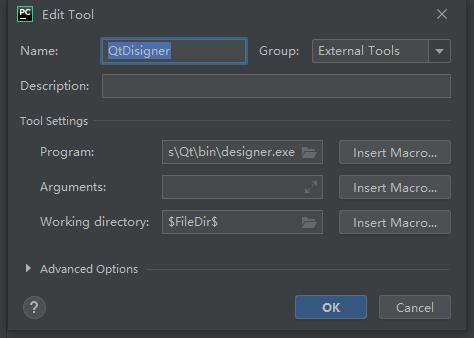
在Pycharm中,依次打开 File - Settings - Tools - External Tools,点击 + Create Tool,配置如下:
Name: QtDisigner

Program : C:\Python38\Lib\site-packages\pyqt5_tools\Qt\bin\designer.exe # 当前designer目录,请根据实际修改

Working directory: $FileDir$
2.2.2 Qt Designer 汉化
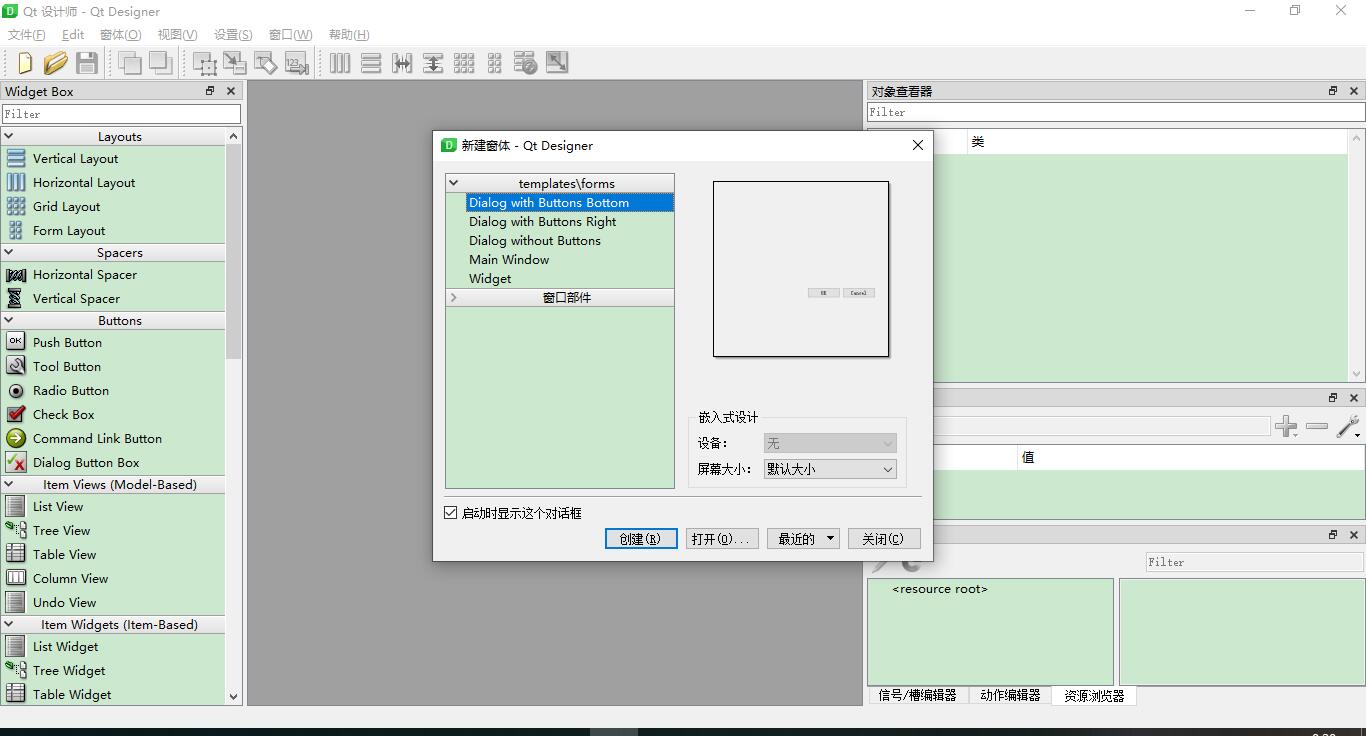
默认Qt Designer是英文版的,可以使用翻译文件进行汉化,下载地址:百度网盘,提取码:kxvx
下载文件 designer_zh_CN.qm后, 拷贝至本地pyqt5_tools的translations文件夹下即可,示例目录:
C:\Python38\Lib\site-packages\pyqt5_tools\Qt\bin\translations
在PyCharm主界面,依次点击 Tools - External Tools - QtDisigner,即可启动中文界面的Qt Disigner
2.2.3 PyUIC配置
PyUIC主要是把Qt Designer生成的.ui文件换成.py文件。
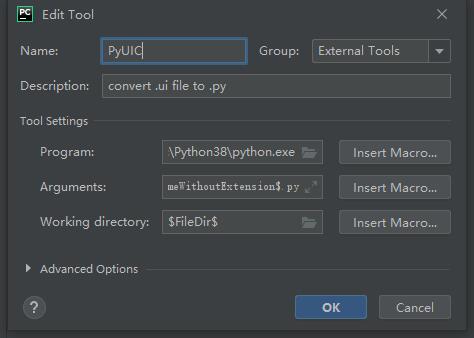
在Pycharm中,依次打开 File - Settings - Tools - External Tools,点击 + Create Tool,配置如下:
Name: PyUIC

Program : C:\Python38\python.exe # 当前Python目录,请根据实际修改

Arguments: -m PyQt5.uic.pyuic $FileName$ -o $FileNameWithoutExtension$.py

Working directory: $FileDir$
2.2.4 PyRCC配置
PyRCC主要是把编写的.qrc资源文件换成.py文件。
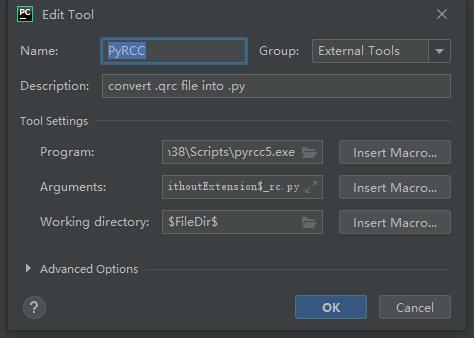
在Pycharm中,依次打开 File - Settings - Tools - External Tools,点击 + Create Tool,配置如下:
Name: PyRCC

Program : C:\Python38\Scripts\pyrcc5.exe # 当前rcc工具目录,请根据实际修改

Arguments: $FileName$ -o $FileNameWithoutExtension$_rc.py

Working directory: $FileDir$
3、实例开发
下面我们以一个简单的城市天气预报为例,演示使用PyQt5开发一个GUI程序的基本流程。
3.1 获取天气数据
主要逻辑是通过Http接口调用免费的API接口获取相关城市天气数据,详见天气API说明
如测试一下请求天津的天气,链接为:http://t.weather.sojson.com/api/weather/city/101030100
返回成功状态(status)为:200 ,失败为非200,返回数据为json数据,直接解析获取即可。
3.1 设计界面UI
打开Qt Designer,可参考下图设计Weather.ui:
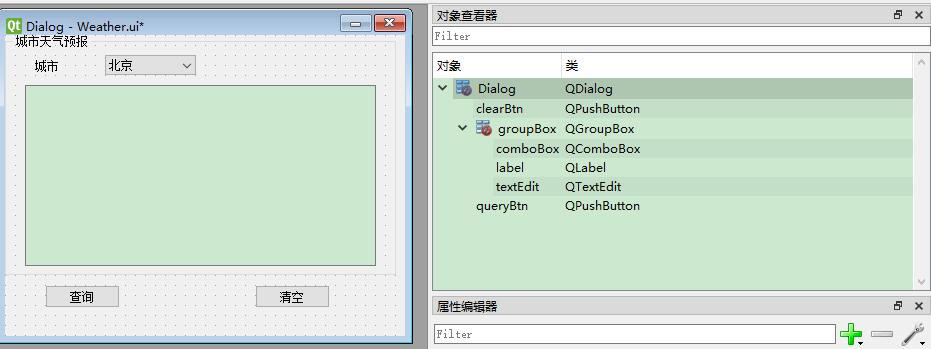
我们主要用到的控件有Button, GroupBox, Label,ComboBox,TextEdit,同时定义了两个按钮queryBtn及clearBtn,分别用来查询及清空天气数据。我们需要绑定槽函数,方法如下:
- 在Qt Designer右下角选择 信号/槽编辑器,点击+号新增
- 分别选择queryBtn及clearBtn,选择信号 clicked(), 接收者 Dialog 及槽 accept() (我没找到绑定自定义槽函数的方法...)
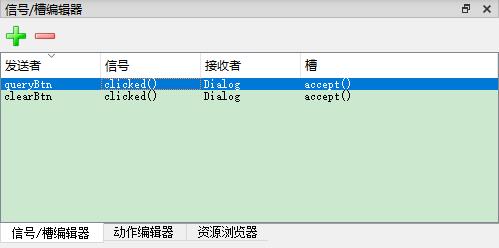
最后选择保存为 Weather.ui文件。
3.2 转换.ui文件为.py文件
在PyCharm中选中Weather.ui文件后,右键选择 External Tools - PyUIC,即可生成Weather.py,实际运行命令如下:
C:\Python38\python.exe -m PyQt5.uic.pyuic Weather.ui -o Weather.py
其中,我们需要把两个按钮绑定的槽函数:
        self.queryBtn.clicked.connect(Dialog.accept)

        self.clearBtn.clicked.connect(Dialog.accept)
修改为自定义函数:
        self.queryBtn.clicked.connect(Dialog.queryWeather)

        self.clearBtn.clicked.connect(Dialog.clearText)
最终Weather.py内容如下:
# -*- coding: utf-8 -*-

# Form implementation generated from reading ui file 'Weather.ui'

#

# Created by: PyQt5 UI code generator 5.13.2

#

# WARNING! All changes made in this file will be lost!

from PyQt5 import QtCore, QtGui, QtWidgets

class Ui_Dialog(object):

    def setupUi(self, Dialog):

        Dialog.setObjectName("Dialog")

        Dialog.resize(400, 300)

        self.groupBox = QtWidgets.QGroupBox(Dialog)

        self.groupBox.setGeometry(QtCore.QRect(0, 0, 391, 241))

        self.groupBox.setObjectName("groupBox")

        self.textEdit = QtWidgets.QTextEdit(self.groupBox)

        self.textEdit.setGeometry(QtCore.QRect(20, 50, 351, 181))

        self.textEdit.setObjectName("textEdit")

        self.comboBox = QtWidgets.QComboBox(self.groupBox)

        self.comboBox.setGeometry(QtCore.QRect(100, 20, 91, 20))

        self.comboBox.setObjectName("comboBox")

        self.comboBox.addItem("")

        self.comboBox.addItem("")

        self.comboBox.addItem("")

        self.label = QtWidgets.QLabel(self.groupBox)

        self.label.setGeometry(QtCore.QRect(30, 20, 61, 21))

        self.label.setObjectName("label")

        self.queryBtn = QtWidgets.QPushButton(Dialog)

        self.queryBtn.setGeometry(QtCore.QRect(40, 250, 75, 23))

        self.queryBtn.setMaximumSize(QtCore.QSize(75, 16777215))

        self.queryBtn.setObjectName("queryBtn")

        self.clearBtn = QtWidgets.QPushButton(Dialog)

        self.clearBtn.setGeometry(QtCore.QRect(250, 250, 75, 23))

        self.clearBtn.setMaximumSize(QtCore.QSize(75, 16777215))

        self.clearBtn.setObjectName("clearBtn")

        self.retranslateUi(Dialog)

        self.queryBtn.clicked.connect(Dialog.queryWeather)

        self.clearBtn.clicked.connect(Dialog.clearText)

        QtCore.QMetaObject.connectSlotsByName(Dialog)

    def retranslateUi(self, Dialog):

        _translate = QtCore.QCoreApplication.translate

        Dialog.setWindowTitle(_translate("Dialog", "Dialog"))

        self.groupBox.setTitle(_translate("Dialog", "城市天气预报"))

        self.comboBox.setItemText(0, _translate("Dialog", "北京"))

        self.comboBox.setItemText(1, _translate("Dialog", "上海"))

        self.comboBox.setItemText(2, _translate("Dialog", "天津"))

        self.label.setText(_translate("Dialog", "城市"))

        self.queryBtn.setText(_translate("Dialog", "查询"))

        self.clearBtn.setText(_translate("Dialog", "清空"))
3.3 调用MainDialog
在MainDialog中调用界面类Ui_Dialog,然后在其中中添加查询天气的业务逻辑代码,这样就做到了界面显示和业务逻辑的分离。
新增demo.py文件, 在MainDialog类中定义了两个槽函数queryWeather()和clearText(),以便在界面文件Weather.ui中定义的两个按钮(queryBtn 和clearBtn) 触发clicked 信号与这两个槽函数进行绑定。
完整代码如下:
# coding:utf-8

import sys

import Weather

from PyQt5.QtWidgets import QApplication, QDialog

import requests

class MainDialog(QDialog):

    def __init__(self, parent=None):

        super(QDialog, self).__init__(parent)

        self.ui = Weather.Ui_Dialog()

        self.ui.setupUi(self)

    def queryWeather(self):

        cityName = self.ui.comboBox.currentText()

        cityCode = self.getCode(cityName)

        r = requests.get("http://t.weather.sojson.com/api/weather/city/{}".format(cityCode))

        print(r.json())

        if r.json().get('status') == 200:

            weatherMsg = '城市:{}\n日期:{}\n天气:{}\nPM 2.5:{} {}\n温度:{}\n湿度:{}\n风力:{}\n\n{}'.format(

                r.json()['cityInfo']['city'],

                r.json()['data']['forecast'][0]['ymd'],

                r.json()['data']['forecast'][0]['type'],

                int(r.json()['data']['pm25']),

                r.json()['data']['quality'],

                r.json()['data']['wendu'],

                r.json()['data']['shidu'],

                r.json()['data']['forecast'][0]['fl'],

                r.json()['data']['forecast'][0]['notice'],

            )

        else:

            weatherMsg = '天气查询失败,请稍后再试!'

        self.ui.textEdit.setText(weatherMsg)

    def getCode(self, cityName):

        cityDict = {"北京": "101010100",

                    "上海": "101020100",

                    "天津": "101030100"}

        return cityDict.get(cityName, '101010100')

    def clearText(self):

        self.ui.textEdit.clear()

if __name__ == '__main__':

    myapp = QApplication(sys.argv)

    myDlg = MainDialog()

    myDlg.show()

    sys.exit(myapp.exec_())
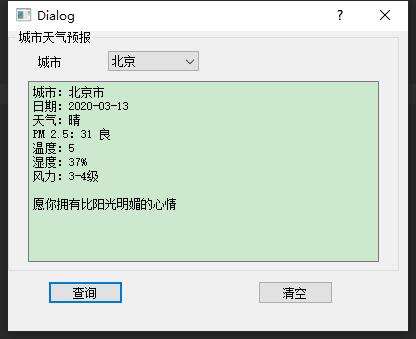
最终运行显示效果如下:
完整demo地址:https://github.com/lovesoo/test_demo/tree/master/PyQt5
4、参考资料
《PyQt5快速开发与实战 PDF》 网盘地址 提取码:k3xx
PyQt完整入门教程的更多相关文章
- XFire完整入门教程
网上关于XFire入门的教程不少,要么是讲得很简单,就像Hello World一样的程序,要么就是通过IDE集成的工具来开发的,这对于不同的人群有诸多不便,关于XFire的一些详细的信息就不再多讲,可 ...
- MVC5 + EF6 完整入门教程三
期待已久的EF终于来了. 学完本篇文章,你将会掌握基于EF数据模型的完整开发流程. 本次将会完成EF数据模型的搭建和使用. 基于这个模型,将之前的示例添加数据库查询验证功能. 文章提纲 概述 & ...
- MVC5 + EF6 完整入门教程三:EF来了
期待已久的EF终于来了 学完本篇文章,你将会掌握基于EF数据模型的完整开发流程. 本次将会完成EF数据模型的搭建和使用. 基于这个模型,将之前的示例添加数据库查询验证功能. 文章提纲 概述 & ...
- AjaxPro2完整入门教程
一.目录 简单类型数据传送(介绍缓存,访问Session等) 表类型数据传送 数组类型数据传送(包含自定义类型数据) 二.环境搭建 1.这里本人用的是VS2012. 2.新建一个空的Web项目(.NE ...
- Sklearn使用良心完整入门教程
The complete .ipynb file can be download through my share in onedrive:https://1drv.ms/u/s!Al86h1dThX ...
- pyqt系列原创入门教程
pyqt4入门教程 python pyqt4 PyQt是一个创建GUI应用程序的工具包.它是Python编程语言和Qt库的成功融合.Qt库是目前最强大的库之一. 通过pyqt可以实现很多我们想要的功能 ...
- D3.js的v5版本入门教程(第九章)——完整的柱状图
D3.js的v5版本入门教程(第九章) 一个完整的柱状图应该包括的元素有——矩形.文字.坐标轴,现在,我们就来一一绘制它们,这章是前面几章的综合,这一章只有少量新的知识点,它们是 d3.scaleBa ...
- PySide——Python图形化界面入门教程(六)
PySide——Python图形化界面入门教程(六) ——QListView和QStandardItemModel 翻译自:http://pythoncentral.io/pyside-pyqt-tu ...
- gulp详细入门教程
本文链接:http://www.ydcss.com/archives/18 gulp详细入门教程 简介: gulp是前端开发过程中对代码进行构建的工具,是自动化项目的构建利器:她不仅能对网站资源进行优 ...
随机推荐
- nginx负载均衡如何实现
什么是nginx?Nginx("engine x")是一款是由俄罗斯的程序设计师Igor Sysoev所开发高性能的Web和反向代理服务器,也是一个 IMAP/POP3/SMTP ...
- QT "debugger unknow type"问题解决办法
windows上使用qt编译有两种,一种是vs的编译器,一种是MinGW的. 这种问题主要是发生在选择了MSVC2013编译器的版本,这个版本的qt需要再装一个调试器,而MinGW不用. 解决办法:下 ...
- STL中map的使用
知识点 C++中map提供的是一种键值对容器,里面的数据都是成对出现的.map内部自建一颗红黑树(一种非严格意义上的平衡二叉树),这颗树具有对数据自动排序的功能,所以在map内部所有的数据都是有序的. ...
- openssl nodejs https+客户端证书+usbkey
mac sslconfig 文件路径 /System/Library/OpenSSL/openssl.cnf 一生成CA openssl req -new -x509 -keyout ca.key - ...
- spring学习笔记一:spring介绍
jar包下载地址:http://repo.spring.io/release/org/springframework/spring/ spring特点: 1.非侵入性 spring框架的API不会在业 ...
- centos7 开机/etc/rc.local 不执行的问题(转载)
最近发现centos7 的/etc/rc.local不会开机执行,于是认真看了下/etc/rc.local文件内容的就发现了问题的原因了 #!/bin/bash # THIS FILE IS ADDE ...
- Luogu_2876_[USACO07JAN]解决问题Problem Solving
题目描述 过去的日子里,农夫John的牛没有任何题目. 可是现在他们有题目,有很多的题目. 精确地说,他们有\(P(1 \leq P \leq 300)\)道题目要做. 他们还离开了农场并且象普通人一 ...
- 吴裕雄--天生自然KITTEN编程:逃脱升天
- Python实现简单Web服务器
实验楼教程链接: https://www.shiyanlou.com/courses/552/labs/1867/document http原理详解(http下午茶): https://www.kan ...
- SQL JOIN 和 UNION 用法
1 SELECT Persons.LastName, Persons.FirstName, Orders.OrderNo FROM Persons, Orders WHERE Persons.Id_P ...