
windows7安装docker异常:looks like something went wrong in step ‘looking for vboxmanage.exe’
一、背景
最近准备抽点时间研究下docker,选择在家中的windows系统上安装。
我的系统是windows7,首先安装Docker Toolbox,Docker Toolbox是一个工具集,主要包含如下内容:
Docker CLI 客户端,用来运行docker引擎创建镜像和容器

Docker Machine. 可以让你在windows的命令行中运行docker引擎命令

Docker Compose. 用来运行docker-compose命令

Kitematic. 这是Docker的GUI版本

Docker QuickStart shell. 这是一个已经配置好Docker的命令行环境

Oracle VM Virtualbox. 虚拟机
安装完之后,桌面得到如下内容:
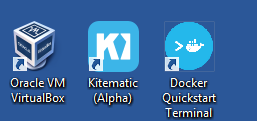
此时,通过双击Docker Quickstart Termimal启动。
二、问题
1、问题:looks like something went wrong in step ‘looking for vboxmanage.exe’
一切进行顺利,直到。。。在终端出现如下异常:looks like something went wrong in step ‘looking for vboxmanage.exe’
常规心态:一般出现这种找不到文件的异常都是因为安装目录有问题导致,所以首先看下Docker Quickstart Termimal是从哪里创建的快捷方式,右键->属性
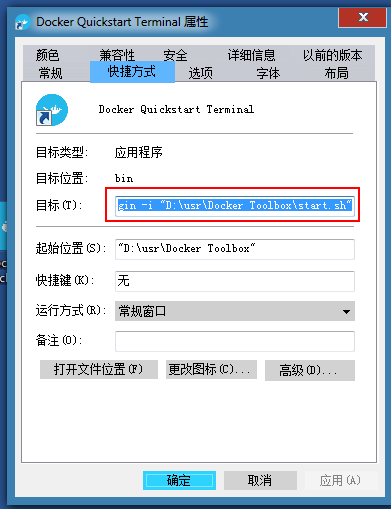
紧跟路径,打开脚本文件start.sh,发现了异常提示是出现在地20行,如下所示:
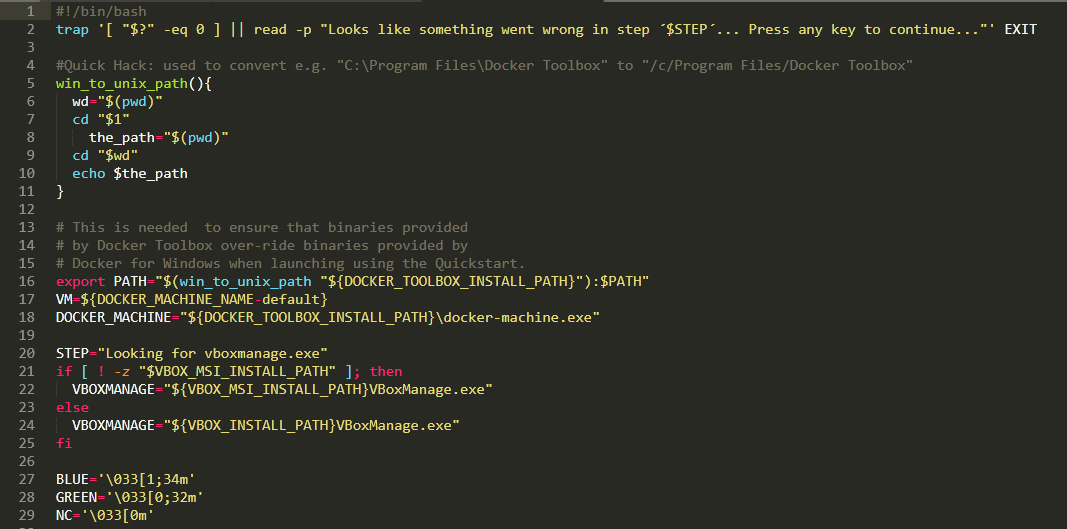
直观感觉就是由于变量“${VBOX_MSI_INSTALL_PATH}”,或者变量“${VBOX_INSTALL_PATH}”获取异常导致,首先查看环境变量,是否该变量没有写入
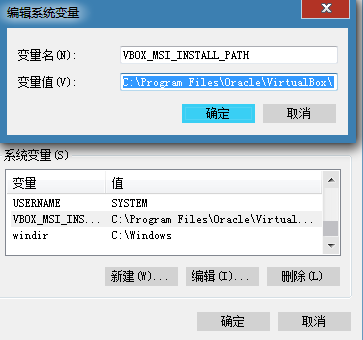
发现一切正常,那就通过打印这个变量的值来验证下这个想法,使用最暴力直接的方法,输出变量“${VBOX_MSI_INSTALL_PATH}”,为了防止脚本继续执行,通过read断点
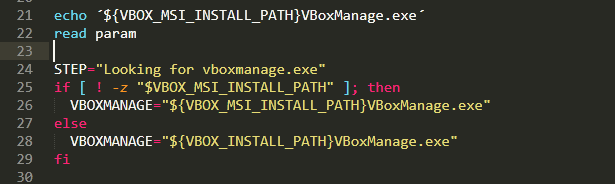
再次运行Docker Quickstart Termimal,结果如下:
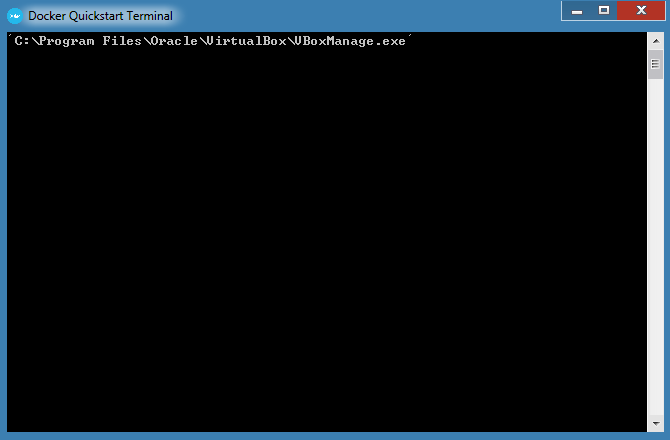
发现变量正常解析,那么问题可能不在这里,继续向下断点排查,直到这里
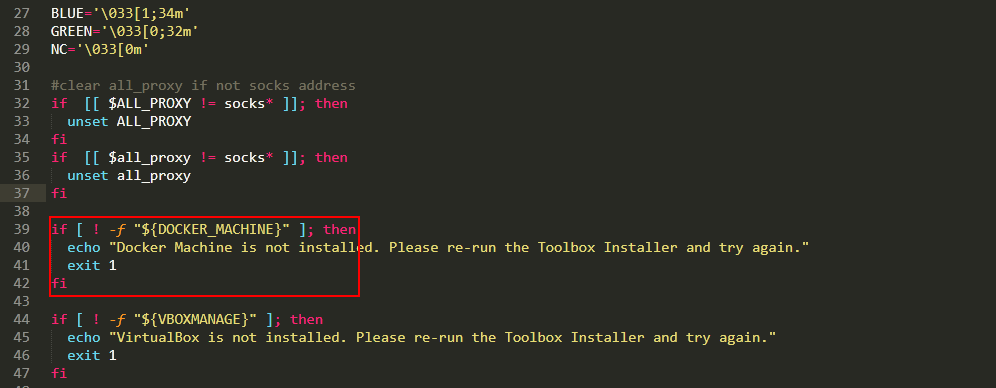
问题直接指向变量"${DOCKER_MACHINE}"获取异常,而该变量是在脚本第18行定义:DOCKER_MACHINE="${DOCKER_TOOLBOX_INSTALL_PATH}\docker-machine.exe",使用相同的方法,输出变量${DOCKER_TOOLBOX_INSTALL_PATH}
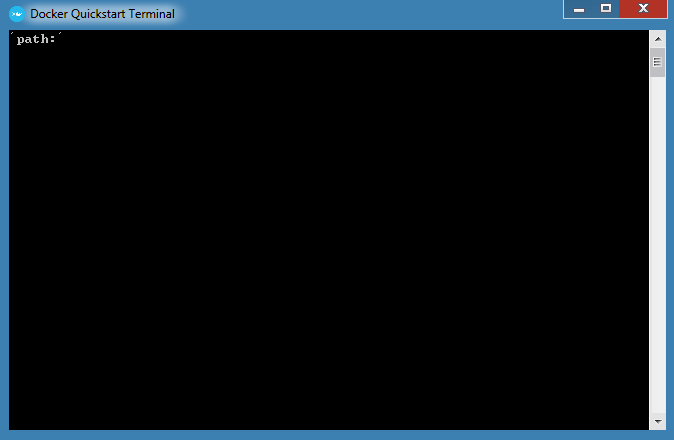
很明显,该变量获取为空,我的docker-machine.exe是安装在“D:\usr\Docker Toolbox\”,所以直接修改脚本:
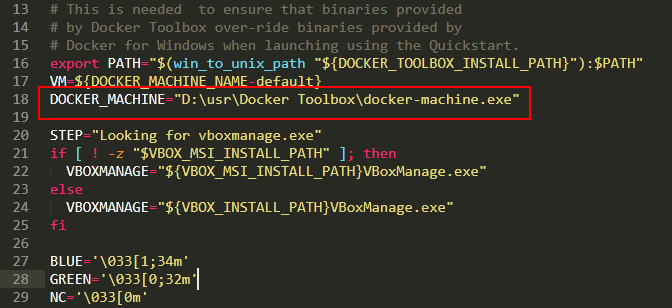
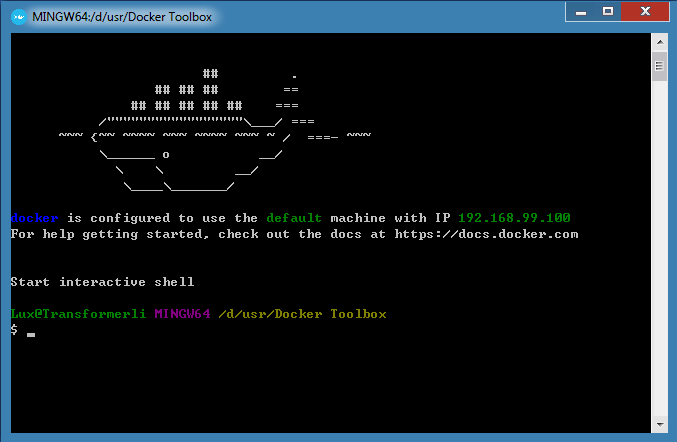
同样,将脚本中该变量全部替换为具体路径,再次运行Docker Quickstart Termimal,问题解决,其他一切顺利!
三、其他
附上我个人使用的脚本代码,替换掉响应路径即可
 #!/bin/bash

 trap '[ "$?" -eq 0 ] || read -p "Looks like something went wrong in step ´$STEP´... Press any key to continue..."' EXIT

 #Quick Hack: used to convert e.g. "C:\Program Files\Docker Toolbox" to "/c/Program Files/Docker Toolbox"

 win_to_unix_path(){

   wd="$(pwd)"

   cd "$1"

     the_path="$(pwd)"

   cd "$wd"

   echo $the_path

 }

 # This is needed  to ensure that binaries provided

 # by Docker Toolbox over-ride binaries provided by

 # Docker for Windows when launching using the Quickstart.

 export PATH="D:\usr\Docker Toolbox:$PATH"

 VM=${DOCKER_MACHINE_NAME-default}

 DOCKER_MACHINE="D:\usr\Docker Toolbox\docker-machine.exe"

 STEP="Looking for vboxmanage.exe"

 if [ ! -z "$VBOX_MSI_INSTALL_PATH" ]; then

   VBOXMANAGE="${VBOX_MSI_INSTALL_PATH}VBoxManage.exe"

 else

   VBOXMANAGE="${VBOX_INSTALL_PATH}VBoxManage.exe"

 fi

 BLUE='\033[1;34m'

 GREEN='\033[0;32m'

 NC='\033[0m'

 #clear all_proxy if not socks address

 if  [[ $ALL_PROXY != socks* ]]; then

   unset ALL_PROXY

 fi

 if  [[ $all_proxy != socks* ]]; then

   unset all_proxy

 fi

 if [ ! -f "${DOCKER_MACHINE}" ]; then

   echo "Docker Machine is not installed. Please re-run the Toolbox Installer and try again."

   exit

 fi

 if [ ! -f "${VBOXMANAGE}" ]; then

   echo "VirtualBox is not installed. Please re-run the Toolbox Installer and try again."

   exit

 fi

 "${VBOXMANAGE}" list vms | grep \""${VM}"\" &> /dev/null

 VM_EXISTS_CODE=$?

 set -e

 STEP="Checking if machine $VM exists"

 if [ $VM_EXISTS_CODE -eq  ]; then

   "${DOCKER_MACHINE}" rm -f "${VM}" &> /dev/null || :

   rm -rf ~/.docker/machine/machines/"${VM}"

   #set proxy variables if they exists

   if [ "${HTTP_PROXY}" ]; then

     PROXY_ENV="$PROXY_ENV --engine-env HTTP_PROXY=$HTTP_PROXY"

   fi

   if [ "${HTTPS_PROXY}" ]; then

     PROXY_ENV="$PROXY_ENV --engine-env HTTPS_PROXY=$HTTPS_PROXY"

   fi

   if [ "${NO_PROXY}" ]; then

     PROXY_ENV="$PROXY_ENV --engine-env NO_PROXY=$NO_PROXY"

   fi

   "${DOCKER_MACHINE}" create -d virtualbox $PROXY_ENV "${VM}"

 fi

 STEP="Checking status on $VM"

 VM_STATUS="$( set +e ; "${DOCKER_MACHINE}" status "${VM}" )"

 if [ "${VM_STATUS}" != "Running" ]; then

   "${DOCKER_MACHINE}" start "${VM}"

   yes | "${DOCKER_MACHINE}" regenerate-certs "${VM}"

 fi

 STEP="Setting env"

 eval "$("${DOCKER_MACHINE}" env --shell=bash --no-proxy "${VM}" | sed -e "s/export/SETX/g" | sed -e "s/=/ /g")" &> /dev/null #for persistent Environment Variables, available in next sessions

 eval "$("${DOCKER_MACHINE}" env --shell=bash --no-proxy "${VM}")" #for transient Environment Variables, available in current session

 STEP="Finalize"

 clear

 cat << EOF

                         ##         .

                   ## ## ##        ==

                ## ## ## ## ##    ===

            /"""""""""""""""""\___/ ===

       ~~~ {~~ ~~~~ ~~~ ~~~~ ~~~ ~ /  ===- ~~~

            \______ o           __/

              \    \         __/

               \____\_______/

 EOF

 echo -e "${BLUE}docker${NC} is configured to use the ${GREEN}${VM}${NC} machine with IP ${GREEN}$("${DOCKER_MACHINE}" ip ${VM})${NC}"

 echo "For help getting started, check out the docs at https://docs.docker.com"

 echo

 echo

 #cd #Bad: working dir should be whatever directory was invoked from rather than fixed to the Home folder

 docker () {

   MSYS_NO_PATHCONV= docker.exe "$@"

 }

 export -f docker

 if [ $# -eq  ]; then

   echo "Start interactive shell"

   exec "$BASH" --login -i

 else

   echo "Start shell with command"

   exec "$BASH" -c "$*"

 fi
windows7安装docker异常:looks like something went wrong in step ‘looking for vboxmanage.exe’的更多相关文章
- Windows7 安装docker工具的方法
1.参考官方文档 https://docs.docker.com/toolbox/toolbox_install_windows/ 注意:因为我的电脑是windows10 家庭版,所以,无法使用 Do ...
- windows7安装docker
因为本机已经安装了git,所以这里取消勾选 配置环境变量 进入到D:\DockerToolbox 将D:\DockerToolbox下的boot2docker.iso 复制到C:\Users\my\. ...
- Docker 系列01: Centos7.3 上安装docker
Docker从1.13版本之后采用时间线的方式作为版本号,分为社区版CE和企业版EE. 社区版是免费提供给个人开发者和小型团体使用的,企业版会提供额外的收费服务,比如经过官方测试认证过的基础设施.容器 ...
- Win10家庭版安装Docker
1.下载Docker Toolbox 下载地址:http://mirrors.aliyun.com/docker-toolbox/windows/docker-toolbox/ 2.安装Docker ...
- CentOS7安装Docker时的异常报错与解决方法
重要:有些人在vmware中安装了新的centos用于使用docker,但是往往会忽略了更换源与进行系统update, 这样会导致安装过程中出现诸多如下类问题,为了避免不必要的麻烦在安装docker前 ...
- Docker - 在Windows7中安装Docker
安装docker 1 - Virtualization Support Check whether virtualization support is enabled at BIOS via HAV ...
- centos 7 安装docker,conflicts 异常
[root@localhost html]# yum install docker-io 已加载插件:fastestmirror, langpacks Loading mirror speeds fr ...
- Docker学习のWindows下安装Docker
一.docker最初只支持linux的,因此在windows下运行需要虚拟机. 利用VirtualBox建立linux虚拟机,在linux虚拟机中安装docker服务端和客户端 利用Windows的H ...
- Windows10下的docker安装与入门 (一)使用docker toolbox安装docker
Docker 是一个开源的应用容器引擎,让开发者可以打包他们的应用以及依赖包到一个可移植的容器中,然后发布到任何流行的 Linux 机器上,也可以实现虚拟化.容器是完全使用沙箱机制,相互之间不会有任何 ...
随机推荐
- 《基于Scyther的秘钥建立协议设计》-------摘抄整理
本篇论文额主要创新点: 利用Scyther软件,通过对一个不安全的秘钥建立协议逐步添加并验证安全属性,最终建立一个安全的秘钥建立协议. 通过形式化分析软件设计秘钥建立协议课可以提高协议设计效率,减 ...
- 5.Hbase API 操作开发
Hbase API 操作开发需要连接Zookeeper进行节点的管理控制 1.配置 HBaseConfiguration: 包:org.apache.hadoop.hbase.HBaseConfigu ...
- java_数据类型转换
一.自动转换 目的类型比原来的类型要大,两种数据类型是相互兼容的. byte--->short short--->int char--->int int--->long/dou ...
- Android.mk走读与Cmake配置
Android.mk认识: 在上一次[https://www.cnblogs.com/webor2006/p/9946061.html]中学会了用NDK提供的交叉编译工程编译成Android能运行的可 ...
- nginx中ngx_http_core_module模块
http核⼼心模块指令:套接字相关的配置3.1 server{ }设置虚拟服务器器的配置Syntax: server { ... }Default: —Context: httpserver {lis ...
- ASP.Net页面生存周期、Page_Load方法
一.ASP.Net Web应用程序中的请求处理过程 二. http模块生命周期: 三.Asp.NET页面生命周期 1.阶段 阶段 说明 请求页面(Page Request) 严格地说,这个阶段不是页面 ...
- python集合以及编码初识
一.集合 set 集合是无序的,天然能去重,是可变的.例:s = {1,2,3,4,5} s = {} s1 = {1} print(type(s)) # 空{}就是字典 print(type(s1 ...
- Python中的基本类型简介
1.变量 变量不仅可以是数字,还可以是任意数据类型 命名规范:变量是用一个变量名表示,变量名必须是大小写英文.数字和下划线_的组合,且不能用数字开头 python中等号“=”是赋值语句,可以把任意数据 ...
- springboot2.0入门(九)-- springboot使用mybatis-generator自动代码生成
一.配置文件引入 插件引入,引入 <plugin> <groupId>org.mybatis.generator</groupId> <artifactId& ...
- python自动华 (十五)
Python自动化 [第十五篇]:CSS.JavaScript 和 Dom介绍 本节内容 CSS javascript dom CSS position标签 fixed: 固定在页面的某个位置 rel ...