
Webpack配置开发环境总结
本文主要讲解webpack.config.js文件的配置,不会讲解webpack是什么,默认你会安装webpack及其它npm包,并对webpack有一些了解。
下面将从webpack.config.js最基本的概念开始。
1.webpack.config.js常见选项
1.entry : js的入口文件
2.externals : 外部依赖的申明
3.output : 目标文件
4.resolve : 配置别名
5.module : 各种文件,各种loader
6.plugins : 插件
2.常用loader介绍
1.html : html-webpack-plugin / html-loader
2.js : babel-loader + babel-preset-es2015
3.css : style-loader + css-loader
4.image + font : url-loader
3.常用命令
1.webpack : 不压缩形式打包(调试代码用,生产环境)
2.webpack -p : 压缩形式打包(线上发布打包)
3.webpack --watch : 监听文件的改变
4.webpack --config webpack.config.js : 改变默认配置文件的位置
4.正式开始配置webpack.config.js
首先我要把我演示的项目结构展示出来做个说明
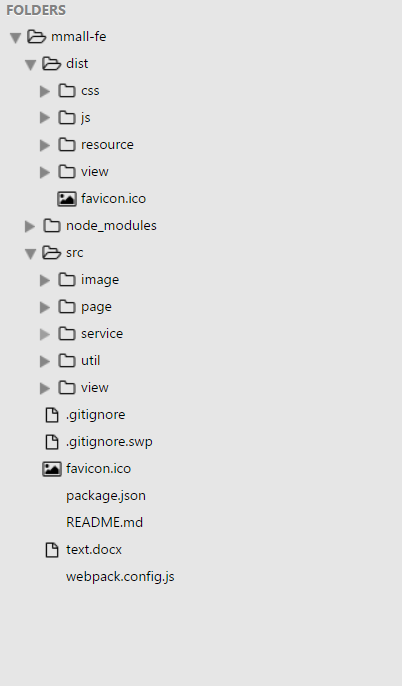
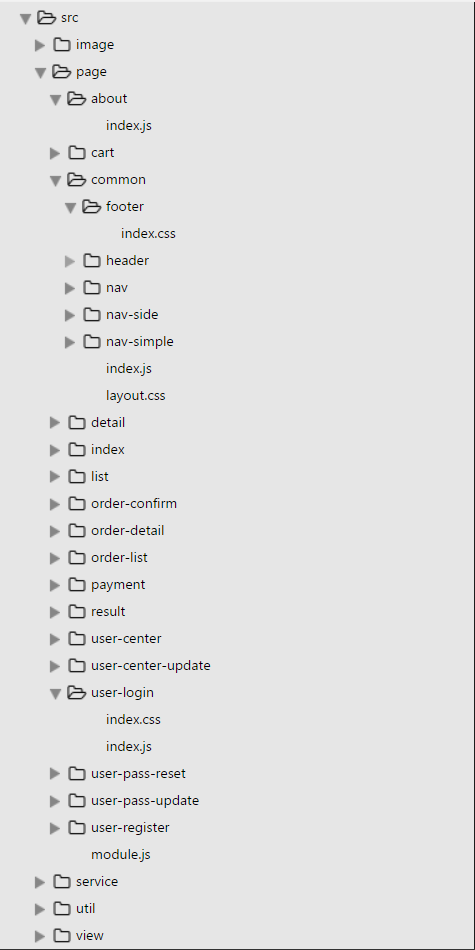
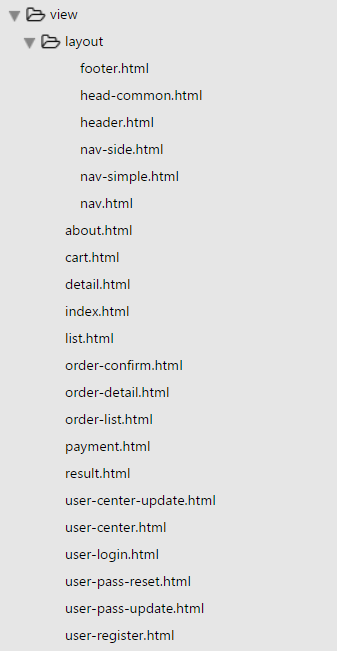
src下page文件夹下每个组件子孙文件夹下,基本上都是js和css两个文件
下面正式说明配置文件的配置方法
1.js的加载方式,采用官方推荐的方式,也就是不使用loader,默认加载
2.有的时候我们的入口文件entry不止一个js,此时配置一个对象即可,格式如下

entry: {

      'common':['./src/page/common/index.js'],

      'index':['./src/page/index/index.js'],

      'list':['./src/page/list/index.js'],

      'detail':['./src/page/detail/index.js'],

      'cart':['./src/page/cart/index.js'],

      'order-confirm':['./src/page/order-confirm/index.js'],

      'order-list':['./src/page/order-list/index.js'],

      'order-detail':['./src/page/order-detail/index.js'],

      'payment':['./src/page/payment/index.js'],

      'user-login':['./src/page/user-login/index.js'],

      'user-register':['./src/page/user-register/index.js'],

      'user-pass-reset':['./src/page/user-pass-reset/index.js'],

      'user-pass-update':['./src/page/user-pass-update/index.js'],

      'user-center':['./src/page/user-center/index.js'],

      'user-center-update':['./src/page/user-center-update/index.js'],

      'result':['./src/page/result/index.js'],

      'about':['./src/page/about/index.js']

    }
3.输出文件根据不同类型放置在不同文件夹,output配置如下
 output: {

        path: '/dist/',

        filename: 'js/[name].js'

    },
现在,name会根据entry里每一个对象属性的key值,生成相应的同名js文件,位置是dist下的js文件夹
4.项目中如果要引入jQuery,可以在每个模块下显示引入 var $ = require('jQuery'),记得首先npm install jQuery --save。
这样比较麻烦,所以可以在公共的footer.html里面全局src引入一个cdn上的jQuery,然后为了实现模块化开发,如下在webpack.config.js
文件里配置
externals:{

        'jquery':'window.jQuery'

    },
现在就可以在每个模块中方向的使用jQuery了
5.有些时候我们需要把项目中一下模块提取出来作为公共模块,供其他模块引入,这时候我们需要安装CommonsChunkPlugins,在配置文件里如下设置
var webpack = require('webpack');
首先,在最开始引入webpack这个变量,为接下来配置所用
plugins:[

        // 独立通用模块到js/base.js

        new webpack.optimize.CommonsChunkPlugin({

            name:'common',

            filename: 'js/base.js'

        })

    ]
以上内容中,name指代entry中需要作为公共模块的那个模块,filename指代将要把它打包到output中path指代的目录下的js文件夹下的base.js里
6.我们用css-loader和style-loader加载样式,但是我们希望css文件打包后单独一个文件夹,而不是默认的那样打包进js文件里,于是我们需要安装
extract-text-webpack-plugin,之后配置文件内容如下
plugins:[

        // 独立通用模块到js/base.js

        new webpack.optimize.CommonsChunkPlugin({

            name:'common',

            filename: 'js/base.js'

        }),

        // 把css单独打包到文件里

        new ExtractTextPlugin("css/[name].css"),

    ]
这句话意思就是把css文件单独打包到以output指定的path下的css文件下,生成同名的css文件,接下来,要在loader选项里设置如下
 module: {

        loaders: [

          {

              test: /\.css$/,

               loader:  ExtractTextPlugin.extract("style-loader","css-loader")

          }

        ]

    },
这样就保证css正确加载且打包入单独文件夹下
7.webpack处理html模板,为什么还要处理html呢,因为如果我们在开发目录自己写好html,手动引入资源,第一很麻烦,第二指定页面版本号不现实,第三上线一般是dist目录,这样我们引入资源的路径很可能出问题,所以我们应该让webpack帮我们处理html模板,主要用到 html-webpack-plugin / html-loader ,首先安装并引入
var HtmlWebpackPlugin = require('html-webpack-plugin');
配置文件如下
// 获取html-webpack-plugin参数的方法

var getHtmlConfig = function(name,title){

    return {

        template:'./src/view/'+name+'.html',

        filename:'view/'+name+'.html',

        favicon:'./favicon.ico',

        title:title,

        inject:true,

        hash:true,

        chunks:['common',''+name+'']

    }

}
首先,我们先把一些公共部分提取出来,这里template就是入口html,filename就是打包的html(路径),favicon指定图标的位置,title就是页面title,inject为true会自动加载页面资源,hash为true会为html加一个哈希值作为版本号,chunks指定哪些资源模块会被html加载,传入两个参数,name为html文件名,title为html页面title,接下来继续配置plugin
plugins:[

      // 独立通用模块到js/base.js

      new webpack.optimize.CommonsChunkPlugin({

          name:'common',

          filename: 'js/base.js'

        }),

      // 把css单独打包到文件里

      new ExtractTextPlugin("css/[name].css"),

      // html模板的处理

      new HtmlWebpackPlugin(getHtmlConfig('index','首页')),

      new HtmlWebpackPlugin(getHtmlConfig('list','商品列表')),

      new HtmlWebpackPlugin(getHtmlConfig('detail','商品详情')),

      new HtmlWebpackPlugin(getHtmlConfig('cart','购物车')),

      new HtmlWebpackPlugin(getHtmlConfig('order-confirm','订单确认')),

      new HtmlWebpackPlugin(getHtmlConfig('order-list','订单列表')),

      new HtmlWebpackPlugin(getHtmlConfig('order-detail','订单详情')),

      new HtmlWebpackPlugin(getHtmlConfig('payment','订单支付')),

      new HtmlWebpackPlugin(getHtmlConfig('user-login','用户登录')),

      new HtmlWebpackPlugin(getHtmlConfig('user-register','用户注册')),

      new HtmlWebpackPlugin(getHtmlConfig('user-pass-reset','找回密码')),

      new HtmlWebpackPlugin(getHtmlConfig('user-pass-update','找回密码')),

      new HtmlWebpackPlugin(getHtmlConfig('user-center','个人中心')),

      new HtmlWebpackPlugin(getHtmlConfig('user-center-update','修改个人信息')),

      new HtmlWebpackPlugin(getHtmlConfig('result','操作结果')),

      new HtmlWebpackPlugin(getHtmlConfig('about','关于MMall'))

    ]
如上所示,传入对应的name和title,对html进行了打包处理
8.这里说说webpack对icon-font和图片的处理,这里相对比较简单,用的loader是url-loader,首先安装并引入
var ExtractTextPlugin = require("extract-text-webpack-plugin");
配置如下:
module: {

        loaders: [

          {

              test: /\.css$/,

               loader:  ExtractTextPlugin.extract("style-loader","css-loader")

          },

          {

              test: /\.(gif|png|jpg|woff|svg|eot|ttf)\??.*$/,

               loader:  'url-loader?limit=100&name=resource/[name].[ext]'

          }

        ]

    }
注意的一点是,url-loader会默认把图片转换为base64格式,为了能在文件夹中看到图片文件,可以指定一个limit值,在不小于这个值时,不会把图片转换为base64格式,后面
name=resource/[name].[ext] 这句话意思是,在output中path指定的路径下的resource文件夹下生产同名图片,格式不变
5.使用webpack-dev-server实现页面热更新
所谓热更新就是文件保存时,直接刷新页面,而不需要手动刷新,这里用到了webpack-dev-server,它的作用就是实现一个前端开发过程中的服务器,可以实现热更新。其默认的加载方式是iframe,
就是我们的页面会成为他生成页面的一个iframe,这有两个缺点,第一会在头部有个默认的黑色框,第二在我们改变文件路径时,url无变化,不利于控制。所以我们采用第二种方式使用它,即在配置文件
里entry的公共模块入口指定client,但是因为我们只需要在生产环境使用这个client,所以我们可以配置一个环境变量,使得这个client只在开发环境添加,如下所示
// 环境变量的配置,dev/online

var WEBPACK_ENV=process.env.WEBPACK_ENV||'dev';
接着在配置文件中加入如下内容
// 只有开发环境加这句话

if('dev'=== WEBPACK_ENV){

  config.entry.common.push('webpack-dev-server/client?http://localhost:8088/');

}
这里我们指定了端口号,已经指定了只有开发环境才会使用它
下面整合配置文件如下
var webpack = require('webpack');

var ExtractTextPlugin = require("extract-text-webpack-plugin");

var HtmlWebpackPlugin = require('html-webpack-plugin');

// 环境变量的配置,dev/online

var WEBPACK_ENV=process.env.WEBPACK_ENV||'dev';

console.log(WEBPACK_ENV);

// 获取html-webpack-plugin参数的方法

var getHtmlConfig = function(name,title){

    return {

        template:'./src/view/'+name+'.html',

        filename:'view/'+name+'.html',

        favicon:'./favicon.ico',

        title:title,

        inject:true,

        hash:true,

        chunks:['common',''+name+'']

    }

}

var config = {

    entry: {

      'common':['./src/page/common/index.js'],

      'index':['./src/page/index/index.js'],

      'list':['./src/page/list/index.js'],

      'detail':['./src/page/detail/index.js'],

      'cart':['./src/page/cart/index.js'],

      'order-confirm':['./src/page/order-confirm/index.js'],

      'order-list':['./src/page/order-list/index.js'],

      'order-detail':['./src/page/order-detail/index.js'],

      'payment':['./src/page/payment/index.js'],

      'user-login':['./src/page/user-login/index.js'],

      'user-register':['./src/page/user-register/index.js'],

      'user-pass-reset':['./src/page/user-pass-reset/index.js'],

      'user-pass-update':['./src/page/user-pass-update/index.js'],

      'user-center':['./src/page/user-center/index.js'],

      'user-center-update':['./src/page/user-center-update/index.js'],

      'result':['./src/page/result/index.js'],

      'about':['./src/page/about/index.js']

    },

    output: {

      // 绝对路径

        path: '/dist/',

        publicPath: '/dist/',

        filename: 'js/[name].js'

    },

    externals:{

        'jquery':'window.jQuery'

    },

    module: {

        loaders: [

          {

              test: /\.css$/,

               loader:  ExtractTextPlugin.extract("style-loader","css-loader")

          },

          {

              test: /\.(gif|png|jpg|woff|svg|eot|ttf)\??.*$/,

               loader:  'url-loader?limit=100&name=resource/[name].[ext]'

          }

        ]

    },

    plugins:[

      // 独立通用模块到js/base.js

      new webpack.optimize.CommonsChunkPlugin({

          name:'common',

          filename: 'js/base.js'

      }),

      // 把css单独打包到文件里

      new ExtractTextPlugin("css/[name].css"),

      // html模板的处理

      new HtmlWebpackPlugin(getHtmlConfig('index','首页')),

      new HtmlWebpackPlugin(getHtmlConfig('list','商品列表')),

      new HtmlWebpackPlugin(getHtmlConfig('detail','商品详情')),

      new HtmlWebpackPlugin(getHtmlConfig('cart','购物车')),

      new HtmlWebpackPlugin(getHtmlConfig('order-confirm','订单确认')),

      new HtmlWebpackPlugin(getHtmlConfig('order-list','订单列表')),

      new HtmlWebpackPlugin(getHtmlConfig('order-detail','订单详情')),

      new HtmlWebpackPlugin(getHtmlConfig('payment','订单支付')),

      new HtmlWebpackPlugin(getHtmlConfig('user-login','用户登录')),

      new HtmlWebpackPlugin(getHtmlConfig('user-register','用户注册')),

      new HtmlWebpackPlugin(getHtmlConfig('user-pass-reset','找回密码')),

      new HtmlWebpackPlugin(getHtmlConfig('user-pass-update','找回密码')),

      new HtmlWebpackPlugin(getHtmlConfig('user-center','个人中心')),

      new HtmlWebpackPlugin(getHtmlConfig('user-center-update','修改个人信息')),

      new HtmlWebpackPlugin(getHtmlConfig('result','操作结果')),

      new HtmlWebpackPlugin(getHtmlConfig('about','关于MMall'))

    ]

};

// 只有开发环境加这句话

if('dev'=== WEBPACK_ENV){

  config.entry.common.push('webpack-dev-server/client?http://localhost:8088/');

}

module.exports  = config;
这里有前面没讲的一个细节如下
output: {

      // 绝对路径

        path: '/dist/',

        publicPath: '/dist/',

        filename: 'js/[name].js'

    },
注意path指的是打包生成的文件路径,publicPath指的是访问页面时文件的路径,publicPath必须要设置一下,否则访问页面时资源加载可能出问题
Webpack配置开发环境总结的更多相关文章
- webpack-dev-middleware 和 webpack-hot-middleware 配置开发环境和生产环境;webpack脚手架;仿vue-cli
webpack-dev-server更新后自带express服务器,已经不需要自己搭建.vue-cli从17年底左右也换成了最新的webpack-dev-server,而不是用webpack-dev- ...
- 前端 vue-cli+Webpack 项目开发环境配置、创建一个vue-demo
一.软件及命令: (1)下载node.js 最新的LTS 版本,下载 msi格式的(直接点击安装即可). (2)命令1:npm install cnpm -g 命令2:cnpm install web ...
- webpack 之开发环境优化 source-map
webpack 之开发环境优化 source-map /** * source-map:一种 提供源代码到构建后代码映射 技术 (如果构建后代码出错了,通过映射可以追踪源代码错误) * [inline ...
- webpack 之开发环境优化 HMR
webpack 之开发环境优化 HMR // webpack.config.js /** * HMR hot module replacement 热模块替换 / 模块热替换 * 作用:一个模块发生变 ...
- node.js + webstorm :配置开发环境
一.配置开发环境: 1.先安装node (1).访问http://nodejs.org打开安装包,正常安装,点击next即可. 为了测试是否安装成功,打开命令提示符,输入node,则进入node.js ...
- Spark集群 + Akka + Kafka + Scala 开发(1) : 配置开发环境
目标 配置一个spark standalone集群 + akka + kafka + scala的开发环境. 创建一个基于spark的scala工程,并在spark standalone的集群环境中运 ...
- 重装Ubuntu系统并配置开发环境
安装 Ubuntu 并配置开发环境 写一篇文章详细记录下来所有的过程,以便以后参考. 安装前的准备 备份所有代码和配置文件 备份下载的各类文件 Ubuntu 安装 下载安装 Ubuntu14.04,下 ...
- 用C++语言开发Android程序 配置开发环境
转自:http://www.cnblogs.com/yaotong/p/3622430.html 用C++语言开发Android程序 配置开发环境 如果你是一个C++语言的死忠,你喜欢C++语言到 ...
- SharePoint 2013 配置开发环境,需安装VS2012插件
原文:SharePoint 2013 配置开发环境,需安装VS2012插件 SharePoint 2013已经安装好了,接下来就是配置开发环境,安装VS2012,但是,装好了以后,发现没有ShareP ...
随机推荐
- 数据结构实验之图论二:图的深度遍历(SDUT 2107)(简单DFS)
题解:图的深度遍历就是顺着一个最初的结点开始,把与它相邻的结点都找到,也就是一直往下搜索直到尽头,然后在顺次找其他的结点. #include <bits/stdc++.h> using n ...
- Codeforces - 2019年11月补题汇总
大概目标是补到 #500 为止的 Div. 2 ,先定个小目标,寒假开始前补到 #560 为止 Codeforces Round #599 (Div. 2) 5/6 备注:0-1BFS(补图连通块) ...
- hadoop2.9.2 调整jvm
错误:namenode挂掉 查看hadoop的日志文件,发现存在大量的GC,导致namenode挂掉 命令行执行错误信息: 解决: 查看系统内存: # /data1/hadoop/hadoop/etc ...
- Go 语言入门(二)方法和接口
写在前面 在学习 Go 语言之前,我自己是有一定的 Java 和 C++ 基础的,这篇文章主要是基于A tour of Go编写的,主要是希望记录一下自己的学习历程,加深自己的理解 Go 语言入门(二 ...
- qt 添加程序插件目录
QApplication::addLibraryPath(QApplication::applicationDirPath()); QApplication::addLibraryPath(QAppl ...
- Uploadifive 上传'fileType'格式如何限制?
Uploadifive: 'fileType':[ "application/pdf", "application/msword", "applica ...
- linux操作利器alias用法
写在前边 学习这件事,有时候并不一定很刻意,而是从生活,从经验中去积累,不知道什么时候就发生了. type 命令 一般情况下,type命令被用于判断另外一个命令是否是内置命令,但是它实际上有更多的用法 ...
- VGG网络-ILSVRC-2014亚军
用于大尺度图片识别的非常深的卷积网络 使用一个带有非常小的(3*3)的卷积核的结构去加深深度,该论文的一个十分重要的改进就是它将卷机网络的深度增加到了16-19层,且可以用于比较大224*224的图片 ...
- asp.net怎样实现批量下载文件(非打包形式下载)
问题: 我想实现的是一个一个的下载. 比如我有一个文件列表.通过checkbox选择.通过单击下载按钮下载选中文件. 百度到都是用打包形式实现批量下载. 这是我自己写的代码,但是点击下载后只能下载一个 ...
- Tinymce在ASP.NET中的使用方法
现在做网页,用FCKEditor用得比较多,它的实现原理是在要加入FCKEditor的地方加入一个iframe,并将其src指向FCKeditor/editor/fckeditor.html?Inst ...