
使用UltraISO制作linux系统安装u盘启动盘
1、首先打开UltraISO软件,尽量下载最新版的,小编曾用某个旧版的UltraISO,制作的安装盘,不能不能识别磁盘,安装失败!
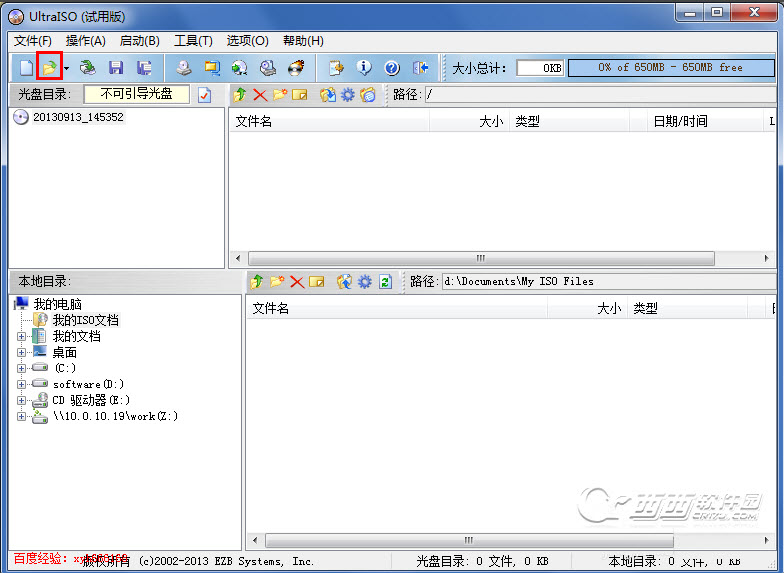
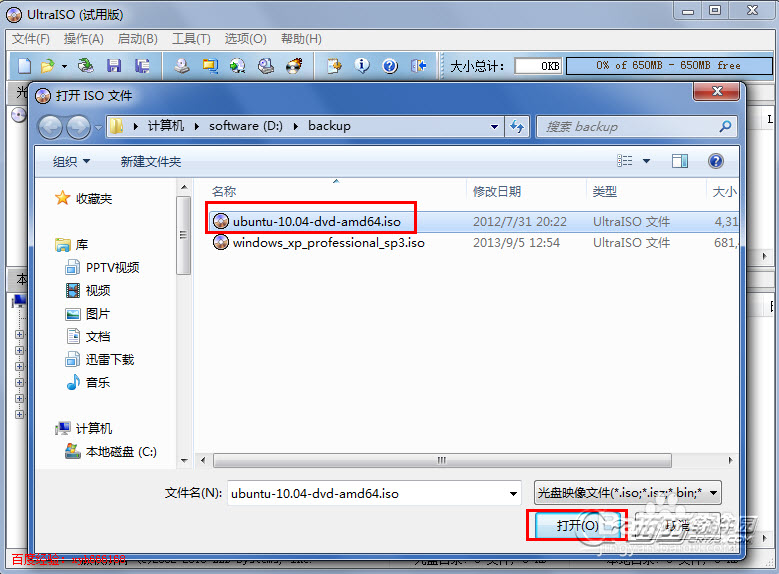
2、点击工具栏中的第二个打开镜像文件工具,如图红色方框标志按钮,然后在打开的“打开ISO文件”对话框中找到我们下载好的Ubuntu镜像文件,之后点右下方的“打开”按钮
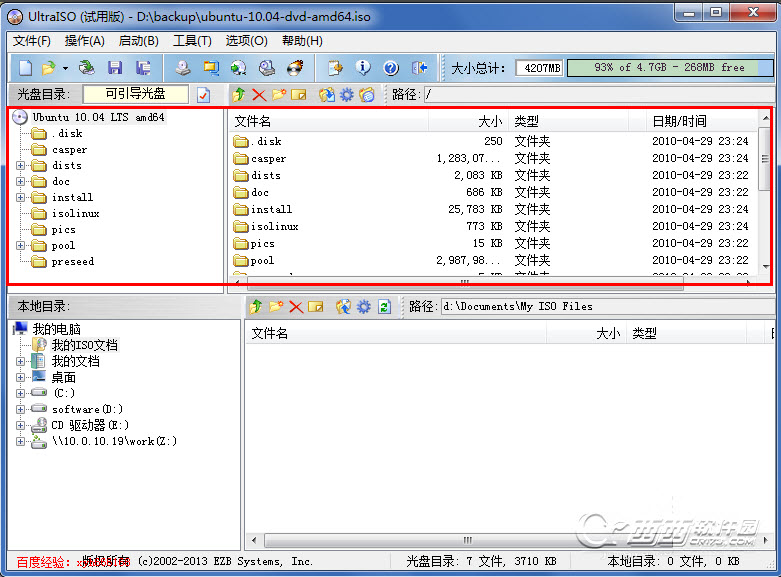
3、打开镜像文件之后,在上方的列表中就会出现对打开的镜像文件的预览左边显示的是具体的目录,右边显示的目录和具体文件
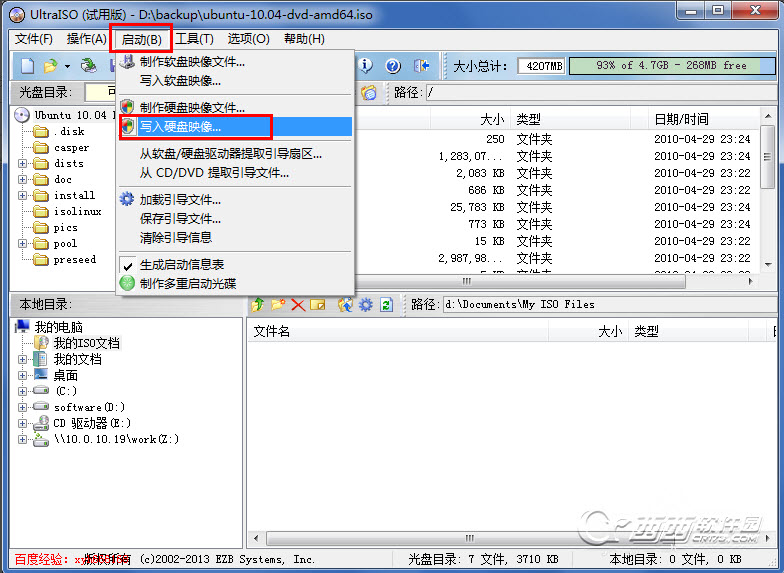
4、下面就开始制作启动盘了,点击菜单栏的“启动”,然后再弹出才按中选择“写入硬盘映像...”,打开“写入硬盘映像”对话框
5、在写入硬盘映像对话框中,硬盘驱动器选择我们要写入的U盘,写入方式可以选择USB-HDD也可以选择USB-HDD+,两种方式小编都有尝试过,均可以
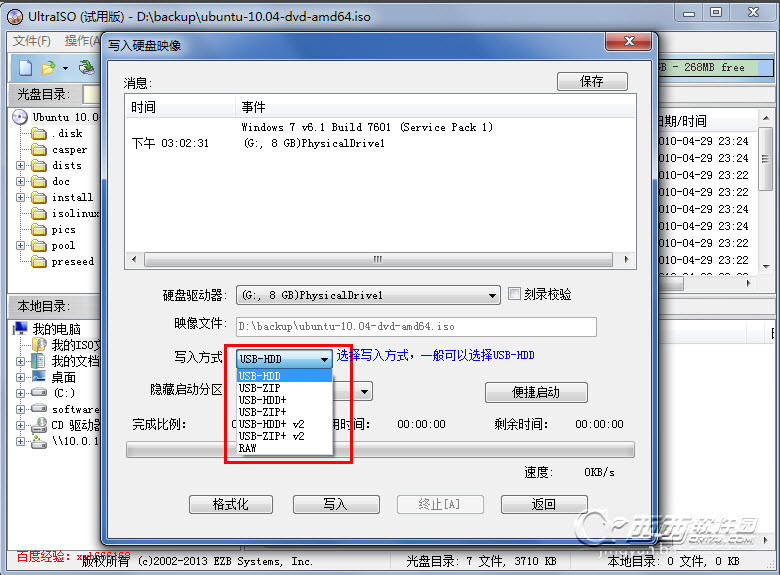
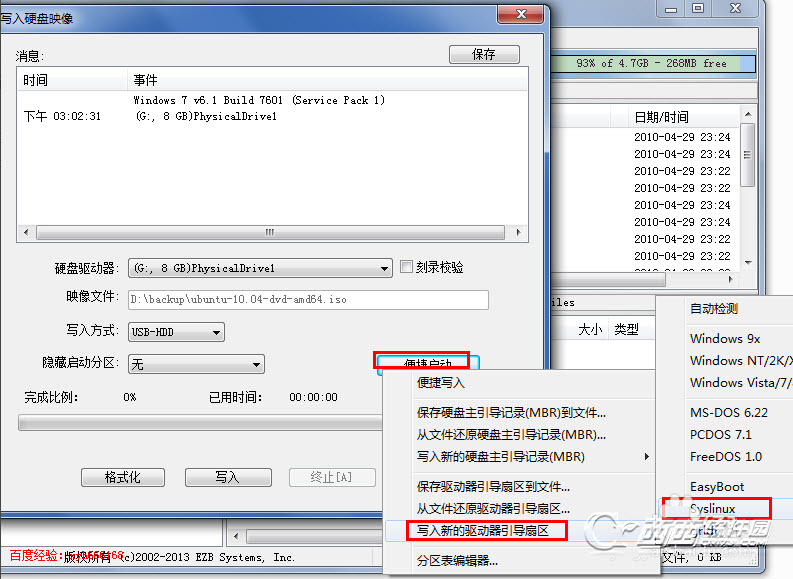
6、现在的这一步是非常关键的,关系到我们最后制作的硬盘映像能否启动电脑并安装系统,点击“便捷启动”,然后再弹出的菜单中依次选择“写入新的驱动器引导扇区”,再选择“Syslinux”,这一步的没有选择的话,那么我们最后制作的U盘映像将不能识别硬盘,不能安装系统
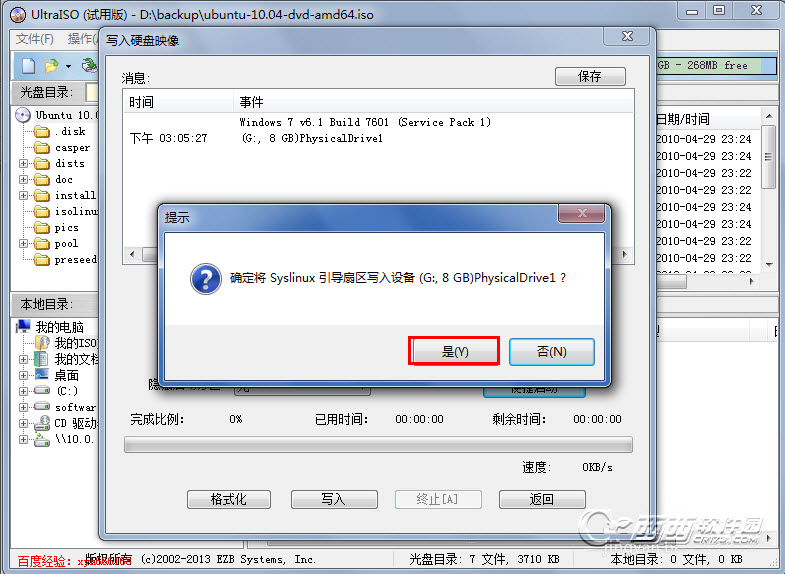
7、在选择“Syslinux”后,会弹出如下图所示的提示框,毫无疑问,这里我们应该选择“是”
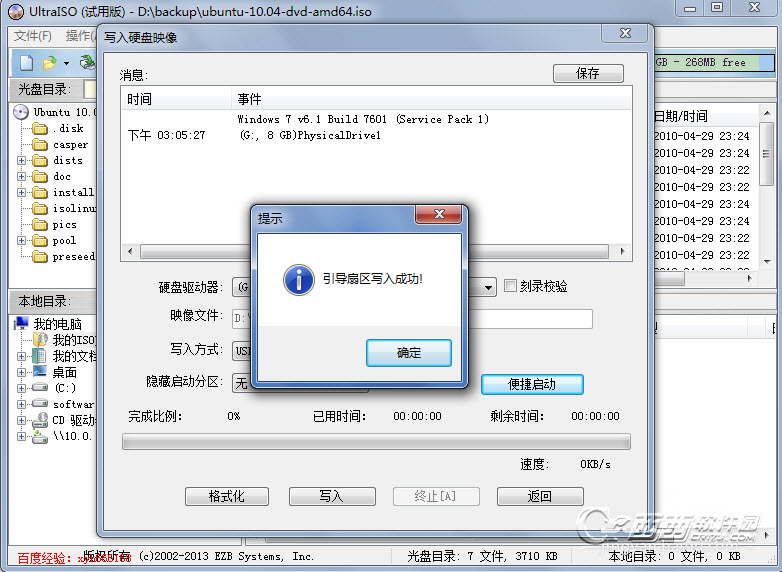
8、将Syslinux引导神曲写入设置的过程非常快,写入完成后,会弹出写入成功的提示框,若是没有写入成功,那么我们要重复上面的6、7步
9、现在就到了将ISO内的文件写入到U盘的时候了,点击下面的“写入”按钮,会弹出警告提示框,点击“是”就开始U盘安装盘的写入了
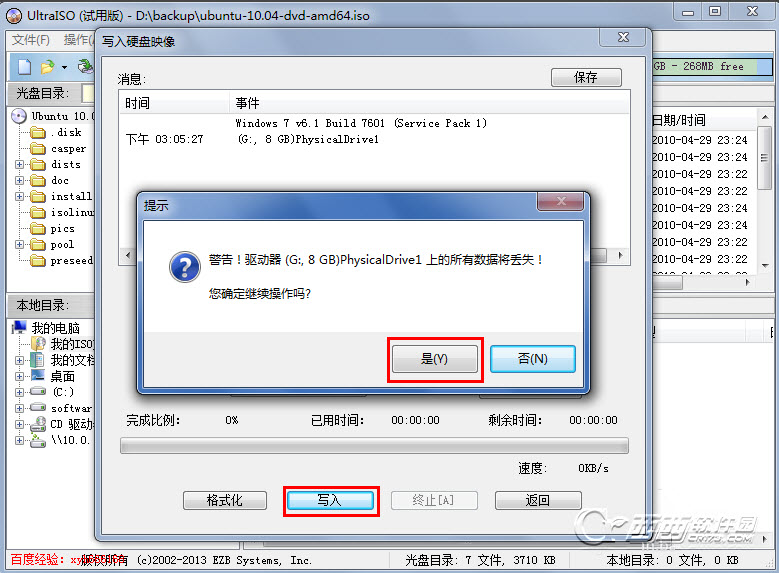
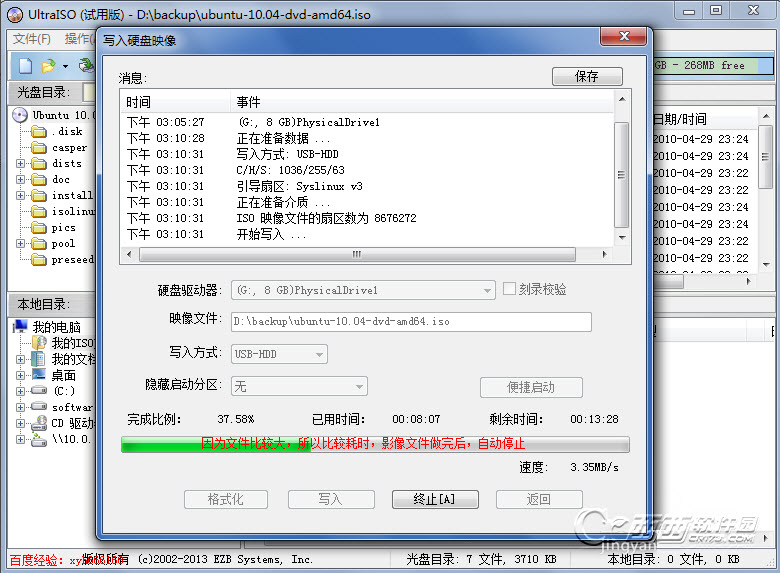
10、做完上面一些设置后,点击下面的“写入”按钮,这样就开始了U盘安装盘的制作过程,小编这里用的DVD的镜像文件,文件比较大,所以也比较耗时,在制作完成后,会自动关闭这个“写入硬盘映像”的对话框
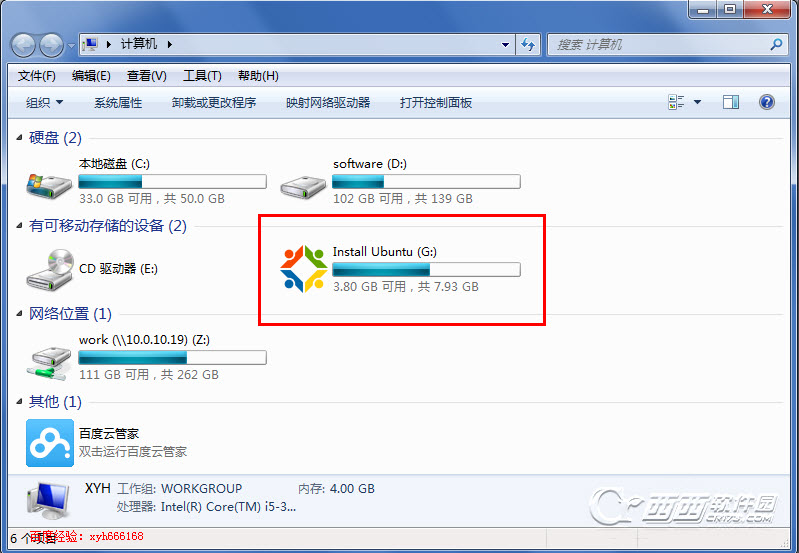
11、制作完成,打开我的电脑,我们可以看到U盘的磁盘图标和名称都已经改变,其实这些信息是从我们的镜像文件中提取出来的
制作完成,现在安全弹出U盘,重启电脑,设置冲U盘启动就可以从U盘安装Ubuntu了,具体安装过程请看小编手续的经验文档
在进行U盘安装系统之前,我们还需要设置BIOS选项,因为默认的是硬盘启动,因此我们需要进行设置为U盘启动,不同的主板设置U盘启动的方式也不同,因此小编就不在此详述怎么更改BIOS设置,大家查找自己的主板型号然后在网上找相关的设置教程即可。完成BIOS设置后我们就可以插入U盘,重启电脑了,我们就可以使用U盘进行Ubuntu操作系统的安装了。
联想电脑进入BIOS设置
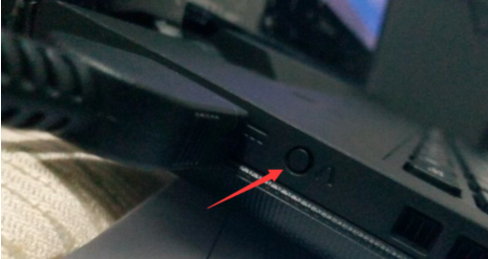
启动以后,就会看到如下图所示的界面

选择Boot Menu后,进入Boot manager界面,选中你要安装的系统,点击tab键,
转载: https://www.linuxidc.com/Linux/2016-07/133646.htm
转载: https://blog.csdn.net/zjx2014430/article/details/49303785
使用UltraISO制作linux系统安装u盘启动盘的更多相关文章
- windows下制作linux U盘启动盘或者安装优盘(转)
windows下制作linux U盘启动盘或者安装优盘(转) Linux发行版排行榜:http://iso.linuxquestions.org/ [方案一]:UltraISO(不推荐,在Window ...
- UltraISO制作U盘启动盘安装Win7/10系统攻略
UltraISO制作U盘启动盘安装Win7/9/10系统攻略 U盘安装好处就是不用使用笨拙的光盘,光盘还容易出现问题,无法读取的问题.U盘体积小,携带方便,随时都可以制作系统启动盘. U盘建议选择8G ...
- windows和linux环境下制作U盘启动盘
新笔记本上,要装xp的系统,100%会破坏原有的Linux系统,因为安装xp的时候会自动覆盖硬盘的主引导扇区,这个扇区一旦被重写,那么原有的linux根本就启动不了. 要想玩linux和xp双系统,一 ...
- 如何制作 linux 系统 U盘启动盘
1.制作linux 系统的U盘启动盘,需要选择ISO 模式!给大家推荐几个制作相关软件以及相关制作过程(点击相应名字即可进入到网站):UltraISO.rufus.老毛桃.大白菜. UltraISO ...
- 用UltraISO制作支持windows 7的U盘启动盘
用UltraISO制作U盘启动盘,有人写过,我也看过,不过依照网上的那些文章,成功的并不多,经过几次试验,在不同的主板环境下成功概率高的方法应该如下: 1. UltraISO建议9.3以上 2. ...
- 采用UltraISO制作U盘启动盘
采用UltraISO制作U盘启动盘 打开UltralSO,选择"文件"--->"打开",如下图: 图1 打开WIN7操作系统的ISO文件,如下图: 图2 ...
- 制作一个64M的U盘启动盘(mini linux + winpe +dos toolbox)
制作一个64M的U盘启动盘(mini linux + winpe +dos toolbox) 自己动手定制winpe+各类dos工具箱U盘启动盘+minilinux 由于一个64M老U盘,没什么用,拿 ...
- UltraISO制作U盘启动盘教程
Step 1: 首先需要安装UltraISO,完成安装后打开软碟通,文件->打开,打开我们的iso镜像 安装包可以百度搜索 Step 2:然后选择我们的U盘 Step 3:然后点击启动-> ...
- [转]制作一个64M的U盘启动盘(mini linux + winpe +dos toolbox)
自己动手定制winpe+各类dos工具箱U盘启动盘+minilinux 由于一个64M老U盘,没什么用,拿来发挥余热.如果U盘够大,可以使用功能更强大的mini linux和带更多工具的winpe.这 ...
随机推荐
- STM32工程模版
STM32工程模版,看过来 ST库源码去官方下载 创建工程目录 doc:存放说明文档 lib:存放库文件 listing:存放编译产生的中间文件 output:存放生成的文件 project:存放工程 ...
- 【JAVA各版本特性】JAVA 1.0 - JAVA 12
make JDK Version 1.01996-01-23 Oak(橡树) 初代版本,伟大的一个里程碑,但是是纯解释运行,使用外挂JIT,性能比较差,运行速度慢. JDK Version 1.119 ...
- Image Processing and Analysis_8_Edge Detection:A Computational Approach to Edge Detection——1986
此主要讨论图像处理与分析.虽然计算机视觉部分的有些内容比如特 征提取等也可以归结到图像分析中来,但鉴于它们与计算机视觉的紧密联系,以 及它们的出处,没有把它们纳入到图像处理与分析中来.同样,这里面也有 ...
- STM32——CAN总线波特率和位时序详解
本人用的单片机是STM32F407,其它型号的单片机类似,可做参考! 一.标准CAN协议位时序概念 由于CAN属于异步通讯,没有时钟信号线,连接在同一个总线网络中的各个节点会像串口异步通讯那样,节点间 ...
- matlab FDA
FDA是filter design analysis过滤器设计与分析的缩写.
- C# 一个数组集合,任意组合,不遗漏,不重复
using System; using System.Collections.Generic; using System.Diagnostics; using System.Linq; using S ...
- Python&Selenium 数据驱动【unittest+ddt】
一.摘要 本博文将介绍Python和Selenium做自动化测试的时候,基于unittest框架,借助ddt实现数据驱动 二.测试代码 # encoding = utf-8 ""& ...
- easyui tree选中指定节点,点击指定节点
功能需求描述如下: A主页面,在datagrid的某行上,操作列,点击详情,Tab页面上加载B页面 B页面,左边是树tree,右边是左边树的详情列表 要求:由A页面链接到B页面,B页面的tree,默认 ...
- exec sp_executesql 比直接执行SQL慢,而且消耗大量资源问题
今天SqlServer数据库出现了访问不通的情况,抓紧重启了下服务,让大家先恢复使用,然后我开了 SQL Server Profiler 看看是不是存在性能问题SQL,然后就发现一批这样的SQL,看r ...
- Python MySQL 数据库连接不同方式
PyMySQL 驱动连接 什么是 PyMySQL?PyMySQL 是在 Python3.x 版本中用于连接 MySQL 服务器的一个库,Python2中则使用mysqldb. PyMySQL 遵循 P ...