
Selenium(三)webdriver的API与定位元素
在学习定位元素之前,应该要学会:
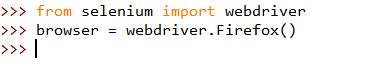
1.打开浏览器
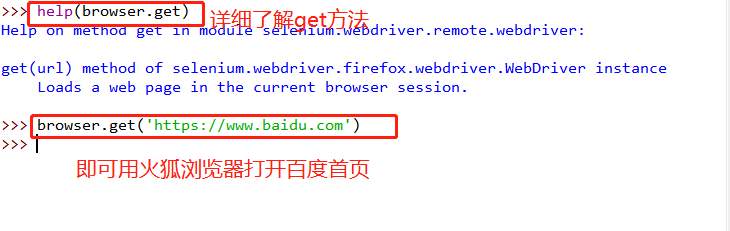
2.打开网页
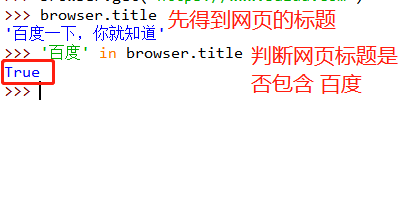
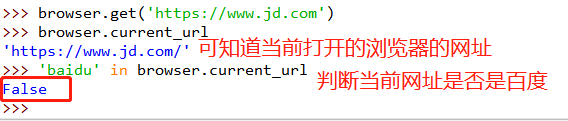
3.定位元素及操作
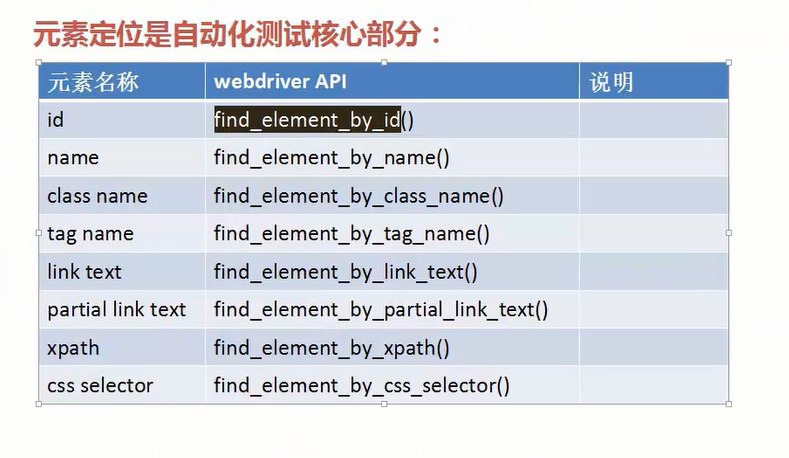
①定位元素
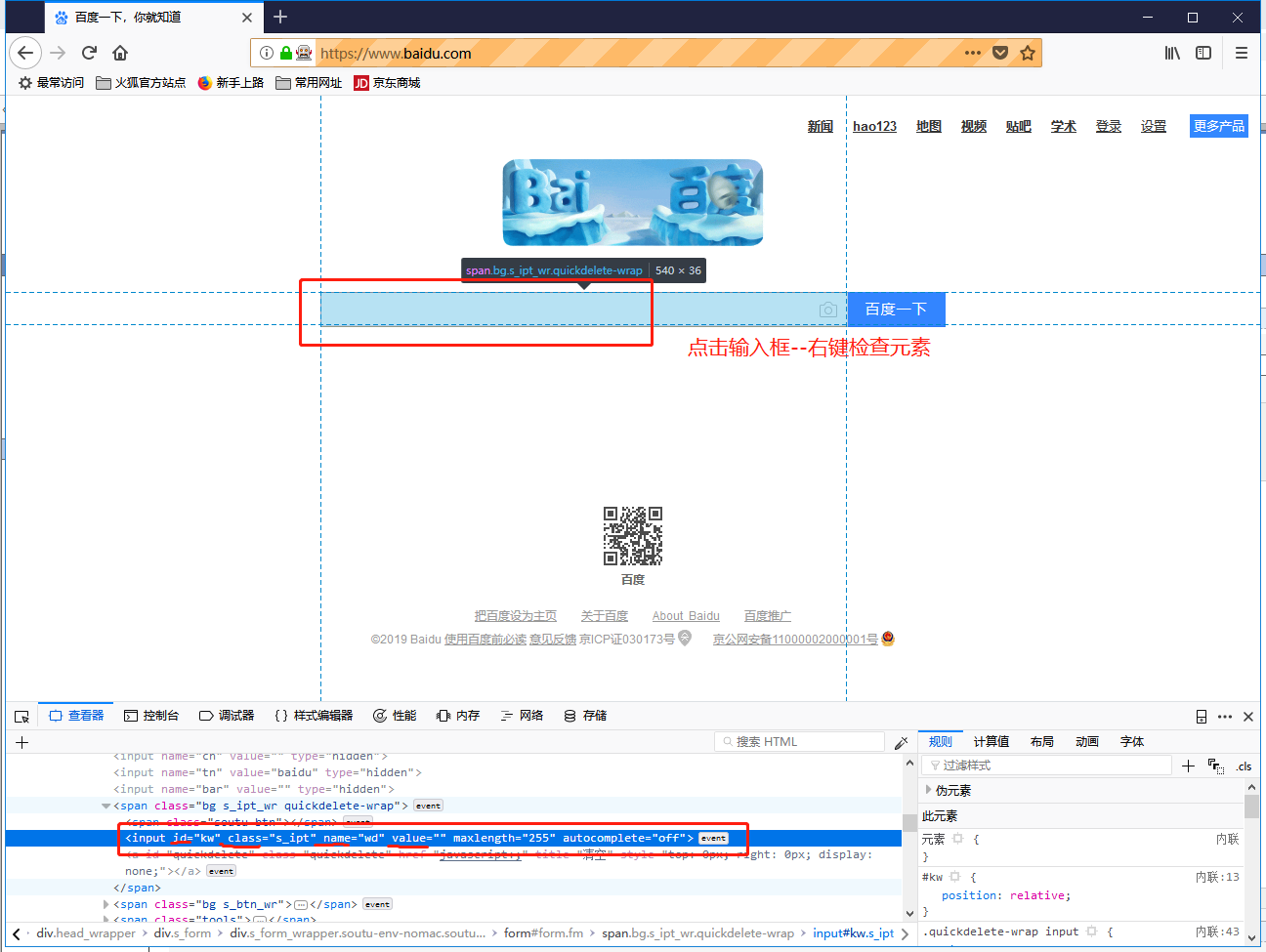
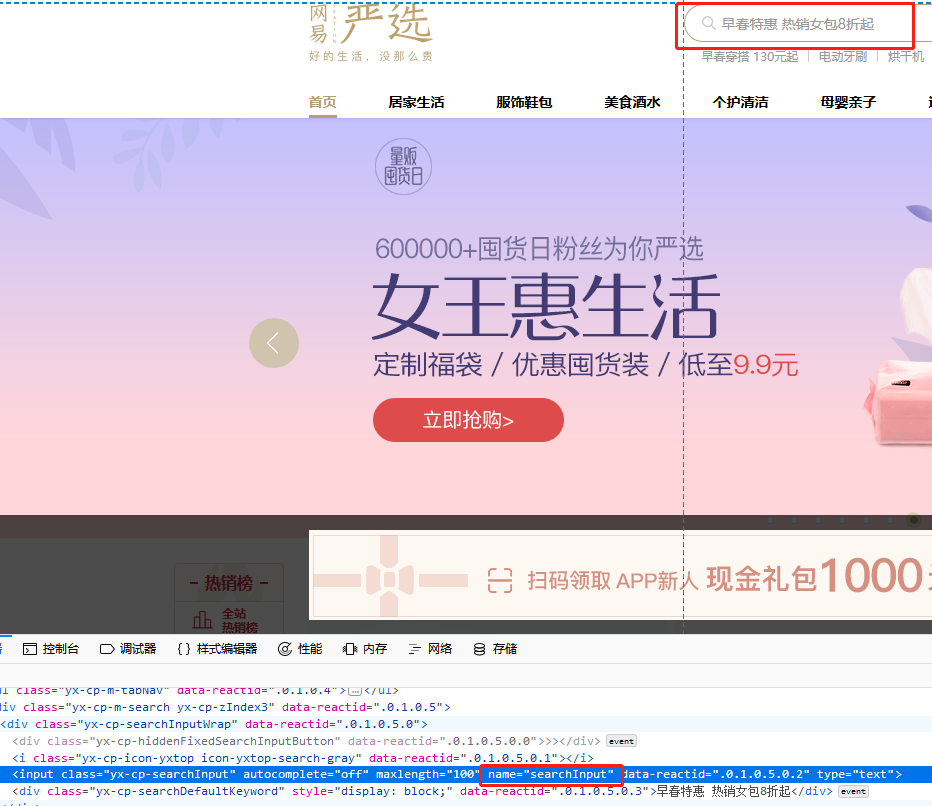
可只此输入框的id是kw,name是wd,class是s_ipt
②在python编辑器中找到该元素
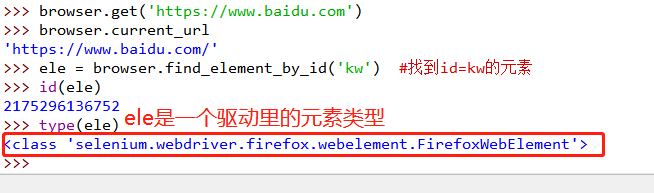
通过name方式查找元素:

通过class方式查找元素:


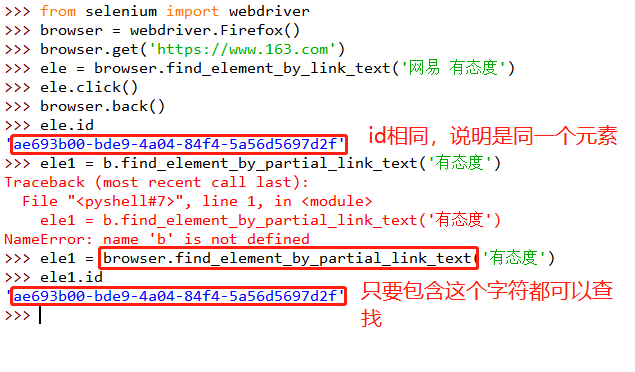
通过查找链接名字(精确定义)方式查找元素


通过partial_link_text(模糊定义)的方式查找元素:

通过css方式查找元素:
先在网页上找到该元素,右键复制css路径
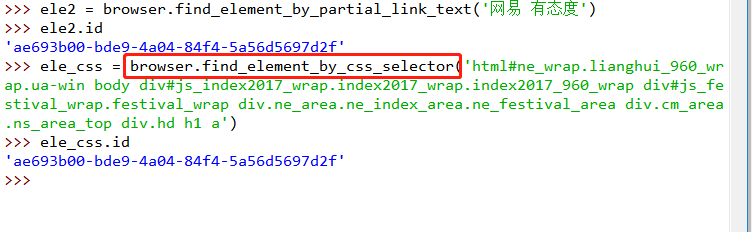
css正则表达式查找元素:



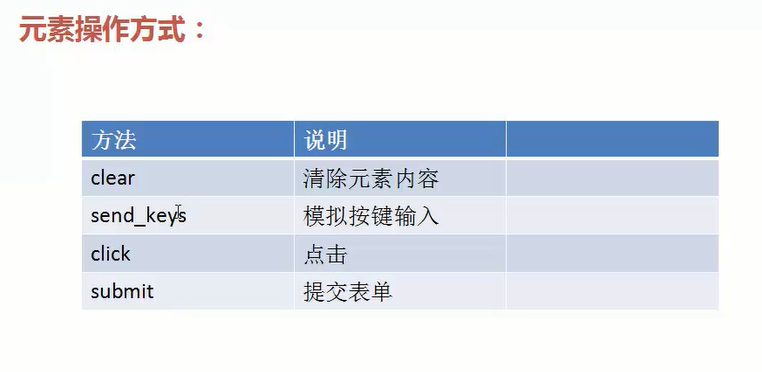
③操作元素


browser.maximize_window 窗口最大化
from selenium import webdriver

driver = webdriver.Ie(executable_path = "e:\\IEDriverServer")  #打开浏览器

driver.get("http://wenku.baidu.com") #输入网址

driver.back() #向后退

driver.forward() #向前进

driver.refresh()  #刷新页面

driver.set_page_load_timeout(2) #设置超时等待的时间,超过不再等待

 try:   #捕获超时异常

    driver.get("http://www.sohu.com")

... except Exception,e:

...     print e

...

Message: Timed out waiting for page to load.

driver.maximize_window() #窗口最大化

driver.get_window_position() #获取坐标位置

{'y': -8, 'x': 1672}

driver.name  #判断使用的浏览器

u'internet explorer'

driver.set_window_position(y=200, x=400) #设置浏览器坐标

#y:指的上下走,屏幕最顶部y=0 ;x:指的左右走 ,最左边x=0,不再当前屏幕的会出现负数

#浏览器最大化的状态再去设置坐标就不起作用了

driver.get_window_position()['x'] #获取x轴的位置

driver.get_window_position()['y'] #获取y轴的位置

driver.get_window_size() #获取浏览器的窗体大小

{'width': 160, 'height': 32}

driver.get_window_size()['width'] #获取浏览器的宽度

driver.get_window_size()['height'] #获取浏览器的高度

driver.set_window_size(100,200) #设置浏览器的窗体大小

print driver.title #获取页面title,可以用于做断言看打开的页面对不对

搜狐

assert u"搜狐" == driver.title  #断言标题是否正确

assert u"搜狐2" == driver.title #断言标题出错

Traceback (most recent call last):

  File "<stdin>", line 1, in <module>

AssertionError

driver.page_source() #获取网页源码,返回的其实是unicode字符串

#抓取页面源码时,webdriver可以触犯页面上的js动态数据,但是它的缺点是比较慢;之前讲过的

#request抓取源码快,但只适用于静态页面,无法抓取js的动态页面内容

#抓取源码是非常重要的,可以随意操作

driver = webdriver.Ie(executable_path = "e:\\IEDriverServer")

driver.get("http://www.iciba.com")

driver.page_source[:50] #获取第50行的页面源码

u'<html><head><style></style><avalon class="avalonHi'

u"热门词汇" in driver.page_source #判断指定字段是不是在页面源码中存在

True

driver.page_source.encode("gbk","ignore") #将页面源码转码成中文,加ignore避免无法识别的生僻

字报错

html=driver.page_source.encode("gbk","ignore") #将页面源码转成html文件

>>> with open("e:\\1.html","w"):

...     pass

...

>>> with open("e:\\1.html","w") as fp:

...     fp.write(html)

...

driver.current_url  #获取当前页面的url

u'http://www.iciba.com/
Selenium(三)webdriver的API与定位元素的更多相关文章
- Selenium 安装与配置及webdriver的API与定位元素
1. selenium安装命令行 C:\Users\wu>cd /d E:\soft\python3.6\Scripts E:\soft\python3.6\Scripts>pip3 in ...
- Selenium 2自动化测试实战7(定位元素)
一.xpath定位 1. 绝对定位 举例用百度输入框和搜索按钮 eg:find_element_by_xpath("/html/body/div/div[2]/div/div/div/fro ...
- Python+Selenium(webdriver常用API)
总结了Python+selenium常用的一些方法函数,以后有新增再随时更新: 加载浏览器驱动: webdriver.Firefox() 打开页面:get() 关闭浏览器:quit() 最大化窗口: ...
- selenium+python,解决selenium弹出新页面,无法定位元素的问题(报错:Unable to locate element:元素)
1.问题发生描述: 从一个页面进行点击等操作,页面跳转到第二个页面,对第二个页面中的元素,采取任何措施定位都报错,问题报错点如下: 2.出现问题的原因: 窗口句柄还停留在上一个页面,对于当前新弹出的页 ...
- 【selenium】- webdriver常见api
本文由小编根据慕课网视频亲自整理,转载请注明出处和作者. 1.常见API 2.打开网址 3.操作浏览器 quit()没有完全关闭进程,依旧占用资源. 4.输入框操作 5.选择框操作 6.特殊窗口操作 ...
- Selenium(四)使用xpath定位元素
1.什么是xpath: 2.xpath的节点类型 3.xpath的表达式 4.开始定位 浏览器打开本地文件: (python3.7的打开语法) 查找根节点: (绝对路径)查找子节点: 查找type ...
- selenium自学笔记---下拉框定位元素select
下拉框1.先定位select 然后在定位option city = driver.find_element_by_id("selCities_0") city.find_eleme ...
- Selenium VS Webdriver
Selenium 是 ThroughtWorks 一个强大的基于浏览器的开源自动化测试工具,它通常用来编写 Web 应用的自动化测试.随着 Selenium 团队发布 Selenium 2(又名 We ...
- 总结Selenium自动化测试方法(三)WebDriver定位元素方法
三.WebDriver定位元素 推荐使用的webdriver是firefox,因为他的firebug更能可以帮助定位页面元素使用 # create a new Firefox session cls. ...
随机推荐
- xml 数组 互相转换方法
public function xmlToArray($xml) { //将XML转为array $array_data = json_decode(json_encode(simplexml_loa ...
- 性能优化-service进程防杀
service作为后台服务,其重要性不言而喻,但很多时候service会被杀死,从而失去了我们原本想要其发挥的作用,在这种情况下我们该如何确保我们的service不被杀死就是本节需要讨论的内容了 se ...
- 判断浏览器是否ie6
if ($.browser.msie && ($.browser.version == "6.0") && !$.support.style) { ...
- iOS-AES算法总结
AESCipher.h #import <Foundation/Foundation.h> @interface AESCipher : NSObject /** 加密算法 @param ...
- 洛谷 题解 UVA1395 【苗条的生成树 Slim Span】
[题意] 给出一个\(n(n<=100)\)个节点的的图,求最大边减最小边尽量小的生成树. [算法] \(Kruskal\) [分析] 首先把边按边权从小到大进行排序.对于一个连续的边集区间\( ...
- jquery入口函数的测试
/*编写一个自定义的jquery框架*/ (function (window,undefined) { var njquery=function (selector ,) { return new j ...
- Beanshell post processor写文件
byte[] responseData = prev.getResponseData().; private String filePath = "F:/test.txt"; Bu ...
- JPA扩展(自定义sql)
pom.xml <?xml version="1.0" encoding="UTF-8"?> <project xmlns="htt ...
- Lucene全文检索_分词_复杂搜索_中文分词器
1 Lucene简介 Lucene是apache下的一个开源的全文检索引擎工具包. 1.1 全文检索(Full-text Search) 1.1.1 定义 全文检索就是先分词创建索引,再执行搜索的过 ...
- 13-MySQL DBA笔记-迁移、升级、备份、恢复数据库
第13章 迁移.升级.备份.恢复数据库本章将为读者讲述数据库的各种维护任务:迁移.升级.备份和恢复.因为每个人熟悉的工具不同,其对应的迁移.升级.备份和恢复的方式也都略有不同,本书将尽量对笔者认为最具 ...