
【原创】windows下搭建vue开发环境+IIS部署

.png)
.png)

npm install -g cnpm --registry=https://registry.npm.taobao.org.png)

.png)

.png)
.png)
.png)
.png)

.png)

.png)
.png)
.png)

.png)
【原创】windows下搭建vue开发环境+IIS部署的更多相关文章
- windows下搭建vue开发环境+IIS部署
原创]win10下搭建vue开发环境 https://www.cnblogs.com/ixxonline/p/6007885.html 特别说明:下面任何命令都是在windows的命令行工具下进行输 ...
- windows下搭建vue开发环境+IIS部署 [转]
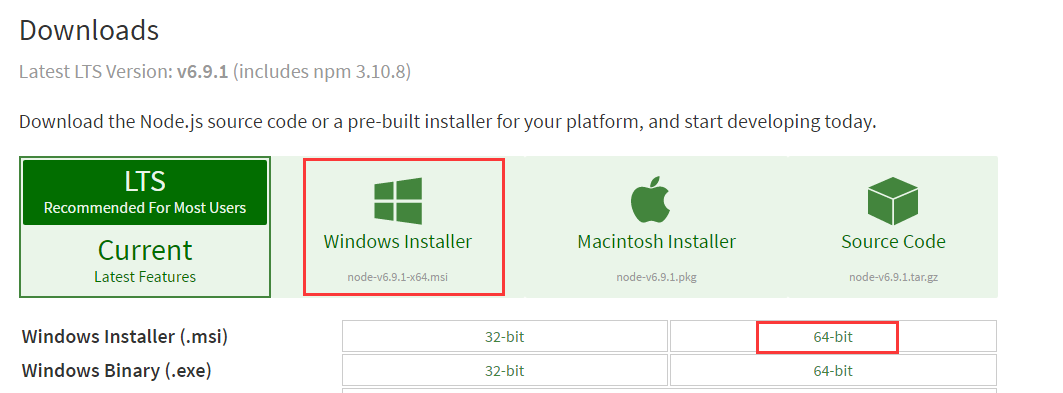
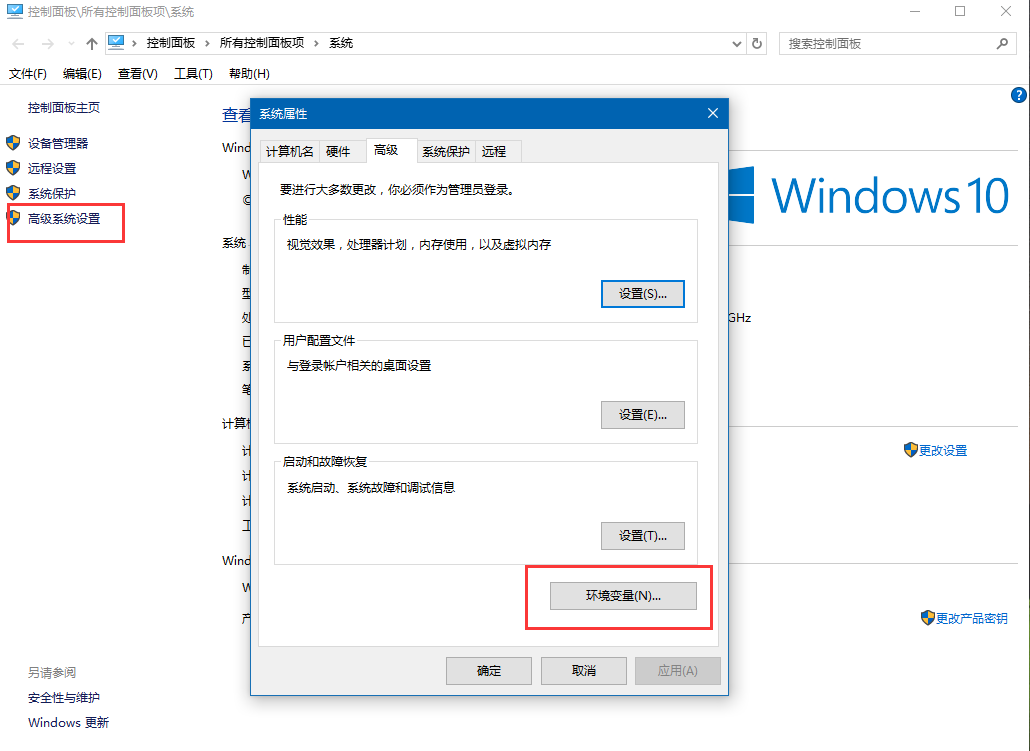
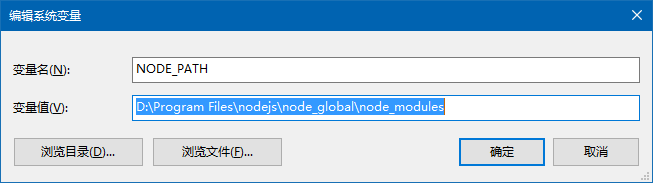
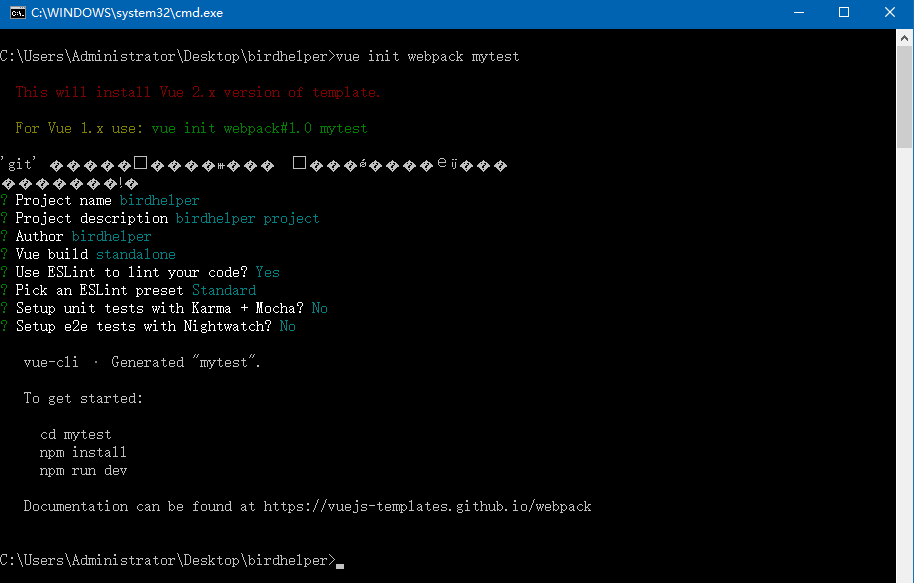
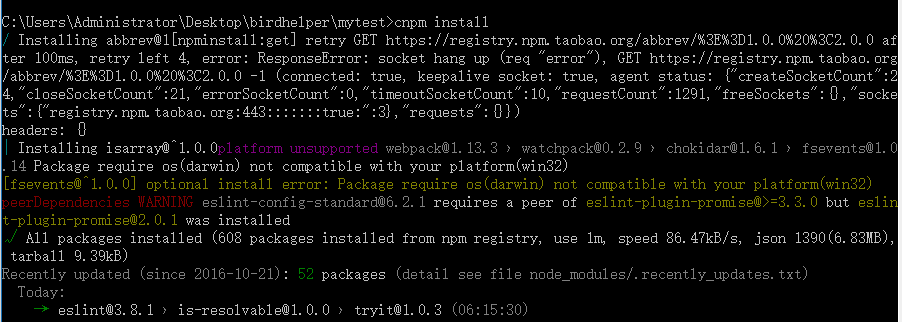
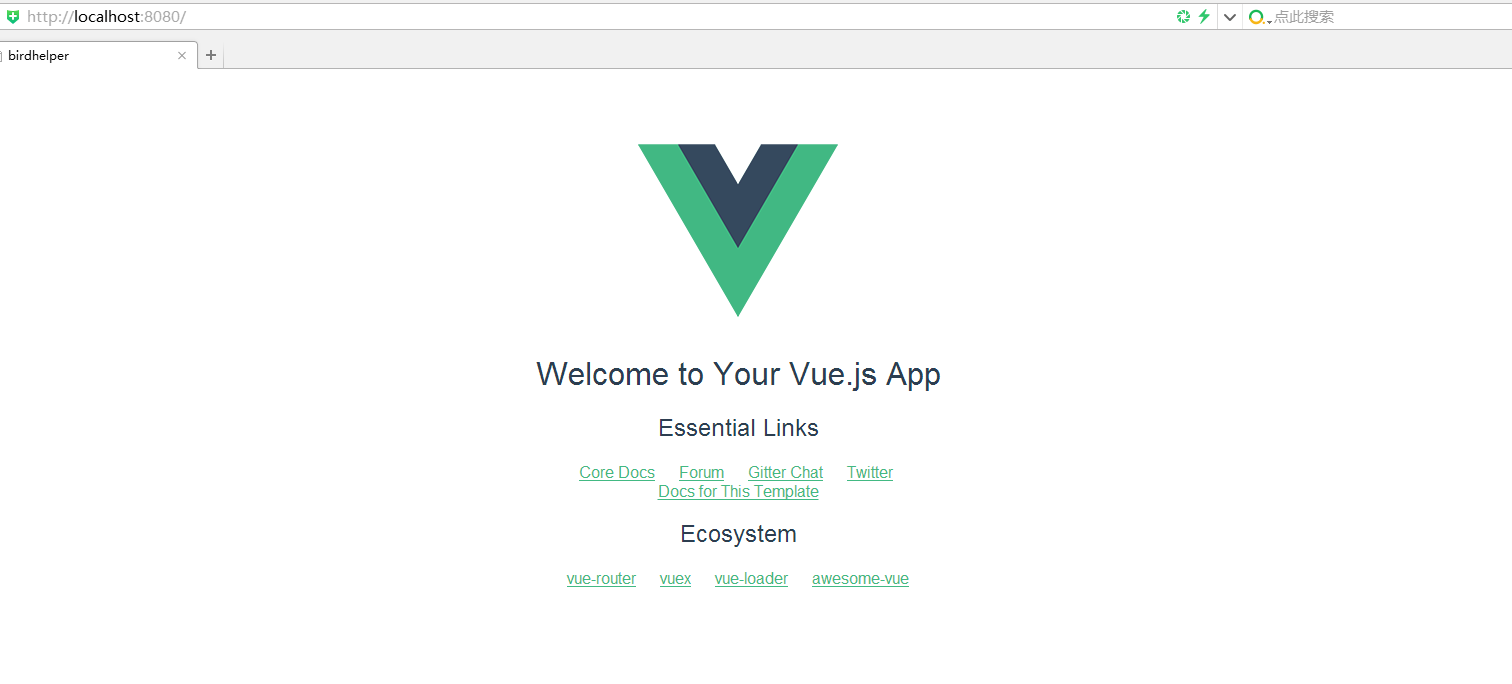
特别说明:下面任何命令都是在windows的命令行工具下进行输入,打开命令行工具的快捷方式如下图: 详细的安装步骤如下: 一.安装node.js 说明:安装node.js的windows版本后 ...
- 二、windows下搭建vue开发环境+IIS部署
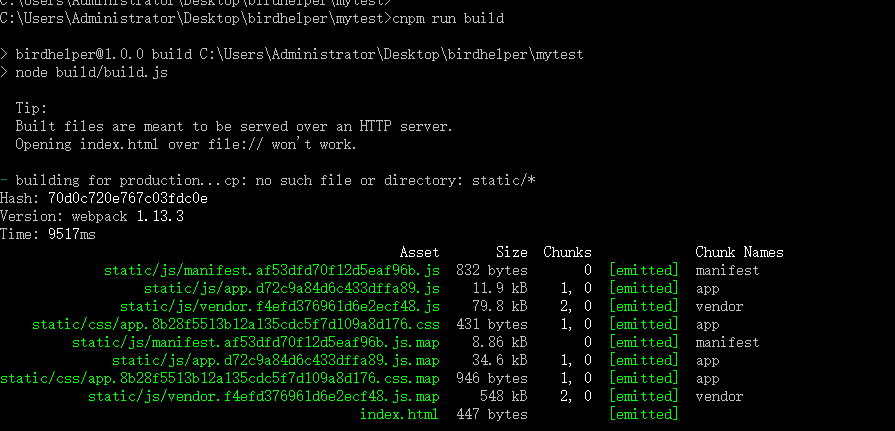
有时我们的服务器并不一定是node,也许是IIS,这样我们就需要把工程构建出来,与IIS集成. 构建该项目的命令如下 cnpm run build 将dist文件夹拷贝出来,放到IIS的发布目录,在浏 ...
- windows下搭建vue开发环境实践
Vue.js是一套构建用户界面的 "渐进式框架".与其他重量级框架不同的是,Vue 采用自底向上增量开发的设计.Vue 的核心库只关注视图层,并且非常容易学习,非常容易与其它库或已 ...
- windows下搭建vue开发环境
Vue.js是一套构建用户界面的 “渐进式框架”.与其他重量级框架不同的是,Vue 采用自底向上增量开发的设计.Vue 的核心库只关注视图层,并且非常容易学习,非常容易与其它库或已有项目整合.2016 ...
- 1.WIN10下搭建vue开发环境
WIN10下搭建vue开发环境 详细的安装步骤如下: 一.安装node.js 说明:安装node.js的windows版本后,会自动安装好node以及包管理工具npm,我们后续的安装将依赖npm工具. ...
- Windows下搭建Git开发环境
Windows下搭建Git开发环境主要有以下三种方法: 1,VS,vs2013和vs2015中已经集成了git插件了 2,msysGit+TortoiseGit 3,msysGit+SourceTre ...
- [转载]在Windows下搭建Android开发环境
http://jingyan.baidu.com/article/bea41d437a41b6b4c51be6c1.html 在Windows下搭建Android开发环境 | 浏览:30780 | 更 ...
- Windows下搭建PHP开发环境
PHP集成开发环境有很多,如XAMPP.AppServ......只要一键安装就把PHP环境给搭建好了.但这种安装方式不够灵活,软件的自由组合不方便,同时也不利于学习.所以我还是喜欢手工搭建PHP开发 ...
随机推荐
- fis3-postpackager-loader插件说明
fis3-postpackager-loader 静态资源前端加载器,用来分析页面中使用的和依赖的资源(js或css), 并将这些资源做一定的优化后插入页面中.如把零散的文件合并. 注意 此插件做前端 ...
- C# Qrcode生成二维码支持中文,带图片,带文字 2015-01-22 15:11 616人阅读 评论(1) 收藏
1.下载Qrcode库源码,下载地址:http://www.codeproject.com/Articles/20574/Open-Source-QRCode-Library 2.打开源码时,部分类库 ...
- android 入门-android Studio git配置
以后在整理
- php判断当前的访问是手机还是电脑
<?php function check_wap() { if (isset($_SERVER['HTTP_VIA'])) return true; if (isset($_SERVER['HT ...
- 动软MySQL存储过程模板
<#@ template language="c#" HostSpecific="True" #><#@ output extension= ...
- Python3 基本数据类型注意事项
Python3 基本数据类型 教程转自菜鸟教程:http://www.runoob.com/python3/python3-data-type.html Python中的变量不需要声明.每个变量在使用 ...
- HTTP访问的两种方式(HttpClient+HttpURLConnection)整合汇总对比(转)
在Android上http 操作类有两种,分别是HttpClient和HttpURLConnection,其中两个类的详细介绍可以问度娘. HttpClient: HttpClient是Apache ...
- Linux学习笔记(7)Linux常用命令之压缩解压命令
(1)gzip gzip命令用于压缩文件,英文原意为GNU zip,所在路径/bin/gzip,其语法格式为: gzip [文件] 压缩后的文件格式为.gz. 例:将/etc目录下的services文 ...
- JavaScript设计模式——状态模式
状态和行为: 所谓对象的状态,通常指的就是对象实例的属性的值:而行为指的就是对象的功能,再具体点说,行为大多可以对应到方法上. 状态模式的功能就是分离状态的行为,通过维护状态的变化,来调用不同状态对应 ...
- AOP动态代理解析4-jdk代理的实现
JDKProxy的使用关键是创建自定义的InvocationHandler,而InvocationHandler中包含了需要覆盖的函数getProxy,而当前的方法正是完成了这个操作.在此确认一下JD ...