
完整部署CentOS7.2+OpenStack+kvm 云平台环境(6)--在线调整虚拟机的大小
前面提到过openstack环境部署及创建虚拟机的完整过程,然后有时候会发现创建的虚拟机规格太小,满足不了业务需求;亦或是虚拟机规格太大,容易造成资源浪费。
于是就有了在线拉伸虚拟机规格的需求。所以,今天这里介绍下在openstack里创建vm后,怎么在线调整虚拟机(云主机)的大小?
注意一点:
openstack的虚拟机在线调整大小的原理:
其实就相当于做了一个云主机在不同宿主机(计算节点)之间的迁移,所以前提是至少需要有两个计算节点。
如果是单机部署的openstack(即控制节点和计算节点都在一台机器上),有且只有一个计算节点,那么是无法完成在线调整虚拟机大小的。
同时要注意的是:
要在相关迁移云主机间进行无密码访问,由于OpenStack是由Nova组件来管理云主机,所以需要对Nova用户进行无密码访问。
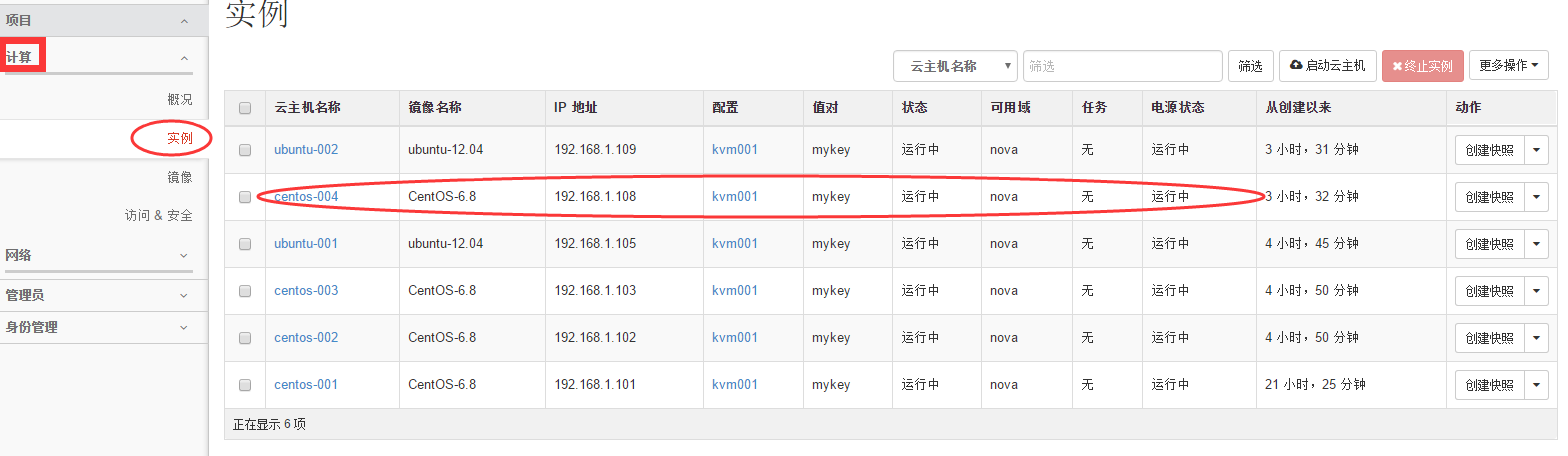

如上图中的centos-004这台云主机的规格采用的是名为kvm001类型,即2核CPU、4G内容,现在需要将这台云主机的规格降为1核2G,即kvm002类型。操作流程如下:
1)修改控制节点和节点节点的nova.conf文件,添加下面两行内容:
allow_resize_to_same_host=True
scheduler_default_filters=RetryFilter,AvailabilityZoneFilter,RamFilter,ComputeFilter,ComputeCapabilitiesFilter,ImagePropertiesFilter,ServerGroupAntiAffinityFilter,ServerGroupAffinityFilter
2)控制节点上重启nova相关服务
[root@linux-node1 src]# systemctl restart openstack-nova-api.service openstack-nova-cert.service openstack-nova-consoleauth.service openstack-nova-scheduler.service openstack-nova-conductor.service openstack-nova-novncproxy.service
3)计算节点上重启nova服务
[root@linux-node1 nova]# systemctl restart openstack-nova-compute
4)nova账号的ssh双向认证关系
下面的操作在云主机所在计算节点和其他相关迁移云主机的计算节点上操作。
要清楚的是:
计算节点可能有多台,但是我们只需要在要调整大小的云主机所在的计算节点和其他的另外一台或多台计算几点上操作就行,并不是要求所有的计算节点都要操作(全部计算节点都操作也是可以的)
将nova账号的shell类型改为/bin/bash,即可以使用nova账号登陆
[root@linux-node1 ~]# cat /etc/passwd|grep nova
nova:x:162:162:OpenStack Nova Daemons:/var/lib/nova:/bin/bash
然后在nova账号下产生公私钥
[root@linux-node2 ~]# su - nova
Last login: Thu Nov 17 17:32:54 CST 2016 from linux-node2.openstack on pts/11
-bash-4.2$ ssh-keygen -t rsa
-bash-4.2$ pwd
/var/lib/nova
-bash-4.2$ cd .ssh/
-bash-4.2$ ls
id_rsa id_rsa.pub
将id_rsa.pub拷贝为authorized_keys
-bash-4.2$ cp id_rsa.pub authorized_keys
然后将id_rsa.pub公钥内容拷贝到其他相关迁移云主机的计算节点上的/var/lib/nova/.ssh/authorized_keys文件内,同时也要讲对方的公钥内容拷贝过来,做成双向信任关系(即双方在nova账号下ssh登陆时都不需要输入密码)
同时,还要在各计算节点上做nova和root账号的双向信任关系。
修改权限
[root@linux-node1 ~]# cd /var/lib/nova/.ssh/
[root@linux-node1 .ssh]# ll
total 16
-rw-------. 1 nova nova 816 Nov 17 17:32 authorized_keys
-rw-------. 1 nova nova 1679 Nov 17 17:12 id_rsa
-rw-r--r--. 1 nova nova 408 Nov 17 17:12 id_rsa.pub
修改sudo权限
[root@linux-node1 ~]# visudo
.....
nova ALL=(ALL) NOPASSWD: ALL
最后测试nova账号间的信任连接,确认ssh无密码连接!
5)接下来登陆dashboard界面,在线调整云主机的大小:

选择目标flavor

点击确认修改尺寸

待调整后,再查询虚拟机新的大小规格,就会发现已经更新了。
完整部署CentOS7.2+OpenStack+kvm 云平台环境(6)--在线调整虚拟机的大小的更多相关文章
- 完整部署CentOS7.2+OpenStack+kvm 云平台环境(3)--为虚拟机指定固定ip
之前在测试环境(centos7.2)上部署了openstack云平台(完整部署CentOS7.2+OpenStack+kvm 云平台环境(1)--基础环境搭建),openstack在neutron组网 ...
- 完整部署CentOS7.2+OpenStack+kvm 云平台环境(2)--云硬盘等后续配置
继上一篇博客介绍了完整部署CentOS7.2+OpenStack+kvm 云平台环境(1)--基础环境搭建,本篇继续讲述后续部分的内容 1 虚拟机相关1.1 虚拟机位置介绍 openstack上创建的 ...
- 完整部署CentOS7.2+OpenStack+kvm 云平台环境(4)--用OZ工具制作openstack镜像
在部署openstack云平台环境的时候,需要上传镜像到glance. 首先下载iso镜像,这里下载了centos6.5镜像,放到/usr/local/src目录下然后用OZ工具制作openstack ...
- 完整部署CentOS7.2+OpenStack+kvm 云平台环境(1)--基础环境搭建
公司在IDC机房有两台很高配置的服务器,计划在上面部署openstack云平台虚拟化环境,用于承载后期开发测试和其他的一些对内业务.以下对openstack的部署过程及其使用做一详细介绍,仅仅依据本人 ...
- 完整部署CentOS7.2+OpenStack+kvm 云平台环境(5)--问题解决
一.[root@openstack-server ~]# nova listERROR (CommandError): You must provide a username or user id v ...
- 《4》CentOS7.0+OpenStack+kvm云平台部署—配置Nova
感谢朋友支持本博客,欢迎共同探讨交流,因为能力和时间有限,错误之处在所难免,欢迎指正! 假设转载.请保留作者信息. 博客地址:http://blog.csdn.net/qq_21398167 原博文地 ...
- 《5》CentOS7.0+OpenStack+kvm云平台的部署—组态Horizon
感谢朋友支持本博客,欢迎共同探讨交流,因为能力和时间有限,错误之处在所难免,欢迎指正! 假设转载.请保留作者信息. 博客地址:http://blog.csdn.net/qq_21398167 原博文地 ...
- 《3》CentOS7.0+OpenStack+kvm云平台部署—配置Glance
感谢朋友支持本博客,欢迎共同探讨交流.因为能力和时间有限,错误之处在所难免,欢迎指正. 假设转载.请保留作者信息. 博客地址:http://blog.csdn.net/qq_21398167 原博文地 ...
- OpenStack-Ocata版+CentOS7.6 云平台环境搭建 — 1.操作系统环境配置
1.OpenStack示例的架构介绍 1.1 各节点介绍 (1)控制节点(controller)控制节点(controller)上运行身份服务,镜像服务,计算节点管理,网络管理,各种网络代理和仪表板. ...
随机推荐
- Android studio 如何查看当前git 分支的4种方式
1.第一种 2.第二种 3.第三种 4.第四种 前面3种都是通过android studio 操作的. 第四种是通过命令行操作.(可以在 git bash 中输入命 ...
- 你真的了解UIControl吗?
一:首先查看一下关于UIControl的定义 NS_CLASS_AVAILABLE_IOS(2_0) @interface UIControl : UIView //控件默认是启用的YES.是否要禁用 ...
- Java 控制线程
1.join public class JoinThreadTest extends Thread { public JoinThreadTest(String name){ super(name); ...
- C#复习⑧
C#复习⑧ 2016年6月22日 13:50 Main Attribute & Threads 属性与线程 1.Conditional Attribute 条件属性 #define debug ...
- 1.2 《硬啃设计模式》 第2章 学习设计模式需掌握的UML知识
要看懂设计模式,你需要懂类图(Class Diagram),也需要懂一点对象图(Object Diagram),下面介绍一些UML的必要知识,以便你学习设计模式. 属性.操作 下图简单介绍类的属性和操 ...
- linux 学习随笔-group和user管理
1:/etc/passwd 打开该文件,可以看到每一行内容被分割成了7个字段比如:root:x:0:0:root:/root:/bin/bash 第一个字段表示用户名为root用户 第二个字段存放了该 ...
- WPF学习之路(十)实例:用户注册
通过一个注册用户的实例了解页面间数据的传递 首先构建一个User类 User.cs public class User { private string name; public string Na ...
- Git从零教你入门(4):Git服务之 gogs部署安装
Git从零入门系列4: 先看上一篇文章: http://www.51testing.com/index.php?uid-497177-action-viewspace-itemid-3706817 今 ...
- SQL Server:数据库角色
除了上述固定数据库角色之外,还有一种特殊的固定数据库角色,名为public. 数据库的每个合法用户都必须属于public角色,它为数据库中的用户提供了所有默认权限. 一般情况下,public角色允许用 ...
- centos 安装依赖错误
出现下列错误: error: curl/curl.h: No such file or directory 出错原因:缺少libcurl-dev or libcurl-devel centOS上安装依 ...