
robot_framewok自动化测试--(8)SeleniumLibrary 库(selenium、元素定位、关键字和分层设计)
SeleniumLibrary 库
一、selenium
1.1、Selenium 介绍
- 开源,免费
- 多浏览器支持:FireFox、Chrome、IE、Opera
- 多平台支持:linux 、windows、MAC
- 多语言支持:java、Python、Ruby、php、C#、JavaScript
- 对 web 页面有良好的支持
- 简单(API 简单)、灵活(用开发语言驱动)
- 支持分布式测试用例执行
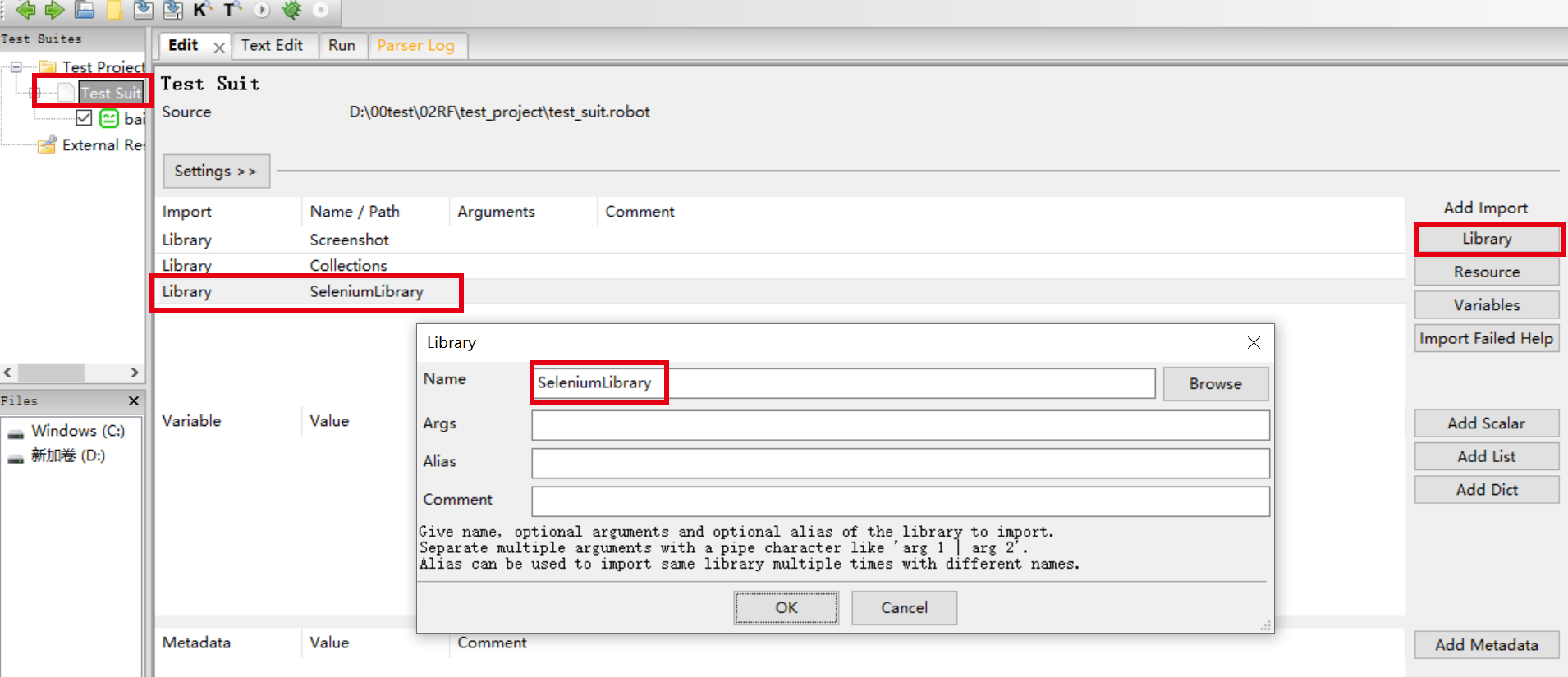
2.2、安装 SeleniumLibrary
>pip install robotframework-seleniumlibrary
1.3第一个例子
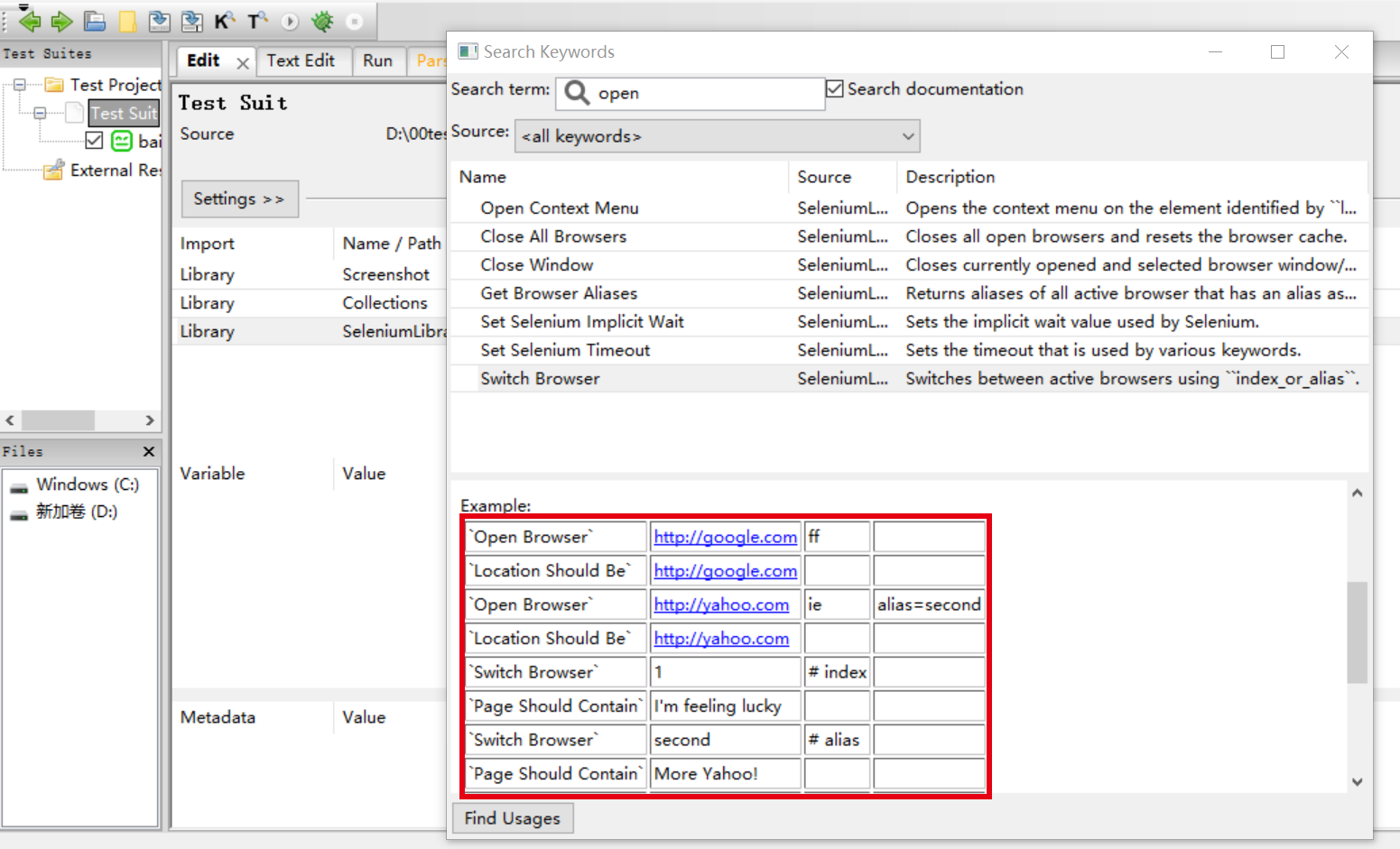
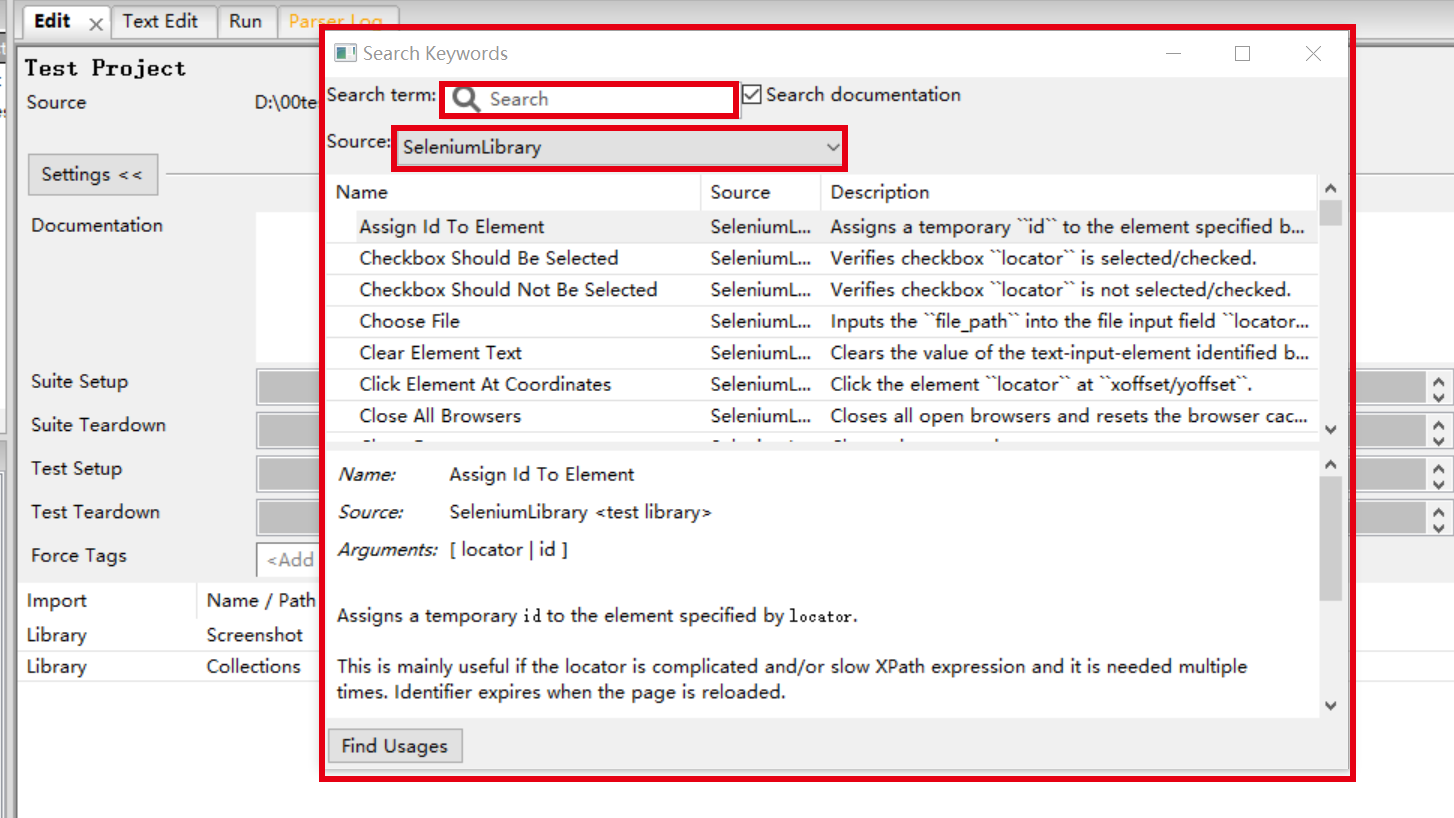
如上图,自动化脚本从打开浏览器开如,我想打开一个浏览器,自然想到的是以“open”为关键字进行搜索,结果找到了一个“Open Browser”的关键字,点击这个关键字,显示它的用法和说明。
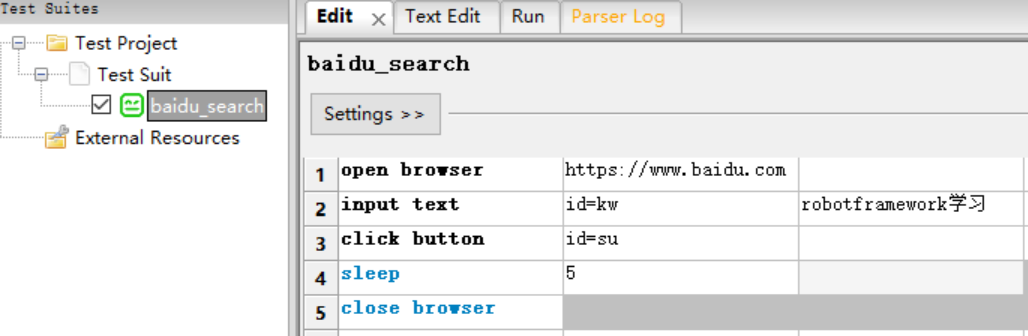
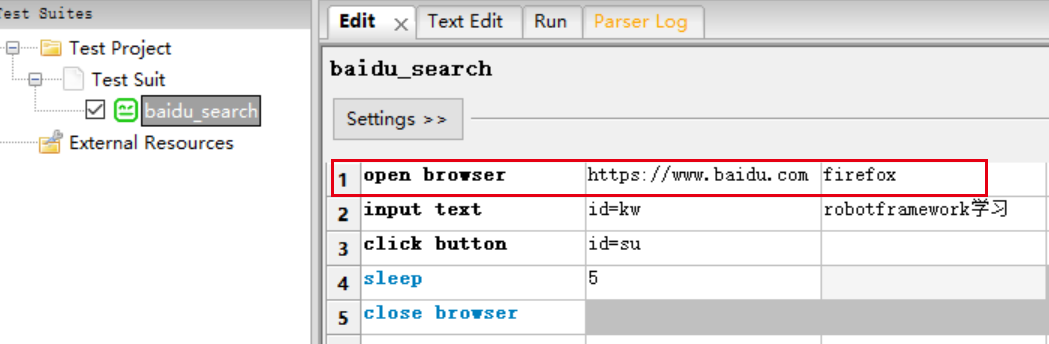
根据说明,我们来尝试创建这个打开浏览器的操作吧,这里跟新着我们写一个 web 自动化测试用例(百度搜索用例):
执行结果:
Starting test: Test Project.Test Suit.baidu_search

20211107 22:53:51.920 :  INFO : Opening browser 'firefox' to base url 'https://www.baidu.com'.

20211107 22:53:51.921 :  INFO : Firefox driver log is always forced to to: C:\Users\yzp\AppData\Local\Temp\RIDE0vzfcxc0.d\geckodriver-3.log

20211107 22:54:00.407 :  INFO : Typing text 'robotframeworkѧϰ' into text field 'id=kw'.

20211107 22:54:00.632 :  INFO : Clicking button 'id=su'.

20211107 22:54:05.906 :  INFO : Slept 5 seconds

Ending test:   Test Project.Test Suit.baidu_search
二、元素定位
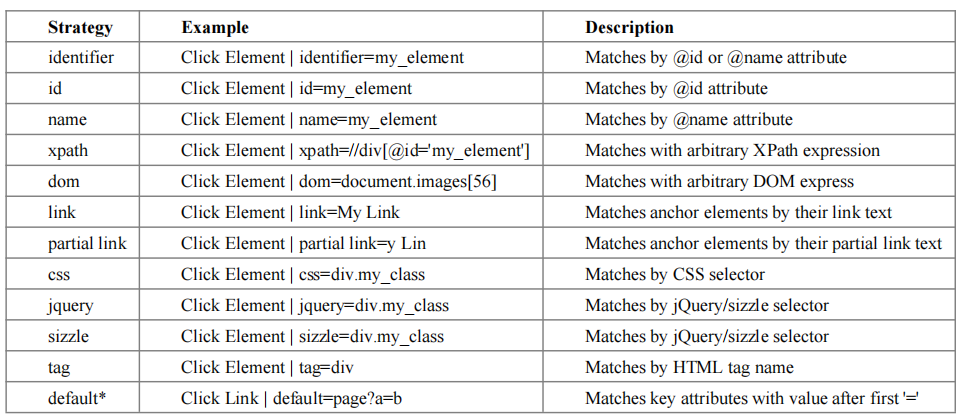
虽提供了这么多种定位方式,并不是要求我们每一种都要学会。在这里我只介绍 4 种定位方式,id、name、xpath 和 css。介绍 id 和 name,是因为这两种定位方式非常简单且实用,介绍 xpath 和 css,是因为这两种定位方式足够强大,可以满足几乎所有定位需求。
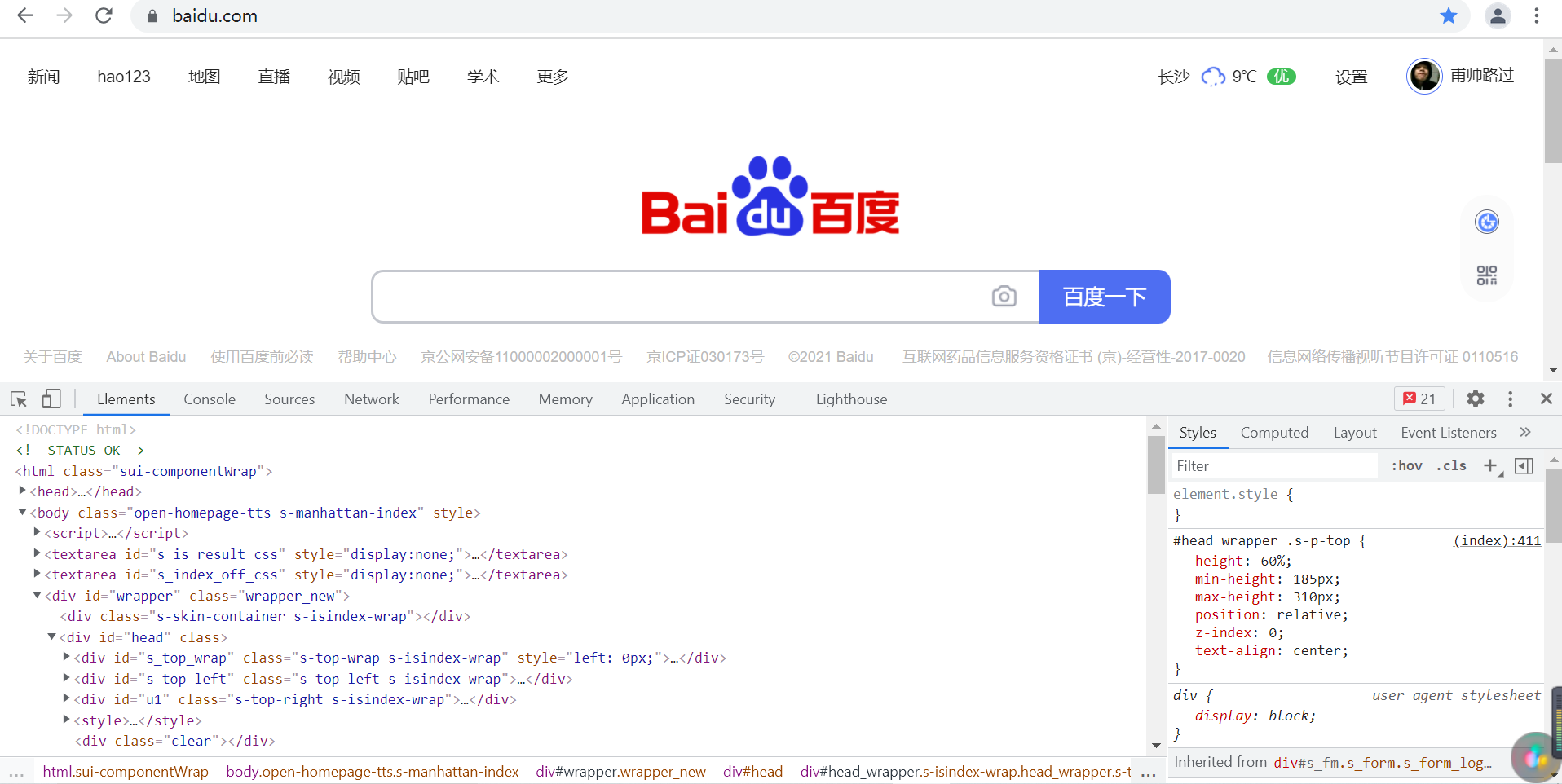
2.1 前端工具
2.2 id 和 name 定位
假如把一个元素看作一个人的话,id 和 name 可以看作一个人的身份证号和姓名。当然,这些属性值是否唯一要看前端工程师如何设计了。

Input text 用于输入框的关键字,“robot framework 学习”是要给输入框输入的内容。

Click Button 是按钮点击的关键字。
2.3 xpath 定位
(1)xpath 的绝对路径:
xpath = /html/body/div[1]/div[4]/div[2]/div/form/span[1]/input
(2)xpath 的相对路径:
- 元素本身:
- 找上级:
<form id="form1" class="fm" action="/s" name="f1">

<span class="bg s_ipt_wr">

  <input id="kw1" class="s_ipt" type="text" maxlength="100" name="wd" utocomplete="off">
- 布尔值写法:

2.4 css 定位
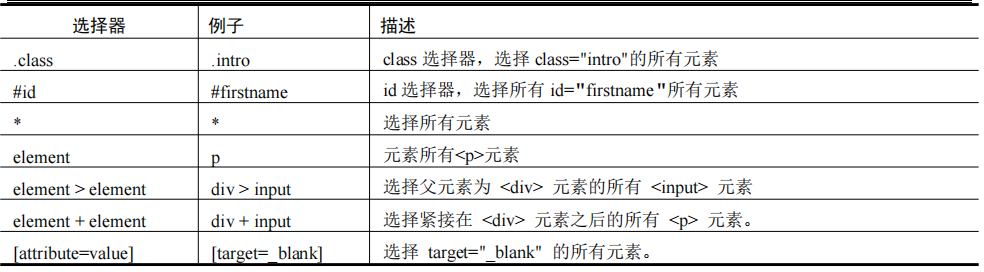
- 通过 class 属性定位:
- 通过 id 属性定位:
- 通过标签名定位:
- 通过父子关系定位:
- 通过属性定位:
- 组合定位:
Robot framework 中的写法:

三、SeleniumLibrary 关键字
3.1浏览器驱动
浏览器对应的关键字:
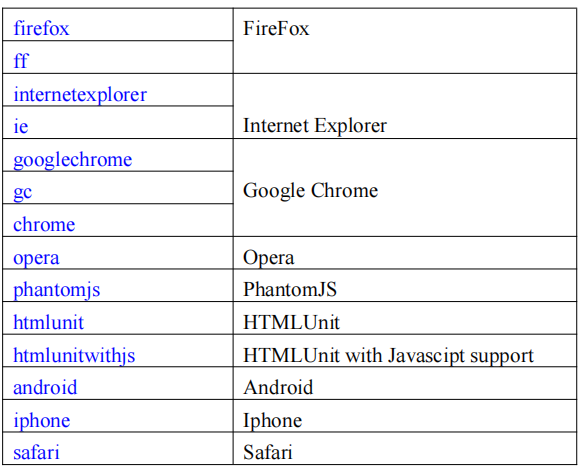
open browser 同样也可以打开本地 html 页面,如:

备注:
- 要想通过不同的浏览打开 URL 地址,一定要安装浏览器相对应的驱动。
- chrome 的驱动为:chromedriver.exe 。
- IE 的驱动为:IEDriverServer.exe
- 浏览器默认为空时启动 FireFox。
3.2 关闭浏览器


3.3 浏览器最大化

3.4 设置浏览器窗口宽、高

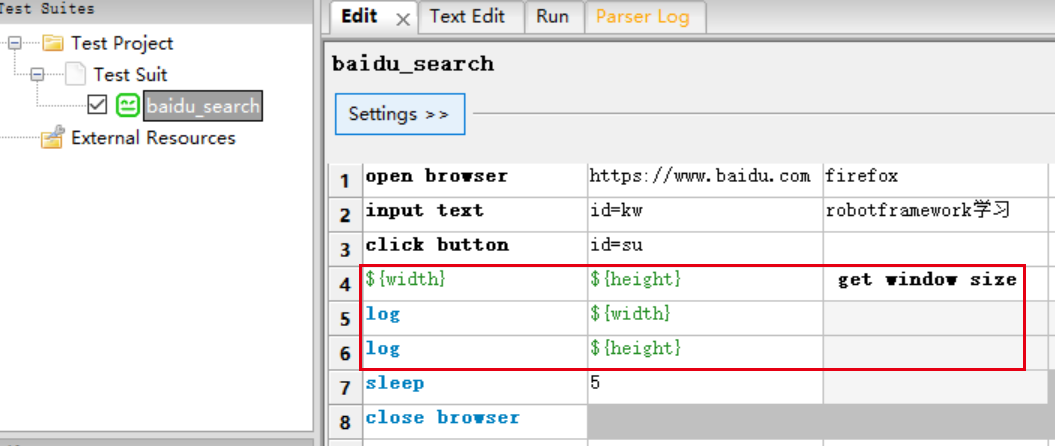
测试结果:
Starting test: Test Project.Test Suit.baidu_search

20211108 13:51:33.456 :  INFO : Opening browser 'firefox' to base url 'https://www.baidu.com'.

20211108 13:51:33.457 :  INFO : Firefox driver log is always forced to to: C:\Users\yzp\AppData\Local\Temp\RIDE_x45edr9.d\geckodriver-2.log

20211108 13:51:41.610 :  INFO : Typing text 'robotframeworkѧϰ' into text field 'id=kw'.

20211108 13:51:42.123 :  INFO : Clicking button 'id=su'.

20211108 13:51:42.465 :  INFO : ${width} = 1295

20211108 13:51:42.465 :  INFO : ${height} = 695

20211108 13:51:42.466 :  INFO : 1295

20211108 13:51:42.467 :  INFO : 695

20211108 13:51:47.474 :  INFO : Slept 5 seconds

Ending test:   Test Project.Test Suit.baidu_search
3.5 文本输入
input text 关键字用于向文本框内输入内容。

3.6 点击元素

3.7 点击按钮
Click Button关键字用于点击页面上的按钮。

3.8 等待元素出现
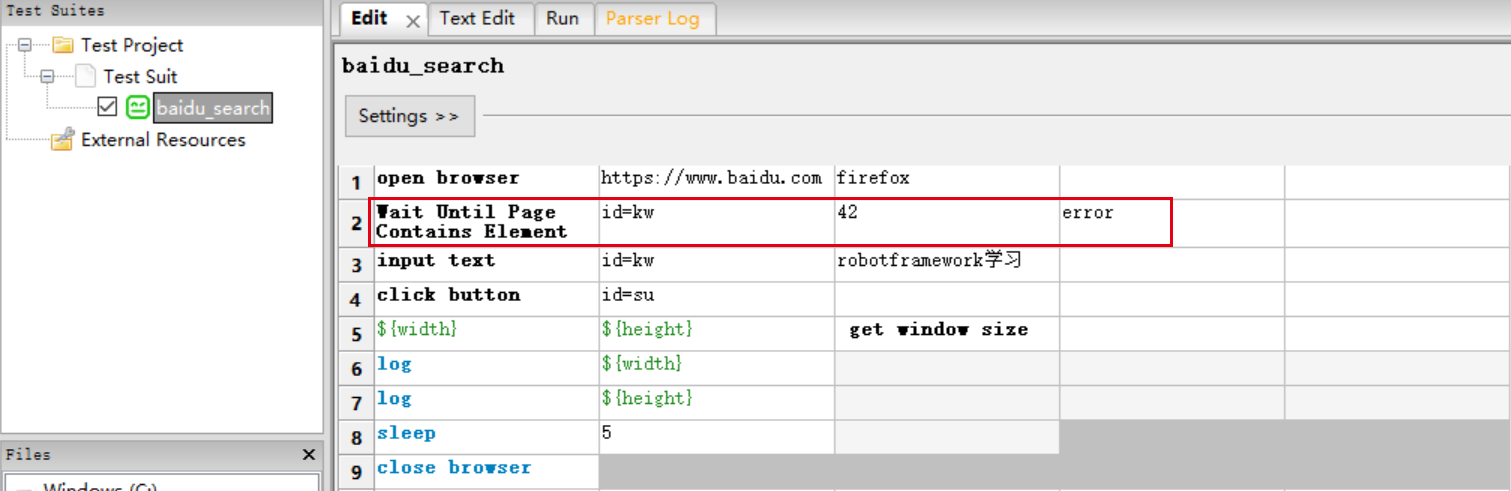
测试结果:
Starting test: Test Project.Test Suit.baidu_search

20211108 14:00:30.027 :  INFO : Opening browser 'firefox' to base url 'https://www.baidu.com'.

20211108 14:00:30.028 :  INFO : Firefox driver log is always forced to to: C:\Users\yzp\AppData\Local\Temp\RIDE_x45edr9.d\geckodriver-3.log

20211108 14:00:38.176 :  INFO : Typing text 'robotframeworkѧϰ' into text field 'id=kw'.

20211108 14:00:38.519 :  INFO : Clicking button 'id=su'.

20211108 14:00:38.867 :  INFO : ${width} = 1295

20211108 14:00:38.867 :  INFO : ${height} = 695

20211108 14:00:38.868 :  INFO : 1295

20211108 14:00:38.869 :  INFO : 695

20211108 14:00:43.879 :  INFO : Slept 5 seconds

Ending test:   Test Project.Test Suit.baidu_search
3.9 获取title
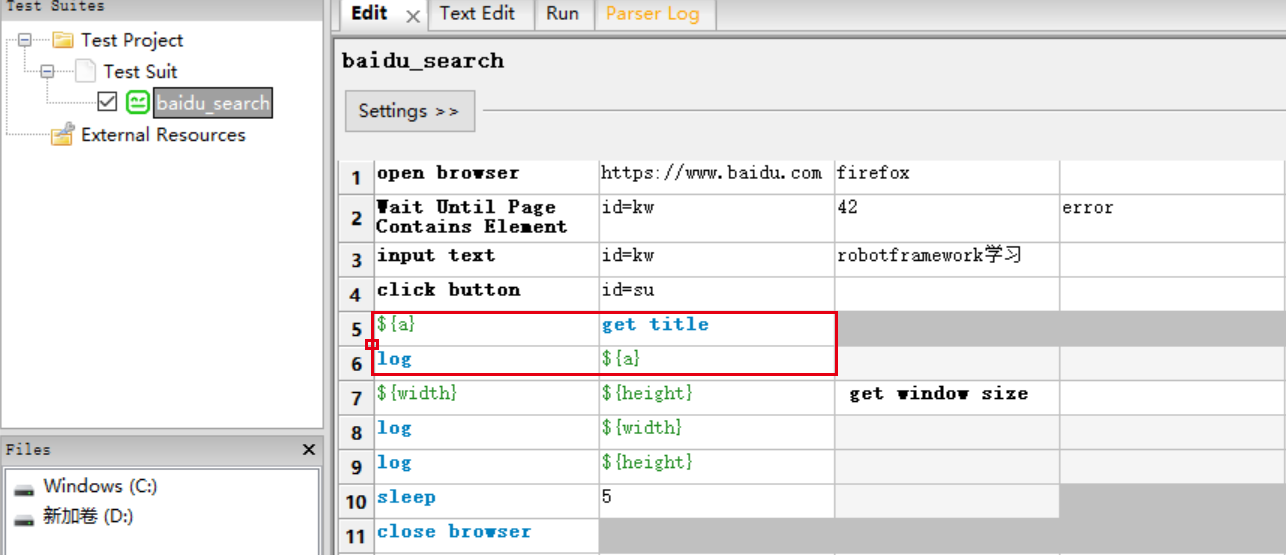
执行结果:
Starting test: Test Project.Test Suit.baidu_search

20211108 14:22:12.707 :  INFO : Opening browser 'firefox' to base url 'https://www.baidu.com'.

20211108 14:22:12.710 :  INFO : Firefox driver log is always forced to to: C:\Users\yzp\AppData\Local\Temp\RIDE_x45edr9.d\geckodriver-9.log

20211108 14:22:20.330 :  INFO : Typing text 'robotframeworkѧϰ' into text field 'id=kw'.

20211108 14:22:20.718 :  INFO : Clicking button 'id=su'.

20211108 14:22:21.052 :  INFO : ${a} = 百度一下,你就知道

20211108 14:22:21.053 :  INFO : 百度一下,你就知道

20211108 14:22:21.055 :  INFO : ${width} = 1295

20211108 14:22:21.056 :  INFO : ${height} = 695

20211108 14:22:21.056 :  INFO : 1295

20211108 14:22:21.057 :  INFO : 695

20211108 14:22:26.065 :  INFO : Slept 5 seconds

Ending test:   Test Project.Test Suit.baidu_search
3.10 获取text

3.11 获取元素属性值
id=kw@name:id=kw 表示定位的元素。@nam 获取这个元素的 name 属性值。

3.12 cookei 处理
- get cookies 获得当前浏览器的所有 cookie 。
- get cookie value 获得 cookie 值。key_name 表示一对 cookie 中 key 的 name 。
- add cookie 添加 cookie。添加一对 cooke (key:value)
- delete cookie 删除 cookie。删除 key 为 name 的 cookie 信息。
- delete all cookies 删除当前浏览器的所有 cookies。

3.13 验证
获得浏览器 title 进行比较。
- Open Browser 通过 chrome 打开百度首页。
- Get Title 获得浏览器窗口的 titile ,并赋值给变量${title}
- Should Contain 比较${title}是否等于“百度一下,你就知道”。
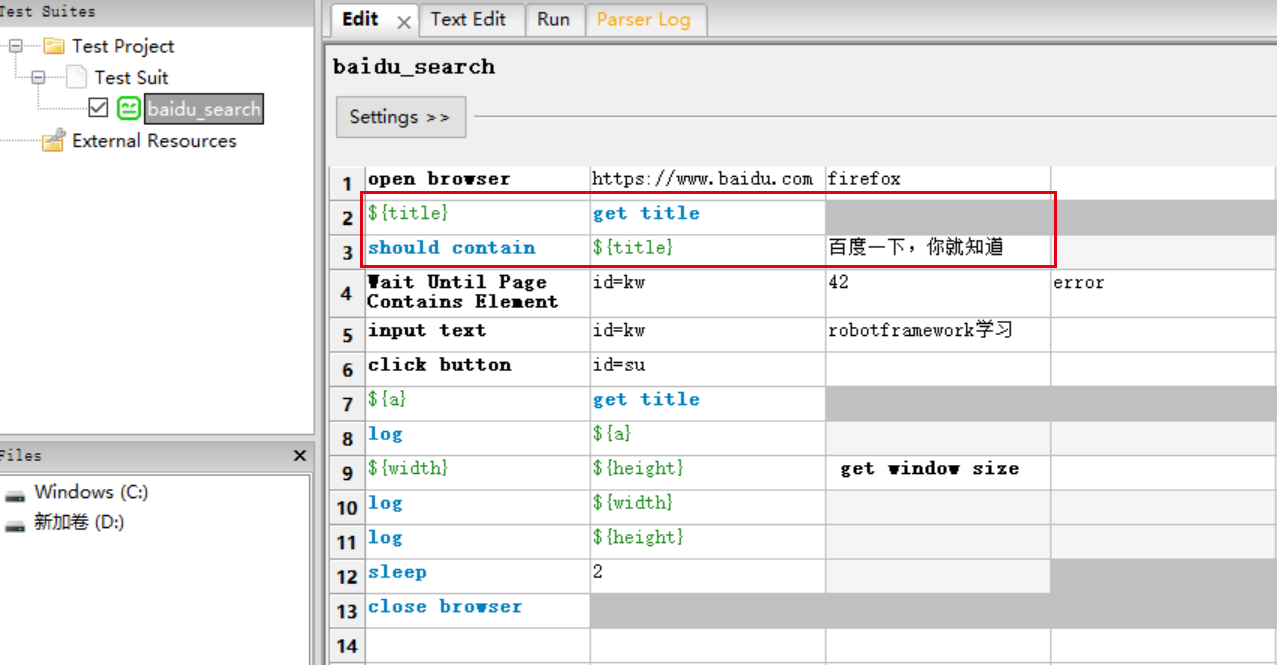
测试结果:
Starting test: Test Project.Test Suit.baidu_search

20211108 14:52:20.175 :  INFO : Opening browser 'firefox' to base url 'https://www.baidu.com'.

20211108 14:52:20.176 :  INFO : Firefox driver log is always forced to to: C:\Users\yzp\AppData\Local\Temp\RIDE_x45edr9.d\geckodriver-11.log

20211108 14:52:27.393 :  INFO : ${title} = 百度一下,你就知道

20211108 14:52:27.426 :  INFO : Typing text 'robotframework学习' into text field 'id=kw'.

20211108 14:52:27.842 :  INFO : Clicking button 'id=su'.

20211108 14:52:29.741 :  INFO : ${a} = robotframework学习_百度搜索

20211108 14:52:29.742 :  INFO : robotframework学习_百度搜索

20211108 14:52:29.745 :  INFO : ${width} = 1295

20211108 14:52:29.745 :  INFO : ${height} = 695

20211108 14:52:29.746 :  INFO : 1295

20211108 14:52:29.747 :  INFO : 695

20211108 14:52:31.760 :  INFO : Slept 2 seconds

Ending test:   Test Project.Test Suit.baidu_search
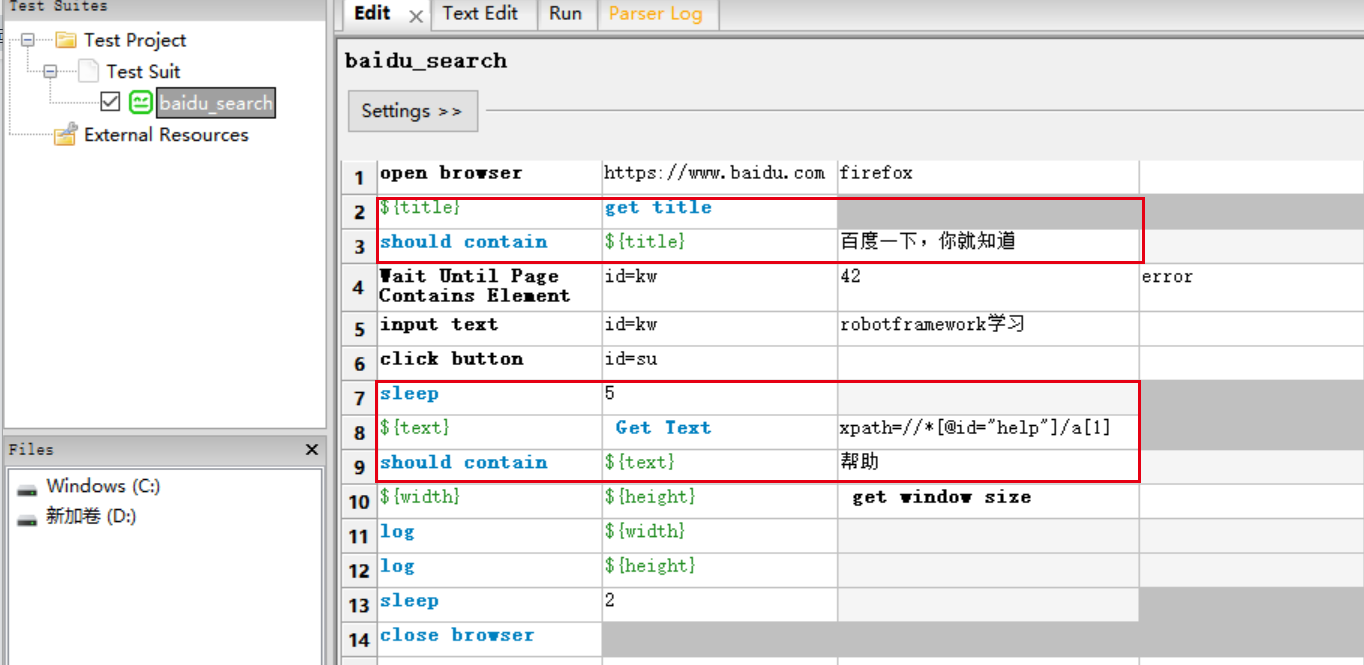
测试结果:
Starting test: Test Project.Test Suit.baidu_search

20211108 15:17:03.377 :  INFO : Opening browser 'firefox' to base url 'https://www.baidu.com'.

20211108 15:17:03.379 :  INFO : Firefox driver log is always forced to to: C:\Users\yzp\AppData\Local\Temp\RIDE_x45edr9.d\geckodriver-17.log

20211108 15:17:10.732 :  INFO : ${title} = 百度一下,你就知道

20211108 15:17:10.754 :  INFO : Typing text 'robotframework学习' into text field 'id=kw'.

20211108 15:17:11.217 :  INFO : Clicking button 'id=su'.

20211108 15:17:19.166 :  INFO : Slept 5 seconds

20211108 15:17:19.189 :  INFO : ${text} = 帮助

20211108 15:17:19.194 :  INFO : ${width} = 1295

20211108 15:17:19.194 :  INFO : ${height} = 695

20211108 15:17:19.195 :  INFO : 1295

20211108 15:17:19.205 :  INFO : 695

20211108 15:17:21.209 :  INFO : Slept 2 seconds

Ending test:   Test Project.Test Suit.baidu_search
3.14 表单嵌套
有时候和页面中会出现表单嵌套,这个时候需要进入到表单才能操作相关元素。

Select Frame 进入表单,Xpath=//* [@] 表示定位要进入的表单。
3.15 下拉框选择

3.16 执行 JavaScript

Execute Javascript 关键字用于使用 JavaScript 代码
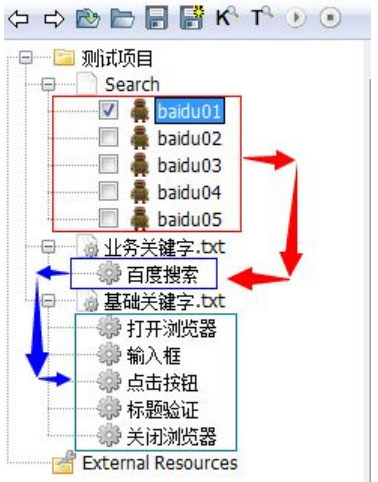
四、Robot Framework 分层设计
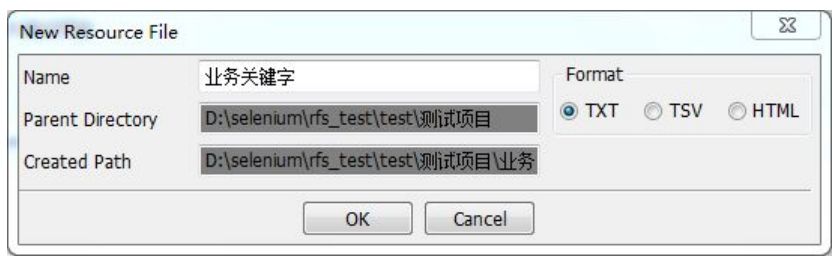
1、创建资源
右键“测试项目”选择“new resource”创建资源。

2、创建关键字

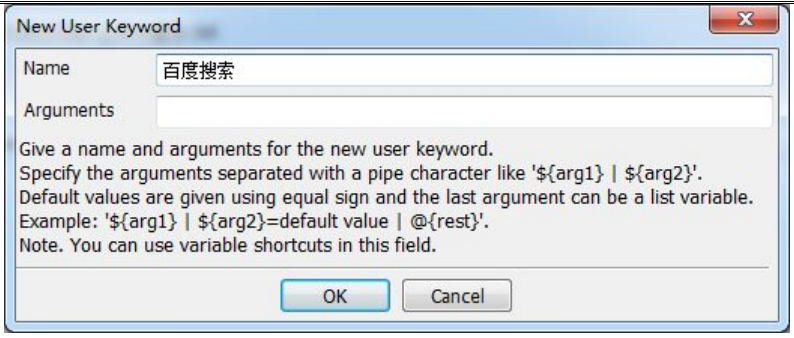
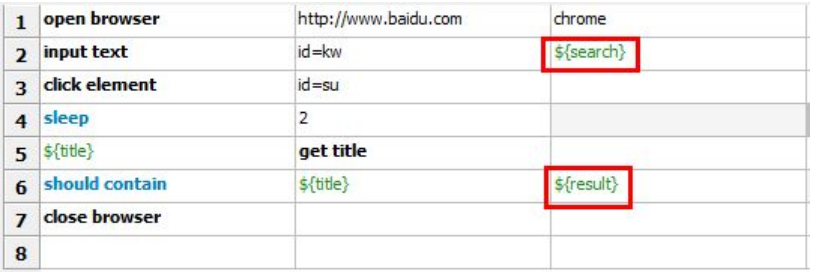
3、编辑关键字
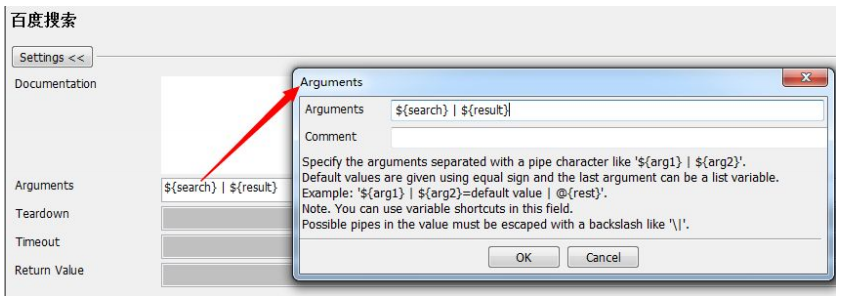
分析:
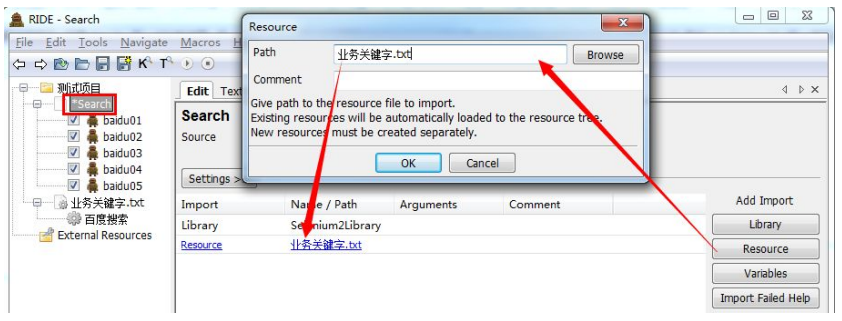
4、添加创建的资源
5、调用关键字
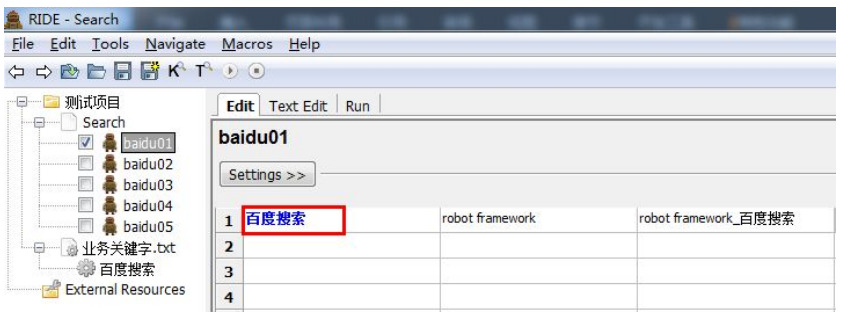
对于每一条用例来说,调用“百度搜索”关键字,输入搜索内容,输入预期结果即可。不同关心用例是如何执行的。如果百度输入框的定位发生了变化,只用去修改“百度搜索”关键字即可,不用对每一条用例做任何修改。大大提高的用例的维护性和扩展性。
到此,Robot Framework +Selenium 自动化测试粗犷的讲完了。当然还有更多 API 的使用,和细枝末节的设置没有介绍。但我们已经可以拿它来开展自动化工作了。
robot_framewok自动化测试--(8)SeleniumLibrary 库(selenium、元素定位、关键字和分层设计)的更多相关文章
- 自动化测试基础篇--Selenium元素定位
摘自https://www.cnblogs.com/sanzangTst/p/7457111.html 一.Selenium元素定位的重要性: Web自动化测试的操作:获取UI页面的元素,对元素进行操 ...
- Selenium3 + Python3自动化测试系列二——selenium元素定位
一.selenium元素定位 Selenium对网页的控制是基于各种前端元素的,在使用过程中,对于元素的定位是基础,只有准去抓取到对应元素 才能进行后续的自动化控制,我在这里将对selenium8种元 ...
- selenium元素定位陷阱规避
为什么selenium可以在各个浏览器上运行?因为selenium在与各个浏览器驱动执行前,会先把脚本转化成webdriver, webdriver wire协议(一种json格式的协议),这样就与脚 ...
- 彻底学会Selenium元素定位
转载请注明出处️ 作者:测试蔡坨坨 原文链接:caituotuo.top/63099961.html 你好,我是测试蔡坨坨. 最近收到不少初学UI自动化测试的小伙伴私信,对于元素的定位还是有些头疼,总 ...
- selenium元素定位之css选择器
在selenium元素定位时会用到css选择器选取元素,虽说xpath在定位元素时能解决大部分问题,但使用css选择器选取元素也是一种不错的选择. css相较与xpath选择元素优点如下: 表达式更加 ...
- Selenium+Python自动化测试实战(2)元素定位
1.Selenium2 的原理 第一篇分享简单介绍了基于Python开发的Selenium2的环境配置,这篇主要讲一下基本用法.首先讲一下Selenium2的基本原理.基本上知道了这个东西是怎么回事, ...
- selenium自动化测试——常见的八种元素定位方法
selenium常用的八种元素定位方法 1.通过 id 定位:find_element_by_id() 2.通过 name 定位:find_element_by_name() 3.通过 tag 定位: ...
- Python+Selenium - Web自动化测试(二):元素定位
前言 前面已经把环境搭建好了,现在开始使用 Selenium 中的 Webdriver 框架编写自动化代码脚本,我们常见的在浏览器中的操作都会有相对应的类方法,这些方法需要定位才能操作元素,不同网页的 ...
- selenium元素定位篇
Selenium webdriver是完全模拟用户在对浏览器进行操作,所有用户都是在页面进行的单击.双击.输入.滚动等操作,而webdriver也是一样,所以需要我们指定元素让webdriver进行单 ...
随机推荐
- Navicat连接数据库成功,新建查询时提示错误“Cannot create file ……”
Navicat连接数据库成功,新建查询时提示错误"Cannot create file --" 原因:编辑连接{高级}<设置位置>被修改,该oci.dll不正确 解决方 ...
- CF280D-k-Maximum Subsequence Sum【模拟费用流,线段树】
正题 题目链接:https://www.luogu.com.cn/problem/CF280D 题目大意 一个长度为\(n\)的序列,\(m\)次操作 修改一个数 询问一个区间中选出\(k\)段不交子 ...
- YbtOJ#943-平方约数【莫比乌斯反演,平衡规划】
正题 题目链接:http://www.ybtoj.com.cn/contest/122/problem/3 题目大意 \(S(i)\)表示\(i\)的约数个数,\(Q\)次询问给出\(n,m\)求 \ ...
- nginx配置禁止爬虫配置
1.在配置文件里添加禁止爬虫配置 server { ------ #添加如下内容即可防止爬虫 if ($http_user_agent ~* "qihoobot|Baiduspider|Go ...
- 从零入门 Serverless | 一文搞懂函数计算及其工作原理
作者 | 孔德慧(夏莞) 阿里云函数计算开发工程师 什么是函数计算 大家都了解,Serverless 并不是没有服务器,而是开发者不再需要关心服务器.下图是一个应用从开发到上线的对比图: 在传统 Se ...
- 题解 [HNOI2019]序列
题目传送门 题目大意 给出一个\(n\)个数的数列\(A_{1,2,...,n}\),求出一个单调不减的数列\(B_{1,2,...,n}\),使得\(\sum_{i=1}^{n}(A_i-B_i)^ ...
- 题解 CF833D Red-Black Cobweb
题目传送门 题目大意 给出一个 \(n\) 个点的树,每条边有边权和颜色 \(0,1\) ,定义一条链合法当且仅当 \(0,1\) 颜色的边数之比小于等于 \(2\) ,求所有合法的链的边权之积的积. ...
- Vue3学习(三)之网站首页布局开发
一.前言 上篇文章已经提到集成Ant Design Vue后,和Element Ui一样,还是组件的使用,然后就是复制粘贴改了. 二.实际案例 先搞个布局布局看看,也就是我们说的layout,如下图: ...
- Go语言核心36讲(Go语言进阶技术三)--学习笔记
09 | 字典的操作和约束 至今为止,我们讲过的集合类的高级数据类型都属于针对单一元素的容器. 它们或用连续存储,或用互存指针的方式收纳元素,这里的每个元素都代表了一个从属某一类型的独立值. 我们今天 ...
- Serverless Kubernetes 和 Serverless on Kubernetes 的区别
什么是 Kubernetes? Kubernetes 是一个可移植的.可扩展的开源平台,用于管理容器化的工作负载和服务,可促进声明式配置和自动化. 什么是 Serverless ? 无服务器是一种云原 ...