
centos7安装jdk+tomcat+nginx+mysql
公司新项目要在linux下部署,搭建一下java运行环境,记录一下。
一、安装mysql
1去官网下载mysql,下载后并解压,我把mysql安装在/usr/local/mysql路径下
tar -zxvf mysql-5.7.-linux-glibc2.-x86_64.tar.gz -C /usr/local/mysql
2进入mysql目录,建立data文件夹
[root@localhost local]# cd /usr/local/mysql

[root@localhost mysql]# mkdir data
3新建不能登陆的mysql用户
useradd -r -M -s /sbin/nologin mysql
4修改mysql目录所有者为mysql用户和mysql组
chown -R mysql.mysql /usr/local/mysql

chgrp -R mysql /usr/local/mysql
5进入/usr/local/mysql目录,初始化mysql,后面那个是初始密码,要记住
bin/mysqld --initialize --user=mysql --basedir=/usr/local/mysql --datadir=/usr/local/mysql/data

6复制my.cnf文件,并修改/etc/my.cnf
cp /usr/local/mysql/support-files/my-default.cnf /etc/my.cnf

# These are commonly set, remove the # and set as required.

basedir = /usr/local/mysql

datadir = /usr/local/mysql/data

port =

character-set-server=utf8

collation-server=utf8_general_ci

default-storage-engine=INNODB

#server_id = .....

# socket = .....
7进行mysql.support-files目录,复制mysql.server到/etc/init.d/mysqld,加入开机运行
[root@localhost mysql]# cd support-files/
[root@localhost support-files]# cp mysql.server /etc/init.d/mysqld
[root@localhost support-files]# chmod +x /etc/init.d/mysqld
[root@localhost support-files]# chkconfig --add mysqld
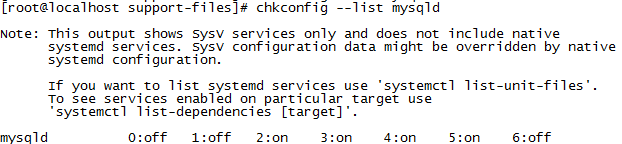
查看是否成功
chkconfig --list mysqld
8mysql加入环境变量
vi /etc/profile #把mysql服务加入系统环境变量:在最后添加下面这一行

export PATH=$PATH:/usr/local/mysql/bin

:wq! #保存退出

source /etc/profile  #使配置立刻生效
9登录后修改密码
[root@localhost tmp]# service mysqld start

Starting MySQL. SUCCESS!

[root@localhost tmp]# mysql -uroot -p

Enter password:

mysql> SET PASSWORD = PASSWORD('');

mysql> flush privileges;
二jdk安装
1下载jdk,解压并移动到安装路径
tar -zxvfjdk-8u73-linux-x64.tar.gz -C /usr/local/jdk8
2加入环境变量
vi /etc/profile

# 在export PATH USER LOGNAME MAIL HOSTNAME HISTSIZE HISTCONTROL下添加

export JAVA_HOME=/usr/local/jdk8

export PATH=$JAVA_HOME/bin:$PATH

export CLASSPATH=.:$JAVA_HOME/lib/dt.jar:$JAVA_HOME/lib/tools.jar
#保存后,执行source /etc/profile使其生效
3验证是否成功java -vsersion
三安装tomcat
1解压并安装到指定路径
|
1
2
3
4
5
6
7
8
9
10
11
12
13
14
15
|
# 创建用户groupadd tomcatuseradd -s /bin/bash -g tomcat tomcat# 下载:wget http://apache.opencas.org/tomcat/tomcat-7/v7.0.68/bin/apache-tomcat-7.0.68.tar.gz# 解压:tar -zxvf apache-tomcat-7.0.68.tar.gz# 复制:cp -R ./apache-tomcat-7.0.68 /usr/localcd /usr/local/apache-tomcat-7.0.68# 修改权限:chown -R tomcat:tomcat apache-tomcat-7.0.68# 启动:sh ./bin/startup.sh |
2将8080端口添加到防火墙例外并重启
|
1
2
|
firewall-cmd --zone=public --add-port=8080/tcp --permanentfirewall-cmd --reload |
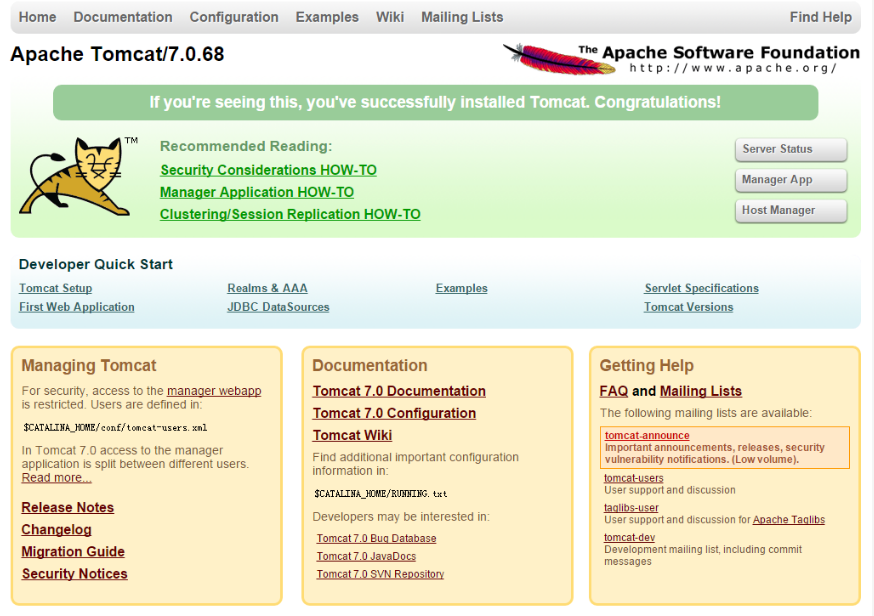
3访问http://ip/8080
四安装nginx
安装nginx前,前提是安装了gcc-c++,还要安装一些依赖库
1安装perl
mkdir /usr/local/perl

cd perl5.

./Configure -des -Dprefix=/usr/local/ perl -Dusethreads -Uversiononly

make

make test

make install
2安装pcre
mkdir /usr/local/pcre

tar zxvf pcre-8.35.tar.gz

cd pcre-8.35

./configure --prefix=/usr/local/pcre

make

make install
3安装openssl
mkdir /usr/local/openssl

tar zxvf openssl-1.0.1h.tar.gz

cd openssl-1.0.1h

./config --prefix=/usr/local/openssl

make

make install

vi /etc/profile

export PATH=$PATH:/usr/local/openssl/bin

:wq!

source /etc/profile
4安装zlib
mkdir /usr/local/zlib

tar zxvf zlib-1.2..tar.gz

cd zlib-1.2.

./configure --prefix=/usr/local/lib/zlib

make

make install
5安装nginx
#添加用户和用户级

groupadd nginx

useradd -g nginx nginx -s /bin/false

mkdir /usr/local/nginx

tar zxvf nginx-1.6..tar.gz

cd nginx-1.6.

./configure --prefix=/usr/local/nginx --without-http_memcached_module --user=nginx --group=nginx --with-http_stub_status_module --with-http_ssl_module --with-http_gzip_static_module --with-openssl=/root/tool/openssl-1.0.2g/ --with-zlib=/root/tool/zlib-1.2./ --with-pcre=/root/tool/pcre-8.37

#注意:--with-openssl=/usr/local/src/openssl-1.0.1h --with-zlib=/usr/local/src/zlib-1.2. --with-pcre=/usr/local/src/pcre-8.35指向的是源码包解压的路径,而不是安装的路径,否则会报错

make

make install
6
#添加80端口到防火墙

firewall-cmd --zone=public --add-port=/tcp --permanent

firewall-cmd --reload

#启动nginx

/usr/local/nginx/sbin/nginx
nginx -s reload :修改配置后重新加载生效
nginx -s reopen :重新打开日志文件
nginx -t -c /path/to/nginx.conf 测试nginx配置文件是否正确
关闭nginx:
nginx -s stop :快速停止nginx
quit :完整有序的停止nginx
其他的停止nginx 方式:
ps -ef | grep nginx
kill -QUIT 主进程号 :从容停止Nginx
kill -TERM 主进程号 :快速停止Nginx
pkill -9 nginx :强制停止Nginx
启动nginx:
nginx -c /path/to/nginx.conf
平滑重启nginx:
kill -HUP 主进程号
7设置nginx开机启动
vi /etc/init.d/nginxd #编辑启动文件添加下面内容!/bin/bash
chkconfig: -
description: Nginx is a World Wide Web server.
processname: nginx
nginx=/usr/local/nginx/sbin/nginx
conf=/usr/local/nginx/conf/nginx.conf case $ in
start)
echo -n "Starting Nginx"
$nginx -c $conf
echo " done"
;;stop)
</span><span style="color: #0000ff;">echo</span> -n <span style="color: #800000;">"</span><span style="color: #800000;">Stopping Nginx</span><span style="color: #800000;">"</span>
<span style="color: #0000ff;">killall</span> -<span style="color: #800080;">9</span><span style="color: #000000;"> nginx
</span><span style="color: #0000ff;">echo</span> <span style="color: #800000;">"</span><span style="color: #800000;"> done</span><span style="color: #800000;">"</span><span style="color: #000000;">
;; test)
$nginx </span>-t -<span style="color: #000000;">c $conf
;; reload)
</span><span style="color: #0000ff;">echo</span> -n <span style="color: #800000;">"</span><span style="color: #800000;">Reloading Nginx</span><span style="color: #800000;">"</span>
<span style="color: #0000ff;">ps</span> auxww | <span style="color: #0000ff;">grep</span> nginx | <span style="color: #0000ff;">grep</span> master | <span style="color: #0000ff;">awk</span> <span style="color: #800000;">'</span><span style="color: #800000;">{print $2}</span><span style="color: #800000;">'</span> | <span style="color: #0000ff;">xargs</span> <span style="color: #0000ff;">kill</span> -<span style="color: #000000;">HUP
</span><span style="color: #0000ff;">echo</span> <span style="color: #800000;">"</span><span style="color: #800000;"> done</span><span style="color: #800000;">"</span><span style="color: #000000;">
;; restart)
$</span><span style="color: #800080;">0</span><span style="color: #000000;"> stop
$</span><span style="color: #800080;">0</span><span style="color: #000000;"> start
;; show)
</span><span style="color: #0000ff;">ps</span> -aux|<span style="color: #0000ff;">grep</span><span style="color: #000000;"> nginx
;; </span>*<span style="color: #000000;">)
</span><span style="color: #0000ff;">echo</span> -n <span style="color: #800000;">"</span><span style="color: #800000;">Usage: $0 {start|restart|reload|stop|test|show}</span><span style="color: #800000;">"</span><span style="color: #000000;">
;;
esac
:wq! #保存退出
注意(centos7没有killall命令,要先安装,yum install psmisc)
chmod +x /etc/init.d/nginxd #赋予文件执行权限
chkconfig --add nginxd#添加到服务
chkconfig nginxd on #设置开机启动
/etc/init.d/nginxd restart #重启
8nginx和tomcat整合,修改nginx配置文件
server
{
listen ;
server_name localhost;
index index.html index.htm index.jsp;#设定访问的默认首页地址
root /home/www/web/ROOT;#设定网站的资源存放路径#limit_conn crawler </span><span style="color: #800080;">20</span><span style="color: #000000;">; location </span>/<span style="color: #000000;"> {
index index.html index.jsp;
} location </span>~ .*<span style="color: #000000;">.jsp$ #所有jsp的页面均交由tomcat处理
{
index index.jsp;
proxy_pass http:</span><span style="color: #008000;">//</span><span style="color: #008000;">192.168.222.128:8080;#转向tomcat处理</span>
}
location </span>~ .*\.(gif|jpg|jpeg|png|bmp|<span style="color: #000000;">swf)$ #设定访问静态文件直接读取不经过tomcat
{
expires 30d;
} location </span>~ .*\.(js|css)?<span style="color: #000000;">$
{
expires 1h;
} #定义访问日志的写入格式
#log_format access </span><span style="color: #800000;">'</span><span style="color: #800000;">$remote_addr - $remote_user [$time_local] "$request" </span><span style="color: #800000;">'</span><span style="color: #000000;">
#</span><span style="color: #800000;">'</span><span style="color: #800000;">$status $body_bytes_sent "$http_referer" </span><span style="color: #800000;">'</span><span style="color: #000000;">
#</span><span style="color: #800000;">'</span><span style="color: #800000;">"$http_user_agent" $http_x_forwarded_for</span><span style="color: #800000;">'</span><span style="color: #000000;">;
#access_log </span>/usr/local/nginx/logs/<span style="color: #000000;">localhost.log access;#设定访问日志的存放路径 }</span></pre>
centos7安装jdk+tomcat+nginx+mysql的更多相关文章
- Linux7(centOS7)安装jdk/tomcat/docker/mysql
jdk的rpm安装.tomcat的解压缩安装.docker的yum安装.mysql的docker安装 下载地址 1.1.jdk下载地址 https://www.oracle.com/java/tech ...
- centos7安装Lnmp(Linux+Nginx+MySql+Php+phpMyAdmin+Apache)
centos7安装Lnmp(Linux+Nginx+MySql+Php)及Apache Nginx是俄罗斯人编写的十分轻量级的HTTP服务器,Nginx是一个高性能的HTTP和反向代理服务器,Ng ...
- centos7.4下搭建JDK+Tomcat+Nginx+Mysql+redis+Mongodb+maven+Git+Jenkins
先干两件大事!先干两件大事!先干两件大事! 1.关闭selinux [root@mycentos ~]# vi /etc/selinux/config SELINUX=disabled 2.关闭防火墙 ...
- centos7安装jdk,tomcat,msyql(MariaDB)
操作系统版本 CentOS Linux release 7.2.1511 (Core) 安装jdk 下载jdk-8u66-linux-x64.rpm上传到linux上 先改用户权限 然后 rpm -i ...
- linux安装jdk tomcat nginx 以及常用命令
linux: 操作系统,应用服务器上 常用命令: cd 切换命令 cd / cd ~ cd ../../ cd xx ll 展示所有的文件 ll -h 友好的展示 mkdir 创建目录 mkdir 目 ...
- linux下安装jdk+tomcat+eclipse+mysql
我的环境:主机是win7的,虚拟机是VWare Workstation 6.0 ,linux系统为Red Hat Enterprise Linux 5 64位 各软件版本:jdk是jdk-6u ...
- linux (centOS)安装jdk+tomcat+nginx
一..安装jdk, 下载jdk有两种方式: 1.直接去官网找相应版本下载:http://www.oracle.com/technetwork/java/javase/downloads/index.h ...
- CentOS下安装JDK,Tomcat,Redis,Mysql,及项目发布
上传文件到服务器,安装lrzsz , 可以将本地的文件上传到linux系统上. 如果是CentOS则可以用yum install lrzsz 命令安装,更方便. 或:yum -y install lr ...
- CentOs7安装JDK/Tomcat/Git/Gradle
安装Jdk: wget http://download.oracle.com/otn-pub/java/jdk/8u131-b11/d54c1d3a095b4ff2b6607d096fa80163/j ...
随机推荐
- js22--链式调用
<!DOCTYPE HTML PUBLIC "-//W3C//DTD HTML 4.01//EN" "http://www.w3.org/TR/html4/stri ...
- 引用 Windows Server 2003 FTP服务器配置详解
引用 昆神之星 的 Windows Server 2003 FTP服务器配置详解 1.FTP文件传输协议,主要用于计算机之间文件传输,是互联网上仅次于www的第二大服务.本文主要演示如何在Window ...
- Android开发经验之获取画在画布上的字符串长度、宽度(所占像素宽度)
Android中获取字符串长度.宽度(所占像素宽度) 计算出当前绘制出来的字符串有多宽,可以这么来! 方法1: Paint paint = new Paint(); Rect rect = new R ...
- ubuntu14.04 printk()默认打印的位置
tail /var/log/syslog 即可显示printk打印的信息
- NOI2018归程(Kruskal重构树)
题目描述 本题的故事发生在魔力之都,在这里我们将为你介绍一些必要的设定. 魔力之都可以抽象成一个 n 个节点.m 条边的无向连通图(节点的编号从 1 至 n). 我们依次用 l,a 描述一条边的长度. ...
- 支付宝支付Java后台总结
这个支付的流程是前端H5(APP等)需要支付时调用后台的接口拿到我们加密的签名去调起支付宝的支付界面(支付宝APP)进行支付操作,并且前端在支付成功后,支付宝后台会回调一个我们在签名时写入的一个接口地 ...
- 洛谷——V1772 巧妙填数
描述 将1,2,\cdots,91,2,⋯,9共99个数分成三组,分别组成三个三位数,且使这三个三位数构成1:2:31:2:3的比例. 试求出所有满足条件的三个三位数.例如:三个三位数192,384, ...
- Excel查询序列所相应的值-vLoopup函数,求比例分子改变但分母不变
watermark/2/text/aHR0cDovL2Jsb2cuY3Nkbi5uZXQveWV3ZWlvdXlhbmc=/font/5a6L5L2T/fontsize/400/fill/I0JBQk ...
- D3.js中对array的使用
由于D3类库和array密切相关,我们有必要讨论一下D3中的数据绑定以及在数组内部运算的方法. 1.D3中的数组 和其他编程语言一样,D3的数组元素可以是数字或者字符等类型,例如: someData= ...
- hard-negative mining 及伪代码实现
Histogram of Oriented Gradients and Object Detection 获得 records 对于目标检测(object detection)问题,所谓的 hard- ...