
Let's Encrypt,免费好用的 HTTPS 证书
Let's Encrypt,免费好用的 HTTPS 证书
很早之前我就在关注 Let's Encrypt 这个免费、自动化、开放的证书签发服务。它由 ISRG(Internet Security Research Group,互联网安全研究小组)提供服务,而 ISRG 是来自于美国加利福尼亚州的一个公益组织。Let's Encrypt 得到了 Mozilla、Cisco、Akamai、IdenTrust 和 Electronic Frontier Foundation
等众多大公司的支持,发展十分迅猛。
申请 Let's Encrypt 证书不但免费,还非常简单,虽然每次只有 90 天的有效期,但可以通过脚本定期更新,配好之后一劳永逸。经过一段时间的观望,我也正式启用 Let's Encrypt 证书了,本文记录本站申请过程和遇到的问题。
我没有使用 Let's Encrypt 官网提供的工具来申请证书,而是用了 acme-tiny 这个更为小巧的开源工具。以下内容基本按照 acme-tiny 的说明文档写的,省略了一些我不需要的步骤。
创建帐号
首先创建一个目录,例如 ssl,用来存放各种临时文件和最后的证书文件。进入这个目录,创建一个 RSA 私钥用于 Let's Encrypt 识别你的身份:
openssl genrsa 4096 > account.key
创建 CSR 文件
接着就可以生成 CSR(Certificate Signing Request,证书签名请求)文件了。在之前的目录中,再创建一个域名私钥(一定不要使用上面的账户私钥):
openssl genrsa 4096 > domain.key
生成 CSR 时推荐至少把域名带 www 和不带 www 的两种情况都加进去,其它子域可以根据需要添加(目前一张证书最多可以包含 100 个域名):
openssl req -new -sha256 -key domain.key -subj "/" -reqexts SAN -config <(cat /etc/ssl/openssl.cnf <(printf "[SAN]\nsubjectAltName=DNS:yoursite.com,DNS:www.yoursite.com")) > domain.csr
配置验证服务
我们知道,CA 在签发 DV(Domain Validation)证书时,需要验证域名所有权。传统 CA 的验证方式一般是往 admin@yoursite.com 发验证邮件,而 Let's Encrypt 是在你的服务器上生成一个随机验证文件,再通过创建 CSR 时指定的域名访问,如果可以访问则表明你对这个域名有控制权。
首先创建用于存放验证文件的目录,例如:
mkdir ~/www/challenges/
然后配置一个 HTTP 服务,以 Nginx 为例:
NGINXserver {

    server_name www.yoursite.com yoursite.com;

    location /.well-known/acme-challenge/ {

        alias ~/www/challenges/;

        try_files $uri @redirect;

    }

    location @redirect {

        rewrite ^/(.*)$ https://yoursite.com/$1 permanent;

    }

}
以上配置优先查找 ~/www/challenges/ 目录下的文件,如果找不到就重定向到 HTTPS 地址。这个验证服务以后更新证书还要用到,需要一直保留。
获取网站证书
先把 acme-tiny 脚本保存到之前的 ssl 目录:
wget https://raw.githubusercontent.com/diafygi/acme-tiny/master/acme_tiny.py
指定账户私钥、CSR 以及验证目录,执行脚本:
python acme_tiny.py --account-key ./account.key --csr ./domain.csr --acme-dir ~/www/challenges/ > ./signed.crt
如果一切正常,当前目录下就会生成一个 signed.crt,这就是申请好的证书文件。
如果你把域名 DNS 解析放在国内,这一步很可能会遇到类似这样的错误:
ValueError: Wrote file to /home/xxx/www/challenges/oJbvpIhkwkBGBAQUklWJXyC8VbWAdQqlgpwUJkgC1Vg, but couldn't download http://www.yoursite.com/.well-known/acme-challenge/oJbvpIhkwkBGBAQUklWJXyC8VbWAdQqlgpwUJkgC1Vg
这是因为你的域名很可能在国外无法访问,可以找台国外 VPS 验证下。我的域名最近从 DNSPod 换到了阿里云解析,最后又换到了 CloudXNS,就是因为最近前两家在国外都很不稳定。如果你也遇到了类似情况,可以暂时使用国外的 DNS 解析服务商。
搞定网站证书后,还要下载 Let’s Encrypt 的中间证书。我在之前的文章中讲过,配置 HTTPS 证书时既不要漏掉中间证书,也不要包含根证书。在 Nginx 配置中,需要把中间证书和网站证书合在一起:
wget -O - https://letsencrypt.org/certs/lets-encrypt-x1-cross-signed.pem > intermediate.pem

cat signed.crt intermediate.pem > chained.pem
最终,修改 Nginx 中有关证书的配置并 reload 服务即可:
ssl_certificate     ~/www/ssl/chained.pem;

ssl_certificate_key ~/www/ssl/domain.key;
配置自动更新
Let’s Encrypt 签发的证书只有 90 天有效期,但可以通过脚本定期更新。例如我创建了一个 renew_cert.sh,内容如下:
BASH#!/bin/bash

cd /home/xxx/www/ssl/

python acme_tiny.py --account-key account.key --csr domain.csr --acme-dir /home/xxx/www/challenges/ > signed.crt || exit

wget -O - https://letsencrypt.org/certs/lets-encrypt-x1-cross-signed.pem > intermediate.pem

cat signed.crt intermediate.pem > chained.pem

service nginx reload
这个脚本需要以 root 帐号运行,使用绝对路径比较保险。最后,修改 root 帐号的 crontab 配置,加入以下内容:
0 0 1 * * /home/xxx/root_shell/renew_cert.sh >/dev/null 2>&1
这样以后证书每个月都会自动更新,一劳永逸。
几个问题
Let’s Encrypt 证书的兼容性,所有操作系统、浏览器默认是否都能识别是大家最关心的问题。实际上,由于 Let’s Encrypt 与 IdenTrust 的 DST Root CA 做了交叉认证,兼容性还是不错的,目前我只是发现在 Android 2 和 Windows XP 下有问题(Firefox 的证书那一套是自己实现的,不依赖于系统,XP 下只有 Firefox 信任 Let’s Encrypt 证书),其它环境都正常。
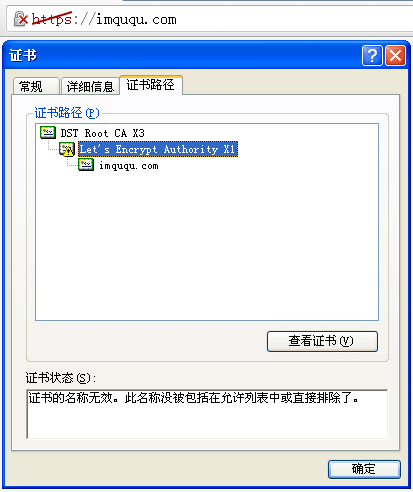 (Windows XP 不信任 Let’s Encrypt 的中间证书)
另外一个问题有关 ECC 证书,官网表示计划将在 2016 年提供对 ECC 证书的支持:
Right now all of our root and intermediate keys use RSA. We're planning to generate ECC keys and make an ECC option available to subscribers in 2016.
via
我个人建议:对于个人用户来说,如果非常在意证书兼容性,可以购买 RapidSSL Standard 或者 Comodo Positive SSL 这两种证书。其中 RapidSSL 证书一共才三级,比较小;Comodo Positive 有四级,但可以申请 ECC 证书;二者都有着不错的兼容性,也非常廉价(一年不到 10$)。当然,如果不用考虑 Windows XP 用户,那么强烈推荐 Let’s Encrypt!
本文先写到这里,如果你在申请 Let’s Encrypt 证书的过程中遇到问题,可以给我留言,也欢迎交流各种心得!
本文链接:https://imququ.com/post/letsencrypt-certificate.html,参与评论。
Let's Encrypt,免费好用的 HTTPS 证书的更多相关文章
- Let's Encrypt,免费好用的 HTTPS 证书
很早之前我就在关注 Let's Encrypt 这个免费.自动化.开放的证书签发服务.它由 ISRG(Internet Security Research Group,互联网安全研究小组)提供服务,而 ...
- 免费靠谱的 Let’s Encrypt 免费 https 证书申请全过程
申请 Let’s Encrypt证书的原因: 现在阿里云等都有免费的 https 证书,为什么还要申请这个呢(估计也是因为阿里云这些有免费证书的原因,所以 Let’s Encrypt 知道的人其实并不 ...
- 免费 Https 证书(Let's Encrypt)申请与配置
之前要申请免费的 https 证书操作步骤相当麻烦,今天看到有人在讨论,就搜索了一下.发现现在申请步骤简单多了. 1. 下载 certbot git clone https://github.com/ ...
- 全民https时代,Let's Encrypt免费SSL证书的申请及使用(Tomcat版)
近几年,在浏览器厂商的强力推动下,HTTPS的使用率大增.据统计,Firefox加载的网页中启用HTTPS的占比为67%,谷歌搜索结果中HTTPS站点占比已达50%,HTTPS网站已获得浏览器和搜索引 ...
- Let's Encrypt 免费通配 https 签名证书 安装方法2 ,安卓签名无法认证!
Let's Encrypt 免费通配 https 签名证书 安装方法 按照上文 配置完毕后你会发现 在pc浏览器中正常访问,在手机浏览器中无法认证 你只需要安装一个或多个中级证书 1.查看Nginx ...
- Let's Encrypt 免费SSL证书
Let's Encrypt免费又好用的证书,废话不多说. 假设我的域名为:163.org 1.克隆代码 git clone https://github.com/letsencrypt/le ...
- 给你的网站免费配置上 HTTPS 证书
现在越来越多的网站或服务增加了 HTTPS 证书,苹果 AppStore.微信小程序等也已强制要求开发者需提供 HTTPS 的后端接口.在阿里云 / 腾讯云上有一年期的免费赛门铁克 SSL 证书可供尝 ...
- LNMP安装Let’s Encrypt 免费SSL证书方法:自动安装与手动配置Nginx
前几天介绍了最新StartSSL免费SSL申请与配置,很多人看到部落介绍SSL证书安装时总是推荐了OneinStack,因为OneinStack提供了一键添加和配置Let's Encrypt 免费SS ...
- 教你快速撸一个免费HTTPS证书
摘要: 免费 HTTPS 证书,了解一下? HTTPS 已成为业界标准,这篇博客将教你申请Let's Encrypt的免费 HTTPS 证书. 本文的操作是在 Ubuntu 16.04 下进行,使用 ...
随机推荐
- vs2010+cuda5.0+qt4.8
在进行CUDA处理的时候,总是在控制台程序下,于是就想要通过qt进行界面处理. 一开始先测试一下qt的环境,新建一个qt项目,不过在运行的时候提示平台不对,换成64位 出现 这个是qt的版本问题,在右 ...
- Codeforces Round #305 (Div. 2) E题(数论+容斥原理)
E. Mike and Foam time limit per test 2 seconds memory limit per test 256 megabytes input standard in ...
- 从头认识java-15.6 队列(Queue)
这一章节我们来讨论一下队列(Queue). 1.什么是队列? 队列是一种特殊的线性表,特殊之处在于它仅仅同意在表的前端(front)进行删除操作,而在表的后端(rear)进行插入操作,和栈一样.队列是 ...
- 每一个程序猿必知之SEO
似乎由于受这篇文章的影响 http://katemats.com/what-every-programmer-should-know-about-seo/ 于是我也觉得我应该写一个每一个程序猿必知之S ...
- 浅析android适配器adapter中的那些坑
做项目中遇到的,折磨了我将近两天,今天把经验分享出来.让大家以后少走点弯路,好了.简单来说一下什么是android的适配器,怎样定义.怎样添加适配器的重用性.怎样去减少程序的耦合性 适配器顾名思义是用 ...
- 【Ubuntu QQ】记如何在Ubuntu上安装QQ(附下载)
什么困扰着一批批的ubuntu桌面用户?是麻花藤.哦不,是QQ,怎么在ubuntu上安装完美无瑕的QQ. 最佳解决方案在“三”部分,当然前两个也不失为解决方案 一.尝试的开始 配置: 双系统:Wind ...
- 杂项-Company:ShineYoo
ylbtech-杂项-Company:ShineYoo 1. 网站返回顶部 1. 2. 3. 4. 2. 网站测试返回顶部 1. 2. 3.家服宝返回顶部 0.首页 http://www.jiafb. ...
- Coursera Algorithms week2 基础排序 练习测验: Dutch national flag 荷兰国旗问题算法
第二周课程的Elementray Sorts部分练习测验Interview Questions的第3题荷兰国旗问题很有意思.题目的原文描述如下: Dutch national flag. Given ...
- Python 29 异常处理, 元类
所学内容 异常处理(常用) AttributeError ·························· 试图访问一个对象没有的树形,比如foo.x,但是foo没有属性xIOError ··· ...
- python 11:range(起始索引,终止索引,步数)(默认情况下步数为1,生成从起始索引,每次增加(终止索引-起始索引)/步数,到终止索引前的数字串)
squares = [] for value in range(1,11): #第三参数默认为1,生成从1开始,每次增加1步数,到11前的10为止的数字串 square = value ** 2 sq ...