
Windows2003操作系统SQL Server 2008安装图解(详细)
最近不少用户在windows2003 server 32位操作系统上安装SQL Server2008总是失败,出现大量错误。今天经过通过我反复测试安装,找出了一个便捷的安装方法,节省大家宝贵时间,具体方法如下,供大家参考:
准备工作:
首先需要下载下面这个软件
1.Windows Installer 4.5 Redistributable - 简体中文
下载地址:http://www.microsoft.com/zh-cn/download/details.aspx?id=8483
下载时选择:WindowsServer2003-KB942288-v4-x86.exe
2.Windows PowerShell 1.0
下载地址:http://www.microsoft.com/zh-cn/download/details.aspx?id=15406
下载时选择:WindowsServer2003-KB926140-v5-x86-CHS.exe
3.Microsoft SQL Server 2008 SP2 Express Edition Service Pack 2
下载地址:http://www.microsoft.com/zh-cn/download/details.aspx?id=20610
下载时选择:SQLEXPR_x86_CHS.exe
(说明:这是SQL精简版也是免费版,是SQL主程序)
4.Microsoft® SQL Server® 2008 Management Studio Express
下载地址:http://www.microsoft.com/zh-CN/download/details.aspx?id=7593
下载时选择:SQLManagementStudio_x86_CHS.exe
(说明:这个是SQL的连接工具,相当于SQL2000的企业管理器)
说明:平时我们下载的完整的SQL2008安装包均含有以上软件了,这里就是将这些软件分步安装,而不是用SQL2008安装包直接安装,所以需要单个下载这些软件,准备好以上四个软件,准备好以上四个软件就可以进行安装了。(测试的windows2003企业版32位操作系统,所以下载x86框架的相关软件,如果是windows2003 64位操作系统,下载相应的64位安装软件应该同样可以)
一、首选安装Windows Installer
这个相当于系统补丁,安装非常简单,只需要双击安装文件,依次点击下一步完成即可。如下面

(安装完成后需要重启服务器)
二、安装Windows PowerShell 1.0
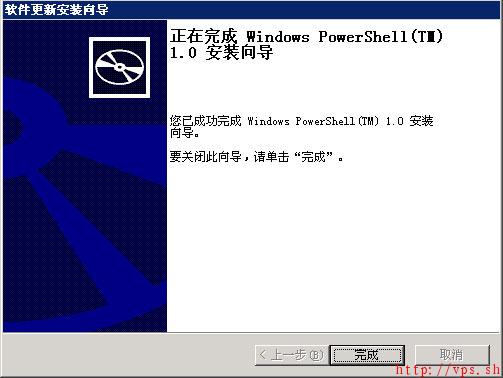
安装步骤也很简单,双击打开安装软件后,依次点击下一步完成即可。此补丁安装不需要重启。
三、安装Microsoft SQL Server 2008 SP2 Express Edition Service Pack 2数据库主程序。
这个安装步骤比较多,下面请看详细图文说明
1.双击打开安装软件SQLEXPR_x86_CHS.exe,如下图所示:

这是sql2008安装中心界面,下面我们只要根据步骤安装,点击左侧“安装”选项如下图:

选择第一个全新安装SQL2008,系统开始检测,如下图:

检测完成,点击确定,进和下一步。如下图:

因为我们使用的是免费版本,这里是不可以更改的,这里是供专业版、企业版等输入产品购置的序列号的,我们直接点击下一步,如下图:

软件服务条款,勾选“我接受”,点击“下一步”,如下图:
安装程序支持文件,点击安装,软件开始安装,待安装结束后,如下图:
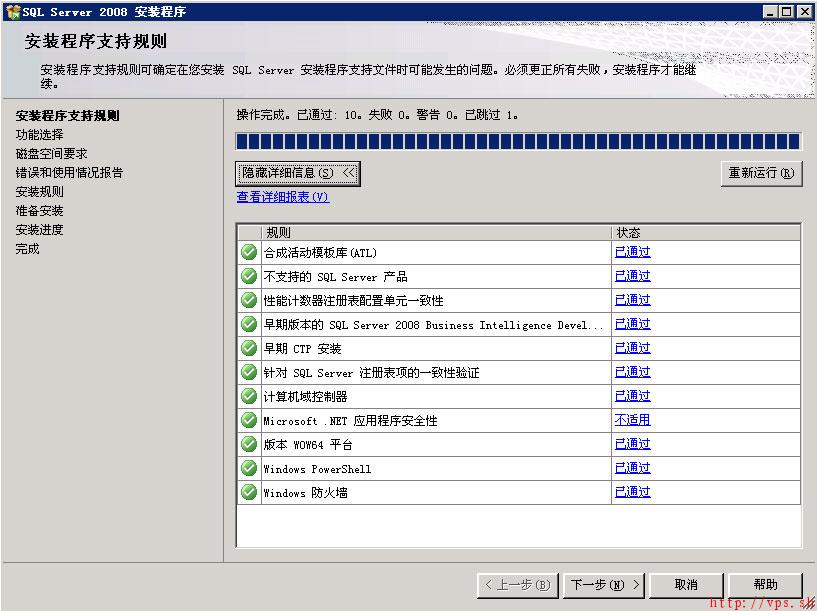
现在所有安装支持文件均已检测通过,点击“下一步”继续安装SQL Server 2008
2.经以上几步检测通过后,下面开始继续安装SQL,这里我们选择需要安装的相应组件,如下图:

功能选择如红框内,一般只要勾选实例功能即可,如果勾选共享功能,建议下面的共享功能目录更改为非系统盘。
选择后,点击“下一步”继续安装,如下图:

选择“默认实例”即可,也可以自定义实例名称选择“命名实例”后更改,实例根目录,建议修改为非系统盘,如把C:改为D:,继续点击下一步如下图:

磁盘空间要求详情,点击下一步继续安装,如下图:

这里帐户名,我们选择SYSTEM系统用户或者administrator管理员帐户,点击下一步,如下图:

帐户设置中, 选择混合模式并设置好SA密码,按定SQL Server管理员点击下面添加当前用户即可。

数据库相关目录建议修改为非系统盘,如D:盘,更改后点击下一步继续安装,如下图:

继续点击下一步,如下图:
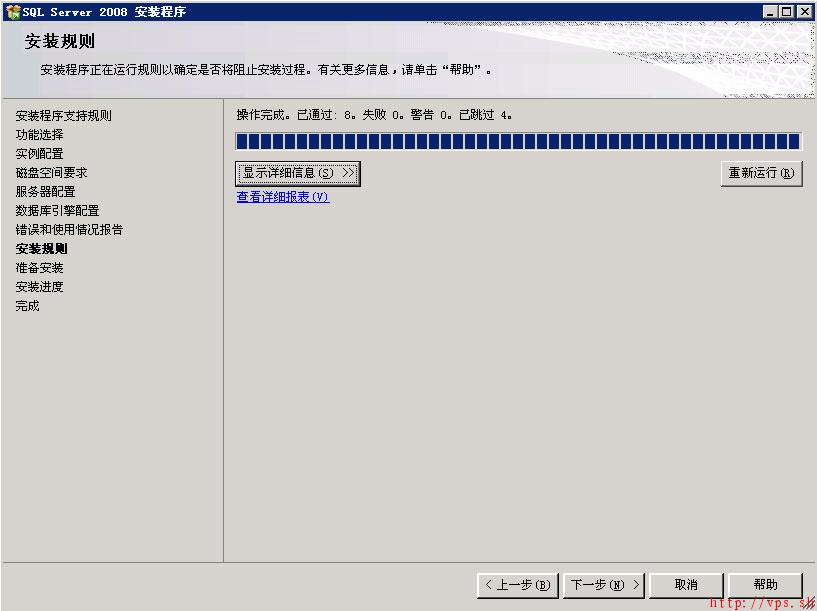
检测后,点击下一步继续安装,如下图:

预览安装信息,点击安装,软件开始安装。
至此,SQL 2008 已经安装成功。
但是为了对数据库进行管理和操作,我们还需要安装Server® 2008 Management Studio Express,具体看下面安装步骤
四、安装Server® 2008 Management Studio Express
1.双击打开SQLManagementStudio_x86_CHS.exe安装软件,进入安装界面。

同样是进入SQL安装中心,依然是点击全新SQL Server安装,
2.进入检测界面,检测通过后点击“下一步”继续安装
3.安装程序支持文件,点击安装后,然后点击“下一步”继续安装
4.选择安装类型,如下图:

选择执行全新安装,点击下一步继续安装
5.产品密钥,不可选择,直接点击“下一步”继续。(图略)
6.许可条款,勾选接受,继续点击“下一步”,(图略)
7.功能选择,如下图:

实例功能中,勾选“管理工具-基本”。点击“下一步”继续安装。
8.接下来一直点击下一步,直至安装完成。
五、按照以上步骤安装后,SQL 2008就可以正常在windows2003 32位操作系统下使用了。
我们通过SQL Management Studio对数据库管理,打开方法:开始 > 所有程序 > Microsoft SQL Server 2008 > SQL Server Management Studio

(服务器名称如果为空的话,可以填写127.0.0.1或localhost)
点击连接进入管理界面,如下图:

总结:经过以上几个步骤的安装,基本上安装成功率可达到95%上,如果安装过程中还会出错,建议先完全卸载之前安装过的版本,并且手动删除SQL安装目录,重启后再按照以上方法安装。 虽然这个方法需要安装几个分散的软件,但是安装文件都很小,合起来不到400M,而完整企业版的SQL 2008安装文件大到2G以上,而且在windows2003系统中安装总会出现这样那样的错误。作为普通网站应用,精简版的SQL2008已足已应对所有功能。希望这篇教程能给你带来帮助。
Windows2003操作系统SQL Server 2008安装图解(详细)的更多相关文章
- Microsoft SQL Server 2008 安装图解(Windows 7)
简介 本文详细记录了一次完整的Microsoft SQL Server 2008在Windows 7操作系统上的安装过程.注意:Microsoft SQL Server 2008与Windows 7操 ...
- sql server 2008安装图解
本篇文章介绍了安装SQL Server 2008企业版的软硬件配置要求,安装过程的具体步骤,以及须要注意的事项. 步骤/方法 1 在这里我们将用图解的方式.来介绍SQL Server 2008安装和配 ...
- SQL Server 2008 安装过程中遇到“性能计数器注册表配置单元一致性”检查失败 问题的解决方法
操作步骤: 1. 在 Microsoft Windows 2003 或 Windows XP 桌面上,依次单击"开始"."运行",然后在"打开&quo ...
- SQL Server 2008安装和配置过程
下面我将用图解的方式,来介绍SQL Server 2008安装和配置过程,希望对大家有所帮助. 闲言少叙,直奔主题!点击setup.exe安装文件后,如果系统没有以下组件,则会出现如下提示! 安装20 ...
- sql server 2008安装的时候选NT AUTHORITY\NEWORK SERVICE 还是选 NT AUTHORITY\SYSTEM ?
sql server 2008安装的时候选NT AUTHORITY\NEWORK SERVICE 还是选 NT AUTHORITY\SYSTEM ? sql server 2008安装的时候选NT A ...
- SQL Server 2008安装过程中的一些问题和心得
开博客已经好久了,但一直没有用起来,也有很多"老人"劝诫我,好记性不如烂笔头,于是一年后的我重拾博客,打算记录一些我在计算机方面遇到的一些问题和心得. 前几天重装了Win10系统, ...
- SQL SERVER 2008安装时出现不能在控件上调用 Invoke 或 BeginInvoke错误 解决方法
或者 SQL SERVER 2008安装时要求重启,但重启后仍要求重启.都可以使用此方法. 注册表的 "HKEY_LOCAL_MACHINE\SYSTEM\CurrentControlSet ...
- SQL Server 2008 R2 性能计数器详细列表(五)
原文:SQL Server 2008 R2 性能计数器详细列表(五) SQL Server:SQL Statistics 对象: 监视编译和发送到 SQL Server 实例的请求类型 SQL Ser ...
- SQL Server 2008 R2 性能计数器详细列表(三)
原文:SQL Server 2008 R2 性能计数器详细列表(三) SQL Server,Deprecated Features 对象: 监视指定为不推荐使用的功能: SQL Server Depr ...
随机推荐
- js中的this中使用
请先查看:http://www.jb51.net/article/41656.htm 情况一:纯粹的函数调用 这是函数的最通常用法,属于全局性调用,因此this就代表全局对象Global. 情况二:作 ...
- css3面试的时候需要记忆的东西
1.响应式布局: <link rel="stylesheet" href="1.css" media="screen and (min-widt ...
- Linq 中查询一个表中指定的字段
//Linq中查询一个表中指定的几个字段: ); // FindAllItems()为查询对应表的所有数据的方法: // Where 里面为查询条件 // Select 为查询的筛选条件 new{} ...
- [BZOJ 1483][HNOI 2009]梦幻补丁(有序表启发式合并)
题目:http://www.lydsy.com:808/JudgeOnline/problem.php?id=1483 分析: 先将不同的颜色的出现位置从小到大用几条链表串起来,然后统计一下答案 对于 ...
- iOS - 获取手机中所有图片
1 #import <AssetsLibrary/AssetsLibrary.h> /** 6 * ALAssetsLibrary.h 代表资源库(所有的视频,照片) 7 ALAssets ...
- 快速安装 GitLab 并汉化
转载:http://www.jianshu.com/p/7a0d6917e009
- 使用FMDB事务批量更新数据库
今天比较闲看到大家在群里讨论关于数据库操作的问题,其中谈到了“事务”这个词,坦白讲虽然作为计算机专业的学生,在上学的时候确实知道存储过程.触发器.事务等等这些名词的概念,但是由于毕业后从事的不是服务器 ...
- Mac OS X系统下编译运行C代码
1.使用编译器将源文件中的代码转换为二进制代码,这个过程叫做编译. 将终端的工作路径切换到源文件所在的路径. cc -c 源文件的名称.例如:cc -c main.c 如果没有意外的话,就会在当前工作 ...
- 16.(转) Android之Support v4、v7、v13的区别和应用场景
我们在项目中经常会碰到Android Support v4.v7和v13包兼容问题,所以有必要梳理下这些东西. google提供了Android Support Library package 系列的 ...
- 【poj2773】 Happy 2006
http://poj.org/problem?id=2773 (题目链接) 题意 给出两个数m,k,要求求出从1开始与m互质的第k个数. Solution 数据范围很大,直接模拟显然是不行的,我们需要 ...