
Sublime Text 2的快速入门和常用技巧
- 点击菜单 View -> Show Console 调出控制台或者按快捷键 “Ctrl + `”(1左边的符号,可能和QQ拼音输入法和搜狗浏览器的快捷键有冲突,改下就可以)
- 输入下面的代码并按回车:
import urllib2,os;pf='Package Control.sublime-package';ipp=sublime.installed_packages_path();os.makedirs(ipp) if not os.path.exists(ipp) else None;open(os.path.join(ipp,pf),'wb').write(urllib2.urlopen('http://sublime.wbond.net/'+pf.replace(' ','%20')).read())
- 重启Sublime Text 2
- 如果在Perferences->package settings中看到package control这一项,则安装成功。如果这种方法不能安装成功,可以到这里下载文件手动安装(https://sublime.wbond.net/installation)。
2. 用Package Control安装插件的方法:
- 点击菜单按下Ctrl+Shift+P调出命令面板
- 输入install 调出 Install Package 选项并回车,然后在列表中选中要安装的插件。
- 基本命令,install安装插件,List列出已安装插件,Remove删除已安装插件,Upgrade升级插件,Disable禁用插件,Enable启用插件


- GBK Encoding Support:中文支持插件
- IMESupport
中文输入法的输入框跟随插件
- SublimeCodeIntel 代码自动提示
支持JavaScript, Mason, XBL, XUL, RHTML, SCSS, Python, HTML, Ruby, Python3, XML, Sass, XSLT, Django, HTML5, Perl, CSS, Twig, Less, Smarty, Node.js, Tcl, TemplateToolkit, PHP.
Alt+ClickJump to definition =
Control+Windows+Alt+UpGo back =
Control+Windows+Alt+LeftManual Code Intelligence =
Control+Shift+space - ConvertToUTF8 转换GBK编码为UTF8编码
选中所有的文本,快捷键"Ctrl + Shift + C"
- JsMinifier
该插件基于Google Closure compiler,自动压缩js文件。
- JS Format
JS代码格式化插件,快捷键”Ctrl + Alt + F“
- AndyJS2
JS提示
- jQuery
jQuery函数提示插件
- Tag
Html代码格式化标签,快捷键”Ctrl + Alt + F“,或者点击右键找相应的功能
- emmet
新建文件快速生成Html头部信息和炫酷的代码补全
- F11 全屏
- shift+F11 无干绕全屏
- ctrl+k+b 开关侧边栏
- Alt+Shift+数字:分屏显示
- ctrl+I :显示底部面板:
- F6 拼写检查
- Ctrl+/ 注释整行(如已选择内容,同“Ctrl+Shift+/”效果)
- Ctrl+Shift+/ 注释已选择内容
- Ctrl+D 选词 (按住-继续选择下个相同的字符串)
- Alt + F3 选中所有相同的词
- Ctrl+M 光标移动至括号内开始或结束的位置
- Ctrl+Z 撤销
- Ctrl+Y 恢复撤销
- Alt+. 闭合当前标签
- Ctrl+N:新建窗口
- Ctrl + Shift + L 将当前选中区域打散,然后进行同时编辑
- Ctrl + J 将当前选中区域合并为一行
Ctrl+F:查找内容
Ctrl+Shift+F:查找并替换
Ctrl+H:替换
F3 查找下一个:
shift+F3 查找前一个:
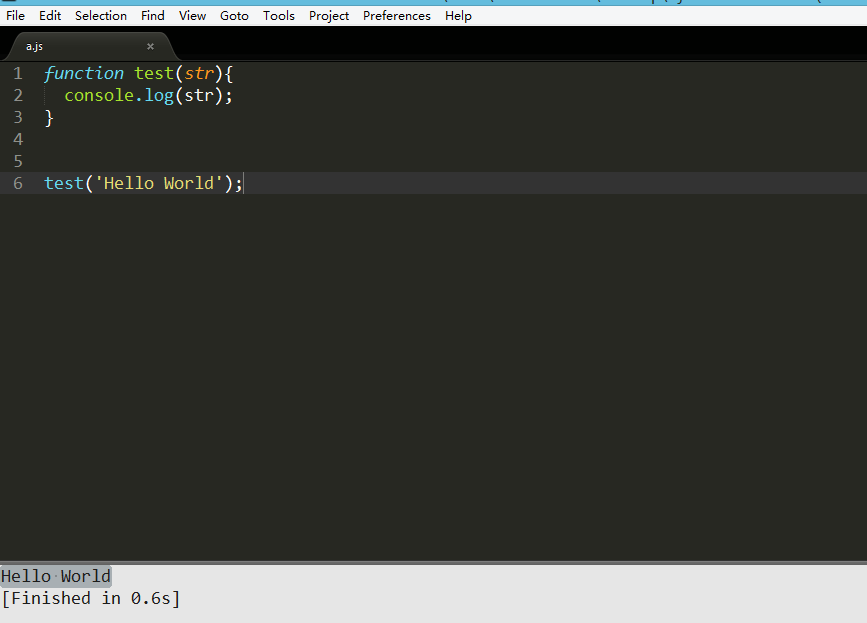
- 安装node.js
- Sublime选择菜单 Tools --> Build System --> new Build System...,写入如下内容:
{

    "cmd": ["node", "$file"],

    "file_regex": "^[ ]*File \"(...*?)\", line ([0-9]*)",

    "working_dir": "${project_path:${folder}}",

    "selector": "source.js",

    "shell": true,

    "encoding": "utf-8",

    "windows": {

        "cmd": ["taskkill /f /im node.exe >nul 2>nul & node", "$file"]

    },

    "linux": {

        "cmd": ["killall node; node", "$file"]

    }

}
接着保存为 javascript.sublime-build,保存位置默认即可
- 新建一个test.js试试,按Ctrl + B 或者 F7运行
参考博客:http://www.cnblogs.com/52cik/p/3807027.html
http://www.cnblogs.com/figure9/p/sublime-text-complete-guide.html

Sublime Text 2的快速入门和常用技巧的更多相关文章
- [转]Sublime Text 新建文件快速生成Html【头部信息】和【代码补全】、【汉化】
Sublime Text 新建文件快速生成Html[头部信息]和[代码补全].[汉化] 真心越来越喜欢sublime 这个工具,高效便捷,渐渐离不了了! 安装package control简单的安装方 ...
- Sublime Text 2/3安装使用及常用插件
一.介绍 Sublime Text 是一款较新的编辑器,它轻量.简洁.高效,良好的扩展性以及跨平台等特性,使得越来越多的开发人员喜爱.它是一款收费的商业软件,但可以免费无限制无限期的试用,只会偶尔提醒 ...
- Sublime Text 2中前端必备的常用插件
Sublime Text 2安装的插件和所有预置的插件全部在Packages文件下,可以直接通过”preferences“—>”Browse Pakcages“来访问. Sublime Text ...
- vue 快速入门、常用指令(1)
1. vue.js的快速入门使用 1.1 vue.js库的下载 vue.js是目前前端web开发最流行的工具库之一,由尤雨溪在2014年2月发布的. 官方网站 中文:https://cn.vuejs. ...
- Sublime Text 2 安装emmet插件和常用快捷键
一.先安装package control1.按Ctrl+`调出console,输入以下命令然后回车 import urllib2,os; pf='Package Control.sublime-pac ...
- Git快速入门和常用命令
一.快速入门 本地初始化一个项目 首先,你需要执行下面两条命令,作为 git 的基础配置,作用是告诉 git 你是谁,你输入的信息将出现在你创建的提交中. git config --global us ...
- git 快速入门及常用命令
身为技术人员,都知道Git是干嘛的.从服务端角度它是代码仓库,可以多人协作.版本控制.高效处理大型或小型项目所有内容:从客户端讲,它能够方便管理本地分支.且与服务端代码的同步,从拉取.合并.提交等等管 ...
- Sublime Text 3 提高工作效率的使用技巧
Sublime Text 3对于Sublime Text 2压倒性的优势就是秒启动,启动非常非常快,所以从2012年到2016年我一直用Sublime Text 2,但是安装了3并且启动试用后,我再也 ...
- Sublime Text 3如何快速生成HTML5的头部信息和常用的快捷键
一.快速生成HTML5的头部信息的步骤: 1.Ctrl + N,新建一个文档: 2.Ctrl + Shift + P,打开命令模式,再输入 sshtml 进行模糊匹配,将语法切换到html模式: 3. ...
随机推荐
- linux screen 命令详解(未验证+研究)
一.背景 系统管理员经常需要SSH 或者telent 远程登录到Linux 服务器,经常运行一些需要很长时间才能完成的任务,比如系统备份.ftp 传输等等.通常情况下我们都是为每一个这样的任务开一个远 ...
- win7系统扩展双屏幕时,如何在两个屏幕下都显示任务栏
扩展屏幕下都显示任务栏!!! win7系统本身无法设置该功能(目前我是不知道) 但可以下载第三方软件来解决该问题. 第一步:Dual Monitor Taskbar 下载软件 下载链接:http:// ...
- wireshark http抓包命令行详解
This article is a quick and easy HowTo detailing the use of Wireshark or another network sniffing pr ...
- jQuery backgroundColor的animate效果
我们知道jQuery几乎是我们最常用的javascript库了,不过尽管他自己本身拥有大量的特效,但却仍然缺少一些动画效果.比如说,颜色.背景颜色的变换. animate一般只支持大小,位置,透明度的 ...
- Rehashing
The size of the hash table is not determinate at the very beginning. If the total size of keys is to ...
- JS 保留小数点后面2位小数
1. 最笨的办法....... [我就怎么干的.........] function get(){ var s = 22.127456 + ""; var str = ...
- 在Android上使用fontAwesome
再也不用做那些讨厌的小图标了! 从网上找了些资料,总结下在android上使用fontAwesome的方法. 1.到官网上下载资源包,找到其中的字体文件fontawesome-webfont.ttf, ...
- 利用FFmpeg生成视频缩略图 2.1.8
1.下载FFmpeg文件包,解压包里的\bin\下的文件解压到 D:\ffmpeg\ 目录下. 下载地址 http://ffmpeg.zeranoe.com/builds/win32/static/ ...
- MFC 密码框
使用Edit Control 在属性面板中,设置“行为”为password
- GLSL的qualifier
uniform:从应用程序到vertex shader 到fragment shader都能使用,但是值一直不变: varying:从vertex shader到fragment shader,在fr ...