
swift:用UITabBarController、UINavigationController、模态窗口简单的搭建一个QQ界面
搭建一个QQ界面其实是一个很简单的实现,需要几种切换视图的控制器组合一起使用,即导航控制器、标签栏控制器、模态窗口。其中,将标签栏控制器设置为window的rootViewController,因为QQ主界面有4个控制器,分别为消息、联系人、动态、我,那么创建这4个控制器,然后再为它们分别创建一个导航控制器。此时,将之前创建的那4个控制器分别设置为对应的导航控制的rootViewcontroller。最后,将这4个导航控制器设置为标签栏控制器的子控制器即可。除此之外,我们仍然需要再创建一个登录的控制器,添加文本框输入账号和密码,如果用户输入正确,那么就以模态窗口的方式模态出主界面的窗口即可,如果输入不正确,就弹出一个提示框,给出提示信息。
具体的演示实例如下:
1.创建一个swift工程,截图为:
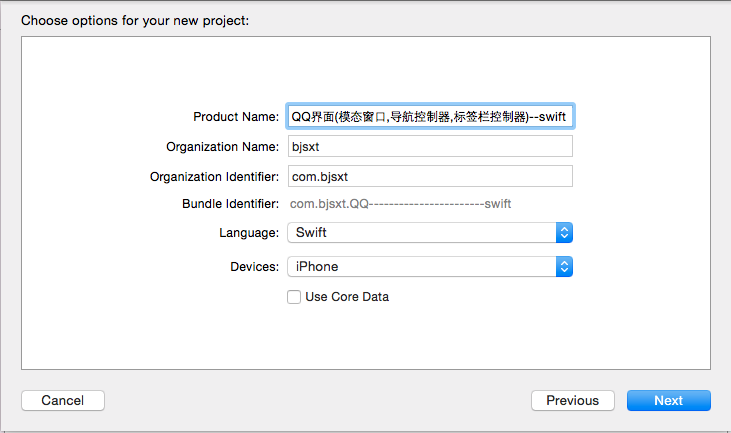
2.删除故事板中自带的控制器,然后创建需要的所有控制器并设置一下分组,截图为:

3.在AppDelegate.swift中设置偏好,将账号和密码归档
    func application(application: UIApplication, didFinishLaunchingWithOptions launchOptions: [NSObject: AnyObject]?) -> Bool {

        //设置偏好,将账号和密码存入沙盒

        NSUserDefaults.standardUserDefaults().setValue("admin", forKey: "accountNum")

        NSUserDefaults.standardUserDefaults().setValue("", forKey: "password")

        //对窗体初始化

        self.window = UIWindow(frame: UIScreen.mainScreen().bounds)

        //创建窗体的根控制器,将QQ的登录界面设置为根控制器

        var rootViewController:LoginViewController? = LoginViewController()

        self.window!.rootViewController = rootViewController!

        self.window!.makeKeyAndVisible()

        return true

    }
4.在LoginViewController.swift中操作代码如下:
//实现协议和声明属性
class LoginViewController: UIViewController,UIAlertViewDelegate {

    //声明属性(图像视图、标签、按钮、文本框)

    var imageView:UIImageView?

    var labelAccountNum:UILabel?

    var labelPassWord:UILabel?

    var loginButton:UIButton?

    var textFiledAccountNum:UITextField?

    var textFiledPassWord:UITextField?
//初始化控件
    override func viewDidLoad() {

        super.viewDidLoad()

        //初始化图像视图

        self.imageView = UIImageView(frame: CGRectMake(, , , ))

        self.imageView!.image = UIImage(named: "QQ.png")

        //初始化账号标签

        self.labelAccountNum = UILabel(frame: CGRectMake(, , , ))

        self.labelAccountNum!.text = "账号:"

        //初始化密码标签

        self.labelPassWord = UILabel(frame: CGRectMake(, , , ))

        self.labelPassWord!.text = "密码:"

        //初始化账号文本框

        self.textFiledAccountNum = UITextField(frame: CGRectMake(, , , ))

        self.textFiledAccountNum!.layer.cornerRadius = 5.0

        self.textFiledAccountNum!.backgroundColor = UIColor.grayColor()

        self.textFiledAccountNum!.placeholder = "请输入账号"

        self.textFiledAccountNum!.clearsOnBeginEditing = true

        self.textFiledAccountNum!.becomeFirstResponder()

        //初始化密码文本框

        self.textFiledPassWord = UITextField(frame: CGRectMake(, , , ))

        self.textFiledPassWord!.layer.cornerRadius = 5.0

        self.textFiledPassWord!.backgroundColor = UIColor.grayColor()

        self.textFiledPassWord!.placeholder = "请输入密码"

        self.textFiledPassWord!.clearsOnBeginEditing = true

        self.textFiledPassWord!.secureTextEntry = true

        //初始化登陆按钮

        self.loginButton = UIButton(frame: CGRectMake(, , , ))

        self.loginButton!.layer.cornerRadius = 8.0

        self.loginButton!.setTitle("登录", forState: .Normal)

        self.loginButton!.backgroundColor = UIColor.purpleColor()

        self.loginButton!.addTarget(self, action: "LoginButtonClicked:", forControlEvents: .TouchUpInside)

        //设置视图颜色

        self.view.backgroundColor = UIColor.whiteColor()

        //将控件都添加到子视图

        self.view.addSubview(self.imageView!)

        self.view.addSubview(self.labelAccountNum!)

        self.view.addSubview(self.labelPassWord!)

        self.view.addSubview(self.textFiledAccountNum!)

        self.view.addSubview(self.textFiledPassWord!)

        self.view.addSubview(self.loginButton!)

    }
//实现登陆事件(匹配账号和密码、实现界面的跳转)
    //实现登陆按钮事件

    func LoginButtonClicked(sender:UIButton){

    //取出偏好设置的账号和密码

    let accountNum:String =  NSUserDefaults.standardUserDefaults().valueForKey("accountNum")as String

    let passWord:String = NSUserDefaults.standardUserDefaults().valueForKey("password") as String

    //进行账号和密码的匹配

    if self.textFiledAccountNum!.text == accountNum && self.textFiledPassWord!.text == passWord{

        //创建标签栏控制器

        let TabViewController:UITabBarController? = UITabBarController()

        TabViewController!.tabBar.backgroundColor = UIColor.darkGrayColor()

        //创建4个导航栏控制器

        let NavgationVC1:UINavigationController? = UINavigationController()

        let NavgationVC2:UINavigationController? = UINavigationController()

        let NavgationVC3:UINavigationController? = UINavigationController()

        let NavgationVC4:UINavigationController? = UINavigationController()

        //创建4个子控制器

        let newsVC:NewsViewController? = NewsViewController()

        let contactVC:ContactViewController? = ContactViewController()

        let activeVC:ActiveViewController? = ActiveViewController()

        let meVC:MeViewController? = MeViewController()

        //设置子控制器导航栏按钮标题

        newsVC!.navigationItem.title = "消息"

        contactVC!.navigationItem.title = "联系人"

        activeVC!.navigationItem.title = "动态"

        meVC!.navigationItem.title = "自己"

        //设置子控制器标签栏按钮标题

        newsVC!.title = "消息"

        contactVC!.title = "联系人"

        activeVC!.title = "动态"

        meVC!.title = "自己"

        //将4个子控制器分别推入对应的导航栏控制器

        NavgationVC1!.pushViewController(newsVC!, animated: true)

        NavgationVC2!.pushViewController(contactVC!, animated: true)

        NavgationVC3!.pushViewController(activeVC!, animated: true)

        NavgationVC4!.pushViewController(meVC!, animated: true)

       //设置标签栏按钮字体大小、选中和未选中时的颜色、偏移位置

        UITabBarItem.appearance().setTitleTextAttributes(

        [NSFontAttributeName:UIFont.systemFontOfSize(),NSForegroundColorAttributeName:UIColor.purpleColor()], forState: .Normal)

        UITabBarItem.appearance().setTitleTextAttributes(

        [NSForegroundColorAttributeName:UIColor.redColor()], forState: .Selected)

        UITabBarItem.appearance().setTitlePositionAdjustment(UIOffsetMake(, -))

        //往标签栏控制器添加导航栏子控制器

        TabViewController!.addChildViewController(NavgationVC1!)

        TabViewController!.addChildViewController(NavgationVC2!)

        TabViewController!.addChildViewController(NavgationVC3!)

        TabViewController!.addChildViewController(NavgationVC4!)

        //模态出一个窗口

        self.presentViewController(TabViewController!, animated: true, completion: nil)

    }

    //输入不正确,就弹出一个提示框

    else{

        var alertView:UIAlertView? = UIAlertView(title: "提示信息", message: "账号或密码输入有误", delegate: self, cancelButtonTitle: "确认")

        alertView!.show()

     }

  }

}
5.在NewsViewcontroller.swift中创建表格,实现协议,选中单元格跳转到聊天界面
import UIKit

class NewsViewController: UIViewController,UITableViewDataSource,UITableViewDelegate {

    var tableView:UITableView?

    var arrayM:NSMutableArray?

    override func viewDidLoad() {

        super.viewDidLoad()

        //初始化

        self.tableView = UITableView(frame: self.view.frame)

        self.arrayM = NSMutableArray()

        for i in ..<{

            self.arrayM!.addObject("News--\(i)")

        }

        //设置数据源和代理

        self.tableView!.dataSource = self

        self.tableView!.delegate = self

        //设置视图背景颜色

        self.view.backgroundColor = UIColor.whiteColor()

        //添加到视图

        self.view.addSubview(self.tableView!)

    }

    func tableView(tableView: UITableView, numberOfRowsInSection section: Int) -> Int {

        return

    }

    func tableView(tableView: UITableView, cellForRowAtIndexPath indexPath: NSIndexPath) -> UITableViewCell {

        //设置单元格重用标识符

        let identifier = "Cell"

        //首先从队列中去取

        var cell :UITableViewCell? = tableView.dequeueReusableCellWithIdentifier(identifier) as? UITableViewCell

        //如果没有从队列中获取到,那么就重新创建一个

        if cell == nil{

            cell = UITableViewCell(style: .Subtitle, reuseIdentifier: identifier)

        }

        //设置单元格内容

        cell!.textLabel!.text = String(self.arrayM!.objectAtIndex(indexPath.row) as NSString)

        cell!.backgroundColor = UIColor.grayColor()

        //返回重用单元格

        return cell!

    }

    //代理协议的方法

    func tableView(tableView: UITableView, didSelectRowAtIndexPath indexPath: NSIndexPath) {

        //创建聊天控制器

        let ChatVC:ChatViewController? = ChatViewController()

        //将聊天控制器压入栈中

        self.navigationController!.pushViewController(ChatVC!, animated: true)

        //获取选中的单元

        var cell:UITableViewCell? = tableView.cellForRowAtIndexPath(indexPath)

        cell!.selected = false

    }

}
6.在ContactViewcontroller.swift中创建表格,实现协议,选中单元格跳转到聊天界面
import UIKit

class ContactViewController: UIViewController,UITableViewDataSource,UITableViewDelegate {

    var tableView:UITableView?

    var arrayM:NSMutableArray?

    override func viewDidLoad() {

        super.viewDidLoad()

        //初始化

        self.tableView = UITableView(frame: self.view.frame)

        self.arrayM = NSMutableArray()

        for i in ..<{

            self.arrayM!.addObject("Contact--\(i)")

        }

        //设置数据源和代理

        self.tableView!.dataSource = self

        self.tableView!.delegate = self

        //设置视图背景颜色

        self.view.backgroundColor = UIColor.whiteColor()

        //添加到视图

        self.view.addSubview(self.tableView!)

    }

    func tableView(tableView: UITableView, numberOfRowsInSection section: Int) -> Int {

        return

    }

    func tableView(tableView: UITableView, cellForRowAtIndexPath indexPath: NSIndexPath) -> UITableViewCell {

        //设置单元格重用标识符

        let identifier = "Cell"

        //首先从队列中去取

        var cell :UITableViewCell? = tableView.dequeueReusableCellWithIdentifier(identifier) as? UITableViewCell

        //如果没有从队列中获取到,那么就重新创建一个

        if cell == nil{

            cell = UITableViewCell(style: .Subtitle, reuseIdentifier: identifier)

        }

        //设置单元格内容

        cell!.textLabel!.text = String(self.arrayM!.objectAtIndex(indexPath.row) as NSString)

        cell!.backgroundColor = UIColor.greenColor()

        //返回重用单元格

        return cell!

    }

    //代理协议的方法

    func tableView(tableView: UITableView, didSelectRowAtIndexPath indexPath: NSIndexPath) {

        //创建聊天控制器

        let ChatVC:ChatViewController? = ChatViewController()

        //将聊天控制器压入栈中

        self.navigationController!.pushViewController(ChatVC!, animated: true)

        //获取选中的单元

        var cell:UITableViewCell? = tableView.cellForRowAtIndexPath(indexPath)

        cell!.selected = false

    }

}
7.在ActiveViewcontroller.swift中创建表格,实现协议,选中单元格跳转到聊天界面
import UIKit

class ActiveViewController: UIViewController,UITableViewDataSource,UITableViewDelegate {

    var tableView:UITableView?

    var arrayM:NSMutableArray?

    override func viewDidLoad() {

        super.viewDidLoad()

        //初始化

        self.tableView = UITableView(frame: self.view.frame)

        self.arrayM = NSMutableArray()

        for i in ..<{

            self.arrayM!.addObject("Active--\(i)")

        }

        //设置数据源和代理

        self.tableView!.dataSource = self

        self.tableView!.delegate = self

        //设置视图背景颜色

        self.view.backgroundColor = UIColor.whiteColor()

        //添加到视图

        self.view.addSubview(self.tableView!)

    }

    func tableView(tableView: UITableView, numberOfRowsInSection section: Int) -> Int {

        return

    }

    func tableView(tableView: UITableView, cellForRowAtIndexPath indexPath: NSIndexPath) -> UITableViewCell {

        //设置单元格重用标识符

        let identifier = "Cell"

        //首先从队列中去取

        var cell :UITableViewCell? = tableView.dequeueReusableCellWithIdentifier(identifier) as? UITableViewCell

        //如果没有从队列中获取到,那么就重新创建一个

        if cell == nil{

            cell = UITableViewCell(style: .Subtitle, reuseIdentifier: identifier)

        }

        //设置单元格内容

        cell!.textLabel!.text = String(self.arrayM!.objectAtIndex(indexPath.row) as NSString)

        cell!.backgroundColor = UIColor.cyanColor()

        //返回重用单元格

        return cell!

    }

    //代理协议的方法

    func tableView(tableView: UITableView, didSelectRowAtIndexPath indexPath: NSIndexPath) {

        //创建聊天控制器

        let ChatVC:ChatViewController? = ChatViewController()

        //将聊天控制器压入栈中

        self.navigationController!.pushViewController(ChatVC!, animated: true)

        //获取选中的单元

        var cell:UITableViewCell? = tableView.cellForRowAtIndexPath(indexPath)

        cell!.selected = false

    }

}
8.在MeViewcontroller.swift中创建表格,实现协议,选中单元格跳转到聊天界面
import UIKit

class MeViewController: UIViewController,UITableViewDataSource,UITableViewDelegate {

    var tableView:UITableView?

    var arrayM:NSMutableArray?

    override func viewDidLoad() {

        super.viewDidLoad()

        //初始化

        self.tableView = UITableView(frame: self.view.frame)

        self.arrayM = NSMutableArray()

        for i in ..<{

            self.arrayM!.addObject("Me--\(i)")

        }

        //设置数据源和代理

        self.tableView!.dataSource = self

        self.tableView!.delegate = self

        //设置视图背景颜色

        self.view.backgroundColor = UIColor.whiteColor()

        //添加到视图

        self.view.addSubview(self.tableView!)

    }

    func tableView(tableView: UITableView, numberOfRowsInSection section: Int) -> Int {

        return

    }

    func tableView(tableView: UITableView, cellForRowAtIndexPath indexPath: NSIndexPath) -> UITableViewCell {

        //设置单元格重用标识符

        let identifier = "Cell"

        //首先从队列中去取

        var cell :UITableViewCell? = tableView.dequeueReusableCellWithIdentifier(identifier) as? UITableViewCell

        //如果没有从队列中获取到,那么就重新创建一个

        if cell == nil{

            cell = UITableViewCell(style: .Subtitle, reuseIdentifier: identifier)

        }

        //设置单元格内容

        cell!.textLabel!.text = String(self.arrayM!.objectAtIndex(indexPath.row) as NSString)

        cell!.backgroundColor = UIColor.orangeColor()

        //返回重用单元格

        return cell!

    }

    //代理协议的方法

    func tableView(tableView: UITableView, didSelectRowAtIndexPath indexPath: NSIndexPath) {

        //创建聊天控制器

        let ChatVC:ChatViewController? = ChatViewController()

        //将聊天控制器压入栈中

        self.navigationController!.pushViewController(ChatVC!, animated: true)

        //获取选中的单元

        var cell:UITableViewCell? = tableView.cellForRowAtIndexPath(indexPath)

        cell!.selected = false

    }

}
9.设置聊天界面ChatViewController.swift的背景颜色和标题
import UIKit

class ChatViewController: UIViewController {

    override func viewDidLoad() {

        super.viewDidLoad()

        self.title = "聊天"

        self.view.backgroundColor = UIColor.purpleColor()

    }
演示结果截图:
开始时: 输入错误时:
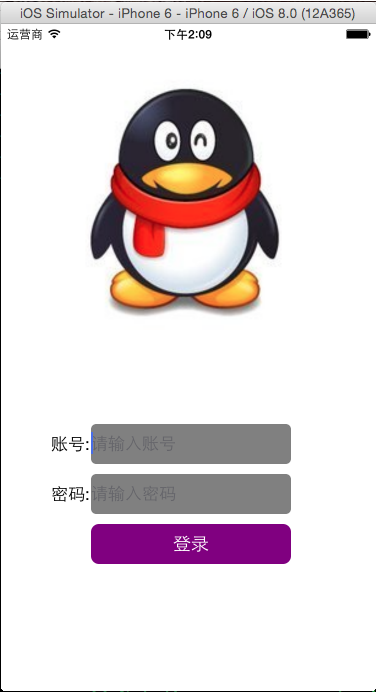

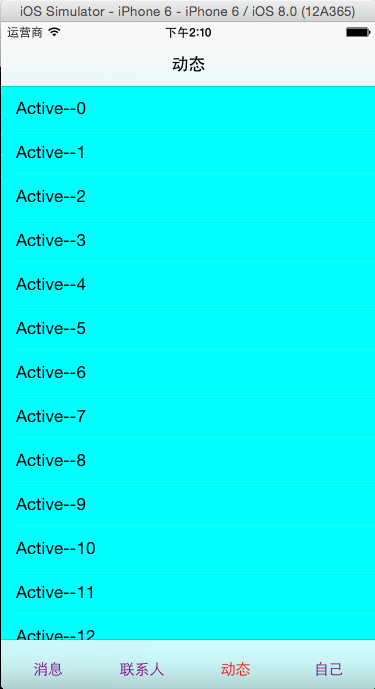
输入正确后显示第一个界面: 选择第二个界面:
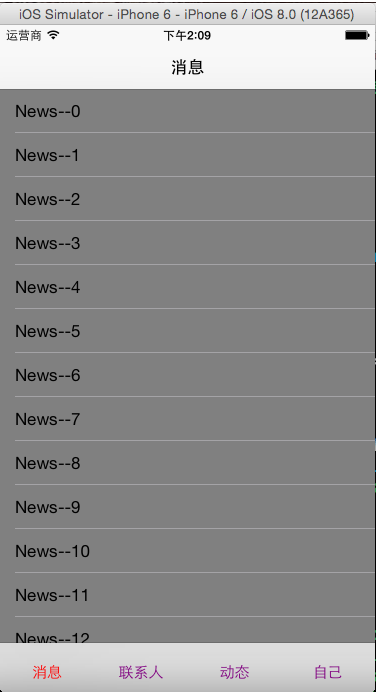
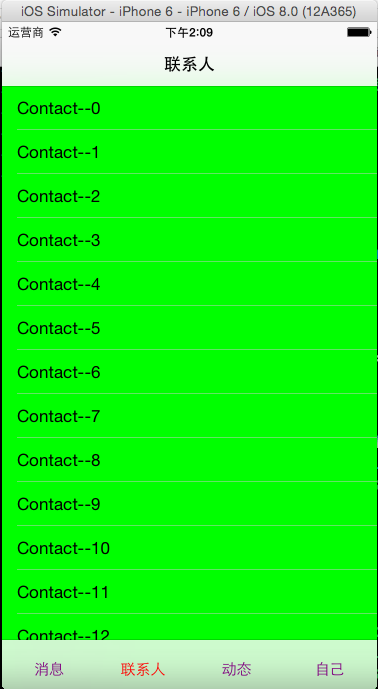
选择第三个界面: 选择第四个界面:
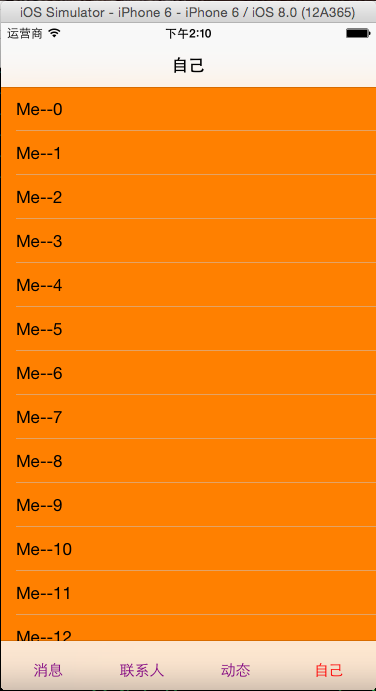
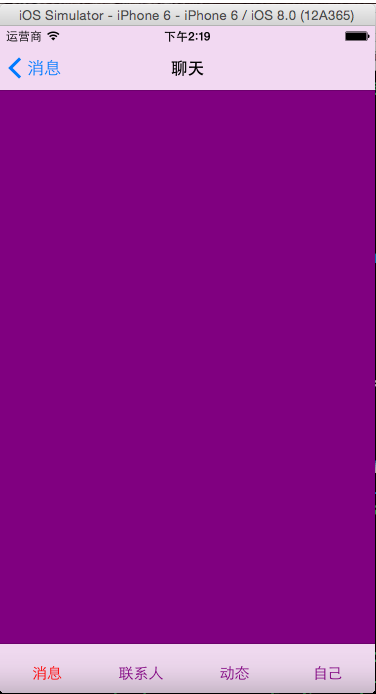
随意在一个界面,点击一个单元格,进入聊天界面: 点击自己这个按钮,返回:

swift:用UITabBarController、UINavigationController、模态窗口简单的搭建一个QQ界面的更多相关文章
- nodejs 简单的搭建一个服务器
前言: nodejs 主要是后台语言 node 是在终端运行的,所以他可以进行 dos 命令 模块 自定义 JavaScript 是前台语言 nodejs 是 也是使用我们的 JavaScript ...
- [转]Ionic最佳实践-使用模态窗口modal
本文转自:http://m.blog.csdn.net/blog/betreex/45649689 原文地址:Ionic最佳实践-使用模态窗口modal 模态窗口的结构 在Ionic中,模态窗口通过$ ...
- 2019-6-23-WPF-解决弹出模态窗口关闭后,主窗口不在最前
title author date CreateTime categories WPF 解决弹出模态窗口关闭后,主窗口不在最前 lindexi 2019-06-23 11:48:38 +0800 20 ...
- WPF 解决弹出模态窗口关闭后,主窗口不在最前
本文告诉大家如何解决这个问题,在 WPF 的软件,弹出一个模态窗口.使用另一个窗口在模态窗口前面.从任务栏打开模态窗口.关闭模态窗口.这时发现,主窗口会在刚才使用的另一个窗口下面 这是 Windows ...
- nodejs基础 用http模块 搭建一个简单的web服务器 响应纯文本
首先说一下,我们平时在浏览器上访问网页,所看到的内容,其实是web服务器传过来的,比如我们访问www.baidu.com.当我们在浏览器地址栏输入之后,浏览器会发送请求到web服务器,然后web服务器 ...
- 用JqueryUI的Dialog+IFrame实现仿模态窗口效果
大家有没有想过这样一个问题,当我点击某个图片的时候,我想弹出这个图片信息的详情并修改,于是你首先想到的是不是window.open?window.open方法确实可以,但是有它的局限性,比如,标题显示 ...
- Codrops 教程:基于 CSS3 的精美模态窗口效果
Codrops 分享了漂亮的模态窗口效果实现方法,希望给前端开发人员提供一些创新显示对话框的启示.这个方案使用了触发按钮(或任何的 HTML 元素),在点击的时候出现一个模态窗口,带有简单的过渡(或动 ...
- 15款最好的 jQuery Modal(模态窗口)插件
jQuery 模态窗口插件帮助网站开发人员显示网页中的特定内容,让用户聚焦到这个地方.模态窗口是嵌入到当前网页中,不用重定向到新网页的弹出窗口.这种技术可以用在图像画廊,电子商务网站,登陆框,电子邮件 ...
- 十、ios 模态窗口[实例]
一.模态窗口概念 对话框一般分为两种类型:模态类型( modal )与非模态类型( modeless ).所谓模态对话框,就是指除非采取有效的关闭手段,用户的鼠标焦点或者输入光标将一直停留在其上的对话 ...
随机推荐
- VS2013中常用的一些快捷键
1.编辑时需要前后文切换: 需要自己设置为:ctrl+alt +方向键,向前查看,设置为右方向键,向后查看,设置为左方向键 依次选择:工具->选项->环境->键盘-> 2.查看 ...
- 【Sort Colors】cpp
题目: Given an array with n objects colored red, white or blue, sort them so that objects of the same ...
- 【python】文件的输入和输出
1.os模块 2.os.path 模块 3.实例 1. os模块 对文件系统的访问大多通过python的os模块实现,其中os 模块负责大部分的文件系统操作,包括删除/重命名文件,遍历目录树,管理文件 ...
- 【POJ】【1637】Sightseeing tour
网络流/最大流 愚人节快乐XD 这题是给一个混合图(既有有向边又有无向边),让你判断是否有欧拉回路…… 我们知道如果一个[连通]图中每个节点都满足[入度=出度]那么就一定有欧拉回路…… 那么每条边都可 ...
- Matlab验证公式取值范围
一.问题来源 t = 2xy/(x+y);融合相似度和信任度,我需要验证值域是不是[0,1]: 二.求解 clear all; clc; %linspace(0:1,0.1)这样是错的,第三个参数是段 ...
- Leetcode#59 Spiral Matrix II
原题地址 相比于Spiral Matrix(参见这篇文章)要简单一些,因为是方阵,所以代码简洁一些. 注意当n是奇数的时候,中心小块要单独赋值(代码21行) 代码: vector<vector& ...
- Poj 2528 Mayor's posters 分类: Brush Mode 2014-07-23 09:12 84人阅读 评论(0) 收藏
Mayor's posters Time Limit: 1000MS Memory Limit: 65536K Total Submissions: 40570 Accepted: 11798 ...
- Fiddler2汉化版使用说明
fiddler是一款免费且功能强大的数据包抓取软件,它能够快速的抓取HTTP会话以及支持监视.还可设置断点等诸多实用功能,非常适合计算机工作者们分析数据使用.本文就为大家详细介绍一下fiddler的功 ...
- android adb: wireless debug
http://developer.android.com/tools/help/adb.html#wireless
- WSDL
WSDL 彻底理解webservice SOAP WSDL WSDL 详解 http://www.cnblogs.com/hujian/p/3494064.html http://www.cnblog ...