
12.JAVA之GUI编程打开与保存文件
功能:java图形用户界面开发,练习打开保存文件
代码如下:
import java.awt.FileDialog;

import java.awt.Frame;

import java.awt.Menu;

import java.awt.MenuBar;

import java.awt.MenuItem;

import java.awt.TextArea;

import java.awt.event.ActionEvent;

import java.awt.event.ActionListener;

import java.awt.event.WindowAdapter;

import java.awt.event.WindowEvent;

import java.io.BufferedReader;

import java.io.BufferedWriter;

import java.io.File;

import java.io.FileNotFoundException;

import java.io.FileReader;

import java.io.FileWriter;

import java.io.IOException;

class MyMenuDemo {

    private Frame f;// 定义窗体

    private MenuBar bar;// 定义菜单栏

    private TextArea ta;

    private Menu fileMenu;// 定义"文件"和"子菜单"菜单

    private MenuItem openItem, saveItem, closeItem;// 定义条目“退出”和“子条目”菜单项

    private FileDialog openDia, saveDia;// 定义“打开、保存”对话框

    private File file;//定义文件

    MyMenuDemo() {

        init();

    }

    /* 图形用户界面组件初始化 */

    public void init() {

        f = new Frame("my window");// 创建窗体对象

        f.setBounds(300, 100, 650, 600);// 设置窗体位置和大小

        bar = new MenuBar();// 创建菜单栏

        ta = new TextArea();// 创建文本域

        fileMenu = new Menu("文件");// 创建“文件”菜单

        openItem = new MenuItem("打开");// 创建“打开"菜单项

        saveItem = new MenuItem("保存");// 创建“保存"菜单项

        closeItem = new MenuItem("退出");// 创建“退出"菜单项

        fileMenu.add(openItem);// 将“打开”菜单项添加到“文件”菜单上

        fileMenu.add(saveItem);// 将“保存”菜单项添加到“文件”菜单上

        fileMenu.add(closeItem);// 将“退出”菜单项添加到“文件”菜单上

        bar.add(fileMenu);// 将文件添加到菜单栏上

        f.setMenuBar(bar);// 将此窗体的菜单栏设置为指定的菜单栏。

        openDia = new FileDialog(f, "打开", FileDialog.LOAD);

        saveDia = new FileDialog(f, "保存", FileDialog.SAVE);

        f.add(ta);// 将文本域添加到窗体内

        myEvent();// 加载事件处理

        f.setVisible(true);// 设置窗体可见

    }

    private void myEvent() {

        // 打开菜单项监听

        openItem.addActionListener(new ActionListener() {

            public void actionPerformed(ActionEvent e) {

                openDia.setVisible(true);//显示打开文件对话框

                String dirpath = openDia.getDirectory();//获取打开文件路径并保存到字符串中。

                String fileName = openDia.getFile();//获取打开文件名称并保存到字符串中

                if (dirpath == null || fileName == null)//判断路径和文件是否为空

                    return;

                else

                    ta.setText(null);//文件不为空,清空原来文件内容。

                file = new File(dirpath, fileName);//创建新的路径和名称

                try {

                    BufferedReader bufr = new BufferedReader(new FileReader(file));//尝试从文件中读东西

                    String line = null;//变量字符串初始化为空

                    while ((line = bufr.readLine()) != null) {

                        ta.append(line + "\r\n");//显示每一行内容

                    }

                    bufr.close();//关闭文件

                } catch (FileNotFoundException e1) {

                    // 抛出文件路径找不到异常

                    e1.printStackTrace();

                } catch (IOException e1) {

                    // 抛出IO异常

                    e1.printStackTrace();

                }

            }

        });

        // 保存菜单项监听

        saveItem.addActionListener(new ActionListener() {

            public void actionPerformed(ActionEvent e) {

                if (file == null) {

                    saveDia.setVisible(true);//显示保存文件对话框

                    String dirpath = saveDia.getDirectory();//获取保存文件路径并保存到字符串中。

                    String fileName = saveDia.getFile();////获取打保存文件名称并保存到字符串中

                    if (dirpath == null || fileName == null)//判断路径和文件是否为空

                        return;//空操作

                    else

                        file=new File(dirpath,fileName);//文件不为空,新建一个路径和名称

                }

                    try {

                        BufferedWriter bufw = new BufferedWriter(new FileWriter(file));

                        String text = ta.getText();//获取文本内容

                        bufw.write(text);//将获取文本内容写入到字符输出流

                        bufw.close();//关闭文件

                    } catch (IOException e1) {

                        //抛出IO异常

                        e1.printStackTrace();

                    }

            }

        });

        // 退出菜单项监听

        closeItem.addActionListener(new ActionListener() {

            public void actionPerformed(ActionEvent e) {

                System.exit(0);

            }

        });

        // 窗体关闭监听

        f.addWindowListener(new WindowAdapter() {

            public void windowClosing(WindowEvent e) {

                System.exit(0);

            }

        });

    }

    public static void main(String[] args) {

        new MyMenuDemo();

    }

}
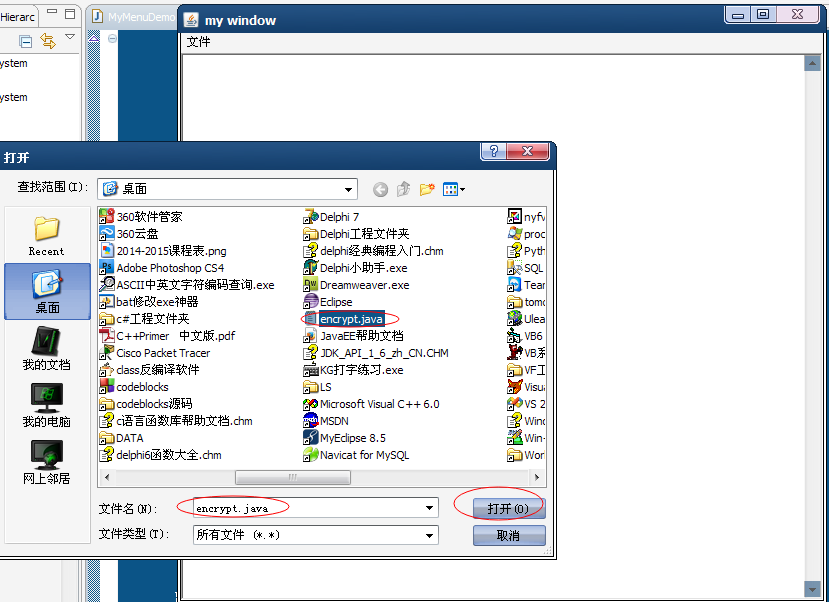
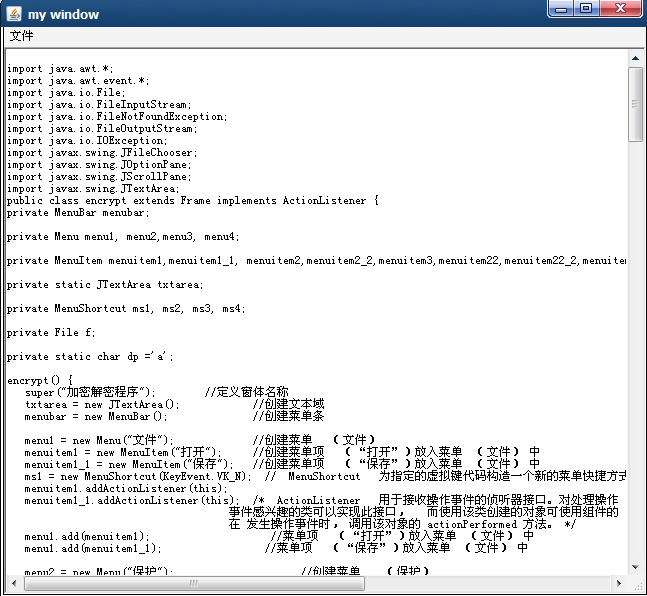
程序截图:


上篇:11.JAVA之GUI编程菜单 下篇:13.JAVA之GUI编程将程序打包jar
12.JAVA之GUI编程打开与保存文件的更多相关文章
- 11.JAVA之GUI编程菜单
功能:添加菜单组件 知识总结: 代码如下: import java.awt.FlowLayout; import java.awt.Frame; import java.awt.Menu; impor ...
- 13.JAVA之GUI编程将程序打包jar
jar基本命令: 目标:将下列MyMenuDemo.java代码打包成jar. 方法如下: 1.把java代码放到d:\myclass目录下. 2.按下快捷键ctrl+r,打开运行窗口,输入cmd后回 ...
- 9.JAVA之GUI编程列出指定目录内容
代码如下: /*列出指定目录内容*/ import java.awt.Button; import java.awt.FlowLayout; import java.awt.Frame; import ...
- 10.JAVA之GUI编程弹出对话框Dialog
在上节基础上添加对话框显示错误信息. 代码如下: /*弹出对话框显示错误信息,对话框一般不单独出现,一般依赖于窗体.*/ /*练习-列出指定目录内容*/ import java.awt.Button; ...
- java基础—GUI编程(一)
一.AWT介绍
- 【Java】GUI编程
GUI编程 前言 某koukou老师的任务罢了,好在狂神老师居然有GUI的课,只能说是有救星了. [狂神说Java]GUI编程入门到游戏实战 最好笑的是,老师要求掌握的居然是14年的知识,就连狂神在上 ...
- 1.JAVA之GUI编程概述
下列内容为本人看毕向东老师java视频教程学习笔记! JAVA GUI图形用户界面编程: Windows 操作系统提供两种操作方式: ...
- 2.JAVA之GUI编程布局
布局管理器 容器中的组件排放方式,就是布局 常见的布局管理器: **************************************************** 1.FlowLayout(流式 ...
- 3.JAVA之GUI编程Frame窗口
创建图形化界面思路: 1.创建frame窗体: 2.对窗体进行基本设置: 比如大小.位置.布局 3.定义组件: 4.将组件通过add方法添加到窗体中: 5.让窗体显示,通过setVisible(tur ...
随机推荐
- SQL Server 2014 新特性——内存数据库
SQL Server 2014 新特性——内存数据库 目录 SQL Server 2014 新特性——内存数据库 简介: 设计目的和原因: 专业名词 In-Memory OLTP不同之处 内存优化表 ...
- Spring之旅
Java使得以模块化构建复杂应用系统成为可能,它为Applet而来,但为组件化而留. Spring是一个开源的框架,最早由Rod Johnson创建.Spring是为了解决企业级应用开发的复杂性而创建 ...
- CSS 3学习——transition 过渡
以下内容根据官方规范翻译以及自己的理解整理. 1.介绍 这篇文档介绍能够实现隐式过渡的CSS新特性.文档中介绍的CSS新特性描述了CSS属性的值如何在给定的时间内平滑地从一个值变为另一个值. 2.过渡 ...
- Entity Framework 教程——Entity Framework中的实体类型
Entity Framework中的实体类型 : 在之前的章节中我们介绍过从已有的数据库中创建EDM,它包含数据库中每个表所对应的实体.在EF 5.0/6.0中,存在POCO 实体和动态代理实体两种. ...
- [数据结构]——链表(list)、队列(queue)和栈(stack)
在前面几篇博文中曾经提到链表(list).队列(queue)和(stack),为了更加系统化,这里统一介绍着三种数据结构及相应实现. 1)链表 首先回想一下基本的数据类型,当需要存储多个相同类型的数据 ...
- mysql百万级分页优化
普通分页 数据分页在网页中十分多见,分页一般都是limit start,offset,然后根据页码page计算start , 这种分页在几十万的时候分页效率就会比较低了,MySQL需要从头开始一直往后 ...
- [AlwaysOn Availability Groups] 健康模型 Part 2 ——扩展
健康模型扩展 第一部分已经介绍了AlwayOn健康模型的概述.现在是创建一个自己的PBM策略,然后设置为制定的归类.创建这些策略,创建之后修改一下配置,dashboard就会自动评估这些策略. 场景, ...
- windows 7(32/64位)GHO安装指南(U盘引导篇)~
上一篇我们说了怎么制作U盘启动盘,那么这一篇让我们来看看如何进行正确的U盘引导启动. 现在的个人计算机一般分为台式机和笔记本,由于各厂商的喜好不同(开玩笑的啦),所以对于主板的BIOS设置各所不同.进 ...
- MemCache超详细解读
MemCache是什么 MemCache是一个自由.源码开放.高性能.分布式的分布式内存对象缓存系统,用于动态Web应用以减轻数据库的负载.它通过在内存中缓存数据和对象来减少读取数据库的次数,从而提高 ...
- Microsoft Azure Web Sites应用与实践【4】—— Microsoft Azure网站的“后门”
Microsoft Azure Web Sites应用与实践 系列: [1]—— 打造你的第一个Microsoft Azure Website [2]—— 通过本地IIS 远程管理Microsoft ...