
python selenium 元素定位(三)
上两篇的博文中介绍了python selenium的环境搭建和编写的第一个自动化测试脚本,从第二篇的例子中看出来再做UI级别的自动化测试的时候,有一个至关重要的因素,那就是元素的定位,只有从页面上找到这个元素,我们从能对这个元素进行操作,那么我们下来看看如何来定位元素。
selenium 提供了8中元素定位的方法(大家要学习元素的定位,首先可以学习下前端的基础知识,这样有利于我们学习自动化测试,大家可以看一下:http://www.runoob.com/)
- find_element_by_id
- find_element_by_name
- find_element_by_xpath
- find_element_by_link_text
- find_element_by_partial_link_text
- find_element_by_tag_name
- find_element_by_class_name
- find_element_by_css_selector
下面我们详细的介绍一下,每个方法的含义以及每个方法的使用。
1.find_element_by_id 根据标签id定位
示例HTML代码:
<html>

 <body>

   <input id="kw" name="username" type="text" />

   <input name="password" type="password" />

   <input name="continue" type="submit" value="Login" />

 </body>

<html>
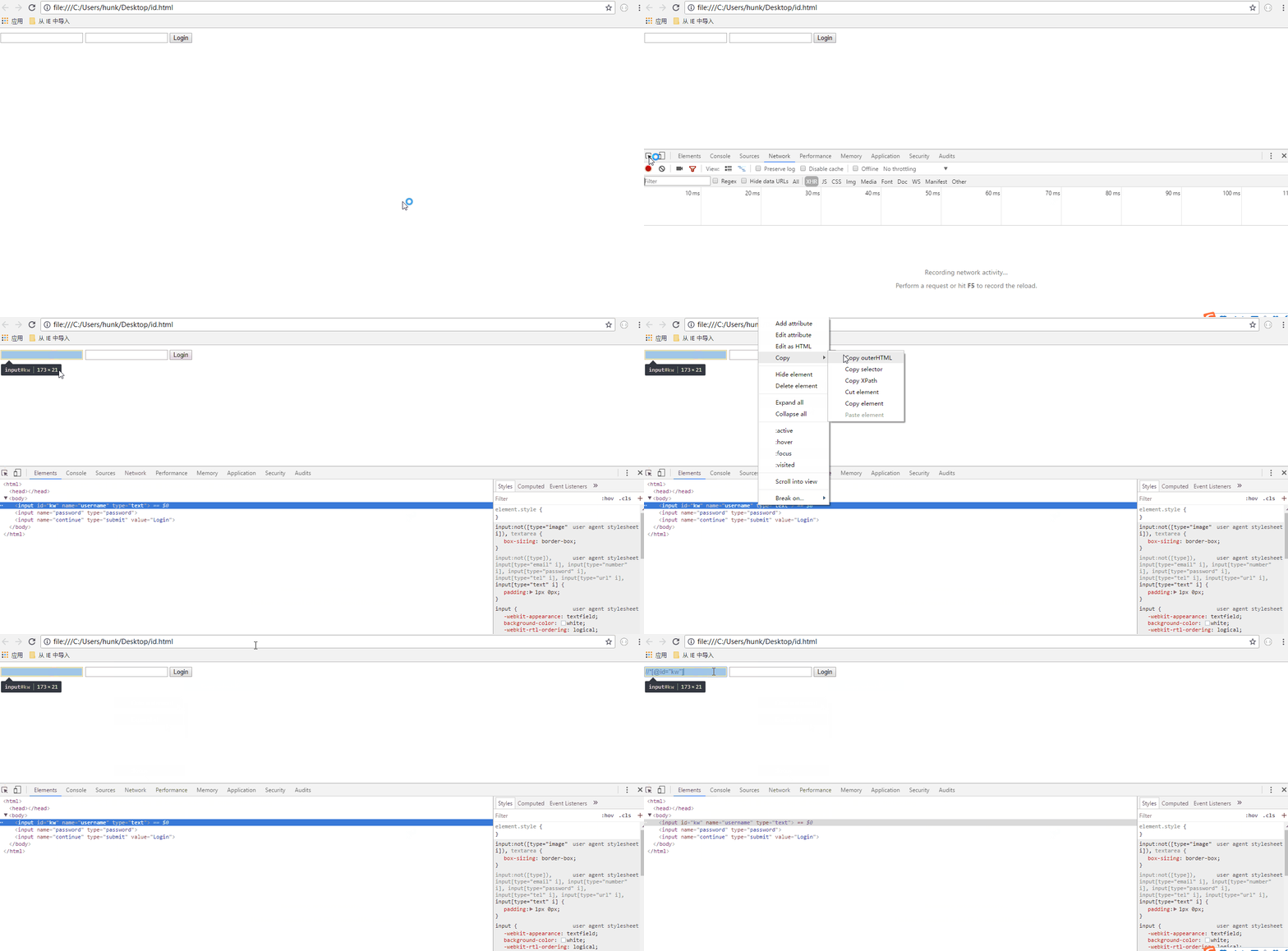
网页需要通过开发者工具,打开浏览器按F12获取页面元素,我们已经看到上述的页面html代码,我们现在要查找id="kw"的元素
driver.find_element_by_id('kw') #通过id定位
2.find_element_by_name 根据标签的name定位
driver.find_element_by_name('username') #通过name定位
3.find_element_by_xpath 根据xpath定位
driver.find_element_by_xpath('//*[@id="kw"]')
这里要介绍一下如何获取页面元素的xpath路径的方法,如果你是大神可以自己写,如果跟作者一样很喽,可以通过开发者工具获取,选择元素右击->Copy->Copy Xpath,可以直接拷贝到xpath路径.
4.find_element_by_link_text和find_element_by_partial_link_text 通过文字链接来定位元素,他们两个很相像,功能也很类似,但是他们一个是匹配全部,一个是匹配部分。
给我们之前的示例代码增加一段,我们来看看如何定位
<html>

 <body>

   <input id="kw" name="username" type="text" />

   <input name="password" type="password" />

   <input name="continue" type="submit" value="Login" />

   <div id="u1">

   <a href="http://news.baidu.com" name="tj_trnews" class="mnav">新闻</a>

   <a href="http://www.hao123.com" name="tj_trhao123" class="mnav">hao123</a>

   <a href="http://map.baidu.com" name="tj_trmap" class="mnav">地图</a>

   <a href="http://v.baidu.com" name="tj_trvideo" class="mnav">视频</a>

   <a href="http://tieba.baidu.com" name="tj_trtieba" class="mnav">贴吧</a>

   <a href="http://xueshu.baidu.com" name="tj_trxueshu" class="mnav">学术</a>

 </body>

<html>
下面我们用两种方法来定位一下《新闻》这个元素
通过来find_element_by_link_text定位
#-*- coding:utf-8 -*-

import time

from selenium import webdriver

driver  =  webdriver.Chrome()

driver.maximize_window()

driver.get("file:///C:/Users/hunk/Desktop/id.html")

driver.find_element_by_link_text('新闻').click()

time.sleep(3)

driver.quit()   #退出浏览器
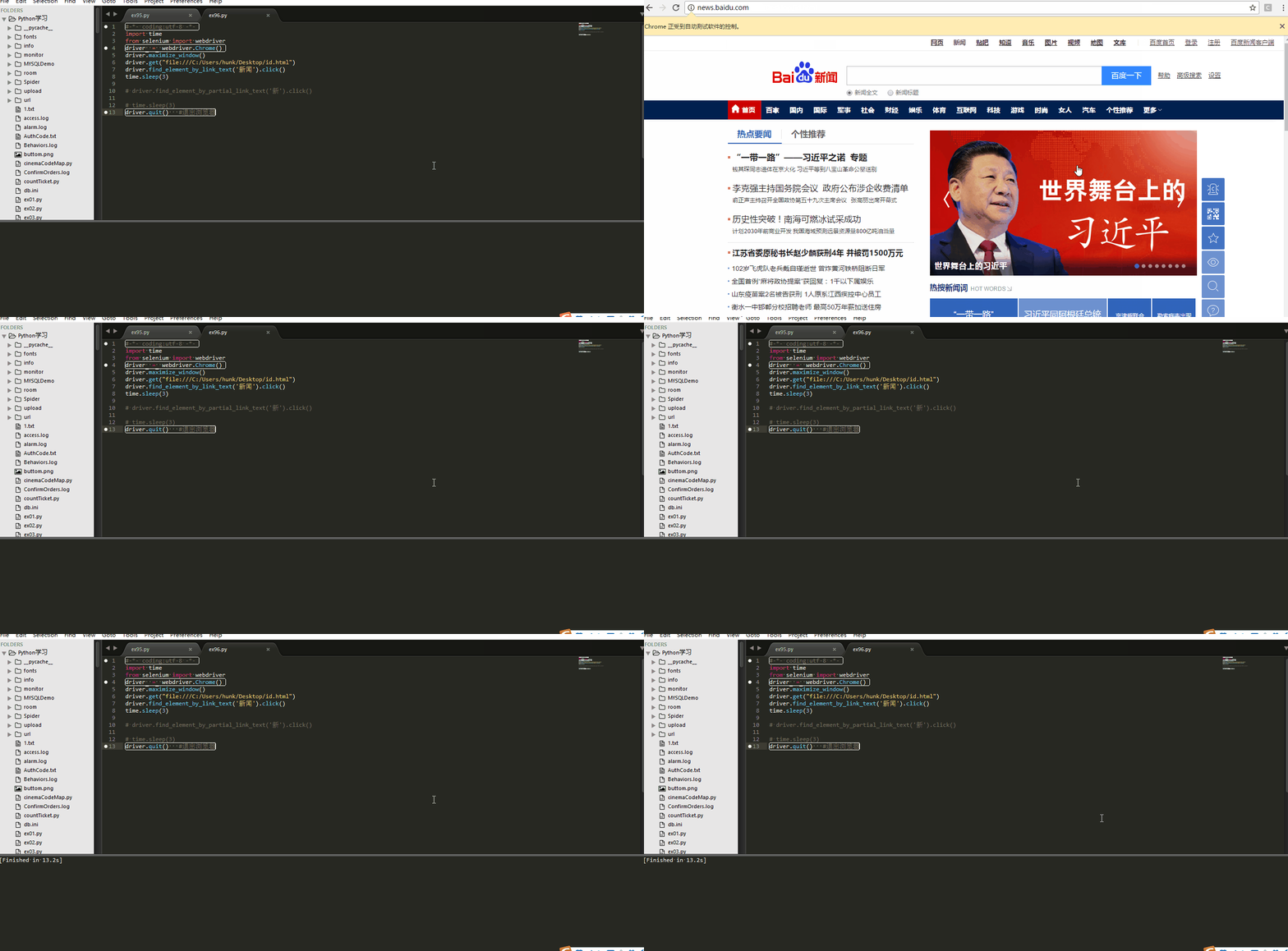
定位效果:
通过来find_element_by_partial_link_text定位

5.find_element_by_tag_name根据标签的名字定位,这种方法很不使用,因为一个页面的中的标签的名字重复度太早,定位起来太不容易。
driver.find_element_by_tag_name("input")
6.find_element_by_class_name通过class name 定位
<html>

 <body>

  <p class="content">Site content goes here.</p>

</body>

<html>
driver.find_element_by_class_name('content') #通过class name 定位
7.find_element_by_css_selector 根据元素属性来定位,这个方法在实际过程中比较实用,而且很简单,下面我们先看一下语法,这里有一个比较关键点就是,在这个定位的方法是可以写正则表达式来定位元素,然后在写一个实例来定位,实例我们采用百度网站来定位,然后搜索selenium关键字。
<html>

 <body>

  <p class="content">Site content goes here.</p>

</body>

<html>
定位语法
driver.find_element_by_css_selector("p[class=\"content\"]") #根据元素属性
示例:
#-*- coding:utf-8 -*-

import time

from selenium import webdriver

driver  =  webdriver.Chrome()

driver.maximize_window()

driver.get("http://www.baidu.com")

driver.find_element_by_css_selector("input[id=\"kw\"]").send_keys('selenium')  #定位输入框输入selenium

driver.find_element_by_css_selector("input[type=\"submit\"]").click() #定位搜索按钮点击按钮,属性选择type

time.sleep(5)

driver.quit()   #退出浏览器
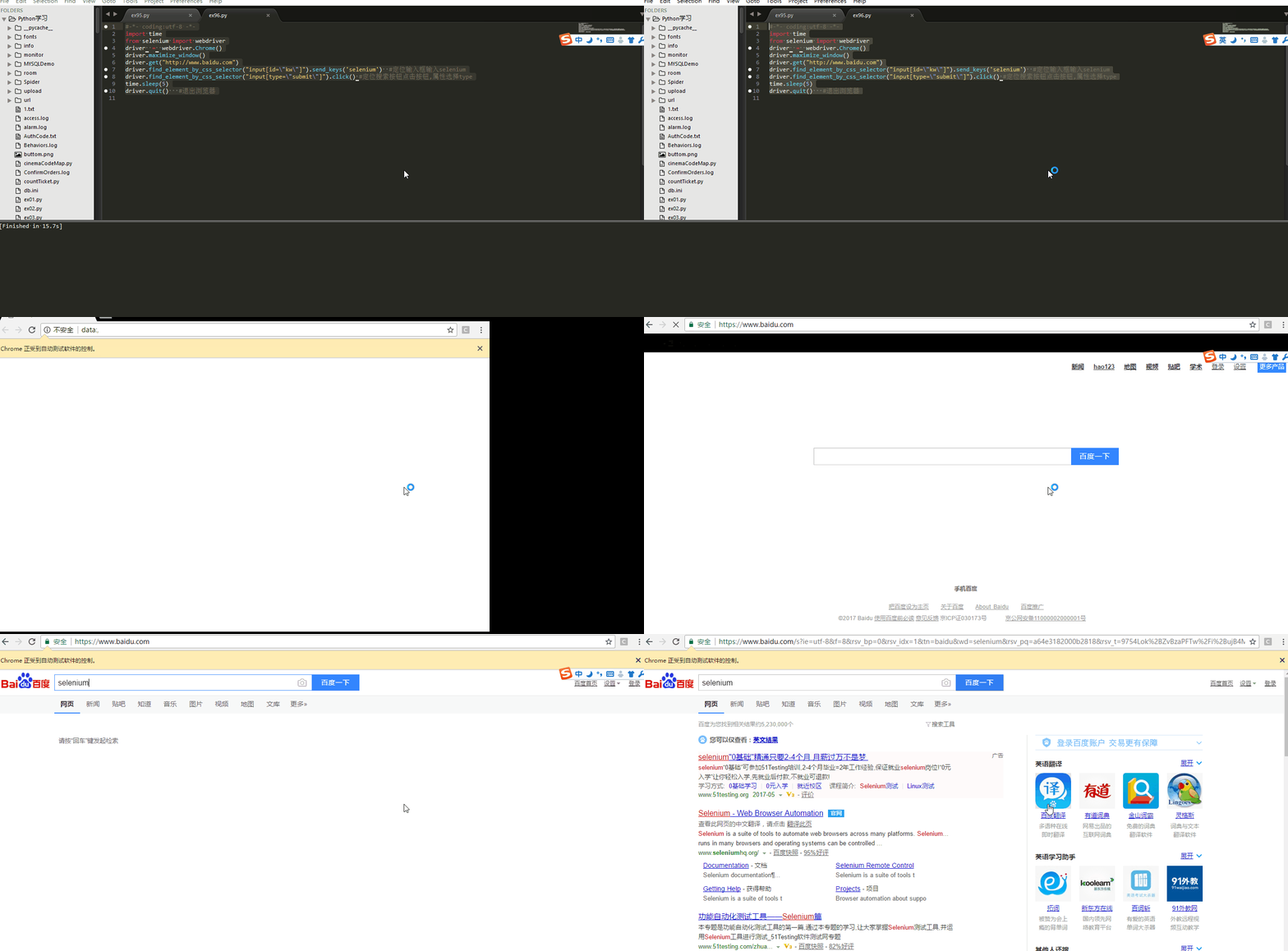
来看一下动画效果吧
其实元素的定位很简单,只是实际过程中定位的html页面有一些特殊的地方,只要我们拆解分析,自然也难不倒我们。
下面这几个方法返回的结果是列表,跟单个元素定位一样,只是返回的结果不同,这里就不详细介绍了。
- find_elements_by_id
- find_elements_by_name
- find_elements_by_xpath
- find_elements_by_link_text
- find_elements_by_partial_link_text
- find_elements_by_tag_name
- find_elements_by_class_name
- find_elements_by_css_selector
python selenium 元素定位(三)的更多相关文章
- python+selenium元素定位——8种方法
定位元素,selenium提供了8中元素定位方法: (1)find_element_by_id() :html规定,id在html中必须是唯一的,有点类似于身份证号 (2)find_element_b ...
- python+selenium 元素定位--iframe
1. 一般webdriver要操作页面元素需要在Top Window的状态下,如下: 2.当浏览器显示iframe时,用正常的元素定位是没有效果的,需要将页面装换到iframe下再对页面元素进行操作 ...
- python+selenium元素定位之XPath学习02
XPath 语法 XPath 使用路径表达式来选取 XML 文档中的节点或节点集.节点是通过沿着路径 (path) 或者步 (steps) 来选取的. XML 实例文档 我们将在下面的例子中使用这个 ...
- python+selenium元素定位之XPath学习01
参考文档1:https://www.w3school.com.cn/xpath/xpath_syntax.asp 参考文档2:https://www.runoob.com/xpath/xpath-tu ...
- python+selenium元素定位之CSS学习02
参考文档:https://www.runoob.com/cssref/css-selectors.html CSS选择器用于选择你想要的元素的样式的模式. "CSS"列表示在CSS ...
- python+selenium元素定位之CSS学习01
参考文档:https://www.w3school.com.cn/cssref/css_selectors.asp 选择器 例子 例子描述 CSS .class .intro 选择 class=&qu ...
- python+selenium 元素被定位到而且click()也提示执行成功,但是页面就是没有变化和跳转。
python+selenium 元素被定位到而且click()也提示执行成功,但是页面就是没有变化和跳转. 如果多次定位和click(),有时候会跳转. 我遇到很多次就是很郁闷,有人说,操作太快的,页 ...
- Python+Selenium自动化-定位一组元素,单选框、复选框的选中方法
Python+Selenium自动化-定位一组元素,单选框.复选框的选中方法 之前学习了8种定位单个元素的方法,同时webdriver还提供了8种定位一组元素的方法.唯一区别就是在单词elemen ...
- Python+Selenium自动化-定位页面元素的八种方法
Python+Selenium自动化-定位页面元素的八种方法 本篇文字主要学习selenium定位页面元素的集中方法,以百度首页为例子. 0.元素定位方法主要有: id定位:find_elemen ...
随机推荐
- 转:js,jQuery 排序的实现,网页标签排序的实现,标签排序
js,jQuery 排序的实现: 重点: 想要实现排序,最简单的方法就是 先把标签用jQuery读进对象数组 用js排序好对象数组 (针对对象数组进行排序, 不要试图直接对网页的内容进行直接更改) 用 ...
- 20155304 2016-2017-2 《Java程序设计》第六周学习总结
20155304 2016-2017-2 <Java程序设计>第六周学习总结 教材学习内容总结 第十章 串流设计的概念 无论来源和目的地实体形式是什么,只要取得InputStream和Ou ...
- Java基础之J2EE规范
什么是J2EE? 在企业级应用中,都有一些通用企业需求模块,如数据库连接,邮件服务,事务处理等.既然很多企业级应用都需要这些模块,一些大公司便开发了自己的通用模块服务,即中间件.这样一来,就避免了重复 ...
- JavaEE开发之Spring中的多线程编程以及任务定时器详解
上篇博客我们详细的聊了Spring中的事件的发送和监听,也就是常说的广播或者通知一类的东西,详情请移步于<JavaEE开发之Spring中的事件发送与监听以及使用@Profile进行环境切换&g ...
- 如何在IDEA中调试 Jar文件
原创文章,转载请注明出处:http://www.cnblogs.com/acm-bingzi/p/6668333.html 问题: 一般情况下,可以打成Jar包的项目,它的源码运行Applicat ...
- JDBC基础学习(六)—数据库连接池
一.数据库连接池介绍 1.数据库连接池的缘由 对于一个简单的数据库应用,由于对于数据库的访问不是很频繁.这时可以简单地在需要访问数据库时,就新创建一个连接,用完后就关闭它,这样做也不会带来什 ...
- laravel安装插件laravel-ide-helper
1.插件位置laravel-ide-helper https://github.com/barryvdh/laravel-ide-helper 2.首先改变镜像源为国内的镜像源 P { margin- ...
- ajax多次请求,只执行最后一次的方法
ajax多次请求,只执行最后一次的方法 有时候点击按钮进行异步请求数据的时候可能网络差,用户会点击很多次,或者页面有很多相同的按钮,参数不同,但是调用的ajax相同,只想得到最后一次结果 我的思路是用 ...
- 轻量级操作系统FreeRTOS的内存管理机制(一)
本文由嵌入式企鹅圈原创团队成员朱衡德(Hunter_Zhu)供稿. 近几年来,FreeRTOS在嵌入式操作系统排行榜中一直位居前列,作为开源的嵌入式操作系统之一,它支持许多不同架构的处理器以及多种编译 ...
- HTML5的localStorage和sessionStorage
HTMl5提供了sessionStorage和localStorage数据存储方法,用于临时或者永久的存储客户端的数据: sessionStorage:用于保存回话数据 localStorage:用于 ...