
细谈UITabBarController
1.简述
UITabBarController和UINavigationController类似,UITabBarController也可以轻松地管理多个控制器,轻松完成控制器之间的切换,UITabBarController嵌套UINavigationController是现当下最流行的iOS应用设计模式了.详情可以查看博文:http://www.cnblogs.com/chasonCH/p/5379407.html
2.使用步骤
初始化UITabBarController->设置UIWindow的rootViewController为UITabBarController->创建相应的子控制器(UINavigationController的rootViewController)->把子控制器添加到UITabBarController(ViewControllers/ChildViewController);
a).AppDelegate.m:
DKTabBarController *dkTabBar = [[DKTabBarController alloc] init];
self.window.rootViewController = dkTabBar;
b).DKTabBarController.m
//创建四个导航试图控制器
DKNavigationController *recommendationNaVC = [[DKNavigationController alloc] initWithRootViewController:[[RecommendationViewController alloc] init]];
recommendationNaVC.tabBarItem.title = @"首页";
DKNavigationController *assetNaVC = [[DKNavigationController alloc] initWithRootViewController:[[AssetTableViewController alloc] init]];
assetNaVC.tabBarItem.title = @"投资产品";
DKNavigationController *financialNaVC = [[DKNavigationController alloc] initWithRootViewController:[[AccountViewController alloc] init]];
financialNaVC.tabBarItem.title = @"我的账户";
DKNavigationController *moreNaVC = [[DKNavigationController alloc] initWithRootViewController:[[MoreTableViewController alloc] init]];
moreNaVC.tabBarItem.title = @"更多";
//将导航视图控制器添加到标签视图控制器上
NSArray *controllerArray = [[NSArray alloc] initWithObjects:recommendationNaVC, assetNaVC, financialNaVC, moreNaVC, nil];
self.viewControllers = controllerArray;
self.tabBar.tintColor = [UIColor colorWithRed:254 / 255.0 green:81 / 255.0 blue:81 / 255.0 alpha:1.0];
//设置tabbar图标(22x22/44x44)
recommendationNaVC.tabBarItem.image=[[UIImage imageNamed:@"icon_home_default.png" ] imageWithRenderingMode:UIImageRenderingModeAlwaysOriginal];
recommendationNaVC.tabBarItem.selectedImage = [[UIImage imageNamed:@"icon_home.png"]imageWithRenderingMode:UIImageRenderingModeAlwaysOriginal];
assetNaVC.tabBarItem.image = [[UIImage imageNamed:@"icon_product.png"]imageWithRenderingMode:UIImageRenderingModeAlwaysOriginal];
assetNaVC.tabBarItem.selectedImage = [[UIImage imageNamed:@"icon_product_action.png"]imageWithRenderingMode:UIImageRenderingModeAlwaysOriginal];
financialNaVC.tabBarItem.image = [[UIImage imageNamed:@"icon_money.png"] imageWithRenderingMode:UIImageRenderingModeAlwaysOriginal];
financialNaVC.tabBarItem.selectedImage = [[UIImage imageNamed:@"icon_money_action.png"]imageWithRenderingMode:UIImageRenderingModeAlwaysOriginal];
moreNaVC.tabBarItem.image = [[UIImage imageNamed:@"icon_more.png"] imageWithRenderingMode:UIImageRenderingModeAlwaysOriginal];
moreNaVC.tabBarItem.selectedImage = [[UIImage imageNamed:@"icon_more_action.png"]imageWithRenderingMode:UIImageRenderingModeAlwaysOriginal];
//小插曲:很多人纠结tabbar底部菜单栏标题的字体大小如何改变(包括微信/QQ的底部菜单栏字体都很小), 这里给大家提供一个方法很简单就可以修改字体:
//修改标题字体大小(写在DKTabBarController.m里面即可)
for (int i=0; i<[self.tabBar.items count]; i++) {
[[self.tabBar.items objectAtIndex:i] setTitleTextAttributes:[NSDictionary dictionaryWithObjectsAndKeys:[UIFont systemFontOfSize:14],NSFontAttributeName, nil] forState:UIControlStateNormal];
}
3.UITabBar:
底部菜单栏就是这个工具条,高度各机型固定为49.(顶部状态栏高度固定为20, 导航控制器菜单栏高度固定为44).如果UITabBarController有N个子控制器,那么UITabBar内部就会有N 个UITabBarButton作为子控件与之对应。但是超过5个子控制器的时候最后一个菜单按钮为MoreNavigationController, 点击会跳进一个表视图, 表视图列出来未显示完全的子控制器Button;而且右上角有编辑按钮可以调整UITabBarButton的顺序, 但是关闭程序后再次打开, 按钮顺序还是变回原样. 下面我们就来说说这个MoreNavigationController这么修改他的样式(按钮标题/颜色/图标/隐藏编辑功能等);
UITabBar *tabBar = tabarViewController.moreNavigationController.tabBarController.tabBar;
UIView *lastView=[[tabBar subviews] lastObject];
[[[lastView subviews]lastObject] setText:@"更多"];//当然可以打印[lastView subviews]才找到图标进行修改
//修改moreNavigationController的title代码如下:
tabarViewController.moreNavigationController.topViewController.navigationItem.title=@"更多";
//将customizableViewController属性设置为nil来屏蔽点击MoreNavigationController里面的编辑功能
tabBarViewController.customizableViewControllers =[NSArray arrayWithObjects:con4,con5,con6,nil];
4.selectIndex属性
通过该属性可以获得当前选中的viewController,设置该属性,可以显示对应的视图控制器。当显示的式more导航控制器中的视图是,返回值是NSNotFound。设置超出ViewController的范围就会被忽略。
5.selectedViewController属性
通过该属性可以获取到当前显示的viewController,通过该属性可以设置当前选中的视图控制器。tabBarController.moreNavigationController可以选中moreViewController。
6.delegate
我们可以通过UITabBarControllerDelegate监听UITabBarController的选中的viewController的变化,以及moreViewController中对所有viewController的编辑。这里需要注意的是delegate方法要放在AppDelegate.h头文件里面。而且tabController.delegate要设置为self才会调用设置的方法。
- (BOOL)tabBarController:(UITabBarController *)tabBarController1 shouldSelectViewController:(UIViewController *)viewController
{
if ([tabBarController1.viewControllersindexOfObject:viewController] != 1) {
returnYES;
}
returnNO;
}
//点击编辑按钮
- (void)tabBarController:(UITabBarController *)tabBarController willBeginCustomizingViewControllers:(NSArray *)viewControllers
{
[selfshowAlert:@"willBeginCustom"];
}
//编辑后点击完成按钮
- (void)tabBarController:(UITabBarController *)tabBarController willEndCustomizingViewControllers:(NSArray *)viewControllers changed:(BOOL)changed
{
[selfshowAlert:@"willEndCustom"];
}
//接着会走着个方法
- (void)tabBarController:(UITabBarController *)tabBarController didEndCustomizingViewControllers:(NSArray *)viewControllers changed:(BOOL)changed
{
[selfshowAlert:@"didEndCustom"];
}
iOS开发基础框架
---恢复内容开始---
//appdelegate
//
// AppDelegate.m
// iOS开发架构
//
// Copyright © 2016年 Chason. All rights reserved.
//
#import "AppDelegate.h"
#import "ViewController.h"
#import "CYCTabBarViewController.h"
@interface AppDelegate ()
@end
@implementation AppDelegate
- (BOOL)application:(UIApplication *)application didFinishLaunchingWithOptions:(NSDictionary *)launchOptions {
self.window = [[UIWindow alloc] initWithFrame:[UIScreen mainScreen].bounds];
self.window.backgroundColor = [UIColor whiteColor];
[self.window makeKeyAndVisible];
//第一次启动程序时开启项目引导图
if (![[NSUserDefaults standardUserDefaults] boolForKey:@"firstLaunch"]) {
[[NSUserDefaults standardUserDefaults] setBool:YES forKey:@"firstLaunch"];
//如果是第一次启动的话, 使用用户引导图作为根视图
ViewController *firstVC = [[ViewController alloc] init];
self.window.rootViewController = firstVC;
}else{
//否则, 直接进入APP主界面
CYCTabBarViewController *dkTabBar = [[CYCTabBarViewController alloc] init];
self.window.rootViewController = dkTabBar;
}
return YES;
}
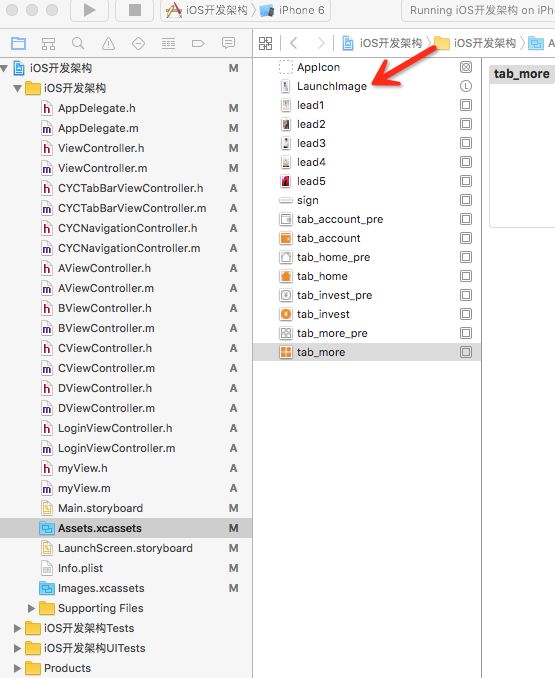
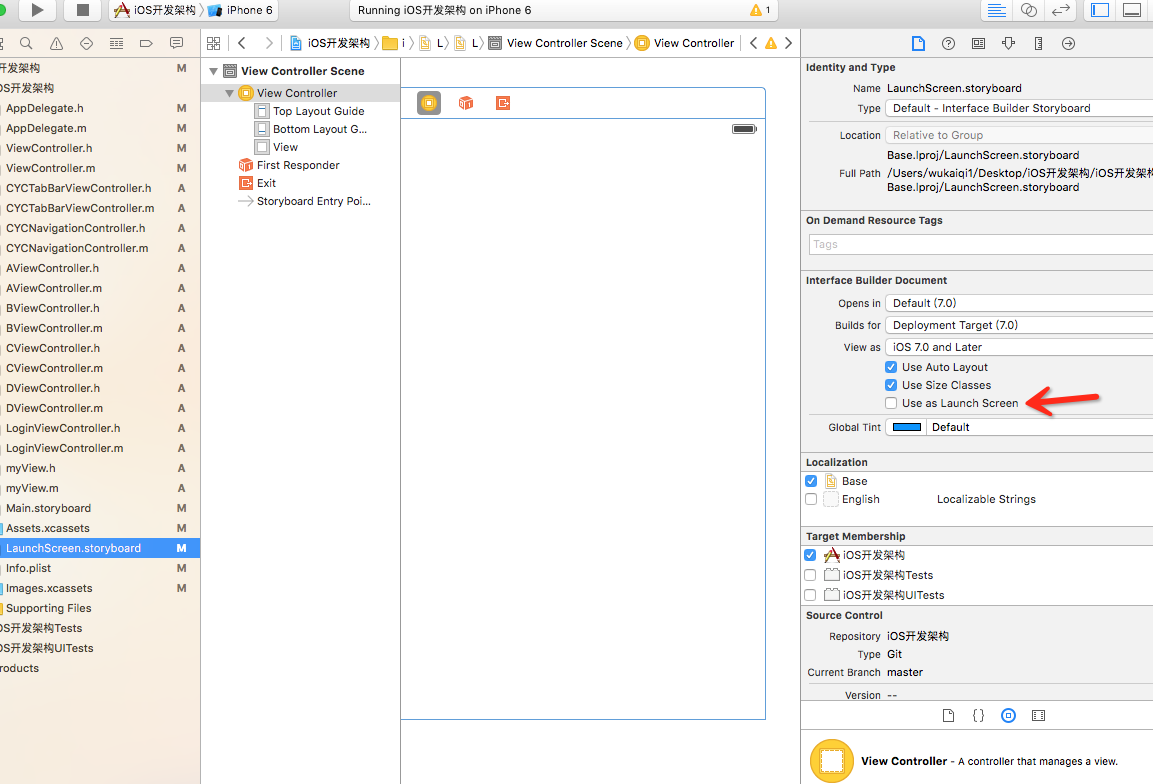
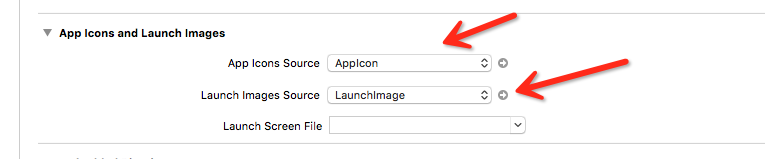
//设置APP启动图

- (void)applicationWillResignActive:(UIApplication *)application {
// Sent when the application is about to move from active to inactive
state. This can occur for certain types of temporary interruptions (such
as an incoming phone call or SMS message) or when the user quits the
application and it begins the transition to the background state.
// Use this method to pause ongoing tasks, disable timers, and throttle
down OpenGL ES frame rates. Games should use this method to pause the
game.
}
- (void)applicationDidEnterBackground:(UIApplication *)application {
// Use this method to release shared resources, save user data,
invalidate timers, and store enough application state information to
restore your application to its current state in case it is terminated
later.
// If your application supports background execution, this
method is called instead of applicationWillTerminate: when the user
quits.
}
- (void)applicationWillEnterForeground:(UIApplication *)application {
// Called as part of the transition from the background to the inactive
state; here you can undo many of the changes made on entering the
background.
}
- (void)applicationDidBecomeActive:(UIApplication *)application {
// Restart any tasks that were paused (or not yet started) while the
application was inactive. If the application was previously in the
background, optionally refresh the user interface.
}
- (void)applicationWillTerminate:(UIApplication *)application {
// Called when the application is about to terminate. Save data if appropriate. See also applicationDidEnterBackground:.
}
@end
//viewController
//
// ViewController.m
// iOS开发架构
//
// Copyright © 2016年 Chason. All rights reserved.
//
#import "ViewController.h"
#import "CYCTabBarViewController.h"
//手机屏幕的宽和高
#define kScreenWidth [UIScreen mainScreen].bounds.size.width
#define KScreenHeight [UIScreen mainScreen].bounds.size.height
@interface ViewController ()<UIScrollViewDelegate>
@property (nonatomic, retain) UIPageControl *page;
@end
@implementation ViewController
- (void)viewDidLoad {
[super viewDidLoad];
//添加app引导图
self.navigationController.navigationBarHidden = YES;
UIScrollView *scrollView = [[UIScrollView alloc] initWithFrame:CGRectMake(0, 0, kScreenWidth, KScreenHeight)];
scrollView.contentSize = CGSizeMake(5 *kScreenWidth, KScreenHeight);
scrollView.pagingEnabled = YES;
scrollView.bounces = NO;
scrollView.delegate = self;
scrollView.contentOffset = CGPointMake(0, 0);
scrollView.showsHorizontalScrollIndicator = NO;
scrollView.showsVerticalScrollIndicator = NO;
UIImageView *imageView = [[UIImageView alloc] initWithFrame:CGRectMake(0, 0, kScreenWidth, KScreenHeight)];
[imageView setImage:[UIImage imageNamed:@"lead1.jpg"]];
[scrollView addSubview:imageView];
UIImageView *imageView1 = [[UIImageView alloc] initWithFrame:CGRectMake(kScreenWidth, 0, kScreenWidth, KScreenHeight)];
[imageView1 setImage:[UIImage imageNamed:@"lead2.jpg"]];
[scrollView addSubview:imageView1];
UIImageView *imageView2 = [[UIImageView alloc] initWithFrame:CGRectMake(2 * kScreenWidth, 0, kScreenWidth, KScreenHeight)];
[imageView2 setImage:[UIImage imageNamed:@"lead3.jpg"]];
[scrollView addSubview:imageView2];
UIImageView *imageView3 = [[UIImageView alloc] initWithFrame:CGRectMake(3 * kScreenWidth, 0, kScreenWidth, KScreenHeight)];
[imageView3 setImage:[UIImage imageNamed:@"lead4.jpg"]];
[scrollView addSubview:imageView3];
UIImageView *imageView4 = [[UIImageView alloc] initWithFrame:CGRectMake(4 * kScreenWidth, 0, kScreenWidth, KScreenHeight)];
[imageView4 setImage:[UIImage imageNamed:@"lead5.jpg"]];
imageView4.userInteractionEnabled = YES;
[scrollView addSubview:imageView4];
//添加体验按钮
UIImageView *imageBtn = [[UIImageView alloc] initWithFrame:CGRectMake(kScreenWidth / 2 - 75, KScreenHeight - 120, 150, 40)];
imageBtn.image = [UIImage imageNamed:@"sign.png"];
imageBtn.userInteractionEnabled = YES;
UITapGestureRecognizer *tap = [[UITapGestureRecognizer alloc] initWithTarget:self action:@selector(handleTap )];
[imageBtn addGestureRecognizer:tap];
[imageView4 addSubview:imageBtn];
[self.view addSubview:scrollView];
//设置翻页控件
_page = [[UIPageControl alloc] initWithFrame:CGRectMake(0, KScreenHeight - 50, kScreenWidth, 40)];
_page.numberOfPages = 5;//总页数
_page.pageIndicatorTintColor = [UIColor lightGrayColor];//主题颜色
_page.currentPageIndicatorTintColor = [UIColor whiteColor];//当前页的小球颜色
[self.view addSubview:_page];//添加到self.view上面,因为如果添加到滚动视图上面的话 就会随着滚动从屏幕显示范围内离开。
}
//在滚动视图停止减速,也就是静止的方法内部,我们改变UIPageControl的currentPage
- (void)scrollViewDidEndDecelerating:(UIScrollView *)scrollView
{
//获取当前滚动视图的偏移量
CGPoint offset = scrollView.contentOffset;
//计算当前是第几页
NSInteger page = offset.x / kScreenWidth;
//给currentPage属性赋值
_page.currentPage = page;
}
- (void)handleTap
{
//进入程序主界面
[self presentViewController:[[CYCTabBarViewController alloc] init] animated:NO completion:nil];
}
- (void)didReceiveMemoryWarning {
[super didReceiveMemoryWarning];
// Dispose of any resources that can be recreated.
}
@end
//tabBar
//
// CYCTabBarViewController.m
// iOS开发架构
//
// Copyright © 2016年 Chason. All rights reserved.
//
#import "CYCTabBarViewController.h"
#import "CYCNavigationController.h"
#import "AViewController.h"
#import "BViewController.h"
#import "CViewController.h"
#import "DViewController.h"
@interface CYCTabBarViewController ()
@end
@implementation CYCTabBarViewController
- (void)viewDidLoad {
[super viewDidLoad];
//创建四个导航试图控制器
CYCNavigationController *ANaVC = [[CYCNavigationController alloc]
initWithRootViewController:[[AViewController alloc] init]];
ANaVC.tabBarItem.title = @"A";
CYCNavigationController *BNaVC = [[CYCNavigationController alloc]
initWithRootViewController:[[BViewController alloc] init]];
BNaVC.tabBarItem.title = @"B";
CYCNavigationController *CNaVC = [[CYCNavigationController alloc]
initWithRootViewController:[[CViewController alloc] init]];
CNaVC.tabBarItem.title = @"C";
CYCNavigationController *DNaVC = [[CYCNavigationController alloc]
initWithRootViewController:[[DViewController alloc] init]];
DNaVC.tabBarItem.title = @"D";
//将导航试图控制器添加到标签试图控制器上
NSArray *controllerArray = [[NSArray alloc] initWithObjects:ANaVC, BNaVC, CNaVC, DNaVC, nil];
self.viewControllers = controllerArray;
self.tabBar.tintColor = [UIColor orangeColor];
//设置tabbar图标(22x22/44x44)
ANaVC.tabBarItem.image=[[UIImage imageNamed:@"tab_home_pre.png" ]
imageWithRenderingMode:UIImageRenderingModeAlwaysOriginal];
ANaVC.tabBarItem.selectedImage = [[UIImage
imageNamed:@"tab_home.png"]imageWithRenderingMode:UIImageRenderingModeAlwaysOriginal];
BNaVC.tabBarItem.image = [[UIImage
imageNamed:@"tab_invest_pre.png"]imageWithRenderingMode:UIImageRenderingModeAlwaysOriginal];
BNaVC.tabBarItem.selectedImage = [[UIImage
imageNamed:@"tab_invest.png"]imageWithRenderingMode:UIImageRenderingModeAlwaysOriginal];
CNaVC.tabBarItem.image = [[UIImage imageNamed:@"tab_account_pre.png"]
imageWithRenderingMode:UIImageRenderingModeAlwaysOriginal];
CNaVC.tabBarItem.selectedImage = [[UIImage
imageNamed:@"tab_account.png"]imageWithRenderingMode:UIImageRenderingModeAlwaysOriginal];
DNaVC.tabBarItem.image = [[UIImage imageNamed:@"tab_more_pre.png"]
imageWithRenderingMode:UIImageRenderingModeAlwaysOriginal];
DNaVC.tabBarItem.selectedImage = [[UIImage
imageNamed:@"tab_more.png"]imageWithRenderingMode:UIImageRenderingModeAlwaysOriginal];
}
- (void)didReceiveMemoryWarning {
[super didReceiveMemoryWarning];
// Dispose of any resources that can be recreated.
}
@end
//创建一个控制器
//
// AViewController.m
// iOS开发架构
//
// Copyright © 2016年 Chason. All rights reserved.
//
#import "AViewController.h"
#import "LoginViewController.h"
@interface AViewController ()
@property (nonatomic, strong) UIButton *loginBtn;
@end
@implementation AViewController
- (void)viewDidLoad {
[super viewDidLoad];
self.title = @"A";
}
//跳转到登录注册界面
- (void)pushToLoginAndRegistVC
{
LoginViewController *loginVC = [[LoginViewController alloc] init];
[self.navigationController pushViewController:loginVC animated:YES];
}
- (void)userOutLogin
{
[[NSUserDefaults standardUserDefaults] setObject:@"" forKey:@"loginName"];
[[NSUserDefaults standardUserDefaults] setObject:@"" forKey:@"loginPwd"];
UIBarButtonItem *rightItem = [[UIBarButtonItem alloc]
initWithTitle:@"登录|注册" style:UIBarButtonItemStylePlain target:self
action:@selector(pushToLoginAndRegistVC)];
self.navigationItem.rightBarButtonItem = rightItem;
self.navigationController.navigationBar.tintColor = [UIColor redColor];
}
-(void)viewWillAppear:(BOOL)animated
{
//判断用户是否登录(本地存储免登陆)
//根据用户登录状况添加/移除登录|注册按钮
if ([[[NSUserDefaults standardUserDefaults] objectForKey:@"loginName"]
isEqualToString:@""] || [[[NSUserDefaults standardUserDefaults]
objectForKey:@"loginPwd"] isEqualToString:@""]) {
UIBarButtonItem *rightItem = [[UIBarButtonItem alloc]
initWithTitle:@"登录|注册" style:UIBarButtonItemStylePlain target:self
action:@selector(pushToLoginAndRegistVC)];
self.navigationItem.rightBarButtonItem = rightItem;
self.navigationController.navigationBar.tintColor = [UIColor redColor];
}else
{
//用户处于登录状态
UIBarButtonItem *rightItem = [[UIBarButtonItem alloc]
initWithTitle:@"退出" style:UIBarButtonItemStylePlain target:self
action:@selector(userOutLogin)];
self.navigationItem.rightBarButtonItem = rightItem;
self.navigationController.navigationBar.tintColor = [UIColor redColor];
}
}
@end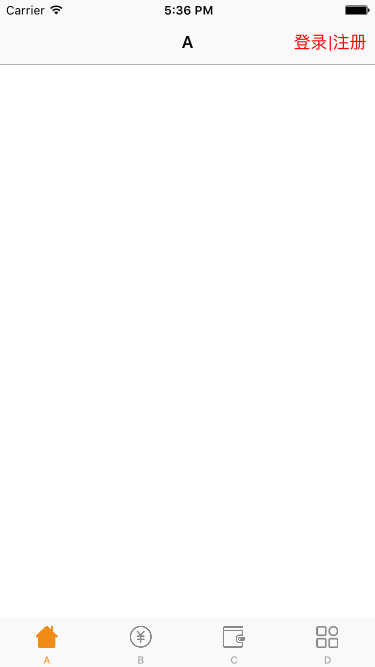
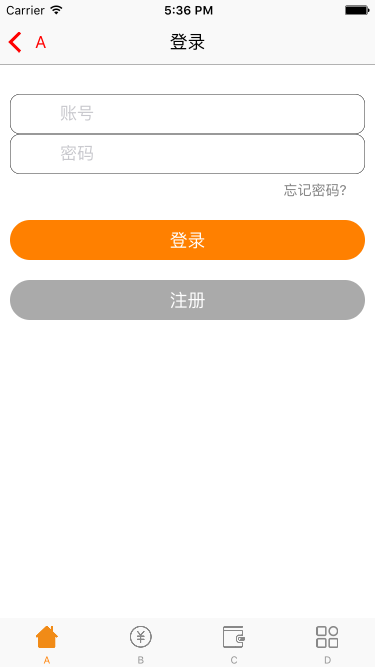
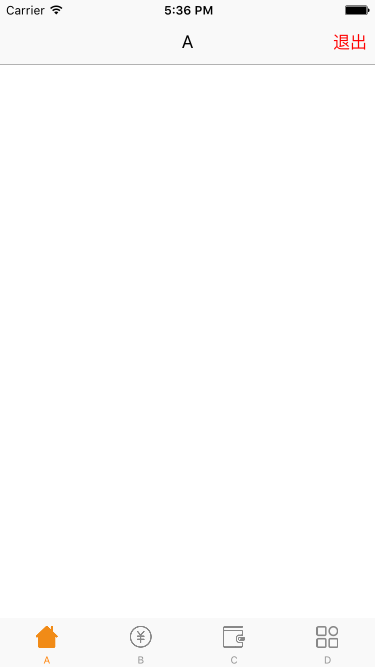
//登录控制器
//
// LoginViewController.m
//
// Copyright (c) 2015年 54贷客. All rights reserved.
//
#import "LoginViewController.h"
#import "myView.h"
//手机屏幕的宽和高
#define kScreenWidth [UIScreen mainScreen].bounds.size.width
#define KScreenHeight [UIScreen mainScreen].bounds.size.height
@interface LoginViewController ()<UITextFieldDelegate>
@property (nonatomic,copy)UITextField * userNametextField;
@property (nonatomic,copy)UITextField * passwordtextField;
@end
@implementation LoginViewController
- (BOOL)textFieldShouldReturn:(UITextField *)textField
{
[textField resignFirstResponder];
return YES;
}
- (void)viewDidLoad {
[super viewDidLoad];
self.view.backgroundColor = [UIColor whiteColor];
self.navigationItem.title = @"登录";
[self.navigationController.navigationBar
setTitleTextAttributes:@{NSFontAttributeName:[UIFont
systemFontOfSize:18], NSForegroundColorAttributeName:[UIColor
blackColor]}];
[self addLoginView];
//添加退出键盘手势
UITapGestureRecognizer *exitKeyBoard = [[UITapGestureRecognizer alloc] initWithTarget:self action:@selector(viewTapped:)];
exitKeyBoard.cancelsTouchesInView = NO;
[self.view addGestureRecognizer:exitKeyBoard];
}
- (void)viewTapped:(UITapGestureRecognizer*)tap1
{
[self.view endEditing:YES];
}
-(void)addLoginView{
NSArray *arr = @[@"账号",@"密码"];
NSArray *imageArr = @[@"user",@"password"];
for (int i = 0; i<2; i++) {
UILabel *label = [[UILabel alloc]initWithFrame:CGRectMake(10, 94 + 40 * i, kScreenWidth - 20, 40)];
label.layer.borderWidth = 0.4f;
label.layer.cornerRadius = 10;
[self.view addSubview:label];
UIImageView *imageView = [[UIImageView alloc]initWithFrame:CGRectMake(10, 12, 13, 16)];
imageView.image = [[UIImage imageNamed:[NSString
stringWithFormat:@"%@.png",imageArr[i]]]
imageWithRenderingMode:UIImageRenderingModeAlwaysOriginal];
[label addSubview:imageView];
label.userInteractionEnabled = YES;
if (i==0) {
_userNametextField = [[UITextField alloc]initWithFrame:CGRectMake(50, 00, kScreenWidth - 100, 40)];
_userNametextField.clearButtonMode = UITextFieldViewModeWhileEditing;
_userNametextField.delegate = self;
_userNametextField.keyboardType = UIKeyboardTypeNumbersAndPunctuation;
_userNametextField.layer.cornerRadius = 10;
_userNametextField.placeholder = arr[i];
[label addSubview:_userNametextField];
}else if(i==1){
_passwordtextField = [[UITextField alloc]initWithFrame:CGRectMake(50, 00, kScreenWidth - 100, 40)];
_passwordtextField.clearButtonMode = UITextFieldViewModeWhileEditing;
_passwordtextField.delegate = self;
_passwordtextField.layer.cornerRadius = 10;
_passwordtextField.secureTextEntry = YES;
_passwordtextField.placeholder = arr[i];
[label addSubview:_passwordtextField];
}
}
//忘记密码
UIButton *button = [UIButton buttonWithType:UIButtonTypeSystem];
[button setTitle:@"忘记密码?" forState:UIControlStateNormal];
button.frame = CGRectMake(kScreenWidth - 100, 180, 80, 20);
button.titleLabel.font = [UIFont systemFontOfSize:14];
[button addTarget:self action:@selector(forgetPwdClick) forControlEvents:UIControlEventTouchUpInside];
button.tintColor = [UIColor grayColor];
[self.view addSubview:button];
//登录 免费注册按钮
UIButton *loginBtn = [myView creatButtonWithFrame:CGRectMake(10, 220,
kScreenWidth-20, 40) title:@"登录" tag:10001 tintColor:[UIColor
whiteColor] backgroundColor:[UIColor orangeColor]];
[loginBtn addTarget:self action:@selector(clickLoginButton:) forControlEvents:UIControlEventTouchUpInside];
loginBtn.layer.cornerRadius = 20;
[self.view addSubview:loginBtn];
UIButton *registBtn = [myView creatButtonWithFrame:CGRectMake(10, 280,
kScreenWidth-20, 40) title:@"注册" tag:10002 tintColor:[UIColor
whiteColor] backgroundColor:[UIColor lightGrayColor]];
[registBtn addTarget:self action:@selector(registerClick) forControlEvents:UIControlEventTouchUpInside];
registBtn.layer.cornerRadius = 20;
[self.view addSubview:registBtn];
}
-(void)forgetPwdClick{
//跳转到忘记密码控制器
NSLog(@"忘记密码啦!");
}
-(void)registerClick{
//跳转到用户注册控制器
NSLog(@"快来注册吧!");
}
-(void)clickLoginButton:(UITextField *)textField{
//登录成功
//本地持久化
[[NSUserDefaults standardUserDefaults] setObject:_userNametextField.text forKey:@"loginName"];
[[NSUserDefaults standardUserDefaults] setObject:_passwordtextField.text forKey:@"loginPwd"];
//登陆成功之后 隐藏输入框内容
[_passwordtextField resignFirstResponder];
[self popToRootVC];//登陆成功后返回
}
- (void)popToRootVC
{
_userNametextField.text = @"";
_passwordtextField.text = @"";
[self.navigationController popToRootViewControllerAnimated:YES];
}
- (void)didReceiveMemoryWarning {
[super didReceiveMemoryWarning];
}
@end
//自定义一个view类
//
// myView.h
//
// Copyright (c) 2015年 54贷客. All rights reserved.
//
#import <Foundation/Foundation.h>
#import <UIKit/UIKit.h>
@interface myView : NSObject
+(UIButton
*)creatButtonWithFrame:(CGRect)frame title:(NSString *)title
tag:(NSInteger)tag tintColor:(UIColor *)tintColor
backgroundColor:(UIColor *)backgroundColor;
@end
//
// myView.m
//
// Copyright (c) 2015年 54贷客. All rights reserved.
//
#import "myView.h"
@implementation myView
+(UIButton
*)creatButtonWithFrame:(CGRect)frame title:(NSString *)title
tag:(NSInteger)tag tintColor:(UIColor *)tintColor
backgroundColor:(UIColor *)backgroundColor{
UIButton *button = [UIButton buttonWithType:UIButtonTypeCustom];
[button setTitle:title forState:UIControlStateNormal];
button.tag = tag;
button.backgroundColor = backgroundColor;
button.tintColor= tintColor;
button.frame = frame;
[button setTitleColor:tintColor forState:UIControlStateNormal];
return button;
}
@end
如果您觉得博文对您有帮助, 希望您能打发给博主一点茶水钱, 您的支持就是博主最大的动力!

细谈UITabBarController的更多相关文章
- Java程序员从笨鸟到菜鸟之(五十一)细谈Hibernate(二)开发第一个hibernate基本详解
在上篇博客中,我们介绍了<hibernate基本概念和体系结构>,也对hibernate框架有了一个初步的了解,本文我将向大家简单介绍Hibernate的核心API调用库,并讲解一下它的基 ...
- Spark RDD概念学习系列之细谈RDD的弹性(十六)
细谈RDD的弹性 所谓,弹性,是指在内存不够时可以与磁盘进行交换. 弹性之一:自动的进行内存和磁盘数据存储的切换 弹性之二:基于Lineage(血缘)的高效容错 弹性之三:Task如果失败会 ...
- 细谈getRequestDispatcher()与sendRedirect()的区别
问题?细谈getRequestDispatcher()与sendRedirect()的区别 首先我们要知道: (1)request.getRequestDispatcher()是请求转发,前后页面共享 ...
- JAVA基础细谈
JAVA基础细谈 一. 源文件和编译后的类文件 源文件的本质就是程序文件,是程序员编写,是人看的.而编译后的类文件是给电脑看的文件.一个类就是一个文件,无论这个类写在哪里,编译以后都是一个文件 ...
- Css的使用细谈
Css的使用细谈 Css可以通过简单的更改CSS文件,改变网页的整体表现形式,可以减少我们的工作量,所以她是每一个网页设计人员的必修课. Css简介 (1) CSS是用于布局 ...
- 细谈HTML解析模块
细谈HTML解析模块 Html在网页中所占的位置,用一个简单直观的图给展示一下:
- 细谈unity资源管理的设计
一.概要 本文主要说说Unity是如何管理的,基于何种方式,基于这种管理方式,又该如何规划资源管理,以及构建bundle,是后面需要详细讨论的. 二.Unity的资源管理方式 2.1 资源分类 uni ...
- 细谈unity资源加载和卸载
转载请标明出处:http://www.cnblogs.com/zblade/ 一.概要 在了解unity的资源管理方式之后,接下来细谈一下Unity的资源是如何从磁盘中加载到运行时的内存中,以及又是如 ...
- 【细谈Java并发】谈谈LinkedBlockingQueue(转)
最近在看concurrent包的知识,看到LinkedBlockingQueue,发现一篇好文推荐给大家.原文地址:[细谈Java并发]谈谈LinkedBlockingQueue 1.简介 上篇我们介 ...
随机推荐
- javascript的字符串判断方法
Javascript中判断符号主要有:==.!=.===.!== ==.!=这两个符号在判断之前会先对变量类型进行转换,如果类型相同会再比较值; ===.!==这是直接判断两个变量的类型,如果类型不一 ...
- Java面试14|Session与Cookie
1.在分布式环境,管理Session通常使用下面三种方式: (1)Session Replication 方式管理 (即session复制) 将一台机器上的Session数据广播复制到集群中其余机器上 ...
- webots自学笔记(一)软件界面和简单模型仿真
本人是某非理工类某高校大四狗,由于毕设研究需要使用webots软件,在学习使用webots的过程花费了很多时间.由于这个软件基本没有什么中文资料,所以想把自己所学到的一些东西写下来,如有什么错误的地方 ...
- json串拼接模版
var jsonarr = new Array;; jsonstr = '{' + '"objuid":' + '"' + abp.common.json2string( ...
- Greenplum 简单性能测试与分析
如今,多样的交易模式以及大众消费观念的改变使得数据库应用领域不断扩大,现代的大型分布式应用系统的数据膨胀也对数据库的海量数据处理能力和并行处理能力提出了更高的要求,如何在数据呈现海量扩张的同时提高处理 ...
- 本地化 NSLocal
本地化封装了关于语言,文化以及技术约定和规范的信息.用于提供于用户所处地域相关的定制化信息和首选项信息的设置.通过获取用户的本地化信息设置,我们可以为用户提供更加友好人性化的界面设置,包括更改更改应用 ...
- 备胎的养成记KeepAlived实现热备负载
在 入坑系列之HAProxy负载均衡 中已经详细讲过了怎么将高并发的请求按均衡算法分发到几台服务器上做均衡防止单机崩溃. 但这样的话有没有发现所有请求都经过了HAproxy代理,自然当并发量越来越高 ...
- css兼容问题 ie6,7
H5标签兼容 元素浮动之后能设置宽度的话就给元素加宽度,如果需要元素宽度是内容撑开,就给他里面的块元素加上浮动 第一块加浮动,第二块加margin等于第一块元素在IE6下会有间隙问题 IE6下子元素超 ...
- 在windows上缓存git 密码
缓存git密码 一搜索 大部分都是在linux上的 . git config --global credential.helper cache 但在windows上pull或者push会报如下错误: ...
- Hive(笔记)
(2015.07.22Hive笔记) 一.Hive的安装 1.1Hive的安装过程 下载hive源文件(apache-hive-0.14.0-bin.tar.gz ) 解压hive文件 进入$HIVE ...