
React Native学习(三)—— 使用导航器Navigation跳转页面
本文基于React Native 0.52
Demo上传到Git了,有需要可以看看,写了新内容会上传的。Git地址 https://github.com/gingerJY/React-Native-Demo
一、基础
1、三种类型
- TabNavigator —— 用于设置多个选项卡的页面
- StackNavigator —— 用于页面之间的跳转
- DrawerNavigator —— 用于侧面滑出的抽屉效果
2、属性配置
- navigate(routeName, params, action) —— 跳转页面
- routeName:目标路由名称
- params:传递参数(目标页面用this.props.navigation.state.params可以取出参数)
- action:在子页面运行的操作(没用过,有需要可以参看官方文档)
- state —— 当前页面的状态
- 例如,传递的params就存在state中
- setParams —— 设置路由参数
- goBack —— 关闭当前页面,返回上一页
- 也可以设置返回到指定页(如:a-->b-->c-->d,如果goBack(),则d返回到c;如果goBack(b),则d返回到a)
- dispatch —— 发送一个动作到路由(没用过,有需要可以参看官方文档)
- navigate(routeName, params, action) —— 跳转页面
二、实例(完整代码在4)
安装react-navigation
npm install react-navigation --save
1、TabNavigator
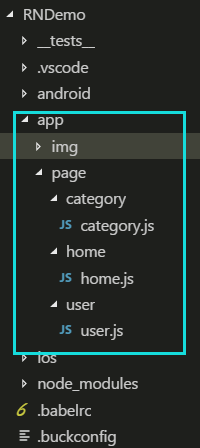
① 添加几个简单的页面(如下图中的home、user、category,都是一样的,就改下名字)
import React, { Component } from 'react';

import {

    StyleSheet,

    View,

    Text,

} from 'react-native';

export default class home extends Component {

    render() {

        return (

            <View style={styles.container}>

                <Text>home</Text>

            </View>

        );

    }

}

const styles = StyleSheet.create({

    container: {

        flex: ,

        alignItems: 'center',

        backgroundColor: '#ff9999',

    },

});
②App.js
- 引入需要跳转的页面;根据需要引入三种导航
import {DrawerNavigator,StackNavigator, TabNavigator, TabBarBottom } from 'react-navigation';import Home from './app/page/home/home';
……………………省略 - 设置切换的页面及其label、icon;设置tabBar位置、动画,状态样式等
const Tab = TabNavigator(

    {

        Home: {

            screen: Home,

            navigationOptions: ({ navigation }) => ({

                tabBarLabel: '首页',

                tabBarIcon: ({ tintColor }) => (

                    <Image source={require('./app/img/home.png')} style={[{ tintColor: tintColor, width: , height:  }]} />

                ),

            })

        },

        ………………省略

    },

    {

        tabBarComponent: TabBarBottom,

        tabBarPosition: 'bottom',//tabBar位置

        // swipeEnabled: false,//是否滑动切换,默认true

        animationEnabled: true,

        lazy: true,

        tabBarOptions: {

            activeTintColor: '#ff4f39',

            inactiveTintColor: '#979797',

            style: { backgroundColor: '#ffffff' },

        },

    }

);
- 引入需要跳转的页面;根据需要引入三种导航
2、StackNavigator
①在App.js中加入如下代码。把tab包含到这里面,search就是需要跳转的页面。
const Stack = StackNavigator(

    {

        Tab: { screen: Tab },

        Search: { screen: Search },

    },

    {

        navigationOptions: {

            headerBackTitle: null,

            headerTintColor: '#333333',

            showIcon: true,

            gesturesEnabled: true,

            header: null,

        },

        mode: 'card',

        headerMode: 'screen',

    }

);
②在home.js添加一个按钮,点击跳转Search页面
<Button

      onPress={() => {this.props.navigation.navigate('Search')}}

      title="go to Search"

  />
3、DrawerNavigator
① 在App.js加入DrawerNavigator ,把StackNavigator包在里面(现在从外到里的顺序是DrawerNavigator,StackNavigator, TabNavigator)
const Drawer = DrawerNavigator(

    {

        Stack: { screen: Stack },

        Search: { screen: Search },

    },

);
②在home.js添加一个按钮,点击打开侧边栏
<Button

    onPress={() => {this.props.navigation.navigate('DrawerToggle')}}

    title="Drawer"

 />
4、完整代码
App.js完整代码https://github.com/gingerJY/example/blob/master/RN_navigation/App.js
home.js完整代码 https://github.com/gingerJY/example/blob/master/RN_navigation/home.js
三、效果图
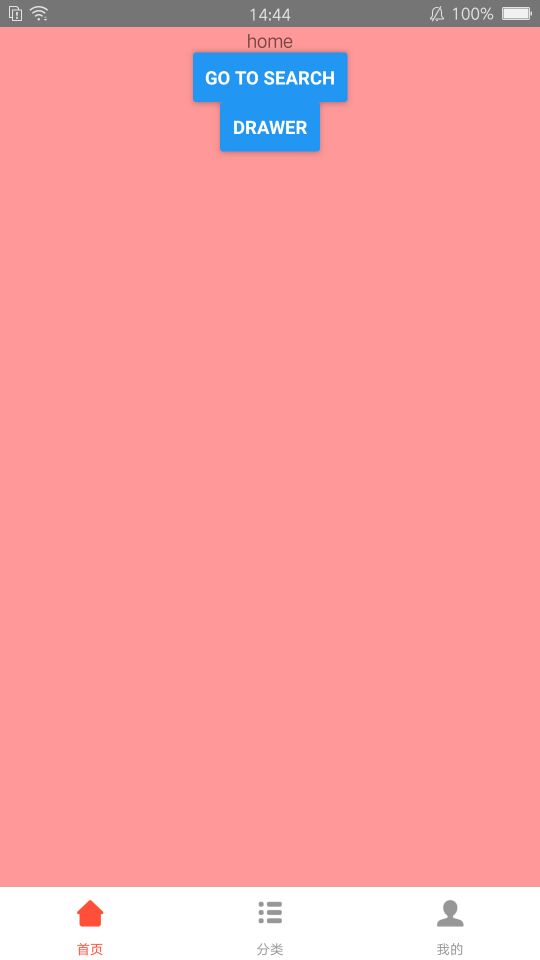
图一是TabNavigator 实现的底部导航
图二是StackNavigator 实现跳转search页面
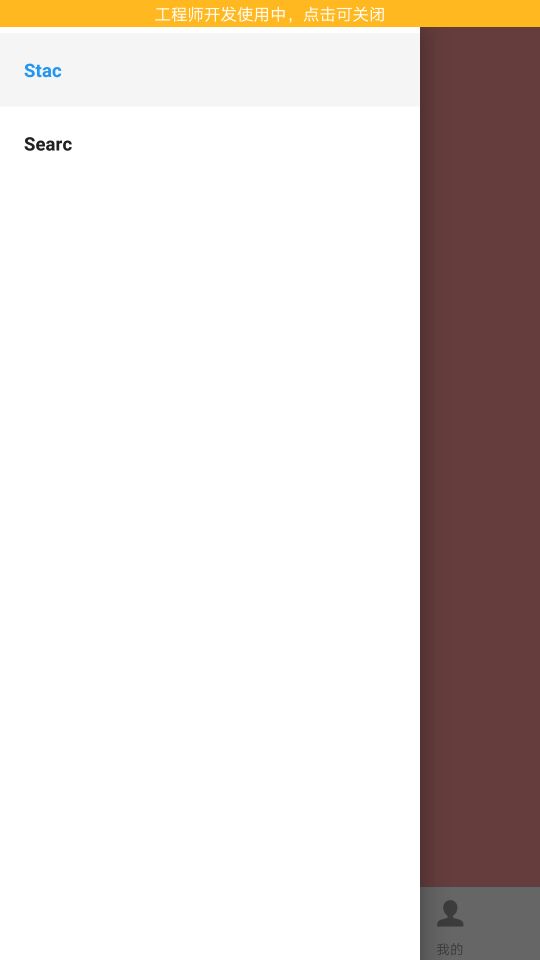
图三是DrawerNavigator 实现抽屉导航

参考文档https://reactnavigation.org/docs/navigators/navigation-prop
END----------------------------------------------------------------------------------------
React Native学习(三)—— 使用导航器Navigation跳转页面的更多相关文章
- React Native 学习(三)之 FlexBox 布局
React Native 学习(三)之 FlexBox 布局
- React Native学习(二)—— 开始一个项目
本文基于React Native 0.52 一.创建一个项目 1.初始化一个RN项目 react-native init RNDemo 2.连接一个设备或是打开模拟器 可以通过 adb devices ...
- React Native 学习笔记--进阶(二)--动画
React Native 进阶(二)–动画 动画 流畅.有意义的动画对于移动应用用户体验来说是非常必要的.我们可以联合使用两个互补的系统:用于全局的布局动画LayoutAnimation,和用于创建更 ...
- iOS 写给iOS开发者的React Native学习路线(转)
我是一名iOS开发者,断断续续一年前开始接触React Native,最近由于工作需要,专职学习React Native也有一个多月了.网络上知识资源非常的多,但能让人豁然开朗.迅速学习的还是少数,我 ...
- 写给iOS开发者的React Native学习路线(转)
我是一名iOS开发者,断断续续一年前开始接触React Native,最近由于工作需要,专职学习React Native也有一个多月了.网络上知识资源非常的多,但能让人豁然开朗.迅速学习的还是少数,我 ...
- React Native 学习-01
React Native 学习 (学习版本 0.39) 一.环境配置 二.IDE选择 webstorm 1.webstorm配置 ①.首先是可以选择使用汉化包汉化.eu68 ②.安装插件和外部库. 由 ...
- react native 学习一(环境搭配和常见错误的解决)
react native 学习一(环境搭配) 首页,按照http://reactnative.cn/docs/0.30/getting-started.html#content上的介绍,下载安装pyt ...
- React Native 学习资料
React Native 学习资料 学习资料 网址 React Native中文网 https://reactnative.cn/
- ios学习-delegate、传值、跳转页面
ios学习-delegate.传值.跳转页面 1.打开xcode,然后选择ios--Application--Empty Application一个空项目. 项目目录: 2.输入项目名称以及选 ...
随机推荐
- 项目实战12.2—企业级监控工具应用实战-zabbix操作进阶
无监控,不运维.好了,废话不多说,下面都是干货. 流量党勿入,图片太多!!! 项目实战系列,总架构图 http://www.cnblogs.com/along21/p/8000812.html 一.U ...
- Linux下查看Go语言软件运行情况
在Linux下,使用"jps"可以查看用Java语言写的软件的运行情况,如果要查看GO语言写的软件的运行情况,可以使用"gops",但这不是系统自带的,需要进行 ...
- WebAPI返回JSON
web api写api接口时默认返回的是把你的对象序列化后以XML形式返回,那么怎样才能让其返回为json呢,下面就介绍两种方法: 方法一:(改配置法) 找到Global.asax文件,在Applic ...
- 【JS】第一个js示例
<!DOCTYPE html> <html> <head> <meta charset="utf-8"> <title> ...
- OC学习10——内存管理
1.对于面向对象的语言,程序需要不断地创建对象.这些对象都是保存在堆内存中,而我们的指针变量中保存的是这些对象在堆内存中的地址,当该对象使用结束之后,指针变量指向其他对象或者指向nil时,这个对象将称 ...
- 查找 GPU 计算能力
你能在这里找到你的 GPU 的计算能力: https://en.wikipedia.org/wiki/CUDA#Supported_GPUs
- css弹性盒子新旧兼容
前言:本篇随笔是对弹性盒子有了解的人来写的这篇文章,具体属性产生的效果这里不做说明,基础的东西去查文档.这里只是总结. 时至今日,css3的flex弹性盒子在移动端基本上都是支持的,但不排除有些些低版 ...
- Linux第九讲随笔 -进程管理 、ps aux 、
Linux第九讲1,进程管理 Linux在执行每一个程序时,就会在内存中为这个程序建立一个进程,以便让内核可以管理这个运行中的进程,进程是系统分配各种资源,进程调度的基本单位. 怎么查看进程 一.ps ...
- java.util.HashSet
Operations Time Complexity Notes add, remove, contains, size O(1) assuming the hash functions has di ...
- Regular expressions in lexing and parsing(翻译)
词法分析和语法分析中的正则表达式 (英文原文来自rob pike 的博客 https://commandcenter.blogspot.jp/2011/08/regular-expressions-i ...