
React Native学习(三)—— 使用导航器Navigation跳转页面
本文基于React Native 0.52
Demo上传到Git了,有需要可以看看,写了新内容会上传的。Git地址 https://github.com/gingerJY/React-Native-Demo
一、基础
1、三种类型
- TabNavigator —— 用于设置多个选项卡的页面
- StackNavigator —— 用于页面之间的跳转
- DrawerNavigator —— 用于侧面滑出的抽屉效果
2、属性配置
- navigate(routeName, params, action) —— 跳转页面
- routeName:目标路由名称
- params:传递参数(目标页面用this.props.navigation.state.params可以取出参数)
- action:在子页面运行的操作(没用过,有需要可以参看官方文档)
- state —— 当前页面的状态
- 例如,传递的params就存在state中
- setParams —— 设置路由参数
- goBack —— 关闭当前页面,返回上一页
- 也可以设置返回到指定页(如:a-->b-->c-->d,如果goBack(),则d返回到c;如果goBack(b),则d返回到a)
- dispatch —— 发送一个动作到路由(没用过,有需要可以参看官方文档)
- navigate(routeName, params, action) —— 跳转页面
二、实例(完整代码在4)
安装react-navigation
npm install react-navigation --save
1、TabNavigator
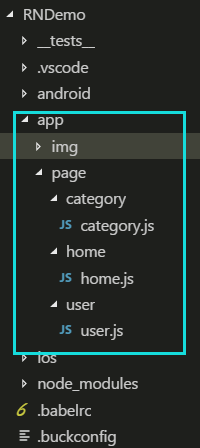
① 添加几个简单的页面(如下图中的home、user、category,都是一样的,就改下名字)
import React, { Component } from 'react';

import {

    StyleSheet,

    View,

    Text,

} from 'react-native';

export default class home extends Component {

    render() {

        return (

            <View style={styles.container}>

                <Text>home</Text>

            </View>

        );

    }

}

const styles = StyleSheet.create({

    container: {

        flex: ,

        alignItems: 'center',

        backgroundColor: '#ff9999',

    },

});
②App.js
- 引入需要跳转的页面;根据需要引入三种导航
import {DrawerNavigator,StackNavigator, TabNavigator, TabBarBottom } from 'react-navigation';import Home from './app/page/home/home';
……………………省略 - 设置切换的页面及其label、icon;设置tabBar位置、动画,状态样式等
const Tab = TabNavigator(

    {

        Home: {

            screen: Home,

            navigationOptions: ({ navigation }) => ({

                tabBarLabel: '首页',

                tabBarIcon: ({ tintColor }) => (

                    <Image source={require('./app/img/home.png')} style={[{ tintColor: tintColor, width: , height:  }]} />

                ),

            })

        },

        ………………省略

    },

    {

        tabBarComponent: TabBarBottom,

        tabBarPosition: 'bottom',//tabBar位置

        // swipeEnabled: false,//是否滑动切换,默认true

        animationEnabled: true,

        lazy: true,

        tabBarOptions: {

            activeTintColor: '#ff4f39',

            inactiveTintColor: '#979797',

            style: { backgroundColor: '#ffffff' },

        },

    }

);
- 引入需要跳转的页面;根据需要引入三种导航
2、StackNavigator
①在App.js中加入如下代码。把tab包含到这里面,search就是需要跳转的页面。
const Stack = StackNavigator(

    {

        Tab: { screen: Tab },

        Search: { screen: Search },

    },

    {

        navigationOptions: {

            headerBackTitle: null,

            headerTintColor: '#333333',

            showIcon: true,

            gesturesEnabled: true,

            header: null,

        },

        mode: 'card',

        headerMode: 'screen',

    }

);
②在home.js添加一个按钮,点击跳转Search页面
<Button

      onPress={() => {this.props.navigation.navigate('Search')}}

      title="go to Search"

  />
3、DrawerNavigator
① 在App.js加入DrawerNavigator ,把StackNavigator包在里面(现在从外到里的顺序是DrawerNavigator,StackNavigator, TabNavigator)
const Drawer = DrawerNavigator(

    {

        Stack: { screen: Stack },

        Search: { screen: Search },

    },

);
②在home.js添加一个按钮,点击打开侧边栏
<Button

    onPress={() => {this.props.navigation.navigate('DrawerToggle')}}

    title="Drawer"

 />
4、完整代码
App.js完整代码https://github.com/gingerJY/example/blob/master/RN_navigation/App.js
home.js完整代码 https://github.com/gingerJY/example/blob/master/RN_navigation/home.js
三、效果图
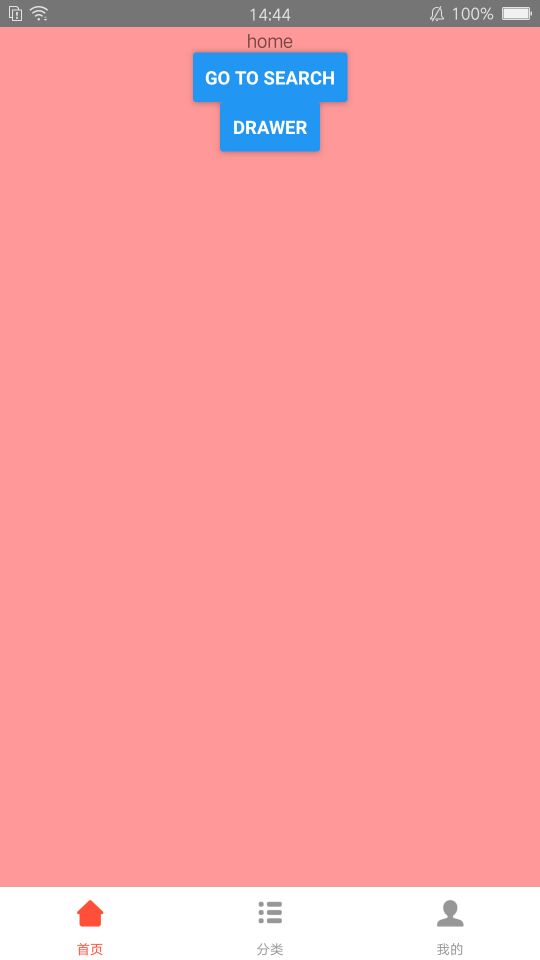
图一是TabNavigator 实现的底部导航
图二是StackNavigator 实现跳转search页面
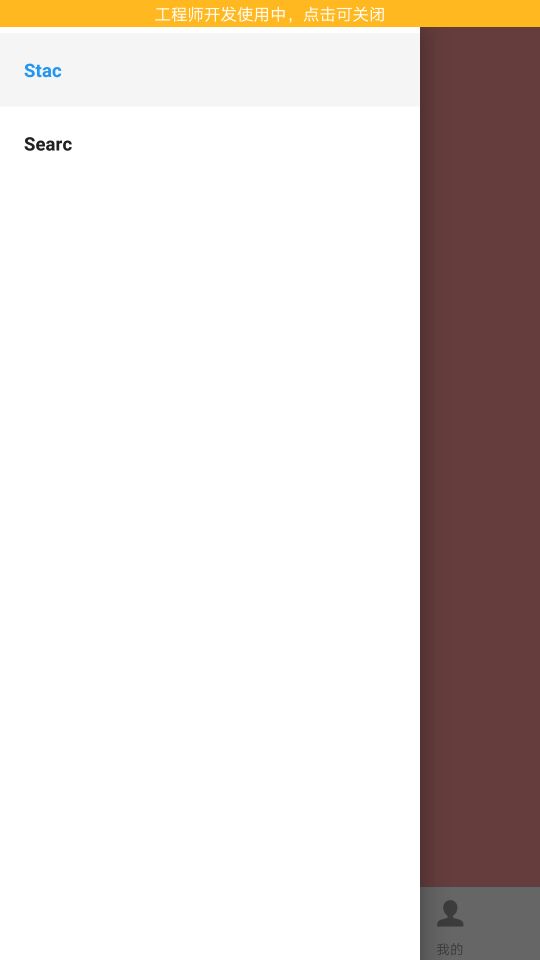
图三是DrawerNavigator 实现抽屉导航

参考文档https://reactnavigation.org/docs/navigators/navigation-prop
END----------------------------------------------------------------------------------------
React Native学习(三)—— 使用导航器Navigation跳转页面的更多相关文章
- React Native 学习(三)之 FlexBox 布局
React Native 学习(三)之 FlexBox 布局
- React Native学习(二)—— 开始一个项目
本文基于React Native 0.52 一.创建一个项目 1.初始化一个RN项目 react-native init RNDemo 2.连接一个设备或是打开模拟器 可以通过 adb devices ...
- React Native 学习笔记--进阶(二)--动画
React Native 进阶(二)–动画 动画 流畅.有意义的动画对于移动应用用户体验来说是非常必要的.我们可以联合使用两个互补的系统:用于全局的布局动画LayoutAnimation,和用于创建更 ...
- iOS 写给iOS开发者的React Native学习路线(转)
我是一名iOS开发者,断断续续一年前开始接触React Native,最近由于工作需要,专职学习React Native也有一个多月了.网络上知识资源非常的多,但能让人豁然开朗.迅速学习的还是少数,我 ...
- 写给iOS开发者的React Native学习路线(转)
我是一名iOS开发者,断断续续一年前开始接触React Native,最近由于工作需要,专职学习React Native也有一个多月了.网络上知识资源非常的多,但能让人豁然开朗.迅速学习的还是少数,我 ...
- React Native 学习-01
React Native 学习 (学习版本 0.39) 一.环境配置 二.IDE选择 webstorm 1.webstorm配置 ①.首先是可以选择使用汉化包汉化.eu68 ②.安装插件和外部库. 由 ...
- react native 学习一(环境搭配和常见错误的解决)
react native 学习一(环境搭配) 首页,按照http://reactnative.cn/docs/0.30/getting-started.html#content上的介绍,下载安装pyt ...
- React Native 学习资料
React Native 学习资料 学习资料 网址 React Native中文网 https://reactnative.cn/
- ios学习-delegate、传值、跳转页面
ios学习-delegate.传值.跳转页面 1.打开xcode,然后选择ios--Application--Empty Application一个空项目. 项目目录: 2.输入项目名称以及选 ...
随机推荐
- Tencent社会招聘scrapy爬虫 --- 已经解决
1.用 scrapy 新建一个 tencent 项目 2.在 items.py 中确定要爬去的内容 # -*- coding: utf- -*- # Define here the models fo ...
- java 网络编程学习笔记
1.IP地址 IP地址组成:网络号段+主机号段 IP地址分类: A类:第一号段为网络号段+后三段的主机号段 1.0.0.1---127.255.255.254(10.x.x.x是私有地址) 一个网络号 ...
- centos6.5安装git
1.git源码地址:http://codemonkey.org.uk/projects/git-snapshots/git/
- dubbo,eclipse,服务报错
运行e3-manager报错找不到类,更新了子模块,但e3-manager下没有更新:
- 小白的Python之路 day2 字符编码和转码
字符编码和转码 详细文章: http://www.cnblogs.com/yuanchenqi/articles/5956943.html http://www.diveintopython3.net ...
- [置顶]
xamarin android 布局尺寸了解
为了使UI界面在不同大小的移动端显示器上能够正常显示,大家可能都知道使用sp作为字体大小的单位,dp作为其他元素长度的单位. 前几天看了一篇文章关于 App设计规范的,文章用心写的非常好,这里是链接 ...
- bzoj 1758: [Wc2010]重建计划
Description Input 第 一行包含一个正整数N,表示X国的城市个数. 第二行包含两个正整数L和U,表示政策要求的第一期重建方案中修建道路数的上下限 接下来的N-1行描述重建小组的原有方案 ...
- vi 和vim 的区别
它们都是多模式编辑器,不同的是vim 是vi的升级版本,它不仅兼容vi的所有指令,而且还有一些新的特性在里面.vim的这些优势主要体现在以下几个方面:1.多级撤消我们知道在vi里,按 u只能撤消上次命 ...
- 解决mysql漏洞 Oracle MySQL Server远程安全漏洞(CVE-2015-0411)
有时候会检测到服务器有很多漏洞,而大部分漏洞都是由于服务的版本过低的原因,因为官网出现漏洞就会发布新版本来修复这个漏洞,所以一般情况下,我们只需要对相应的软件包进行升级到安全版本即可. 通过查阅官网信 ...
- Java后端程序员都做些什么?
这个问题来自于QQ网友,一句两句说不清楚,索性写个文章. 我刚开始做Web开发的时候,根本没有前端,后端之说. 原因很简单,那个时候服务器端的代码就是一切:接受浏览器的请求,实现业务逻辑,访问数据库, ...