
搭建个人博客 github+hexo
其实相关的教程网上有很多很多,不过就是很多很多,而且技术大神们每个人都写得不一样啊喂,为什么我明明就是一步一步按照教程来的还是有那么多乱七八糟的错?...所以我决定写此篇记录一下我搭建博客的过程以及我踩过的一些坑...希望给和我一样的技术小白提供一些帮助。然后,感谢给我提供帮助的各位大神(后面会贴出 参考资料)
不做过多介绍了,快速开始
准备安装软件
依次安装
1、Node.js
2、Git
注册github
访问https://github.com/ 右上角signup
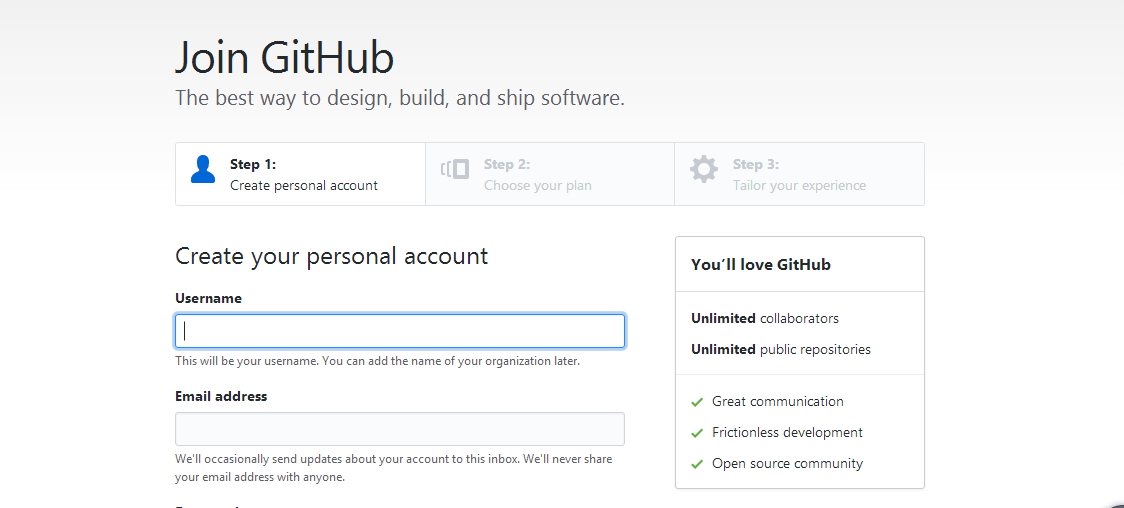
uername 最好都用小写,因为最后建立的博客地址是:http://username.github.io;邮箱十分重要,GitHub 上很多通知都是通过邮箱的。
创建Repository
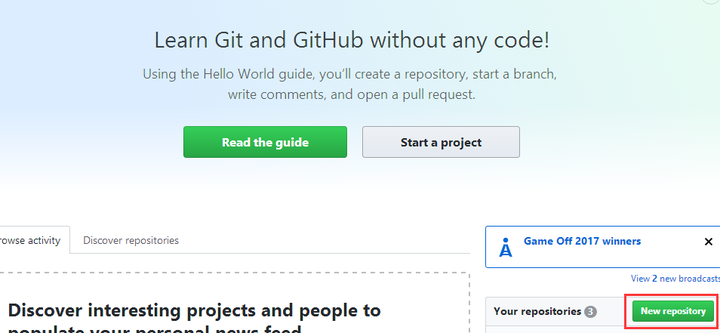
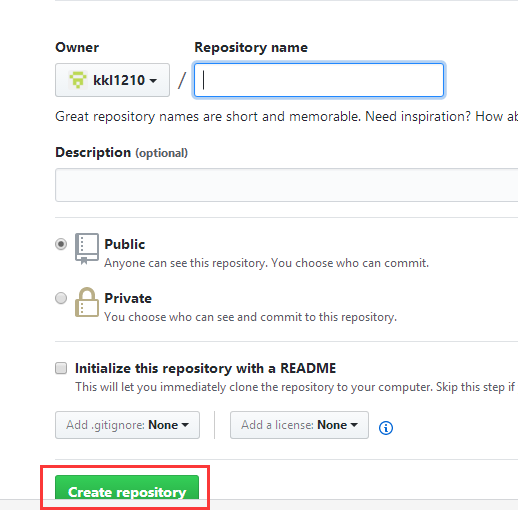
Repository 名字应该是http://username.github.io。比如我的username 就是kkl1210
其他的可以选择添加一些描述也可以选择默认什么也不添加 ,点击creat repository
配置和使用Github
开始--所有应用--找到git bash

配置SSH keys
ssh keys就是用来使本地git 项目与github联系
1. 检查SSH keys的设置
首先要检查自己电脑上现有的 SSH key:
$ cd ~/. ssh
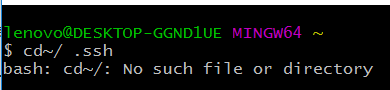
如果显示“No such file or directory”,说明这是你第一次使用 git
2、生成新的 SSH Key:
$ ssh-keygen -t rsa -C "邮件地址@youremail.com"

Generating public/private rsa key pair.

Enter file in which to save the key (/Users/your_user_directory/.ssh/id_rsa):<回车就好>
【提示1】这里的邮箱地址,输入注册 Github 的邮箱地址;
【提示2】「-C」的是大写的「C」
然后系统会要你输入密码:
Enter passphrase (empty for no passphrase):<设置密码>

Enter same passphrase again:<再次输入密码>
在回车中会提示你输入一个密码,这个密码会在你提交项目时使用,如果为空的话提交项目时则不用输入。这个设置是防止别人往你的项目里提交内容。
注意:输入密码的时候没有输入痕迹的,不要以为什么也没有输入。
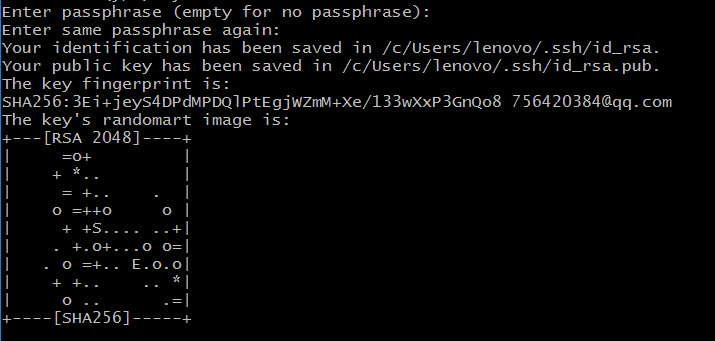
最后看到这样的界面,就成功设置ssh key了:
3、添加SSH Key到GitHub
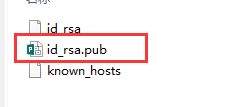
在本地文件夹找到id_rsa.pub文件,看上面的图片第四行的位置告诉你存在哪里了
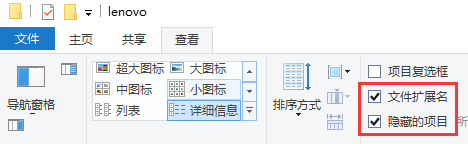
没找到的勾选一下文件扩展名 隐藏的项目
.ssh文件夹里记事本打开这个文件复制全部内容到
github相应位置。不要着急...(记得期末考试复习概率论看汤家凤老师的视频时老师的口头禅...)
你的github主页
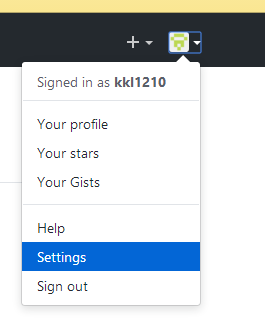
点击头像后边的箭头(为什么我每次想要上传头像都没反应呢?希望有知道的小伙伴能看到告诉我一下)
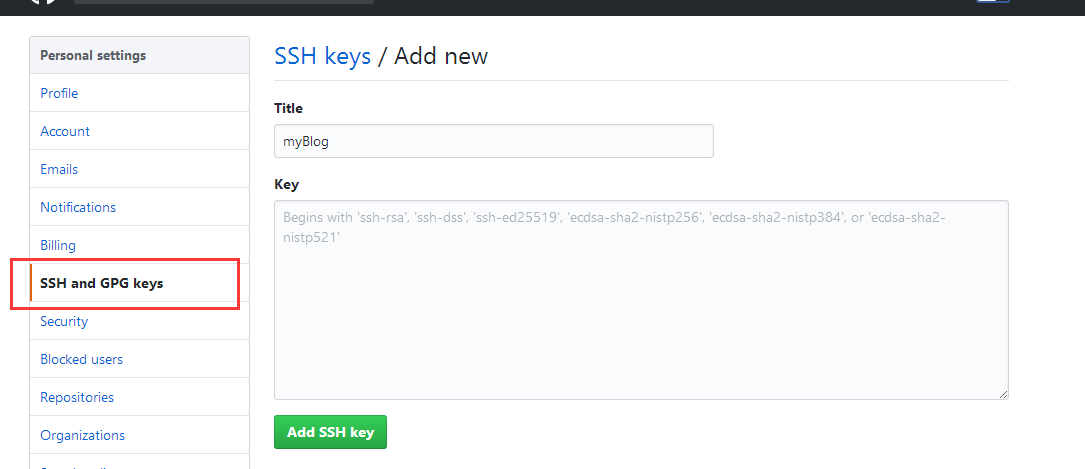
Title最好写,随便写。网上有说不写title也有可能后期出现乱七八糟的错误
Key部分就是放刚才复制的内容啦 点击Add SSH key
测试
git bash 里
输入以下代码 不要改任何一个字 我就是自作聪明以为代表的是自己注册时候的邮箱然后...
$ ssh -T git@github.com
如果得到以下反馈
The authenticity of host 'GitHub.com (207.97.227.239)' can't be established.

RSA key fingerprint is 16:27:ac:a5:76:28:2d:36:63:1b:56:4d:eb:df:a6:48.

Are you sure you want to continue connecting (yes/no)
输入yes回车
Enter passphrase for key '/c/Users/lenovo/.ssh/id_rsa':
输入刚才设置的密码回车

设置用户信息
现在已经可以通过 SSH 链接到 GitHub 啦!当然还需要完善一些个人信息:
$ git config --global user.name "wuyalan"//输入注册时的username

$ git config --global user.email  "alan.wyl@foxmail.com"//填写注册邮箱
GitHub 也是用这些信息来做权限的处理,输入下面的代码进行个人信息的设置,把名称和邮箱替换成你自己的,名字必须是你的真名,而不是GitHub的昵称。
SSH Key配置成功
本机已成功连接到 github。
如有问题,请重新设置。常见错误请参考:
Connecting to GitHub with SSHhelp.github.comError: Permission denied (publickey)help.github.com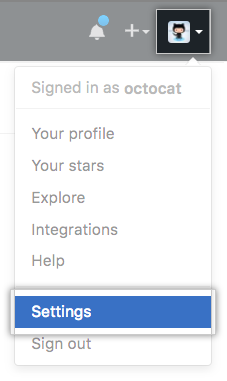
搭建hexo博客
利用npm命令安装hexo
$ cd

$ npm install -g hexo
1. 创建独立博客项目文件夹
安装完成后,关掉前面那个 Git Bash 窗口。在本地创建一个与 Repository 中博客项目同名的文件夹(如E:\http://username.github.io)在文件夹上点击鼠标右键,选择 Git bash here;
【提示】在进行博客搭建工作时,每次使用命令都要在 H:\http://username.github.io 目录下。
执行下面的指令,Hexo 就会自动在 H:\http://username.github.io 文件夹建立独立博客所需要的所有文件啦!
$ hexo init
2. 安装依赖包
$ npm install
3. 确保git部署
$ npm install hexo-deployer-git --save
4.本地查看
现在已经搭建好本地的 Hexo 博客了,执行完下面的命令就可以到浏览器输入 localhost:4000 查看到啦
$ hexo g

$ hexo s
hexo g 每次进行相应改动都要hexo g 生成一下
hexo s 启动服务预览
5. 用Hexo克隆主题
执行完 hexo init 命令后会给一个默认的主题:landscape
你可以到官网找你喜欢的主题进行下载 hexo themes 知乎:有哪些好看的 Hexo 主题?
找到它所在的 Github Repository (怎么找,我喜欢的那个,恰好博主放了他的github地址,emmm)
找到之后通过git命令下载
在主题的repository点击clone 复制一下那个地址
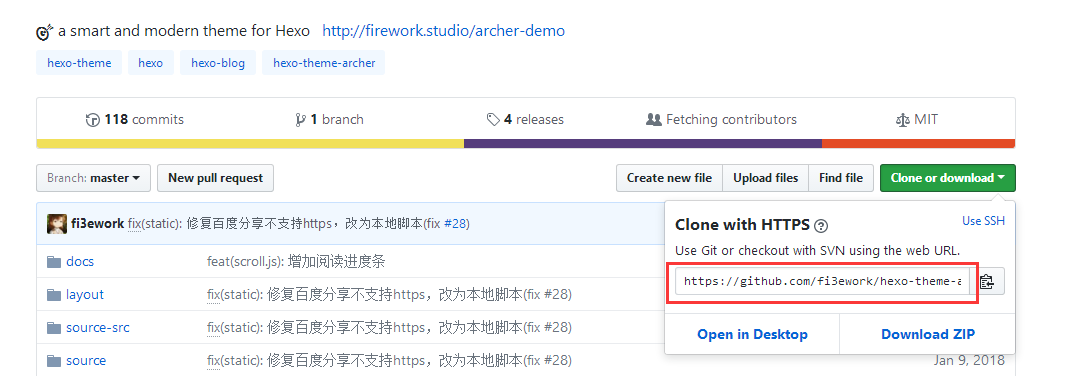
$ git clone +复制的地址+themes/archer
后面就是clone之后放到你本地的博客文件夹themes文件夹下 名字纹archer的文件 我下载的是archer主题~(有喜欢同样的小伙伴在个性化自己主题的时候欢迎来交流一下呀~真的是技术小白~还没研究清楚要怎么改,不过主题作者也会在readme说明的,细心看就是)
6. 修改整站配置文件
自己把 http://blog.io 中文件都点开看一遍,主要配置文件是 _config.yml ,可以用记事本打开,推荐使用 sublime 或者nodepad++打开。
修订清单如下,文档内有详细注释,可按注释逐个修订
- 博客名字及作者信息:_config.yml
- 个人介绍页面:about.md
- 代表作页面:milestone.md
blog.io/_posts/2015-03-02-how-to-write.mdblog.io
这里贴一份网上看到的  可以复制替换原来的  但是替换之前最好备份 可能会出错

那要么你就对照着看一下改就好

# Hexo Configuration

## Docs: http://zespia.tw/hexo/docs/configure.html

## Source: https://github.com/tommy351/hexo/

# Site 这里的配置,哪项配置反映在哪里,可以参考我的博客

title: My Blog #博客名

subtitle: to be continued... #副标题

description: My blog #给搜索引擎看的,对网站的描述,可以自定义

author: Yourname #作者,在博客底部可以看到

email: yourname@yourmail.com #你的联系邮箱

language: zh-CN #中文。如果不填则默认英文

# URL #这项暂不配置,绑定域名后,欲创建sitemap.xml需要配置该项

## If your site is put in a subdirectory, set url as 'http://yoursite.com/child' and root as '/child/'

url: http://yoursite.com

root: /

permalink: :year/:month/:day/:title/

tag_dir: tags

archive_dir: archives

category_dir: categories

# Writing 文章布局、写作格式的定义,不修改

new_post_name: :title.md # File name of new posts

default_layout: post

auto_spacing: false # Add spaces between asian characters and western characters

titlecase: false # Transform title into titlecase

max_open_file: 100

filename_case: 0

highlight:

  enable: true

  backtick_code_block: true

  line_number: true

  tab_replace:

# Category & Tag

default_category: uncategorized

category_map:

tag_map:

# Archives 默认值为2,这里都修改为1,相应页面就只会列出标题,而非全文

## 2: Enable pagination

## 1: Disable pagination

## 0: Fully Disable

archive: 1

category: 1

tag: 1

# Server 不修改

## Hexo uses Connect as a server

## You can customize the logger format as defined in

## http://www.senchalabs.org/connect/logger.html

port: 4000

logger: false

logger_format:

# Date / Time format 日期格式,可以修改成自己喜欢的格式

## Hexo uses Moment.js to parse and display date

## You can customize the date format as defined in

## http://momentjs.com/docs/#/displaying/format/

date_format: YYYY-M-D

time_format: H:mm:ss

# Pagination 每页显示文章数,可以自定义,贴主设置的是10

## Set per_page to 0 to disable pagination

per_page: 10

pagination_dir: page

# Disqus Disqus插件,我们会替换成“多说”,不修改

disqus_shortname:

# Extensions 这里配置站点所用主题和插件,暂时默认

## Plugins: https://github.com/tommy351/hexo/wiki/Plugins

## Themes: https://github.com/tommy351/hexo/wiki/Themes

theme: landscape

exclude_generator:

plugins:

- hexo-generator-feed

- hexo-generator-sitemap

# Deployment 站点部署到github要配置

## Docs: http://zespia.tw/hexo/docs/deploy.html

deploy:

  type: git

  repository:

  branch: master
7. 启用新下载的主题
在刚打开的的_config.yml 文件中,找到“# Extensions”,把默认主题 landscape 修改为刚刚下载下来的主题名:
【提示】http://username.github.io 里有两个 config.yml 文件,一个在根目录,一个在 theme 下,现在修改的是在根目录下的。
8. 更新主题
git bash 里执行
$ cd themes/主题名

$ git pull
9. 本地查看调试
每次修改都要hexo g 生成一下
$ hexo g #生成

$ hexo s #启动本地服务,进行文章预览调试,退出服务用Ctrl+c
浏览器输入
localhost:4000 预览效果
将博客部署到http://username.github.io
1. 复制SSH码
进入 Github 个人主页中的 Repository,复制新建的独立博客项目:http://username.github.io 的 SSH 码

2. 编辑整站配置文件
打开 H:\username.github.io_config.yml,把刚刚复制的 SSH 码粘贴到“repository:”后面,别忘了冒号后要空一格。
deploy:

  type: git

  repository: git@github.com:username/username.github.io.git

  branch: master
3. 执行下列指令即可完成部署。
再次确保安装好 hexo-deployer-git,否则会报 ERROR Deployer not found: git 的错误。
npm install hexo-deployer-git --save【提示】每次修改本地文件后,需要 hexo g 才能保存。每次使用命令时,都要在你的博客文件夹目录下
$ hexo g

$ hexo d
(ps:我在第一次hexo d 的时候出现了错误,具体错误提示忘了,原因是我没有deploy 的权限
在repository的setting
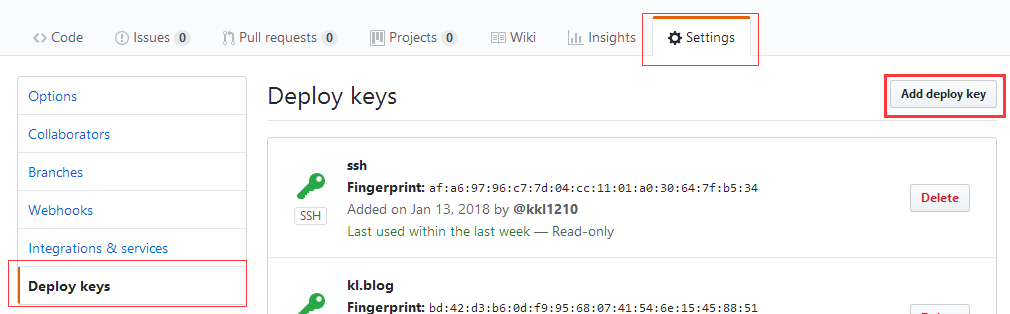
(这里我有一点小疑惑 为什么delete不了这个公钥呢,我想要delete是因为第一次设置时没有勾选 ..如下
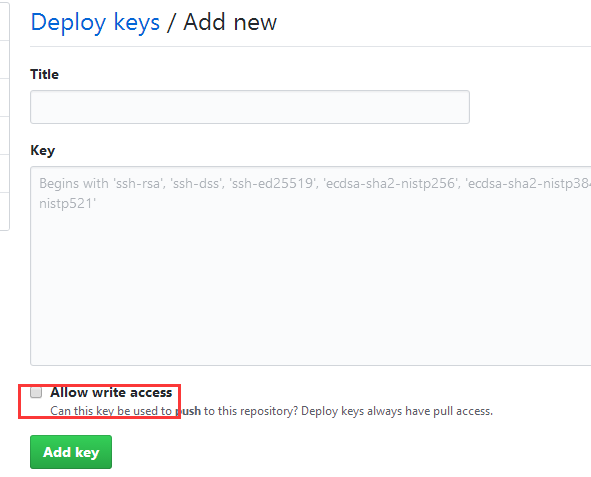
emm里面的内容就是重复配置SSH key的步骤,记得勾选这个小框框,我就是没有勾选设置之后还是没有deploy成功
)
因为我看到的教程里大多数没有讲这一部分,所以我也不确定这一步是否必须,如果有遇到相同问题的小伙伴可以参考
)
【提示】如果在配置 SSH key 时设置了密码,执行 hexo d 命令上传文件时需要输入密码进行确认,会出现一个小框框。
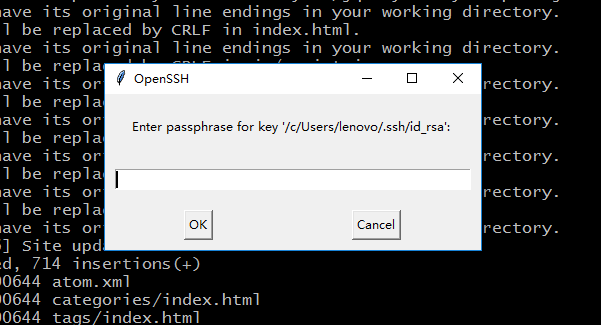
输入密码之后提示INFO Deploy done: git表示成功
在浏览器输入:
如果得到你想要的效果,那么恭喜你,博客已经搭建好啦!
允许你偷偷激动一下...哈哈哈
搭建个人博客 github+hexo的更多相关文章
- hexo+github搭建个人博客
最近用hexo+github搭建了自己的个人博客-https://liuyfl.github.io,其中碰到了一些问题,记录下来,以便查阅. hexo+github在win7环境下搭建个人博客:hex ...
- 【原】Github+Hexo+NextT搭建个人博客
摘要 GitHub 是一个开源项目的托管网站,相信很多人都听过.在上面有很多高质量的项目代码,我们也可以把自己的项目代码托管到GitHub,与朋友们共享交流.GitHub Pages 是Github为 ...
- windows下github pages + hexo next 搭建个人博客
一.github pages 搭建个人博客一般需要购买域名和空间,github pages为我们提供了这两样东西,而且是免费的,相关介绍和使用方法参考这里 github pages. 二.Hexo 一 ...
- github+Hexo快速搭建个人博客
注意 本文主要针对Windows平台和Hexo 3.x 准备工作 下载Git [下载地址] [Git官网](https://git-scm.com/download/) 下载Node.js [下载地址 ...
- 《Hexo+github搭建个人博客》
<Hexo+github搭建个人博客> 文/冯皓林 完稿:2016.4.22-2016.4.23 注意:本节教程只针对Windows用户.本教程由无人赞助,赞助写出. <Hexo+g ...
- github搭建个人博客 hexo框架 next主题
之前就想搭建自己的博客,现在终于得以实施. 参考了多篇博客,然后又在虚拟机了往往复复试了好多次, 现在基本搭建完毕. 我是基于hexo博客框架, next主题搭建的博客, 静态网页. 大体就是, ...
- 基于 Hexo + GitHub Pages 搭建个人博客(一)
前言:我的博客写作之路 15 年刚上大学,第一次接触公众号,就萌生了创建一个公众号写点东西,但最终不了了之. 很快到了 16 年,开始接触网上各大博客网站,接触最多的当属 CSDN,萌生了注册一个博客 ...
- 基于 Hexo + GitHub Pages 搭建个人博客(二)
在 基于 Hexo + GitHub Pages 搭建个人博客(一) 这篇文章中,我们已经知道如何使用 Hexo + GitHub Pages 搭建一个个人博客,GitHub 为我们提供了免费的域名和 ...
- 基于 Hexo + GitHub Pages 搭建个人博客(三)
一.添加扫描二维码关注功能 打开 themes 目录下的 next 主题配置文件,找到 Wechat Subscriber 标签,将该标签下的配置改成如下形式: # Wechat Subscriber ...
随机推荐
- Android5.0中Material Design的新特性
最近项目中需要用到Material Design,整理了下面几个常用的控件,以便记忆. 一.Snackbar 1.作用:与Toast类似,但是可以点击监听: 2.使用: (1)Snackbar调用静态 ...
- android开发之一如何升级SDK
看了很多文章,都没有成功,下面这篇才是正解,学海无涯苦作舟. Fetching https://dl-ssl.google.com/android/repository/addons_list-2.x ...
- 028、HTML 标签2超链接,框架标签
内容:超链接,框架标签############################################################## <!-- 超链接 --> <a h ...
- 如何取消idea中的本地源码关联
- php排序算法及二分法查找
插入排序 思想:将一个记录插入到已排序好的有序表中,从而得到一个新,记录数增1的有序表.即:先将序列的第1个记录看成是一个有序的子序列,然后从第2个记录逐个进行插入,直至整个序列有序为止. 要点:设立 ...
- linux(centos 7) 下安装nodejs
1,到node官网下载linux版本,有32和64位版本 2,将文件上传到linux下 3,使用tar -xvf node-v8.9.3-linux-x64.tar.xz 进行解压 4,建立软连接,变 ...
- M100(3) 无线数传
本文记录了无线数传配合地面Windos qt写的飞机控制SDK软件的使用过程 使用了两种类型无线数传 遇到问题 1 界面卡死问题 1.1 数传问题 问题描述: 使用非官方数传,点击active按键和一 ...
- 理解RHEL上安装oracle的配置参数 :/etc/security/limits.conf, /etc/profile, /etc/pam.d/login
无论安装什么版本的Oracle,在安装之前,都需要配置 /etc/pam.d/login /etc/profile /etc/security/limits.conf这三个文件 那这三个文件究 ...
- WorldWind源码剖析系列:地形瓦片类TerrainTile和地形瓦片服务类TerrainTileService
地形瓦片类TerrainTile 用来抽象封装用户漫游中所请求的地形瓦片数据类型. 地形瓦片服务类TerrainTileService提供了从BIL(Binary Interleaved by Lin ...
- 最长公共子串(LCS:Longest Common Substring)
最长公共子串(LCS:Longest Common Substring)是一个非常经典的面试题目,本人在乐视二面中被面试官问过,惨败在该题目中. 什么是最长公共子串 最长公共子串问题的基本表述为:给定 ...