
Xamarin iOS教程之申请付费开发者账号下载证书
Xamarin iOS教程之申请付费开发者账号下载证书
Xamarin iOS使用真机测试应用程序
在讲解iOS Simulator时,已经提到了虽然iOS Simulator可以模仿真实的设备,但是还是有很多的缺陷,如打电话、发送SMS信息、获取位置数据等。如果想要实现iOS Simulator实现不了的功能,就需要使用真机对应用程序进行测试。本节将讲解如何使用真机对应用程序进行测试。
Xamarin iOS申请付费开发者账号
使用真机测试,需要申请和下载证书。对于证书的申请和下载必须成为一个付费的开发者成员,即标准iPhone开发成员或者企业iPhone开发成员。以下就是如何成为一名标准iPhone开发成员的具体步骤:
(1)在Safari中输入网址(https://developer.apple.com/programs/),按下回车,如图1.85所示。
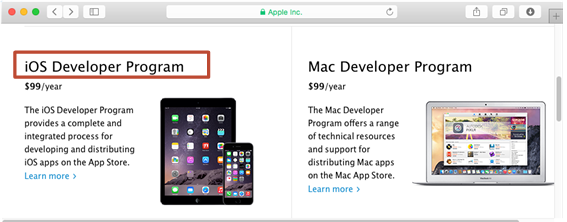
图1.85 Safrai浏览器
(2)选择iOS Developer Program选项,进入iOS Developer Program-Apple Developer网页,如图1.86所示。
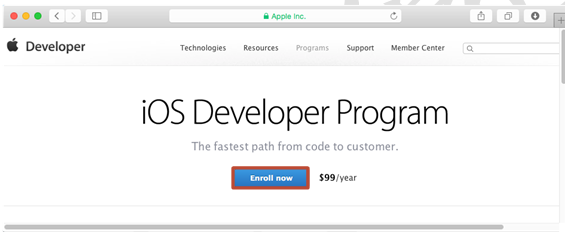
图1.86 iOS Developer Program-Apple Developer网页
(3)选择EnrollNow按钮,进入Enrolling in Apple Developer Programs-Apple Developer网页,如图1.87所示。

图1.87 Enrolling in Apple Developer Programs-Apple Developer网页
(4)选择Continue按钮,进入Sign in or create an Apple ID-Apple Developer Program Enrollment网页,如图1.88所示。
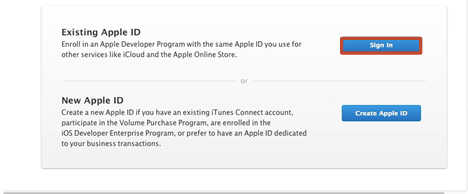
图1.88 Sign in or create an Apple ID-Apple Developer Program Enrollment网页
(5)选择Sign In按钮,进入Apple Developer Program Enrollment网页,如图1.89所示。
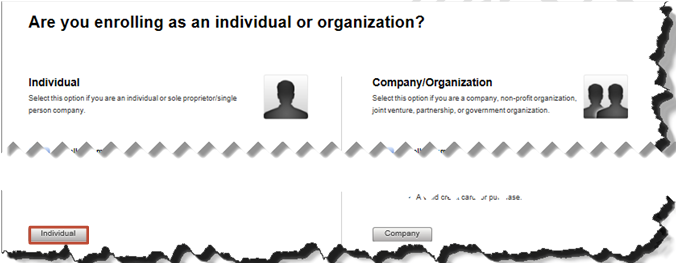
图1.89 Apple Developer Program Enrollment网页
(6)单击Individual按钮后,进入Sign in with your Apple ID-Apple Developer网页,如图1.90所示。
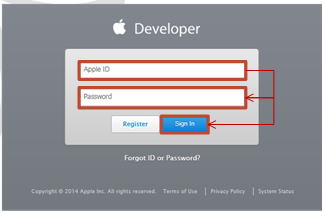
图1.90 Sign in with your Apple ID-Apple Developer网页
(9)输入Apple ID以及密码后,单击Sign In按钮。在Apple Developer Program Enrollment-Update Information网页,完善自己的信息,单击Continue按钮。以上这几步是申请付费开发者账号的重要步骤,剩下的步骤就需要根据开发者的需求进行填写了。这样就不再做介绍了。
注意:从申请一个付费的开发者账号开始到激活大概需要3~5天,这段时间需要开发者留心你的与苹果账号关联的邮箱,苹果公司会为此邮箱发一些邮件。
Xamarin iOS申请和下载证书
申请和下载证书的具体步骤如下:
1.创建App ID
在申请和下载证书之前,首先要创建一个App ID。App ID是一系列字符,用于唯一标识iOS设备中的应用程序。创建App ID的具体步骤如下:
(1)在Safari的搜索栏中输入网址(https://developer.apple.com/devcenter/ios/index.action),按下回车,进入iOS Dev Center-App Developer网页,如图1.91所示。
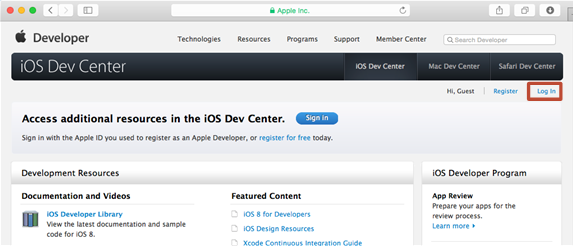
图1.91 Safari浏览器
(2)单击Log in按钮,进入Sign in with your Apple ID-Apple Developer网页,在此网页中需要开发者输入App ID以及密码,单击Sign In按钮,此时会再次进入iOS Dev Center-App Developer网页,如图1.92所示。
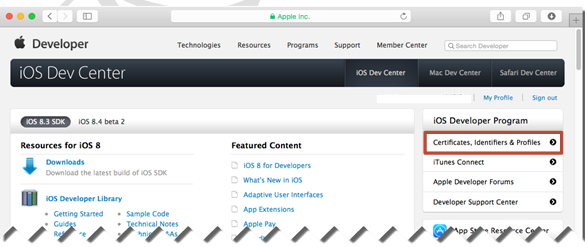
图1.92 iOS Dev Center-App Developer网页
注意:图1.92所看到的网页只有申请付费开发者账号后,才可以看到。
(3)选择Certificates,Identifiers&Profiles选项,进入到Certificates,Identifiers &Profiles-App Developer网页,如图1.93所示。
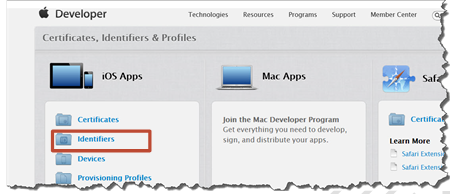
图1.93 Certificates,Identifiers &Profiles-App Developer网页
(4)选择Indentifiers选项,进入iOS App IDs-Apple Developer网页。在此网页中,选择蓝色的Register your App ID字符串,进入Register-iOS App IDs-Apple Developer网页,在此网页中填入一些相关的内容。这些内容分为了4部分内容,分别为App ID Description、App ID Prefix、App ID Suffix、App Services。在填写App ID Suffix这部分内容时需要特别注意,如图1.94所示。

图1.94 App ID Suffix部分
图1.94中,在Bundle ID中输入的内容是标识符,它会在第四章中使用到。
(5)单击Continue按钮,进入Add-iOS App IDs-Apple Developer网页。单击Submit按钮,之后在单击Done按钮。这样一个App ID就创建好了,
2.获取设备的UDID
将设备连接到Mac(或者Mac虚拟机)上,启动Xcode。在菜单栏中单击Window|Devices命令,弹出Devices对话框,如图1.95所示。在对话框中显示的就是开发者的设备信息,其中Identifier就是UDID。
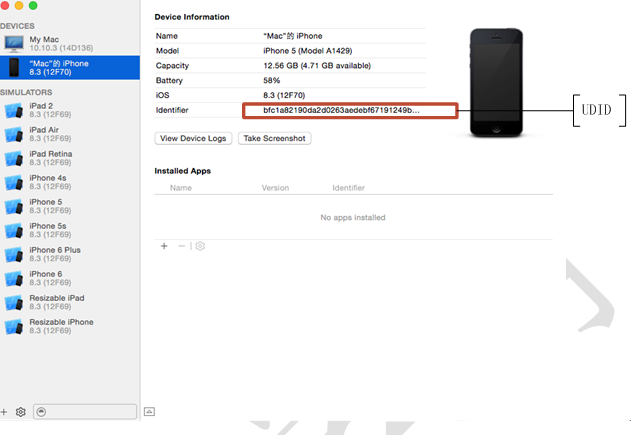
图1.95 Devices对话框
3.注册设备
如果开发者的设备是连接的Mac(或者Mac虚拟机)上的,回到Certificates, Identifiers & Profiles-App Developer网页,选择Devices,或者是如果开发者还处于创建App ID的网页,可以选择此网页右侧的Devices下的All选项,都会进入iOS Devices-Apple Developer网页,并会看到连接在Mac(或者Mac虚拟机)上的设备已经被注册好了,如图1.96所示。
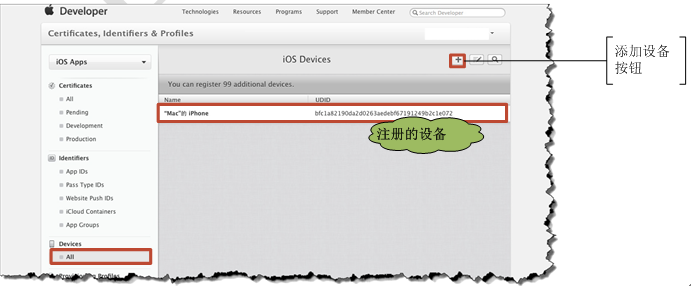
图1.96 iOS Devices-Apple Developer网页
注意:如果开发者还需要注册其他的设备,可以点击添加设备的按钮,对设备进行添加,如图1.97所示。
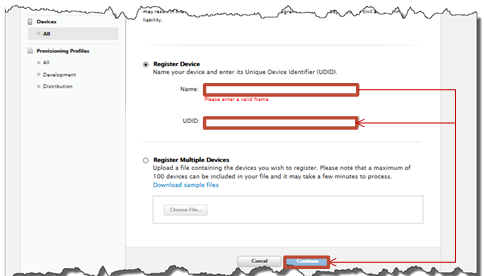
图1.97 注册新的设备
在此图中,开发者只需要在Name中输入设备的名称,在UDID中输入设备的标识符就可以了。单击Continue按钮,进入对设备的检测和登记网页,按下Register按钮,进入登记设备成功的网页。单击Done按钮,一个新的设备就注册成功了。
4.生成证书签名申请
为了从Apple公司申请开发证书,需要生成一个证书签名申请。生成一个证书签名申请的具体步骤如下:
(1)单击菜单栏中的“前往|实用工具”命令,到“实用工具”文件夹中,如图1.98所示。

图1.98 “实用工具”文件夹
(2)找到“钥匙串访问”应用程序,双击该图标,将其打开,选择菜单栏上的钥匙串访问,如图1.99所示。

图1.99 “钥匙串访问”菜单
(3)选择“证书助理|从证书发布机构请求证书…”命令,弹出证书助理,如图1.100所示。
(4)输入用户电子邮件地址、选择存储到磁盘复选框,单击“继续”按钮,弹出“存储位置”对话框,如图1.101所示。
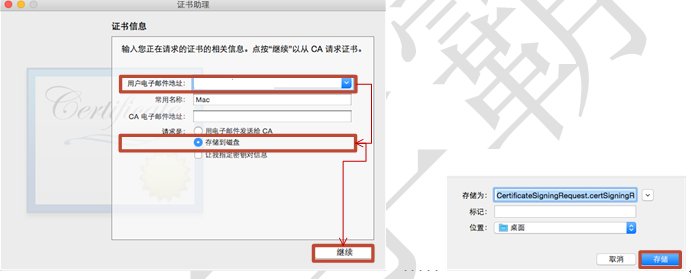
图1.100 “证书助理”对话框 图1.101 “存储位置”对话框
注意:在“存储位置”对对话中,存储为以及位置都有默认的选项。
(5)设置位置为桌面,单击“存储”按钮,就在桌面生成了一个证书签名申请,并回到“证书助理”对话框,告诉开发者证书请求已经在磁盘上创建了。单击“完成”按钮即可。
5.生成证书
以上这些准备工作都做好后,便可以生成证书了。具体的操作步骤如下:
(1)如果开发者还处于注册设备的网页,可以选择此网页右侧的Certificates的Development选项,进入iOS Certificates (Development)-Apple Developer网页,如图1.102所示。
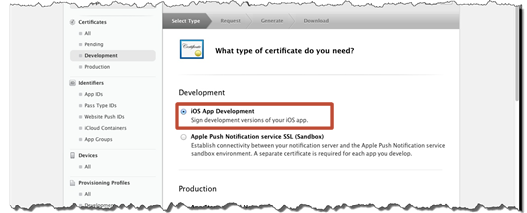
图1.102 iOS Certificates (Development)-Apple Developer网页
(2)选择iOS App Development复选框,单击Continue按钮,进入到Request选项卡的网页中,在此网页中,单击Continue按钮,进入到Generate选项卡的网页中,如图1.103所示。
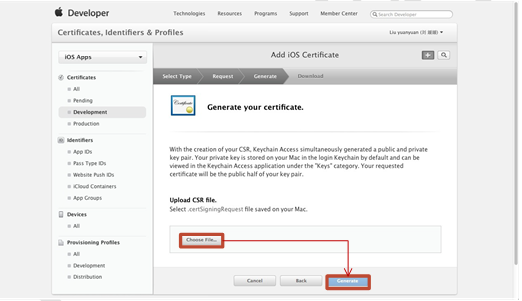
图1.103 Generate选项卡
(3)选择Choose File…按钮后,弹出选择文件对话框,如图1.104所示。
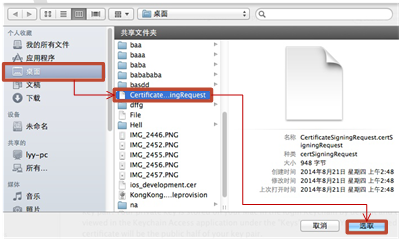
图1.104 选择文件对话框
(4)选择在桌面的CertificateSigningRequest.certSigningRequest文件,此文件就是生成的证书签名申请。单击“选取”按钮,再单击Generate按钮,进入到Download选项卡的网页中,如图1.105所示。
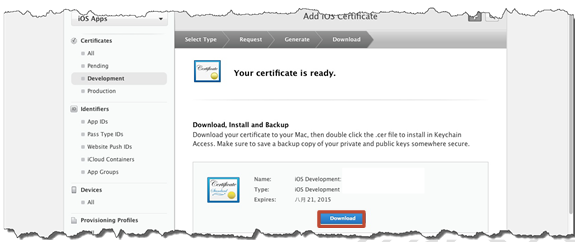
图1.105 Download选项卡
(5)单击Download按钮,下载生成的证书。下载的后的证书名为ios_development.cer。
(6)如果开发者还处于下载证书的网页,可以选择此网页右侧的Provisioning Profiles的Development选项,进入iOS Provisioning Profiles (Development)-Apple Developer网页。在此网页中,选择蓝色的manually generate profiles字符串,进入Add-iOS Provisioning Profile-Apple Developer网页,如图1.106所示。

图1.106 Add-iOS Provisioning Profile-Apple Developer网页
(6)选择iOS App Development复选框,单击Continue按钮,进入到Configure选项卡的选择App ID的网页中,如图1.107所示。
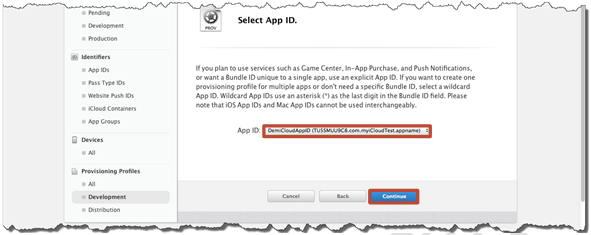
图1.107 Configure选项卡
(7)选择App ID(这里的App ID是之前创建的App ID),单击Continue按钮,进入到Configure选项卡的选择证书的网页中,如图1.108所示。
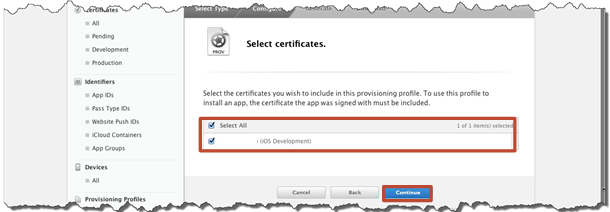
图1.108 选择证书
(8)选择Select All复选框或者选择某一个证书,单击Continue按钮,进入到Configure选项卡的选择设备的网页中,如图1.109所示。

图1.109 选择设备
(9)选择Select All复选框或者选择某一个设备,单击Continue按钮,进入到Generate选项卡的网页中,如图1.110所示。
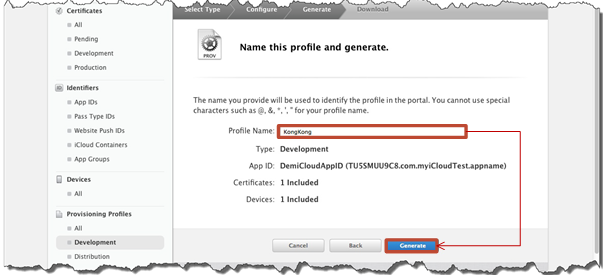
图1.110 Generate选项卡
(10)输入配置的文件名,单击Generate按钮,进入到Download选项卡的网页中,如图1.111所示。
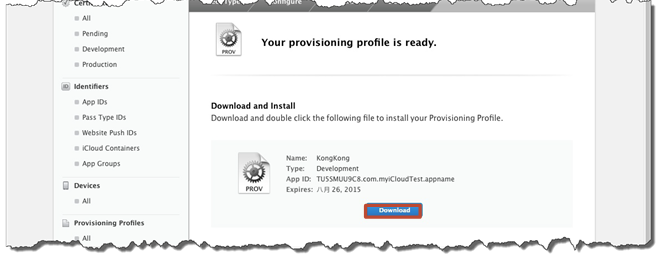
图1.111 Download选项卡
(11)单击Download按钮,对Provisioning Profiles进行下载。下载后的文件为KongKong.mobileprovision。
(12)双击下载的ios_development.cer证书,弹出“添加证书”对话框,如图1.112所示。
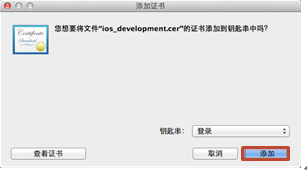
图1.112 “添加证书”对话框
(13)单击“添加”按钮,将下载的ios_development.cer证书添加到钥匙串中。
(14)双击下载的KongKong.mobileprovision文件,将此文件添加到Organizer的Provisioning Profiles中。
本文选自:Xamarin iOS开发实战大学霸内部资料,转载请注明出处,尊重技术尊重IT人!
Xamarin iOS教程之申请付费开发者账号下载证书的更多相关文章
- 李洪强iOS开发之苹果企业开发者账号申请流程
李洪强iOS开发之苹果企业开发者账号申请流程 一. 开发者账号类型选择 邓白氏码 DUNS number,是Data Universal Numbering System的缩写,是一个独一无二的9位数 ...
- Web程序员开发App系列 - 申请苹果开发者账号
Web程序员开发App系列 Web程序员开发App系列 - 认识HBuilder Web程序员开发App系列 - 申请苹果开发者账号 Web程序员开发App系列 - 调试Android和iOS手机代码 ...
- Xamarin iOS教程之显示和编辑文本
Xamarin iOS教程之显示和编辑文本 Xamarin iOS显示和编辑文本 在一个应用程序中,文字是非常重要的.它就是这些不会说话的设备的嘴巴.通过这些文字,可以很清楚的指定这些应用程序要表达的 ...
- 最详细在Windows安装Xamarin.iOS教程
最详细在Windows安装Xamarin.iOS教程 来源:http://www.cnblogs.com/llyfe2006/articles/3098280.html 本文展示了如何设立Xamari ...
- Xamarin iOS教程之键盘的使用和设置
Xamarin iOS教程之键盘的使用和设置 Xamarin iOS使用键盘 在文本框和文本视图中可以看到,当用户在触摸这些视图后,就会弹出键盘.本节将主要讲解键盘的输入类型定义.显示键盘时改变输入视 ...
- Xamarin iOS教程之视图显示图像
Xamarin iOS教程之视图显示图像 Xamarin iOS显示图像 在主视图中显示一个图像,可以让开发者的应用程序变的更有趣,例如,在一些应用程序开始运行时,都会通过图像来显示此应用程序的玩法或 ...
- Xamarin iOS教程之使用按钮接接收用户输入
Xamarin iOS教程之使用按钮接接收用户输入 Xamarin iOS使用按钮接接收用户输入 按钮是用户交互的最基础控件.即使是在iPhone或者iPad中,用户使用最多操作也是通过触摸实现点击. ...
- Xamarin iOS教程之添加和定制视图
Xamarin iOS教程之添加和定制视图 Xamarin iOS用户界面——视图 在iPhone或者iPad中,用户看到的摸到的都是视图.视图是用户界面的重要组成元素.例如,想要让用户实现文本输入时 ...
- Xamarin iOS教程之编辑界面编写代码
Xamarin iOS教程之编辑界面编写代码 Xamarin iOS的Interface Builder Interface Builder被称为编辑界面.它是一个虚拟的图形化设计工具,用来为iOS应 ...
随机推荐
- Hadoop生态圈-Flume的主流Channel源配置
Hadoop生态圈-Flume的主流Channel源配置 作者:尹正杰 版权声明:原创作品,谢绝转载!否则将追究法律责任. 一. 二. 三.
- python---django中models配置修改数据库引擎
Django支持多种数据库,sqlite,mysql,oracle等,其默认数据库是sqlite 在settings文件中可以发现: DATABASES = { 'default': { 'ENGIN ...
- Java 存储和读取 oracle CLOB 类型字段的实用方法
import java.io.BufferedReader; import java.io.IOException; import java.io.Reader; import java.io.Str ...
- A Brief Overview of Deep Learning
A Brief Overview of Deep Learning (This is a guest post by Ilya Sutskever on the intuition behind de ...
- CS229 笔记08
CS229 笔记08 Kernel 回顾之前的优化问题 原始问题为: \[ \min_{w,b} \frac{1}{2}||w||^2\\[1.5em] {\text{s.t.}}y^{(i)}\le ...
- DDLog设置方法
CHENYILONG Blog DDLog设置方法 本文永久地址为http://www.cnblogs.com/ChenYilong/p/3984246.html,转载请注明出处. 201 ...
- Django进阶之缓存和信号
一.缓存 简介 由于Django是动态网站,所有每次请求均会去数据进行相应的操作,当程序访问量大时,耗时必然会更加明显,最简单解决方式是使用:缓存,缓存将一个某个views的返回值保存至内存或者mem ...
- Redis的五大数据类型
1.String(字符串) String是Redis最基本的类型,一个Key对应一个Value. String类型是二进制安全的,意思是Redis的String可以包含任何数据,比如jpg图片或者序列 ...
- 【API】文件操作编程基础-CreateFile、WriteFile、SetFilePointer
1.说明 很多黑客工具的实现是通过对文件进行读写操作的,而文件读写操作实质也是对API函数的调用. 2.相关函数 CreateFile : 创建或打开文件或I/O设备.最常用的I/O设备如下:文件,文 ...
- 初步认识mitmproxy(一)
在windows机器上,经常用的最多的是fiddler工具,很强大,图形化界面,使用方便.简单:在mac上,Charles 类似fiddler工具,同样是易于操作的图形化界面,同样都是通过代理的方式实 ...