
爬虫请求库之selenium
一、介绍
selenium最初是一个自动化测试工具,而爬虫中使用它主要是为了解决requests无法直接执行JavaScript代码的问题

selenium本质是通过驱动浏览器,完全模拟浏览器的操作,比如跳转、输入、点击、下拉等,来拿到网页渲染之后的结果,可支持多种浏览器

from selenium import webdriver

browser=webdriver.Chrome()    #谷歌浏览器

browser=webdriver.Firefox()   #火狐浏览器

browser=webdriver.PhantomJS()

browser=webdriver.Safari()

browser=webdriver.Edge()
二、安装
1.有界面浏览器
#安装selenium+chromedriver

1.pip install selenium

2.一定要记得下载chromdriver.exe放到python安装路径scripts目录中,或者放在项目的根目录下,下载的时候注意和浏览器对应的版本
2.无界面浏览器
原来是用PhantomJS,现在使用谷歌浏览器headless模式

三、基本使用
from selenium import webdriver

from selenium.webdriver import ActionChains

from selenium.webdriver.common.by import By #按照什么方式查找,By.ID,By.CSS_SELECTOR

from selenium.webdriver.common.keys import Keys #键盘按键操作

from selenium.webdriver.support import expected_conditions as EC

from selenium.webdriver.support.wait import WebDriverWait #等待页面加载某些元素

browser=webdriver.Chrome()  #初始化

try:

    browser.get('https://www.baidu.com')  #访问网址

    input_tag=browser.find_element_by_id('kw')   #根据id查找

    input_tag.send_keys('美女') #python2中输入中文错误,字符串前加个u

    input_tag.send_keys(Keys.ENTER) #输入回车

    wait=WebDriverWait(browser,10)   #显示等待,等待某个元素被加载

    wait.until(EC.presence_of_element_located((By.ID,'content_left'))) #等到id为content_left的元素加载完毕,最多等10秒

    print(browser.page_source)

    print(browser.current_url)

    print(browser.get_cookies())  #获取cookies

finally:

    browser.close()
四、选择器使用
一 基本用法
from selenium import webdriver

from selenium.webdriver import ActionChains

from selenium.webdriver.common.by import By #按照什么方式查找,By.ID,By.CSS_SELECTOR

from selenium.webdriver.common.keys import Keys #键盘按键操作

from selenium.webdriver.support import expected_conditions as EC

from selenium.webdriver.support.wait import WebDriverWait #等待页面加载某些元素

import time

bro=webdriver.Chrome()  #初始化

bro.get('http://www.baidu.com')

wait=WebDriverWait(bro,10)   #隐示等待

# 1、find_element_by_id   根据id找

# 2、find_element_by_link_text     根据链接名字找到控件(a标签的文字)

# 3、find_element_by_partial_link_text   根据链接名字找到控件(a标签的文字)模糊查询

# 4、find_element_by_tag_name       根据标签名

# 5、find_element_by_class_name     根据类名

# 6、find_element_by_name           根据属性名

# 7、find_element_by_css_selector   根据css选择器

# 8、find_element_by_xpath          根据xpath选择


#模拟登录百度

dl_button=bro.find_element_by_link_text("登录")   #定位到登录按钮

dl_button.click()

user_login=bro.find_element_by_id('TANGRAM__PSP_10__footerULoginBtn')  #点击用户名登录

user_login.click()

time.sleep(1)

input_name=bro.find_element_by_name('userName')  #定位到用户名输入框,输入用户名

input_name.send_keys("30323545@qq.com")

input_password=bro.find_element_by_id("TANGRAM__PSP_10__password") #输入密码

input_password.send_keys("xxxxxx")

submit_button=bro.find_element_by_id('TANGRAM__PSP_10__submit')  #点击登录

submit_button.click()

time.sleep(100)

print(bro.get_cookies())   #获取cookies方法  get_cookies()

bro.close()   #最后记得关闭
注意:上诉都可以改成find_elements_by_xxx的形式,查到的是多个元素,结果为列表
二、xpath
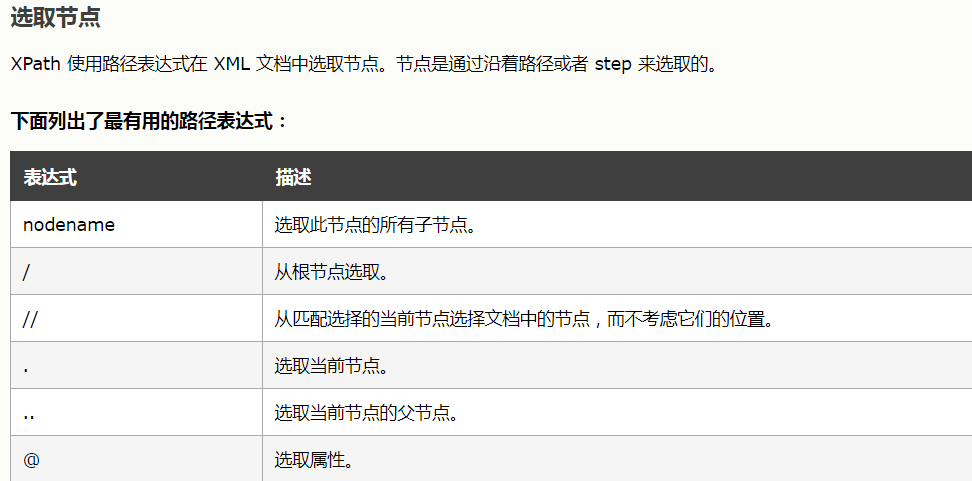
1.在selenium中使用xpath
driver.find_element_by_xpath('//body/a') #开头的//代表从整篇文档中寻找,body之后的/代表body的儿子中找a标签,这一行找不到就会报错

driver.find_element_by_xpath('//body//a')  #开头的//代表从整篇文档中寻找,body之后的//代表body的子子孙孙中找a标签,这一行找不到就会报错

driver.find_element_by_xpath('//a[5]')   #找第五个a标签

driver.find_element_by_xpath('//a[img/@src="data:image1"]')   #找a标签下子标签img的src属性为image1
2.在lxml中使用xpath
doc='''

<html>

 <head>

  <base href='http://example.com/' />

  <title>Example website</title>

 </head>

 <body>

  <div id='images'>

   <a href='image1.html' a="xxx">Name: My image 1 <br /><img src='image1_thumb.jpg' /></a>

   <a href='image2.html'>Name: My image 2 <br /><img src='image2_thumb.jpg' /></a>

   <a href='image3.html'>Name: My image 3 <br /><img src='image3_thumb.jpg' /></a>

   <a href='image4.html' class='li'>Name: My image 4 <br /><img src='image4_thumb.jpg' /></a>

   <a href='image5.html' class='li li-item' name='items'>Name: My image 5 <br /><img src='image5_thumb.jpg' /></a>

   <a href='image6.html' name='items'><span><h5>test</h5></span>Name: My image 6 <br /><img src='image6_thumb.jpg' /></a>

  </div>

 </body>

</html>

'''

from lxml import etree

html=etree.HTML(doc)

# html=etree.parse('search.html',etree.HTMLParser())

# 1 所有节点

a=html.xpath('//*')    #匹配所有标签

# 2 指定节点(结果为列表)

# a=html.xpath('//head')

# 3 子节点,子孙节点

a=html.xpath('//div/a')

a=html.xpath('//body/a') #无数据

a=html.xpath('//body//a')

# 4 父节点

# a=html.xpath('//body//a[@href="image1.html"]/..')

a=html.xpath('//body//a[1]/..')  #从1开始

# 也可以这样

a=html.xpath('//body//a[1]/parent::*')

# 5 属性匹配

a=html.xpath('//body//a[@href="image1.html"]')

# 6 文本获取

a=html.xpath('//body//a[@href="image1.html"]/text()')

a=html.xpath('//body//a/text()')

# 7 属性获取

# a=html.xpath('//body//a/@href')

# # 注意从1 开始取(不是从0)

a=html.xpath('//body//a[2]/@href')

# 8 属性多值匹配

#  a 标签有多个class类,直接匹配就不可以了,需要用contains

# a=html.xpath('//body//a[@class="li"]')

a=html.xpath('//body//a[contains(@class,"li")]/text()')

# a=html.xpath('//body//a[contains(@class,"li")]/text()')

# 9 多属性匹配

a=html.xpath('//body//a[contains(@class,"li") or @name="items"]')

a=html.xpath('//body//a[contains(@class,"li") and @name="items"]/text()')

a=html.xpath('//body//a[contains(@class,"li")]/text()')

# 10 按序选择

a=html.xpath('//a[2]/text()')

a=html.xpath('//a[2]/@href')

# 取最后一个

a=html.xpath('//a[last()]/@href')

# 位置小于3的

a=html.xpath('//a[position()<3]/@href')

# 倒数第二个

a=html.xpath('//a[last()-2]/@href')

# 11 节点轴选择

# ancestor:祖先节点

# 使用了* 获取所有祖先节点

a=html.xpath('//a/ancestor::*')

# # 获取祖先节点中的div

a=html.xpath('//a/ancestor::div')

# attribute:属性值

a=html.xpath('//a[1]/attribute::*')

# child:直接子节点

a=html.xpath('//a[1]/child::*')

# descendant:所有子孙节点

a=html.xpath('//a[6]/descendant::*')

# following:当前节点之后所有节点

a=html.xpath('//a[1]/following::*')

a=html.xpath('//a[1]/following::*[1]/@href')

# following-sibling:当前节点之后同级节点

a=html.xpath('//a[1]/following-sibling::*')

a=html.xpath('//a[1]/following-sibling::a')

a=html.xpath('//a[1]/following-sibling::*[2]/text()')

a=html.xpath('//a[1]/following-sibling::*[2]/@href')

print(a)
三、获取标签属性
#获取标签属性值

tag.get_attribute('src')  #获取属性src的值

#获取标签ID,位置,名称,大小

tag.id

tag.location

tag.tag_name

tag.size
五、等待元素被加载
#1、selenium只是模拟浏览器的行为,而浏览器解析页面是需要时间的(执行css,js),一些元素可能需要过一段时间才能加载出来,为了保证能查找到元素,必须等待

#2、等待的方式分两种:

隐式等待:在browser.get('xxx')前就设置,针对所有元素有效,写一个就行
browser.implicitly_wait(10)   #在查找所有元素时,如果尚未被加载,则等10秒,如果没有10秒也会直接通过

显式等待:在browser.get('xxx')之后设置,只针对某个元素有效,在每一个需要使用的标签都要写
六、元素交互操作
点击、清空

click()

clear()
七、其他
获取cookies
browser.get_cookies()
设置cookies
browser.add_cookie({'k1':'aaa','k2':'yyy'})
删除cookies
browser.delete_all_cookies()
注意:可以用selenium模拟登录获取到cookie,然后使用requests带上cookies参数请求网页获取数据(selenium结合requests使用)
爬虫请求库之selenium的更多相关文章
- 爬虫 - 请求库之selenium
介绍 官方文档 selenium最初是一个自动化测试工具,而爬虫中使用它主要是为了解决requests无法直接执行JavaScript代码的问题 selenium本质是通过驱动浏览器,完全模拟浏览器的 ...
- python爬虫请求库之selenium模块
一 介绍 selenium最初是一个自动化测试工具,而爬虫中使用它主要是为了解决requests无法直接执行JavaScript代码的问题 selenium本质是通过驱动浏览器,完全模拟浏览器 ...
- 爬虫——请求库之selenium模块
阅读目录 一 介绍 二 安装 三 基本使用 四 选择器 五 等待元素被加载 六 元素交互操作 七 其他 八 项目练习 一 介绍 selenium最初是一个自动化测试工具,而爬虫中使用它主要是为了解 ...
- 爬虫请求库之selenium模块
一 安装 #安装:selenium+chromedriver pip3 install selenium 下载chromdriver.exe放到python安装路径的scripts目录中即可,注意最新 ...
- 爬虫请求库——requests
请求库,即可以模仿浏览器对网站发起请求的模块(库). requests模块 使用requests可以模拟浏览器的请求,requests模块的本质是封装了urllib3模块的功能,比起之前用到的urll ...
- 爬虫----爬虫请求库selenium
一 介绍 selenium最初是一个自动化测试工具,而爬虫中使用它主要是为了解决requests无法直接执行JavaScript代码的问题 selenium本质是通过驱动浏览器,完全模拟浏览器的操作, ...
- 爬虫请求库——selenium
selenium模块 selenium最初是一个自动化测试工具,而爬虫中使用它主要是为了解决requests无法直接执行JavaScript代码的问题.selenium的缺点是效率会变得很慢. sel ...
- 爬虫请求库 requests
requests模块 阅读目录 一 介绍 二 基于GET请求 三 基于POST请求 四 响应Response 五 高级用法 一 介绍 #介绍:使用requests可以模拟浏览器的请求,比起之前用到 ...
- 爬虫基础库之Selenium
1.简介 selenium最初是一个自动化测试工具,而爬虫中使用它主要是为了解决requests无法直接执行JavaScript代码的问题 selenium本质是通过驱动浏览器,完全模拟浏览器的操作, ...
随机推荐
- POJ P1985 Cow Marathon 题解
这道题是我们考试的第一题,非常水,就是一个树的直径的板子.详见上一篇博客. #include<iostream> #include<cstdio> #include<cs ...
- Oracle 对比insert和delete操作产生的undo
版权声明:本文为博主原创文章,遵循CC 4.0 BY-SA版权协议,转载请附上原文出处链接和本声明. 本文链接:https://blog.csdn.net/wangqingxun/article/de ...
- Vue中插槽slot的使用
插槽,也就是slot,是组件的一块HTML模板,这块模板显示不显示.以及怎样显示由父组件来决定. 实际上,一个slot最核心的两个问题在这里就点出来了,是显示不显示和怎样显示. 由于插槽是一块模板,所 ...
- GoCN每日新闻(2019-10-08)
GoCN每日新闻(2019-10-08) <premenlo';font-size:9.0pt;">GoCN每日新闻(2019-10-08) 1. Go 构建高性能数据库中间件: ...
- mysql 存储过程 动态表名
今天写存储过程时,遇到要将表名最为参数的问题,如果不涉及到游标的话,使用prepare可以解决问题,但是,动态表名要运用在游标中的话,则prepare就得靠边站了. 集众人之智慧,最后,使用临时表解决 ...
- Intellij IDEA 自动清除无效 import 和 清除无效 import 的快捷键
可以settings-general-auto import-java项,勾选optimize imports on the fly,在当前项目下会自动清除无效的import,而且这个是随时自动清除的 ...
- 集合类 collection接口 ArrayList
数组: 存储同一种数据类型的集合容器.数组的特点:1. 只能存储同一种数据类型的数据.2. 一旦初始化,长度固定. 3. 数组中的元素与元素之间的内存地址是连续的. : Object类型的数组可以存储 ...
- mysql索引原理及优化(二)
索引原理分析:数据结构 索引是最常见的慢查询优化方式其是一种优化查询的数据结构,MySql中的索引是用B+树实现,而B+树就是一种数据结构,可以优化查询速度,可以利用索引快速查找数据,优化查询. 可以 ...
- [LINUX] 快速回收连接
i /etc/sysctl.conf 编辑文件,加入以下内容:net.ipv4.tcp_syncookies = 1net.ipv4.tcp_tw_reuse = 1net.ipv4.tcp_tw_r ...
- 【转】史上最强Tomcat8性能优化
https://blog.csdn.net/ThinkWon/article/details/102744033 文章目录授人以鱼不如授人以渔目的服务器资源Tomcat配置优化Linux环境安装运行T ...