
Android中的dp,px以及wrap_content的实际展示效果
因为一个效果中的图片设置了wrap_content的属性,但在720dp跟540dp上面显示不一致使老大非常恼火。跟他讲也讲不明白。于是乎让我们彼此测试来探个究竟。首先测试的是个图片:

它的物理像素是256*256的。
首先是个简单的测试布局,一个textview显示测试结果,一个imageview用来展示这张图片。
<?xml version="1.0" encoding="utf-8"?>

<LinearLayout xmlns:android="http://schemas.android.com/apk/res/android"

    android:layout_width="match_parent"

    android:layout_height="match_parent"

    android:orientation="vertical" >

    <TextView

        android:id="@+id/test"

        android:layout_width="wrap_content"

        android:layout_height="wrap_content"

        android:layout_gravity="top|center_horizontal"

        android:textColor="#009933"

        android:textSize="20sp" />

    <ImageView

        android:id="@+id/test_iv"

        android:layout_width="wrap_content"

        android:layout_height="wrap_content"

        android:layout_gravity="top|center_horizontal"

        android:background="@drawable/origami_colored_pencil_02" />

</LinearLayout>
首次测试时的宽高属性均为wrap_content,测试结果如下:
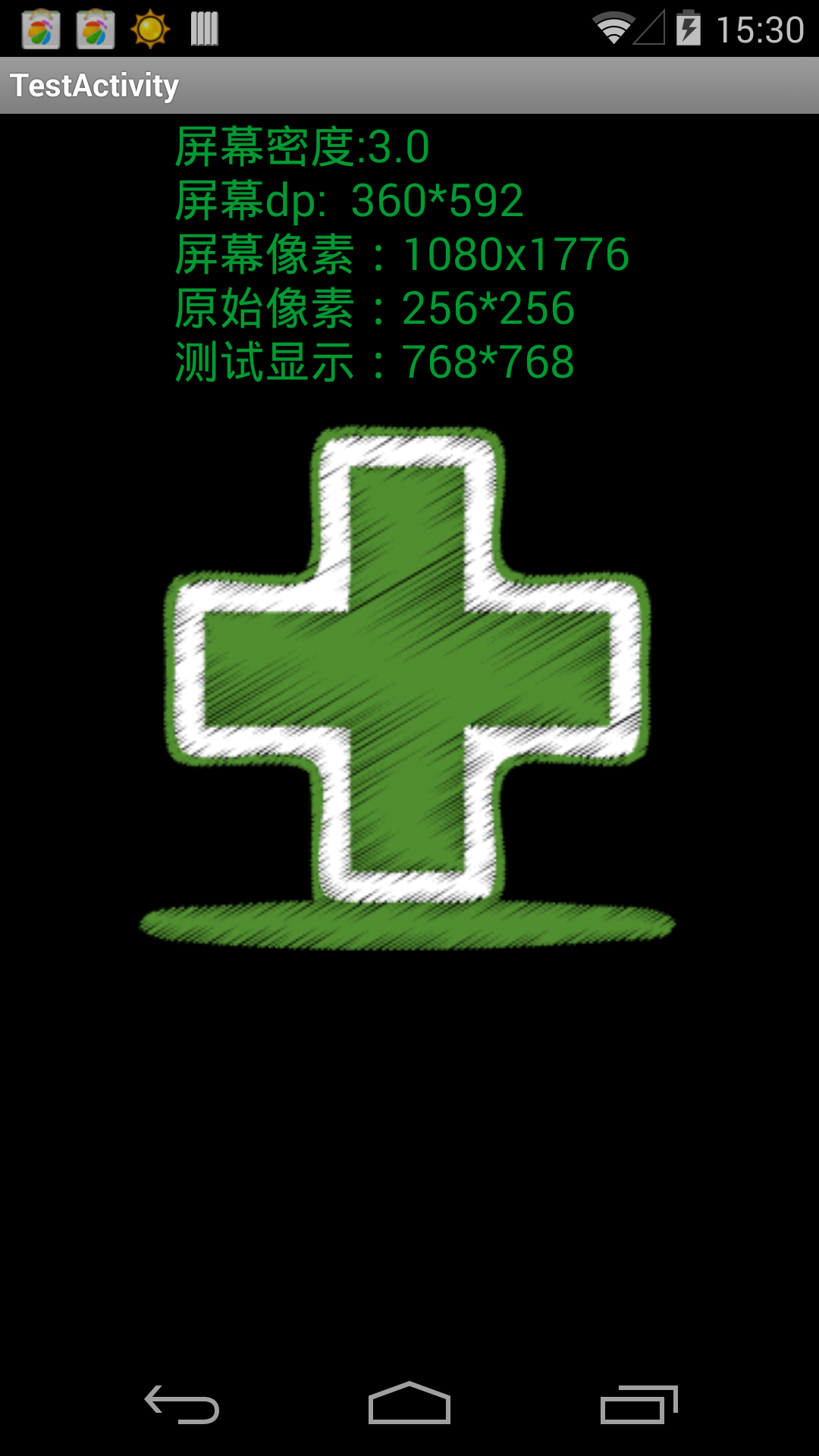
可以看到,测试手机为nexus 5,屏幕密度为3.0,屏幕dp分辨率为360*592。图片的物理分辨率为256*256,而显示后的宽高为768*768,可见是物理分辨率乘以密度的结果。
而将布局文件中的宽高属性都设为256dp之后,测试结果如下图:
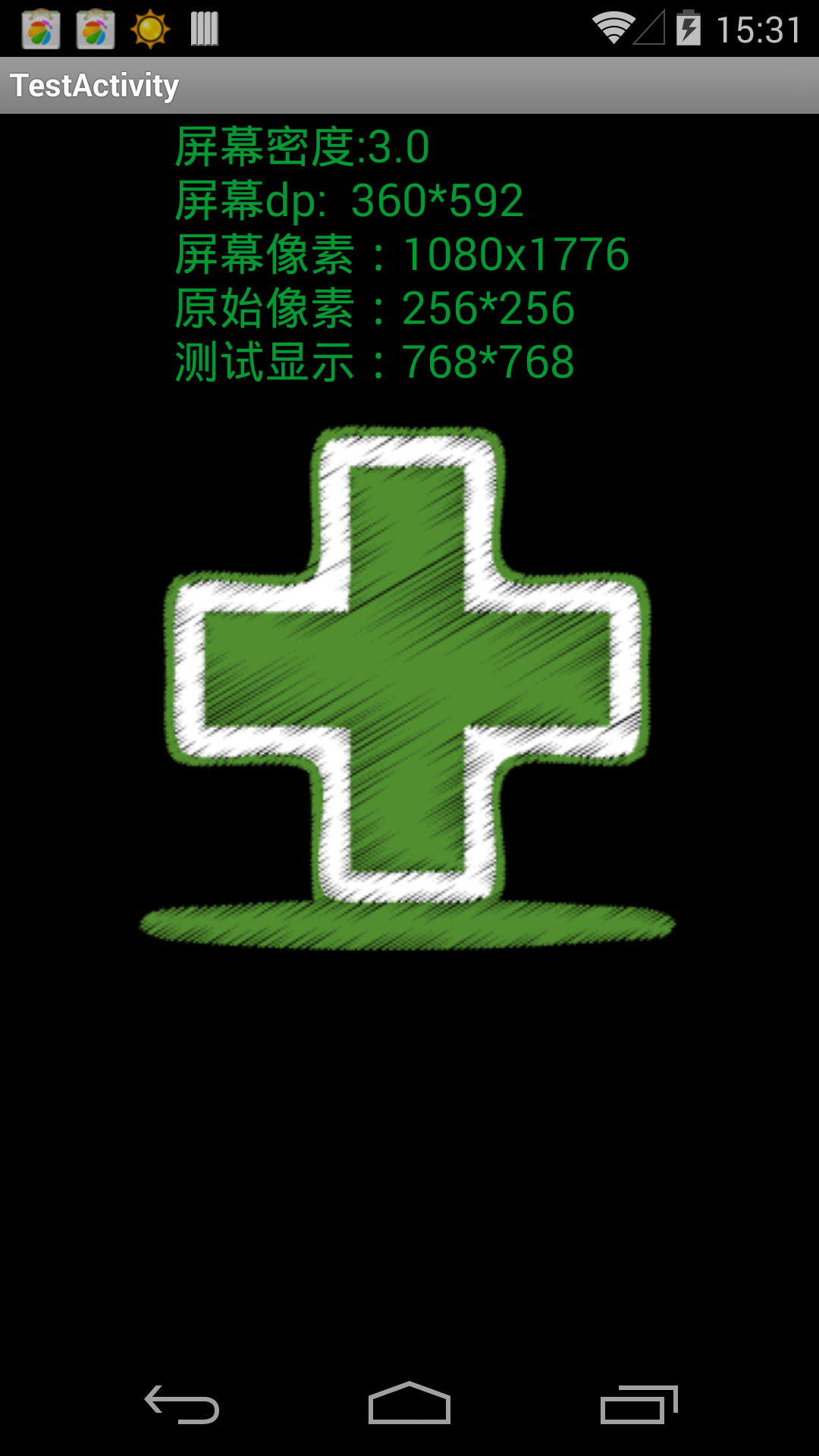
是的,你没有看错,跟属性均为wrap_content时的测试结果是一致的。由此可以看出,在将imageview的宽高设置为wrap_content时,系统实际上是将背景图片的实际物理分辨率以dp单位的形式来展现出来的。而显示的图片转化成bitmap之后获取的width跟height实际上是在手机设备屏幕的物理分辨率。这点有点意思~
然后更有意思的在下面:
接着将imageview的宽高属性都设置为fill_parent,此时的测试结果如下:

在将imageview的属性宽设为fill_parent,高设为wrap_content后,测试结果如下:
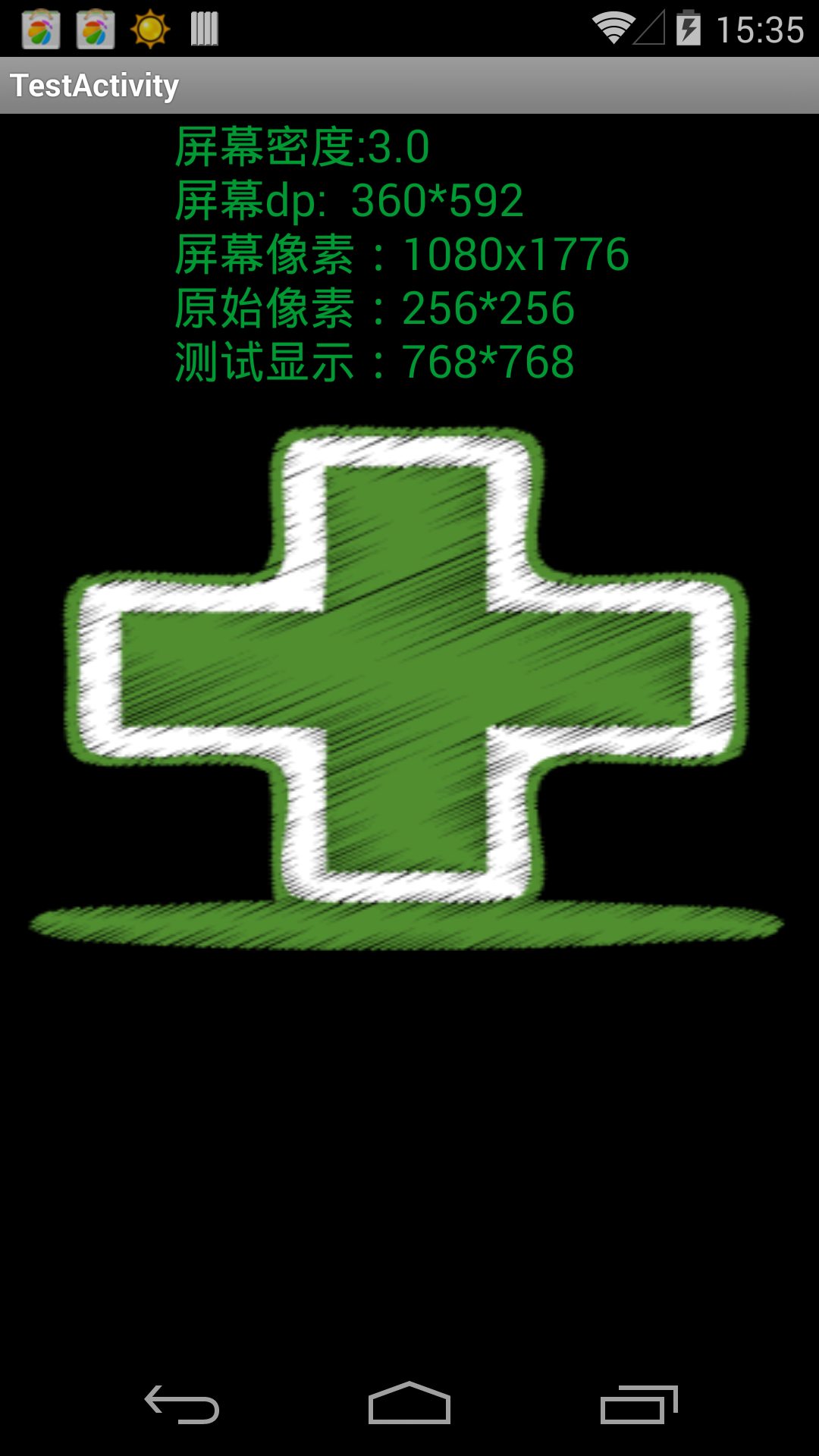
想到这种结果没有?对的,是获取的bitmap大小依然为768*768!!!可见系统虽然将图片的显示变了样子但其大小依然没有发生变化,是其物理属性的大小乘以屏幕密度所的大小!
虽然亲眼看到出现这样的情况,但本人其实并不太明白这其中究竟是怎么回事,希望看到这篇博客的同行,了解其中原理的,能给个使人信服的解释。
祝好!
Ps:本人手机是LG Nexus 5,系统4.4.2,网站上介绍其屏幕物理分辨率为1920*1080,但实际上只有1776*1080,唉,最讨厌前台销售人员了,尽是忽悠~
下面是两个测试文件:
package com.peter.androidoverridedtest;

import com.peter.androidoverridedtest.util.DensityManager;

import android.app.Activity;

import android.graphics.Bitmap;

import android.graphics.BitmapFactory;

import android.graphics.drawable.BitmapDrawable;

import android.os.Bundle;

import android.util.DisplayMetrics;

import android.widget.ImageView;

import android.widget.TextView;

public class TestActivity extends Activity {

	@Override

	protected void onCreate(Bundle savedInstanceState) {

		// TODO Auto-generated method stub

		super.onCreate(savedInstanceState);

		setContentView(R.layout.test);

		ImageView iv = (ImageView) findViewById(R.id.test_iv);

		BitmapDrawable bd=(BitmapDrawable) iv.getBackground();

		Bitmap b=bd.getBitmap();

		TextView tv = (TextView) findViewById(R.id.test);

		DisplayMetrics dm = new DisplayMetrics();

		getWindowManager().getDefaultDisplay().getMetrics(dm);

		int width = dm.widthPixels;

		int height = dm.heightPixels;

		int widthdp=DensityManager.px2dip(this, width);

		int heightdp=DensityManager.px2dip(this, height);

		tv.setText("屏幕密度:"+getResources().getDisplayMetrics().density+"\n屏幕dp:  "+widthdp+"*"+heightdp+"" +

				"\n屏幕像素:"+width+"x"+height+"" +

						"\n原始像素:256*256\n测试显示:" + b.getWidth() + "*" + b.getHeight());

	}

}
package com.peter.androidoverridedtest.util;

import android.content.Context;

import android.util.DisplayMetrics;

/**

 * @class: DensityManager

 * @Description: TODO

 * @author: Peter Pan

 * @email: happychinapc@gmail.com

 * @date: 2014-1-10 上午10:31:09

 * @since: 1.0.0

 *

 */

public class DensityManager {

	/**

	 * 根据手机的分辨率从 dp 的单位 转成为 px(像素)

	 */

	public static int dip2px(Context context, float dpValue) {

		final float scale = context.getResources().getDisplayMetrics().density;

		return (int) (dpValue * scale + 0.5f);

	}

	/**

	 * 根据手机的分辨率从 px(像素) 的单位 转成为 dp

	 */

	public static int px2dip(Context context, float pxValue) {

		final float scale = context.getResources().getDisplayMetrics().density;

		return (int) (pxValue / scale + 0.5f);

	}

}
Android中的dp,px以及wrap_content的实际展示效果的更多相关文章
- Android中dip, dp, px,pt, sp之间的区别:
Android中dip.dp.sp.pt和px的区别 1.概述 过去,程序员通常以像素为单位设计计算机用户界面.例如:图片大小为80×32像素.这样处理的问题在于,如果在一个每英寸点数(dpi)更 ...
- Android中的dp, px, pt
定义: px是像素,表示屏幕显示的最小元素单位 pt是磅数,一磅等于1/72英寸,一般用来作为字体的单位使用 问题: px和pt不使用于手机,因为同样的px在高低分辨率的手机上显示的比例不同 解决办法 ...
- 【转】Android中dip(dp)与px之间单位转换
Android中dip(dp)与px之间单位转换 dp这个单位可能对web开发的人比较陌生,因为一般都是使用px(像素)但是,现在在开始android应用和游戏后,基本上都转换成用dp作用为单位了,因 ...
- Android中sp和px之间关系探究
记得当时在刚接触Android时都在说不要用px,要用sp,所以在实际工作当中当然就按照这个规则,所以都要将px换算成sp,而我在实际工作中的换算规则是dp=px * 1.5,而且用这种规则到现在基本 ...
- Android中使用ImageViewSwitcher实现图片切换轮播导航效果
前面写过了使用ViewFlipper和ViewPager实现屏幕中视图切换的效果(ViewPager未实现轮播)附链接: Android中使用ViewFlipper实现屏幕切换 Android中使用V ...
- Android中TextView不获取焦点可以实现跑马灯的效果
之前在网上找了很多关于TextView的跑马灯效果实现的例子,实现起来都存在一些问题,例如一种是完全重画一个跑马灯,还有就是只设置TextView的相关属性使其具有跑马灯的效果,总的来说这两种方法都是 ...
- android中选择控件与选择界面自然过度效果的实现--一种新的交互设计
转载请标明出处: http://blog.csdn.net/jianghejie123/article/details/40648931 在安卓中经常遇到须要选择一个东西的功能,比方选择日期.选择文件 ...
- android中通过自定义xml实现你需要的shape效果 xml属性配置
在Android开发过程中,经常需要改变控件的默认样式, 那么通常会使用多个图片来解决.不过这种方式可能需要多个图片,比如一个按钮,需要点击时的式样图片,默认的式样图片,然后在写一个selector的 ...
- Android中常用单位dp,px,sp之间的相互转换
MainActivity如下: package cc.testunitswitch; import android.os.Bundle; import android.util.DisplayMetr ...
随机推荐
- JAVA学习第六十二课 — TCP协议练习
通过练习掌握TCP在进行传输过程中的问题 练习1:创建一个英文大写转换server client输入字母数据,发送给服务端,服务端收到后显示到控制台,并将该数据转成大写返回client,知道clien ...
- crawler_Docker_解决用 JavaScript 框架开发的 Web 站点抓取
[转载,后续补上实践case] 有了 Docker,用 JavaScript 框架开发的 Web 站点也能很好地支持网络爬虫的内容抓取 [编者的话]Prerender 服务能够为网络爬虫提供预先渲染的 ...
- ProgressDialog(四)——更改系统自带ProgressDialog文字大小
MainActivity如下面: package com.example.ttt; import android.app.Activity; import android.app.ProgressDi ...
- 【百度地图API】发布静态图API啦!只需一个网址,即可展示定制百度地图!
原文:[百度地图API]发布静态图API啦!只需一个网址,即可展示定制百度地图! 摘要: 百度地图静态图API!您无须执行任何“特殊”操作便可在网页上显示此图片. 不需要 JavaScript.我们只 ...
- 使用Bootstrap
开始使用Bootstrap 作为一名Web开发者而言,如果不借助任何前端框架,从零开始使用HTML和CSS来构建友好的页面是非常困难的.特别是对于Windows Form的开发者而言,更是难上加难. ...
- Fckeditor用法
试Fckeditor版本号:2.6.3 眼下Fckeditor仅仅能用于基于ie内核的浏览器,假设要使用于chrome等浏览器,请使用ckeditor. 详细用法: 1.将解压后的fckeditor整 ...
- JavaScript实现简单日历
页面代码: <!DOCTYPE html PUBLIC "-//W3C//DTD XHTML 1.0 Transitional//EN" "http://www.w ...
- SQL编程之生日问题
在学习MySQL的时候,一个较为经典的SQL编程题目就是生日问题,已知某个用户的出生日期和当前日期,计算他近期的生日. 一般须要考虑两个问题 闰年2月是29天 今年的生日是否过完 比如:某人的生日是1 ...
- Python_生成測试数据
本文出自:http://blog.csdn.net/svitter 生成1~10的随机数1000个: import random fp = open("test", 'w'); f ...
- android项目总体界面架构(可直接复用)
文章解读.效果图.源代码下载链接 http://blog.csdn.net/gao_chun/article/details/37903673