
Android引导页设计
大家在安装好一个应用后,第一次打开时往往会出现一个使用引导页,形式一般为三、四张图片,随着我们的滑动进行切换,在最后一页会有一个进入应用的按钮,我们通过点击这个按钮可以进入应用,其实这其中没有太多的复杂的地方,切换的完成就是一个ViewPager,说了这么多,下面开始为大家解读代码:
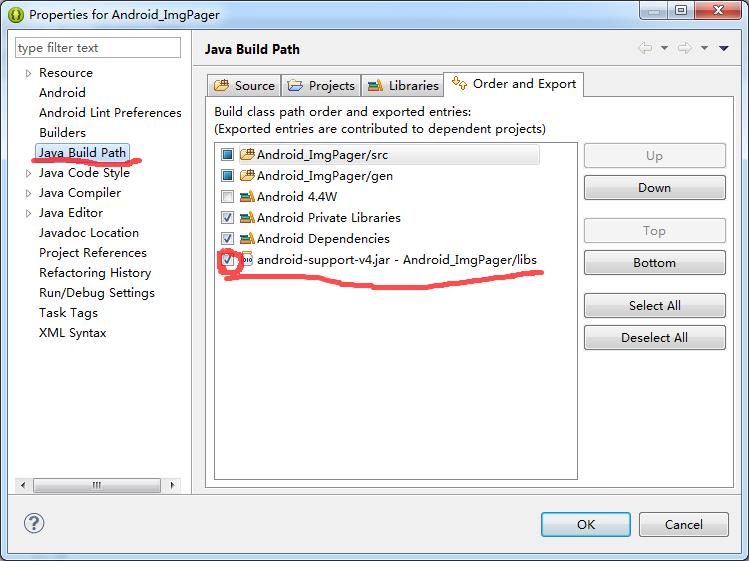
开始我们的设计之前我们需要做一些准备工作,首先我们新建一个工程,然后选择工程通过右键单击properties,然后选择Java Build Path,点击右侧Libraries,再点击Add jar,将我们工程lib下的Android-support-v4.jar导入,最后不要忘了选中。
第二步:我们需要准备6张图片,四张用来切换,另外两个则是我们经常看到的切换图片下方的小圆点。
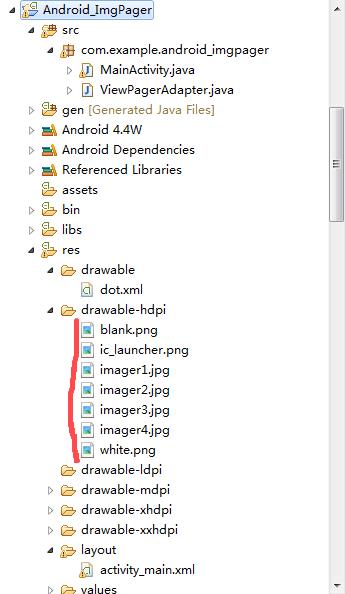
有了上面的准备工作,下面就可以开始今天的效果制作了。
我们布局文件(activity_main.xml):
<RelativeLayout xmlns:android="http://schemas.android.com/apk/res/android"

    xmlns:tools="http://schemas.android.com/tools"

    android:layout_width="fill_parent"

    android:layout_height="fill_parent"

    android:orientation="vertical" >

    <android.support.v4.view.ViewPager

        android:id="@+id/viewpager"

        android:layout_width="fill_parent"

        android:layout_height="fill_parent"

        />

    <LinearLayout

        android:id="@+id/ll"

        android:orientation="horizontal"

        android:layout_width="wrap_content"

        android:layout_height="wrap_content"

        android:layout_marginBottom="24.0dip"

        android:layout_alignParentBottom="true"

        android:layout_centerHorizontal="true">

        <ImageView

            android:layout_width="wrap_content"

            android:layout_height="wrap_content"

            android:layout_gravity="center_vertical"

            android:clickable="true"

            android:padding="15.0dip"

            android:src="@drawable/dot" />

        <ImageView

            android:layout_width="wrap_content"

            android:layout_height="wrap_content"

            android:layout_gravity="center_vertical"

            android:clickable="true"

            android:padding="15.0dip"

            android:src="@drawable/dot" />

        <ImageView

            android:layout_width="wrap_content"

            android:layout_height="wrap_content"

            android:layout_gravity="center_vertical"

            android:clickable="true"

            android:padding="15.0dip"

            android:src="@drawable/dot" />

        <ImageView

            android:layout_width="wrap_content"

            android:layout_height="wrap_content"

            android:layout_gravity="center_vertical"

            android:clickable="true"

            android:padding="15.0dip"

            android:src="@drawable/dot" />

    </LinearLayout>

    <Button

        android:id="@+id/button"

        android:visibility="gone"

        android:layout_width="wrap_content"

        android:layout_height="wrap_content"

        android:layout_above="@+id/ll"

        android:layout_centerHorizontal="true"

        android:layout_marginBottom="52dp"

        android:text="进入应用" />

</RelativeLayout>
既然我们需要使用ViewPager来完成图片的切换,这里我们需要重写一个PagerAdapter(ViewPagerAdapter.java)
public class ViewPagerAdapter extends PagerAdapter{

    //界面列表

    private List<View> views;

    public ViewPagerAdapter (List<View> views){

        this.views = views;

    }

    //销毁arg1位置的界面

    @Override

    public void destroyItem(View arg0, int arg1, Object arg2) {

        ((ViewPager) arg0).removeView(views.get(arg1));

    }

    @Override

    public void finishUpdate(View arg0) {

        // TODO Auto-generated method stub

    }

    //获得当前界面数

    @Override

    public int getCount() {

        if (views != null)

        {

            return views.size();

        }

        return 0;

    }

    //初始化arg1位置的界面

    @Override

    public Object instantiateItem(View arg0, int arg1) {

        ((ViewPager) arg0).addView(views.get(arg1), 0);

        return views.get(arg1);

    }

    //判断是否由对象生成界面

    @Override

    public boolean isViewFromObject(View arg0, Object arg1) {

        return (arg0 == arg1);

    }

    @Override

    public void restoreState(Parcelable arg0, ClassLoader arg1) {

        // TODO Auto-generated method stub

    }

    @Override

    public Parcelable saveState() {

        // TODO Auto-generated method stub

        return null;

    }

    @Override

    public void startUpdate(View arg0) {

        // TODO Auto-generated method stub

    }

}
下面我们为了实现小圆点的变化,写一个自定义的属性,放置在drawable文件下(dot.xml)
<?xml version="1.0" encoding="UTF-8"?>

<selector

    xmlns:android="http://schemas.android.com/apk/res/android">

    <item android:state_enabled="true" android:drawable="@drawable/white" />

    <item android:state_enabled="false" android:drawable="@drawable/blank" />

</selector>
最后我们的MainActivity.java:
public class MainActivity extends Activity implements OnClickListener, OnPageChangeListener{

    private ViewPager vp;

    private ViewPagerAdapter vpAdapter;

    private List<View> views;

    private Button button;

    //引导图片资源

    private static final int[] pics = { R.drawable.imager1,

            R.drawable.imager2, R.drawable.imager3,

            R.drawable.imager4 };

    //底部小店图片

    private ImageView[] dots ;

    //记录当前选中位置

    private int currentIndex;

    /** Called when the activity is first created. */

    @Override

    public void onCreate(Bundle savedInstanceState) {

        super.onCreate(savedInstanceState);
     requestWindowFeature(Window.FEATURE_NO_TITLE);//去标题

        setContentView(R.layout.activity_main);

        views = new ArrayList<View>();

        LinearLayout.LayoutParams mParams = new LinearLayout.LayoutParams(LinearLayout.LayoutParams.FILL_PARENT,

                LinearLayout.LayoutParams.FILL_PARENT);

        //初始化引导图片列表

        for(int i=0; i<pics.length; i++) {

            ImageView iv = new ImageView(this);

            iv.setLayoutParams(mParams);

            iv.setImageResource(pics[i]);

            views.add(iv);

        }

        //跳转按钮

        button = (Button)findViewById(R.id.button);

        button.setOnClickListener(new OnClickListener() {

            @Override

            public void onClick(View v) {

                Toast.makeText(getApplication(), "进入应用", Toast.LENGTH_SHORT).show();

//                MainActivity.this.startActivity(new Intent().setClass(MainActivity.this, LoginActivity.class));

//                MainActivity.this.finish();

            }

        });

        vp = (ViewPager) findViewById(R.id.viewpager);

        //初始化Adapter

        vpAdapter = new ViewPagerAdapter(views);

        vp.setAdapter(vpAdapter);

        //绑定回调

        vp.setOnPageChangeListener(this);

        //初始化底部小点

        initDots();

    }

    private void initDots() {

        LinearLayout ll = (LinearLayout) findViewById(R.id.ll);

        dots = new ImageView[pics.length];

        //循环取得小点图片

        for (int i = 0; i < pics.length; i++) {

            dots[i] = (ImageView) ll.getChildAt(i);

            dots[i].setEnabled(true);//都设为灰色

            dots[i].setOnClickListener(this);

            dots[i].setTag(i);//设置位置tag,方便取出与当前位置对应

        }

        currentIndex = 0;

        dots[currentIndex].setEnabled(false);//设置为白色,即选中状态

    }

    /**

     *设置当前的引导页

     */

    private void setCurView(int position)

    {

        if (position < 0 || position >= pics.length) {

            return ;

        }

        vp.setCurrentItem(position);

    }

    /**

     *这只当前引导小点的选中

     */

    private void setCurDot(int positon)

    {

        if (positon < 0 || positon > pics.length - 1 || currentIndex == positon) {

            return;

        }

        //当滑动到最后一张图片时,将隐藏的Button显示出来

        if(positon == pics.length - 1){

            button.setVisibility(1);

        }else{

            button.setVisibility(View.GONE);

        }

        //绘制底部的小圆点

        dots[positon].setEnabled(false);

        dots[currentIndex].setEnabled(true);

        currentIndex = positon;

    }

    //当滑动状态改变时调用

    @Override

    public void onPageScrollStateChanged(int arg0) {

        // TODO Auto-generated method stub

    }

    //当当前页面被滑动时调用

    @Override

    public void onPageScrolled(int arg0, float arg1, int arg2) {

        // TODO Auto-generated method stub

    }

    //当新的页面被选中时调用

    @Override

    public void onPageSelected(int arg0) {

        //设置底部小点选中状态

        setCurDot(arg0);

    }

    @Override

    public void onClick(View v) {

        int position = (Integer)v.getTag();

        setCurView(position);

        setCurDot(position);

    }

}
效果图:

深夜奉上,希望对大家有帮助,最后再啰嗦一句,这样的切换看上去很单调,大家可以查阅一下之前我奉上的关于ViewPager切换动画效果的博客。
Android引导页设计的更多相关文章
- Xamarin.Android 引导页
http://blog.csdn.net/qq1326702940/article/details/78665588 https://www.cnblogs.com/catcher1994/p/555 ...
- Android 引导页公共方法LeaderPager
SimpAndroidFarme是近期脑子突然发热想做的android快速开发的框架,目标是模块化 常用的控件,方便新手学习和使用.也欢迎老鸟来一起充实项目:项目地址 引导页是我们开发app很常用的功 ...
- Android引导页过多导致OOM内存泄漏
摘要:前几天推广我们APP的时候,有些手机加载引导页的时候会闪退或崩溃,在Bugly显示是OOM异常. 然后Bugly上面显示的解决方案是: 该异常表示未能成功分配字节内存,通常是因为内存不足导 ...
- android引导页的实现 及跳转到主页面
第一个activity package com.qualitypicture.activity; import java.util.ArrayList; import java.util.List; ...
- Android 引导页的代码
布局代码 <android.support.v4.view.ViewPager android:id="@+id/viewpage" android:layout_width ...
- Android引导页
源码地址:https://github.com/myloften/IntroSliderSample 博客地址:http://blog.csdn.net/loften_93663469/article ...
- Android 高级UI设计笔记22:Android 指示引导页(带圆点)
1. 引导页: 我们在安装某个软件首次运行时,大部分都会有一个引导页的提示,介绍软件新功能的加入或者使用说明等,支持滑动且下面会有几个圆点,显示共有多少页和当前图片的位置,类似如下效果: 2. 引导页 ...
- 如何做好App的引导页?(转)
http://uedc.163.com/12264.html 当你第一次打开一款应用的时候常常会看到精美的引导页设计,它们在你未使用产品之前提前告知你产品的主要功能与特点,第一次印象的好坏会极大地影响 ...
- Xamarin.Android之引导页的简单制作
0x01 前言 对于现在大部分的APP,第一次打开刚安装或更新安装的APP都会有几个引导界面,通常这几个引导页是告诉用户 APP有些什么功能或者修改了什么bug.新增了什么功能等等等. 下面就用Xam ...
随机推荐
- ARCGIS自定义下拉列表
1 创建一个geodatabase数据库 2 点击属性--->Domain-->>输入名称,在下面的属性设置中选择coded value 3 在下面的列表中输入下拉列表中可供选择 ...
- JS变量和函数的一些理解
今日看了下JS变量的一些文章,有些感触,把自己总结的一些写出来. JS初始化的过程1.JS解释器执行代码之前,创建全局变量2.用预定义的值和函数来初始化全局对象中的属性,3.搜索函数外的var声明,创 ...
- TestNG教程
TestNG教程 http://www.yiibai.com/testng/2013/0916311.html TestNG,3种执行方式: 1.ant(build.xml) 2.Eclipse(安装 ...
- 模拟时钟(AnalogClock)和数字时钟(DigitalClock)
Demo2\clock_demo\src\main\res\layout\activity_main.xml <LinearLayout xmlns:android="http://s ...
- reduce() 函数
reduce()函数 reduce()函数也是Python内置的一个高阶函数.reduce()函数接收的参数和 map()类似,一个函数 f,一个list,但行为和 map()不同,reduce()传 ...
- Android—LayoutInflater学习笔记
LayoutInflater的的主要用处:使用LayoutInflater来载入界面,类似于findViewById()在Activity中加载Widget组件一样.区别在于与LayoutInflat ...
- delphi 中如何查看网页POSTDATA
procedure TForm1.WebBrowser1NewWindow2(Sender: TObject; var ppDisp: IDispatch; var Cancel: WordBool ...
- 软件工程day4
使用ps制作了一个icon,将在下个版本中添加,用作程序图标. 参与组例会,得知新功能“吐槽墙”将以聊天室类似的社区形式实现. 提出对现有UI的建议: 对目前的登录窗口的UI不做改动,将标题的“用户登 ...
- linux 2.6 驱动笔记(一)
本文作为linux 2.6 驱动笔记,记录环境搭建及linux基本内核模块编译加载. 环境搭建: 硬件:OK6410开发板 目标板操作系统:linux 2.6 交叉编译环境:windows 7 + v ...
- 你写的return null正确吗?
上次一篇“你写的try…catch真的有必要吗”引起了很多朋友的讨论.本次我在code review又发现了一个问题,那就是有人有意无意的写出了return null这样的代码,例如: public ...