
ubuntu下安装配置OpenCV
Cmake的安装
我用的是ubuntu-software自动下载安装的。
Ubuntu 下安装 OpenCV
$ sudo apt-get update

$ sudo apt-get install build-essential libgtk2.-dev libjpeg-dev libtiff5-dev libjasper-dev libopenexr-dev cmake python-dev python-numpy python-tk libtbb-dev libeigen2-dev yasm libfaac-dev libopencore-amrnb-dev libopencore-amrwb-dev libtheora-dev libvorbis-dev libxvidcore-dev libx264-dev libqt4-dev libqt4-opengl-dev sphinx-common texlive-latex-extra libv4l-dev libdc1394--dev libavcodec-dev libavformat-dev libswscale-dev

$ cd ~

$ mkdir OpenCV && cd OpenCV

$ wget http://labfile.oss.aliyuncs.com/courses/671/2.4.13-binary.tar.gz

$ tar -zxvf 2.4.-binary.tar.gz
3、#cmake-gui 打开cmake的gui界面,开始进行配置。
cmake主要用于进行一些配置设定,从而生成用于编译安装的makefile文件,通过界面进行参数的配置和设定,非常直观、方便。在配置中指定源码和编译目录以及生成方式。
按照下图的步骤进行配置:

点击Finish后cmake即载入默认配置,如下图所示:

如图所示,窗口的中间部分即配置列表,这里和使用cmake命令直接生成makefile文件一致的,如
$ cmake -D CMAKE_BUILD_TYPE=RELEASE -D CMAKE_INSTALL_PREFIX=/home/OpenCV
只是这里通过图形界面的方式来进行配置,更加直观方便。
这里指对一个地方进行修改,CMAKE_BUILD_TYPE 值输入RELEASE,其他保持不变,图中蓝色虚线部分显示了默认的安装目录,生成makefile文件最后执行 make install时就会安装到这个目录,这里可以根据个人需求更改。在这里的配置中我勾选了WITH_QT 去掉了WITH_TIFF,其他更多的配置也不清楚,OpenCV中文网站也没找到系统的说明,这里暂时不深究,点击Generate生成配置文件。
进入OpenCV-x86目录可以查看Makefile文件,可以留意文件的生成时间是否和刚才的生成时间一致。
4、接下来在OpenCV-x86 分别执行make和make install即可完成编译安装。
5、安装完成后需要对系统相关环境变量进行配置:
sudo gedit /etc/ld.so.conf.d/opencv.conf
将以下内容添加到最后:
/usr/local/lib
接下来配置库:
sudo ldconfig
更改环境变量:
sudo gedit /etc/bash.bashrc
在文件后添加:
PKG_CONFIG_PATH=$PKG_CONFIG_PATH:/usr/local/lib/pkgconfig

export PKG_CONFIG_PATH
保存退出,在运行下面的例程之前,需要重新开启终端来使配置生效。
例程测试
拷贝步骤2中解压的的/OpenCV-2.4.3/samples/c 将c文件夹拷贝出来,下面运行一下这里面的一个例程,初步体验下OpenCV。拷贝完成后进入这个文件夹:
chmod +x build_all.sh
./build_all.sh
这样就对例程目录下的源文件进行了编译,这里运行一个人脸检测的程序,下面摘录自本文参考资料3。
Some of the training data for object detection is stored in /usr/local/share/opencv/haarcascades. You need to tell OpenCV which training data to use. I will use one of the frontal face detectors available. Let’s find a face:
终端中运行:
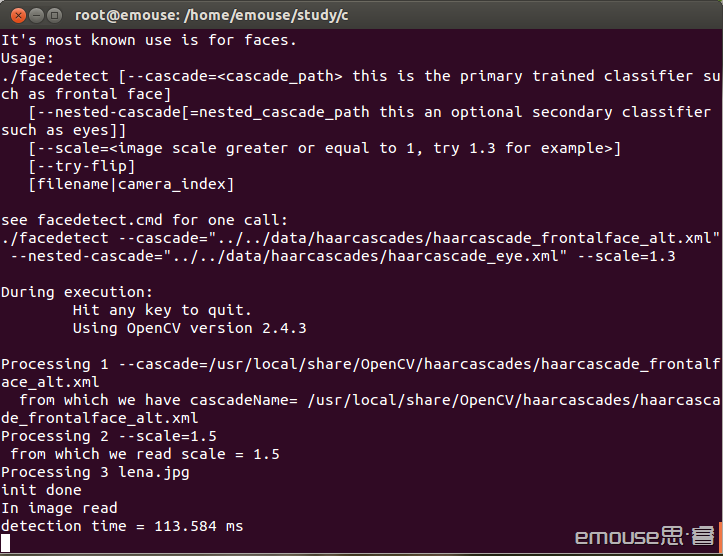
./facedetect --cascade="/usr/local/share/OpenCV/haarcascades/haarcascade_frontalface_alt.xml" --scale=1.5 lena.jpg
得到的结果如下图:

到这里基本的就写完了,OpenCV我之前也没有任何基础,这里只是把平台配置起来跑通,后续的工作还有很多,欢迎各位参考。转载请注明http://emouse.cnblogs.com/
本文相关及推荐参考:
【1】http://www.samontab.com/web/2010/04/installing-opencv-2-1-in-ubuntu/
ubuntu下安装配置OpenCV的更多相关文章
- Kali Linux 下安装配置MongoDB数据库 ubuntu 下安装配置MongoDB源码安装数据库
Kali Linux 下安装配置MongoDB数据库 1.下载mongodb.tgz 压缩包: 2.解压到:tar -zxvf mongodb.tgz /usr/local/mongodb 3.创 ...
- CentOS和Ubuntu下安装配置Greenplum数据库集群(包括安装包和源码编译安装)
首先说一下,无论是CentOS/RedHat还是Ubuntu都可以按源码方式.安装包方式编译安装. 1. 规划 192.168.4.93(h93) 1个主master 2个主segm ...
- ubuntu下安装配置minicom(解决默认的端口/dev/tty8,改不过来的问题)
Minicom是linux下串口通信的软件,下面讲下ubuntu Minicom的安装和配置. 安装: sudo apt-get install minicom 或在新立得软件包管理器中搜索“mini ...
- Ubuntu下安装配置android sdk及其环境变量
同理,这里介绍的是手动安装方法~ *系统;Ubuntu 16.4 1.下载Android sdk,直接在系统自带的firefox浏览器输入 http://tools.android-studio.or ...
- Ubuntu下安装配置java及环境变量
这里的办法不是在线安装,因为需要更新源(你懂的,费时费事~),so这里介绍在Ubuntu上手动下载安装配置Java环境变量 *系统:Ubuntu 16.4 1.下载jdk,直接用系统的Firefox浏 ...
- [学习笔记]Ubuntu下安装配置SQLSERVER2017
摘要自微软官网: https://docs.microsoft.com/zh-cn/sql/linux/quickstart-install-connect-ubuntu 安装步骤: 1. 导入公共秘 ...
- Ubuntu下安装配置和卸载Tomcat
转载自:http://zyjustin9.iteye.com/blog/2177291 注:此处不采用apt-get安装,因为这种方式安装后,tomcat安装目录会到处都是,像天女散花一样.此处采取下 ...
- Ubuntu下安装配置JDK,Tomcat,MySql
jdk安装配置 下载jdk-6u45-linux-x64.bin 切换到root用户su root 切换目录,新建文件夹,复制文件cd /usr mkdir javacd javacp 路径 ...
- Ubuntu下安装配置SQLSERVER2017
摘要自微软官网: https://docs.microsoft.com/zh-cn/sql/linux/quickstart-install-connect-ubuntu 安装步骤: 1. 导入公共秘 ...
随机推荐
- Beam Search(集束搜索/束搜索)
找遍百度也没有找到关于Beam Search的详细解释,只有一些比较泛泛的讲解,于是有了这篇博文. 首先给出wiki地址:http://en.wikipedia.org/wiki/Beam_searc ...
- VHDL学习之模块调用
http://wenku.baidu.com/link?url=SsRPUVQAOKDR8yWfDhQlceCwfZQkI-KQMLFKTDGAh3KAPr2NwEgvj0d_EZjdnsB99Upp ...
- Jfreechart初案例--饼图
1.action @Controller(value = "pieAction") @Scope("prototype") public class PieAc ...
- Application.Run()和Form.Show()以及Form.ShowDialog()
ShowDialog()弹出模式化的窗体 Show()弹出非模式化的窗体 模式窗体,在关闭或隐藏前无法切换到主窗体. 非模式窗体,变换焦点使不必关闭窗体 总结:显示重要的信息,还是用模式窗体,如删除文 ...
- C# winform中读取HTML代码
这次的任务是在winform建立一个表格,表格第一列需要绑定数据,表格的第一行也需要绑定数据,而其他的单元格数据则是根据对应的行数据和列数据进行提取. 询问过后,需要在后台拼接HTML代码实现这个功能 ...
- shell 转义字符的写法
在链接中,往往会遇到含有‘&'字符的情形,需要转义方能使用. 以下是它的写法样例,错误的写法勿要再犯!! 链接样例: http://my.example.cn/show/details/htd ...
- Can't connect to MySQL server on '127.0.0.1' (111)
[root@localhost ~]# service mysqld statusmysqld 已停 (1)查看MySQL 服务是否已经开启: service mysqld status (2)启动 ...
- T-Shirt 估算法
T-Shirt Size Estimation (2015-05-11 22:58:18) 转载▼ 产出:产品经理会对每一条需求评估上业务影响力的尺寸,如:XXXL 影响一千万人以上或是可以占 ...
- Java如何解决脆弱基类(基类被冻结)问题
概述 大多数好的设计者象躲避瘟疫一样来避免使用实现继承(extends 关系).实际上80%的代码应该完全用interfaces写,而不是通过extends.“JAVA设计模式”一书详细阐述了怎样用 ...
- js 控制表单提交
<form id="form2"> <input type="text" name="text" value=" ...