
ios常见的页面传值方式
iOS页面间的传值细分有很多种,基本的传值方式有三种:委托Delegate传值、通知NSNotification传值、Block传值,其他在项目中可能会遇到的还有:UserDefault或文件方式传值、单例模式传值、通过设置属性传值,再有其他的传值方式没有遇到使用过在此不做说明。场景适合,自己使用舒服就是好的方式。
在iOS开发的过程中,常见的页面跳转传值方式大致可以分为两种,现归纳总结一下:
第一种:OneViewController页面跳转到TwoViewController页面(即顺传)
方法:在TwoViewController页面的控制器中,编写对应的属性,在OneViewController页面跳转到TwoViewController页面的地方,给TwoViewController的属性赋值即可
1 /**

2  *  接收页面传递的值

3  */

4 @property(nonatomic,copy)NSString *text;
在A页面的试图控制器中
oneViewController的代码实例

@interface OneViewController ()

/**

 *  输入框

 */

@property(weak,nonatomic)UITextField *txtField;

@end

@implementation OneViewController

- (void)viewDidLoad {

    [super viewDidLoad];

#pragma mark - 创建UITextField

    //创建UITextField对象

    UITextField *txtField = [[UITextField alloc]initWithFrame:CGRectMake(self.view.center.x - 50, self.view.center.y - 100, 100, 30)];

    //设置背景色

    txtField.backgroundColor = [UIColor whiteColor];

    //添加

    [self.view addSubview:txtField];

    //赋值

    _txtField = txtField;

#pragma mark - 创建btn

    //创建button对象

    UIButton *pushBtn = [[UIButton alloc]initWithFrame:CGRectMake(200, 300, 100, 100)];

    //设置按钮位置

    pushBtn.center = self.view.center;

    //设置标题

    [pushBtn setTitle:@"跳转" forState:UIControlStateNormal];

    //添加按钮点击事件

    [pushBtn addTarget:self action:@selector(pushBtnClick) forControlEvents:UIControlEventTouchUpInside];

    //添加

    [self.view addSubview:pushBtn];

}

/**

 *  点击事件的方法

 */

- (void)pushBtnClick {

    //创建TwoViewController对象

    TwoViewController *twoVc = [[TwoViewController alloc]init];

    //接收oneViewController传递值

    twoVc.text = self.txtField.text;

    //执行push操作

    [self.navigationController pushViewController:twoVc animated:YES];

}

@end
第二种:A页面跳转到B页面,B页面再跳转回A页面
方法 :主流方案
1)通过委托delegate的方式实现
1 在B页面设置代理协议,代理属性
2 在A页面设置代理对象,实现代理方法
3 在回到B页面调用代理方法完成质的传递
oneViewController.m的代码实例
 1 //遵守代理协议

 2 @interface OneViewController () <TwoViewControllerDelegate>

 3

 4 /**

 5  *  文本框

 6  */

 7 @property(weak,nonatomic)UILabel *lable;

 8

 9 @end

10

11 @implementation OneViewController

12

13 - (void)viewDidLoad {

14     [super viewDidLoad];

15

16 #pragma mark - 创建UILable

17

18     //创建UILable对象

19     UILabel *lable = [[UILabel alloc]initWithFrame:CGRectMake(self.view.center.x - 50, self.view.center.y - 100, 100, 30)];

20

21     //设置背景色

22     lable.backgroundColor = [UIColor whiteColor];

23

24     //添加

25     [self.view addSubview:lable];

26

27     //赋值

28     _lable = lable;

29

30 #pragma mark - 创建btn

31

32     //创建button对象

33     UIButton *pushBtn = [[UIButton alloc]initWithFrame:CGRectMake(200, 300, 100, 100)];

34

35     //设置按钮位置

36     pushBtn.center = self.view.center;

37

38     //设置标题

39     [pushBtn setTitle:@"跳转到two" forState:UIControlStateNormal];

40

41     //添加按钮点击事件

42     [pushBtn addTarget:self action:@selector(pushBtnClick) forControlEvents:UIControlEventTouchUpInside];

43

44     //添加

45     [self.view addSubview:pushBtn];

46 }

47

48 /**

49  *  点击事件的方法

50  */

51 - (void)pushBtnClick {

52

53     //创建TwoViewController对象

54     TwoViewController *twoVc = [[TwoViewController alloc]init];

55

56     //接收oneViewController传递值

57     twoVc.text = self.lable.text;

58

59     //设置代理对象

60     twoVc.delegate = self;

61

62     //执行push操作

63     [self.navigationController pushViewController:twoVc animated:YES];

64

65 }

66

67 /**

68  *  实现代理方法设置lable文本

69  *

70  *  @param text 传递值

71  */

72 -(void)setLableText:(NSString *)text {

73

74     self.lable.text = text;

75 }

76

77 @end
TwoViewController.h的代码实例
 1 #import <UIKit/UIKit.h>

 2

 3 //代理协议

 4 @protocol TwoViewControllerDelegate <NSObject>

 5

 6 @optional

 7 /**

 8  *  代理方法 给OneViewController的lable赋值

 9  */

10 - (void)setLableText:(NSString *)text;

11

12 @end

13

14 @interface TwoViewController : UIViewController

15

16 /**

17  *  接收 A页面传递的值

18  */

19 @property(nonatomic,copy)NSString *text;

20

21 /**

22  *  设置代理(为防止循环引用,此次采用了weak)

23  */

24 @property(nonatomic,weak)id <TwoViewControllerDelegate>delegate;

25

26 @end
TwoViewController.m的代码实例
#import "TwoViewController.h"

@interface TwoViewController ()

/**

 *  输入框

 */

@property(weak,nonatomic)UITextField *twoTxtField;

@end

@implementation TwoViewController

- (void)viewDidLoad {

    [super viewDidLoad];

    self.view.backgroundColor = [UIColor grayColor];

#pragma mark - 创建UILable

    //创建UITextField对象

    UITextField *txtField = [[UITextField alloc]initWithFrame:CGRectMake(self.view.center.x - 50, self.view.center.y - 100, 100, 30)];

    //设置背景色

    txtField.backgroundColor = [UIColor whiteColor];

    //添加

    [self.view addSubview:txtField];

    //赋值

    _twoTxtField = txtField;

#pragma mark - 创建button

    //创建UIButton对象

    UIButton *btn = [[UIButton alloc]initWithFrame:CGRectMake(200, 200, 100, 100)];

    //设置button的位置

    btn.center = self.view.center;

    //设置button标题

    [btn setTitle:@"返回one" forState:UIControlStateNormal];

    //添加点击事件

    [btn addTarget:self action:@selector(returnToOne) forControlEvents:UIControlEventTouchUpInside];

    //添加

    [self.view addSubview:btn];

}

/**

 *  返回one 按钮点击事件

 *

 *  @param field oneViewController输入框

 */

- (void)returnToOne {

    //判断是否响应

    if ([self.delegate respondsToSelector:@selector(setLableText:)]) {

        //调用代理方法

        [self.delegate setLableText:self.twoTxtField.text];

    }

    //执行pop方法返回OneViewController页面

    [self.navigationController popToRootViewControllerAnimated:YES];

}

@end
效果:
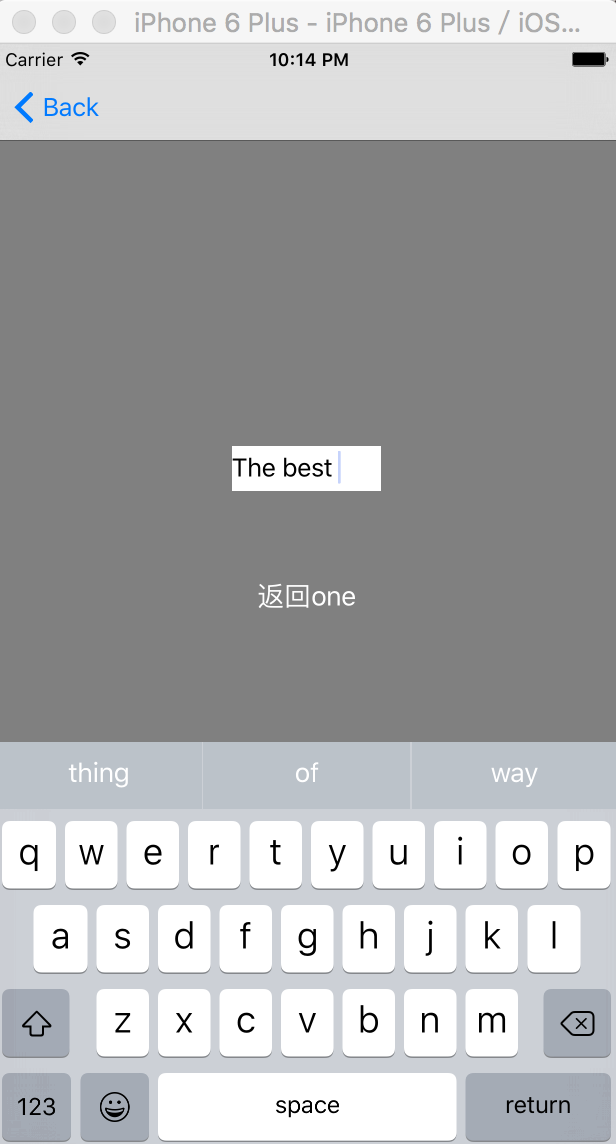
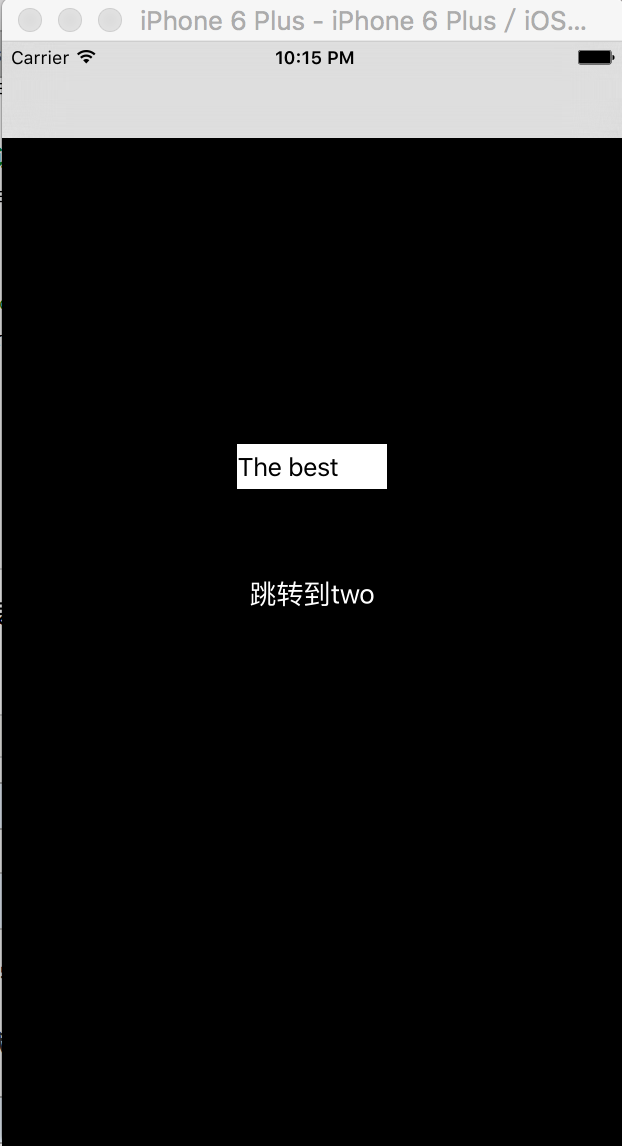
代理方法实现传值过程中,最重要也是最容易忽略的,就是一定要设置delegate的指向。
(2)通知NSNotification传值方式实现
1 在OneViewController页面的控制器中注册通知,实现通知方法接收传递值(以子典形式传递),通知结束并销毁通知
2 在TwoViewController页面的控制器中发送通知
OneViewController.m代码示例
 1 @interface OneViewController ()

 2

 3 /**

 4  *  文本框

 5  */

 6 @property(weak,nonatomic)UILabel *lable;

 7

 8 @end

 9

10 @implementation OneViewController

11

12 - (void)viewDidLoad {

13     [super viewDidLoad];

14

15 #pragma mark - 注册通知

16     //注册通知 name参数就是指通知名

17     [[NSNotificationCenter defaultCenter]addObserver:self selector:@selector(setLableText:) name:@"setLableNsnotification" object:nil];

18

19 #pragma mark - 创建UILable

20

21     //创建UILable对象

22     UILabel *lable = [[UILabel alloc]initWithFrame:CGRectMake(self.view.center.x - 50, self.view.center.y - 100, 100, 30)];

23

24     //设置背景色

25     lable.backgroundColor = [UIColor whiteColor];

26

27     //添加

28     [self.view addSubview:lable];

29

30     //赋值

31     _lable = lable;

32

33 #pragma mark - 创建btn

34

35     //创建button对象

36     UIButton *pushBtn = [[UIButton alloc]initWithFrame:CGRectMake(200, 300, 100, 100)];

37

38     //设置按钮位置

39     pushBtn.center = self.view.center;

40

41     //设置标题

42     [pushBtn setTitle:@"跳转到two" forState:UIControlStateNormal];

43

44     //添加按钮点击事件

45     [pushBtn addTarget:self action:@selector(pushBtnClick) forControlEvents:UIControlEventTouchUpInside];

46

47     //添加

48     [self.view addSubview:pushBtn];

49 }

50

51 /**

52  *  点击事件的方法

53  */

54 - (void)pushBtnClick {

55

56     //创建TwoViewController对象

57     TwoViewController *twoVc = [[TwoViewController alloc]init];

58

59     //接收oneViewController传递值

60     twoVc.text = self.lable.text;

61

62     //执行push操作

63     [self.navigationController pushViewController:twoVc animated:YES];

64

65 }

66

67 /**

68  *  实现通知方法设置lable文本

69  *

70  *  @param notification 通知信息

71  */

72 -(void)setLableText:(NSNotification *)notification {

73

74     //创建一个字典用来传递通知信息

75     NSDictionary *nameDictionary = [notification userInfo]; self.lable.text = [nameDictionary objectForKey:@"text"];

76 }

77

78 /**

79  *  使用结束 销毁通知

80  */

81 - (void)dealloc {

82

83     //移除通知

84     [[NSNotificationCenter defaultCenter]removeObserver:self];

85 }

86 @end
TwoViewController.m代码示例
 1 @interface TwoViewController ()

 2

 3 /**

 4  *  输入框

 5  */

 6 @property(weak,nonatomic)UITextField *twoTxtField;

 7 @end

 8

 9 @implementation TwoViewController

10

11 - (void)viewDidLoad {

12     [super viewDidLoad];

13

14     self.view.backgroundColor = [UIColor grayColor];

15

16 #pragma mark - 创建UILable

17     //创建UITextField对象

18     UITextField *txtField = [[UITextField alloc]initWithFrame:CGRectMake(self.view.center.x - 50, self.view.center.y - 100, 100, 30)];

19

20     //设置背景色

21     txtField.backgroundColor = [UIColor whiteColor];

22

23     //添加

24     [self.view addSubview:txtField];

25

26     //赋值

27     _twoTxtField = txtField;

28

29 #pragma mark - 创建button

30

31     //创建UIButton对象

32     UIButton *btn = [[UIButton alloc]initWithFrame:CGRectMake(200, 200, 100, 100)];

33

34     //设置button的位置

35     btn.center = self.view.center;

36

37     //设置button标题

38     [btn setTitle:@"返回one" forState:UIControlStateNormal];

39

40     //添加点击事件

41     [btn addTarget:self action:@selector(returnToOne:) forControlEvents:UIControlEventTouchUpInside];

42

43     //添加

44     [self.view addSubview:btn];

45 }

46

47 /**

48  *  返回one 按钮点击事件

49  *

50  *  @param field oneViewController输入框

51  */

52 - (void)returnToOne:(id) sender {

53

54     //发送通知

55     [[NSNotificationCenter defaultCenter]postNotificationName:@"setLableNsnotification" object:self userInfo:@{@"text" : self.twoTxtField.text}];

56

57     //执行pop方法返回OneViewController页面

58     [self.navigationController popToRootViewControllerAnimated:YES];

59

60 }

61

62

63 @end
效果相同,在此就不贴图了。
(3)block方式实现
1 在TwoViewController视图控制器中,定义一个block,参数为字符串
2 在OneViewController图显示,回调block
TwoViewController.h代码示例
 1 /**

 2  *  设置参数为NSString类型block 为myBlock

 3  */

 4 typedef void (^myBlock)(NSString *str);

 5

 6 @interface TwoViewController : UIViewController

 7

 8 /**

 9  *  接收 A页面传递的值

10  */

11 @property(nonatomic,copy)NSString *text;

12

13 /**

14  * 定义一个myBlock 类型的block

15  */

16 @property(nonatomic,copy)myBlock block;

17

18 @end
TwoViewController.m代码示例
 1 @interface TwoViewController ()

 2

 3 /**

 4  *  输入框

 5  */

 6 @property(weak,nonatomic)UITextField *twoTxtField;

 7 @end

 8

 9 @implementation TwoViewController

10

11 - (void)viewDidLoad {

12     [super viewDidLoad];

13

14     self.view.backgroundColor = [UIColor grayColor];

15

16 #pragma mark - 创建UILable

17     //创建UITextField对象

18     UITextField *txtField = [[UITextField alloc]initWithFrame:CGRectMake(self.view.center.x - 50, self.view.center.y - 100, 100, 30)];

19

20     //设置背景色

21     txtField.backgroundColor = [UIColor whiteColor];

22

23     //添加

24     [self.view addSubview:txtField];

25

26     //赋值

27     _twoTxtField = txtField;

28

29 #pragma mark - 创建button

30

31     //创建UIButton对象

32     UIButton *btn = [[UIButton alloc]initWithFrame:CGRectMake(200, 200, 100, 100)];

33

34     //设置button的位置

35     btn.center = self.view.center;

36

37     //设置button标题

38     [btn setTitle:@"返回one" forState:UIControlStateNormal];

39

40     //添加点击事件

41     [btn addTarget:self action:@selector(returnToOne) forControlEvents:UIControlEventTouchUpInside];

42

43     //添加

44     [self.view addSubview:btn];

45 }

46

47 /**

48  *  返回one 按钮点击事件

49  *

50  *  @param field oneViewController输入框

51  */

52 - (void)returnToOne {

53

54     if (self.block) {

55

56         //把当前输入框的text值给block

57         self.block(self.twoTxtField.text);

58     }

59

60     //执行pop方法返回OneViewController页面

61     [self.navigationController popToRootViewControllerAnimated:YES];

62

63 }

64

65

66 @end
OneViewController.m代码示例
 1 @interface OneViewController ()

 2

 3 /**

 4  *  文本框

 5  */

 6 @property(weak,nonatomic)UILabel *lable;

 7

 8 @end

 9

10 @implementation OneViewController

11

12 - (void)viewDidLoad {

13     [super viewDidLoad];

14

15

16 #pragma mark - 创建UILable

17

18     //创建UILable对象

19     UILabel *lable = [[UILabel alloc]initWithFrame:CGRectMake(self.view.center.x - 50, self.view.center.y - 100, 100, 30)];

20

21     //设置背景色

22     lable.backgroundColor = [UIColor whiteColor];

23

24     //添加

25     [self.view addSubview:lable];

26

27     //赋值

28     _lable = lable;

29

30 #pragma mark - 创建btn

31

32     //创建button对象

33     UIButton *pushBtn = [[UIButton alloc]initWithFrame:CGRectMake(200, 300, 100, 100)];

34

35     //设置按钮位置

36     pushBtn.center = self.view.center;

37

38     //设置标题

39     [pushBtn setTitle:@"跳转到two" forState:UIControlStateNormal];

40

41     //添加按钮点击事件

42     [pushBtn addTarget:self action:@selector(pushBtnClick) forControlEvents:UIControlEventTouchUpInside];

43

44     //添加

45     [self.view addSubview:pushBtn];

46 }

47

48 /**

49  *  点击事件的方法

50  */

51 - (void)pushBtnClick {

52

53     //创建TwoViewController对象

54     TwoViewController *twoVc = [[TwoViewController alloc]init];

55

56     //接收oneViewController传递值

57     twoVc.text = self.lable.text;

58

59     //回调block 拿到传递值设置lable的text

60     twoVc.block = ^(NSString *str){

61

62         self.lable.text = str;

63     };

64

65     //执行push操作

66     [self.navigationController pushViewController:twoVc animated:YES];

67

68 }

69

70

71

72 @end
以上就是三种基本的传值方式,也是我们在项目开发过程中最常使用的传值方式。
下面介绍两种在项目开发过程中也曾经遇到过,但是并不常用的传值方式。
(1)通过一个单例来传值
1 由于要用到单例模式,所以要创建一个继承于NSObject的DataSource类,存放数据
DataSource.h代码示例
 1 #import <Foundation/Foundation.h>

 2 @class DataSource;

 3

 4 @interface DataSource : NSObject

 5

 6 /**

 7  *  存放传递值的属性

 8  */

 9 @property (nonatomic, strong) NSString *text;

10

11 /**

12  *  返回单例对象的类方法

13  */

14 +(DataSource*)sharedDataSource;

15

16 @end
DataSource.m代码示例
#import "DataSource.h"

@implementation DataSource

+(DataSource *)sharedDataSource {

    static DataSource *dataSource = nil;

    static dispatch_once_t once;

    //dispach_once函数中的代码块只会被执行一次,而且还是线程安全的。

    dispatch_once(&once, ^{

        dataSource = [DataSource new];

    });

    return dataSource;

}
TwoViewController.m代码示例
 1 #import "TwoViewController.h"

 2 #import "DataSource.h"

 3

 4 @interface TwoViewController ()

 5

 6 /**

 7  *  输入框

 8  */

 9 @property(weak,nonatomic)UITextField *twoTxtField;

10 @end

11

12 @implementation TwoViewController

13

14 - (void)viewDidLoad {

15     [super viewDidLoad];

16

17     self.view.backgroundColor = [UIColor grayColor];

18

19 #pragma mark - 创建UILable

20     //创建UITextField对象

21     UITextField *txtField = [[UITextField alloc]initWithFrame:CGRectMake(self.view.center.x - 50, self.view.center.y - 100, 100, 30)];

22

23     //设置背景色

24     txtField.backgroundColor = [UIColor whiteColor];

25

26     //添加

27     [self.view addSubview:txtField];

28

29     //赋值

30     _twoTxtField = txtField;

31

32 #pragma mark - 创建button

33

34     //创建UIButton对象

35     UIButton *btn = [[UIButton alloc]initWithFrame:CGRectMake(200, 200, 100, 100)];

36

37     //设置button的位置

38     btn.center = self.view.center;

39

40     //设置button标题

41     [btn setTitle:@"返回one" forState:UIControlStateNormal];

42

43     //添加点击事件

44     [btn addTarget:self action:@selector(returnToOne) forControlEvents:UIControlEventTouchUpInside];

45

46     //添加

47     [self.view addSubview:btn];

48 }

49

50 /**

51  *  返回one 按钮点击事件

52  *

53  *  @param field oneViewController输入框

54  */

55 - (void)returnToOne {

56

57     //获取唯一实例对象

58     DataSource *dataSource = [DataSource sharedDataSource];

59

60     //给单例对象属性赋值

61     dataSource.text = self.twoTxtField.text;

62

63     //执行pop方法返回OneViewController页面

64     [self.navigationController popToRootViewControllerAnimated:YES];

65

66 }

67

68

69 @end
OneViewController.m代码示例
 1 #import "OneViewController.h"

 2 #import "TwoViewController.h"

 3 #import "DataSource.h"

 4

 5 @interface OneViewController ()

 6

 7 /**

 8  *  文本框

 9  */

10 @property(weak,nonatomic)UILabel *lable;

11

12 @end

13

14 @implementation OneViewController

15

16 - (void)viewDidLoad {

17     [super viewDidLoad];

18

19

20 #pragma mark - 创建UILable

21

22     //创建UILable对象

23     UILabel *lable = [[UILabel alloc]initWithFrame:CGRectMake(self.view.center.x - 50, self.view.center.y - 100, 100, 30)];

24

25     //设置背景色

26     lable.backgroundColor = [UIColor whiteColor];

27

28     //添加

29     [self.view addSubview:lable];

30

31     //赋值

32     _lable = lable;

33

34 #pragma mark - 创建btn

35

36     //创建button对象

37     UIButton *pushBtn = [[UIButton alloc]initWithFrame:CGRectMake(200, 300, 100, 100)];

38

39     //设置按钮位置

40     pushBtn.center = self.view.center;

41

42     //设置标题

43     [pushBtn setTitle:@"跳转到two" forState:UIControlStateNormal];

44

45     //添加按钮点击事件

46     [pushBtn addTarget:self action:@selector(pushBtnClick) forControlEvents:UIControlEventTouchUpInside];

47

48     //添加

49     [self.view addSubview:pushBtn];

50 }

51

52 /**

53  *  点击事件的方法

54  */

55 - (void)pushBtnClick {

56

57     //创建TwoViewController对象

58     TwoViewController *twoVc = [[TwoViewController alloc]init];

59

60     //接收oneViewController传递值

61     twoVc.text = self.lable.text;

62

63

64     //执行push操作

65     [self.navigationController pushViewController:twoVc animated:YES];

66

67 }

68

69

70 -(void)viewDidAppear:(BOOL)animated{

71

72     [super viewDidAppear:animated];

73

74     //获取唯一实例

75     DataSource *dataSource = [DataSource sharedDataSource];

76

77     //判断单例对象的属性值是否为空

78     if ([dataSource.text length] != 0) {

79

80         //把单例对象的属性值赋值给lable

81         self.lable.text = dataSource.text;

82

83         //把单例对象属性值清空

84         dataSource.text = @"";

85

86      }

87 }

88

89 @end
(2)NSUserdefault来传值,这种传值方法并不常用,代码量也比较少就不粘贴详细代码了,当作了解就阔以啦。
OneViewController.m示例代码
 1 -(void)viewDidAppear:(BOOL)animated{

 2

 3     [super viewDidAppear:animated];

 4

 5      if ([[[NSUserDefaults standardUserDefaults] objectForKey:@"myLableText"] length] != 0){

 6

 7         self.lable.text = [[NSUserDefaults standardUserDefaults] objectForKey:@"myLableText"]; [[NSUserDefaults standardUserDefaults] setObject:@"" forKey:@"myLableText"];

 8      }

 9

10 }
TwoViewController.m示例代码
 1 /**

 2  *  返回one 按钮点击事件

 3  *

 4  *  @param field oneViewController输入框

 5  */

 6 - (void)returnToOne {

 7

 8    [[NSUserDefaults standardUserDefaults] setObject:self.twoTxtField.text forKey:@"myLableText"];

 9

10     //执行pop方法返回OneViewController页面

11     [self.navigationController popToRootViewControllerAnimated:YES];

12

13 }
ios常见的页面传值方式的更多相关文章
- iOS页面传值方式
普遍传值方式如下: 1.委托delegate方式: 2.通知notification方式: 3.block方式: 4.UserDefault或者文件方式: 5.单例模式方式: 6.通过设置属性,实现页 ...
- iOS学习之六种传值方式
iOS页面传值方式 应用于: 两个互动的界面:1)页面一跳转到页面二,页面一的textField的值传给页面二的label.2)A页面跳转到B页面,B页面再跳转回A页面(注册页面跟登录页面) 两个不互 ...
- MVC 向页面传值方式总结(2)
MVC 向页面传值方式总结 总结发现ASP.NET MVC中Controller向View传值的方式共有6种,分别是: ViewBag ViewData TempData 向普通View页面传一个Mo ...
- dotNET5的MVC页面传值方式总结
本文大致讲解mvc前后端的传值方式,包括control向view.view向control.以及action向action. 一.经典回顾 二.Controller向View传值 1. ViewBag ...
- MVC 向页面传值方式总结(1)
ViewData传值. HomeController.cs Co de: public ActionResult Index() { ViewData["Title" ...
- MVC中页面传值方式总结
MVC中的页面传值,通常指Controller和view之间的数据传递,经常用到的有几种方式,总结如下: 一.Controller----------->View(控制器传到视图) 1.View ...
- iOS的四种传值方式
传值有四种方法 : 1. 属性传值 2. 单例传值 3. 代理传值 4. block传值 一.属性传值 (前-->后) 1. 后面的界面定义一个属性 存放前一个界面传过来的值 ...
- iOS多页面传值方式之单例传值singleton
// 要实现单例传值,那就必须得新建一个类做为单例 提供创建该类对象的类方法(因为是要在alloc开辟内存空间后赋值).所有在.h文件中声明该方法 + (instancetype)defaultUII ...
- MVC 向页面传值方式总结
总结发现ASP.NET MVC中Controller向View传值的方式共有6种,分别是: ViewBag ViewData TempData 向普通View页面传一个Model对象 向强类型页面传传 ...
随机推荐
- Android中的自定义视图控件
简介 当现有控件不能满足需求时,就需要自定义控件. 自定义控件属性 自定义控件首先要继承自View,重写两个构造函数. 第一个是代码中使用的: public MyRect(Context contex ...
- 算法:寻找maximum subarray
<算法导论>一书中演示分治算法的第二个例子,第一个例子是递归排序,较为简单.寻找maximum subarray稍微复杂点. 题目是这样的:给定序列x = [1, -4, 4, 4, 5, ...
- 用PowerMock spy mock private方法
在实际的工作中,经常碰到只需要mock一个类的一部分方法,这时候可以用spy来实现. 被测类: public class EmployeeService { public boolean exist( ...
- C语言中内存对齐
今天一考研同学问我一个问题,一个结构体有一个int类型成员和一个char类型成员,问我这个结构体类型占多少个字节,我直接编个程序给他看结果.这个结构体占八个字节,咦,当时我蛮纳闷的,一个int类型四个 ...
- Java泛型学习笔记 - (七)浅析泛型中通配符的使用
一.基本概念:在学习Java泛型的过程中, 通配符是较难理解的一部分. 主要有以下三类:1. 无边界的通配符(Unbounded Wildcards), 就是<?>, 比如List< ...
- JSHelper时间格式化
Helper.prototype.FormatDate = function (format) { var _now = new Date(); var o = { "M+": _ ...
- ios开发之网络php
接着前面的学习,几天上午学习了数据库网络值php用户的注册与登录,感觉代码与ios上的oc太相似了,因此学习下来没什么障碍了,下面是代码: 首先是javascript.html文件中: <!DO ...
- QImage::drawRect 和 fillRect在处理大面积区域时代价高昂
项目需要生成一张掩码图, 出于操作pixel方便的考虑采用QImage(mono), 但在实现一个类似于 cvZero的操作时发现在图片面积较大时效率很低, 提醒一下 ps: 后来是改变策略, 用偏移 ...
- 类似qq的左滑菜单栏简单实现
代码托管到了Github https://github.com/cyuanyang/YYSlideView 主演实现代码: 1.滑动的viewController的初始化主要view -(instan ...
- Spark源码学习1.6——Executor.scala
Executor.scala 一.Executor类 首先判断本地性,获取slaves的host name(不是IP或者host: port),匹配运行环境为集群或者本地.如果不是本地执行,需要启动一 ...