
在VS2010中使用Git【图文】(转)
出处:http://www.cnblogs.com/oec2003/archive/2012/11/13/2768860.html
在之前的一片博客《Windows 下使用Git管理Github项目》中简单介绍了在Windows环境中使用Git管理Github项目,但是是使用命令行来进行操作的,本文将简单介绍下在VS2010中怎样使用Git,并来管理Github上的项目。
准备
- 安装Git命令行,下载地址:http://code.google.com/p/msysgit/downloads/list,其实如果没有安装Git命令行,在安装Git Extensions时会有两个勾选项,其中一个就是Git命令行(msysGit );
- 安装Git Extensions,下载地址:http://sourceforge.net/projects/gitextensions/ ,安装过程中会有两个勾选项msysGit 和 KDiff3,如果已经安装了Git命令行可以不勾选msysGit,KDiff3 是一个文件对比工具,在分支合并时会用到,建议勾选,安装完后也可以设置成其他的对比工具,比如:BCompare;
- 安装VS的插件Git Source Control Provider,在VS2010的扩展管理中可以找到。
- 在VS中设置源代码控制位Git Source Control Provider。
创建项目并添加到Git
使用VS2010创建一个名为GitHelloWorld的项目,在解决方案上点击右键,点击“Git –New Repository”:

这时看项目所在的目录,会添加一个名为.git的隐藏目录和一个名为.gitignore的文件,除此外不会有任何多余的文件,相比VSS和SVN等源码管理工具要“干净”很多:

这时会发现解决方案中的文件上并没有出现源码管理的图标,在解决方案上右击,点击Git菜单中的Refresh就OK了:


上面右图中的文件前的图标为加号,表示文件还没有被添加到版本库中,可以使用Git菜单中的Commit来进行提交:

现在就可以对代码进行编辑了,当我们在文件中添加自己的代码后,文件的状态并不会改变,当保存文件后,文件就显示为签出状态。通常第一次通过Commit将代码加入到源码库后,建议重启VS,否则有时文件的签入签出状态得不到及时更新,如果发现状态没有及时更新也可以用Git菜单下的Refresh来进行更新。
Git菜单上的Browse命令可以查看各个提交版本的信息:
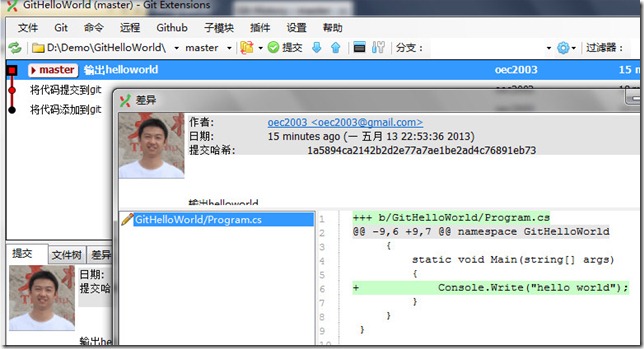
或是在解决方案上右击,选择“Git -History”也可以查看版本信息,是在VS中的标签页中以图形化展示:

通过上面的介绍我们可以简单的使用Git来管理代码了,下面接着来说怎样将代码推送到Github中
首先需要在Github中创建一个新的repository,命名为GitHelloWorld,创建完成后如下图所示:

上图中红色框中的就是新建的GitHelloWorld的地址,通过这个地址我们就可以将本地代码推送到GitHub中,在VS中点击Git菜单下的Push命令:

如果推送成功会看到如下提示框:

这时刷新GitHub中的页面可以看到项目已经添加到GitHub中了:

到这儿就介绍完怎样在VS中将代码放入到Git库,并将代码推送到GitHub。下面介绍下已知一个GitHub的源码地址,怎样把代码拉到本地,比如刚刚推送到GitHub中的GtiHelloWorld的地址是git://github.com/oec2003/GitHelloWorld.git,现在使用这个地址将代码拉到本地。
从GitHub拉代码到本地
打开VS2010,点击Git菜单的Clone repository:

在弹出的克隆对话框中输入相应的信息:

点击“克隆”按钮,如果成功克隆的话会弹出如下信息框:

就这么简单,现在代码已经被拉到E盘的GitHelloWorld目录中了。还有一种方法就是直接打开Git Extensions,点击“克隆档案库”可以达到同样的效果。现在就可以使用VS2010开始我们的Git之旅了,关于分支、标签等深入一点的内容在后面的博文中会介绍。
在VS2010中使用Git【图文】(转)的更多相关文章
- 在VS2010中使用Git管理源代码
前文我们讲了使用TortoiseGit管理源代码,但是对于使用VS2010的朋友来说,源代码管理起来还是不怎么方便.要是直接在VS2010中能使用Git就好了,下面我们就来看看怎么在VS2010中使用 ...
- 在VS2010中使用Git【图文】转
在之前的一片博客<Windows 下使用Git管理Github项目>中简单介绍了在Windows环境中使用Git管理Github项目,但是是使用命令行来进行操作的,本文将简单介绍下在VS2 ...
- 在VS2010中使用Git【图文】
http://blog.csdn.net/laogong5i0/article/details/10974285 在之前的一片博客<Windows 下使用Git管理Github项目>中简单 ...
- 在VS2010中使用Git(转)
在之前的一片博客<Windows 下使用Git管理Github项目>中简单介绍了在Windows环境中使用Git管理Github项目,但是是使用命令行来进行操作的,本文将简单介绍下在VS2 ...
- 在VS2010中使用Git
转载:https://www.cnblogs.com/oec2003/archive/2012/11/13/2768860.html 一. 安装Git命令行,下载地址:http://code.goog ...
- vs2010中使用 git
在没有使用git之前的,我很苦恼.因为我的代码有时在办公室做,有时也带回家做.做了一些时间,放在哪,要用的时间就不知道家里的还是办公室的是新版本了.甚至出现了旧版本把新版本覆盖的乌龙事情.有了git只 ...
- 详解在visual studio中使用git版本系统(图文)
很多人已经在使用git(或正在转移到git上),在github.com上,也看到园子里不少同学的开源项目,非常不错.但相关教程似乎不多,所以趁着我自己的开源项目源码托管(https://github. ...
- 【转】详解在visual studio中使用git版本系统(图文)
http://blog.csdn.net/wojilu/article/details/6976230 很多人已经在使用git(或正在转移到git上),在github.com上,也看到不少国内同学的开 ...
- 详解在Visual Studio中使用git版本系统(图文)
http://www.codesky.net/article/201111/123474.html 这篇教程的预期,是希望没有任何版本使用基础的新手也可以掌握,所以细节较多,不当之处,欢迎指正. 第一 ...
随机推荐
- Jq将字符串复制粘贴到剪贴板
第一种: 自己测试时 只适合于input 和textarea 但是针对于其他标签的复制就不能用了.代码如下: <!DOCTYPE html> <html> <head ...
- java基础-构建命令行运行的java程序简要注意
今天编写了一个运行在服务端的java工具类,才发现自己以前很少关注运营方面的内容,导致在服务端部署一个java的工具变得异常困难,其实这也是自己对java的了解不够造成的. 首先,当代码编写完成之后, ...
- select函数源码阅读
fd_set结构体 #undef __NFDBITS /* It's easier to assume 8-bit bytes than to get CHAR_BIT. */ #define __N ...
- 使用CSS3 Flexbox布局
Flexbox(中文版本可以点击这里)的布局是一个用于页面布局的全新CSS3模块功能.它可以把列表放在同一个方向(从左到右或从上到下排列),并且让这些列表能延伸到占用可用的空间.较为复杂的布局可以通过 ...
- 非对称加密与OpenSSL
随着个人隐私越来越受重视, HTTPS也渐渐的流行起来, 甚至有许多网站都做到了全站HTTPS, 然而这种加密和信任机制也不断遭遇挑战,比如戴尔根证书携带私钥,Xboxlive证书私钥泻露, 还有前一 ...
- javascript或node中的console用法总结
//建立app.js页面 // 一:页面代码 console.log("log信息"); //在页面中执行(node app.js)这个文件会在控制台中看到log信息:" ...
- SCI 美国《科学引文索引》(Science Citation Index, 简称 SCI )
科学引文索引 编辑锁定同义词SCI(科学引文索引)一般指科学引文索引 美国<科学引文索引>(Science Citation Index, 简称 SCI )于1957 年由美国科学信息 ...
- 两栏自适应布局,右侧div宽高不定
.main,.sitebar{ height: 300px; font: bolder 20px/300px "微软雅黑"; color: bl ...
- C#做的在线升级小程序
转自原文C#做的在线升级小程序 日前收到一个小任务,要做一个通用的在线升级程序.更新的内容包括一些dll或exe或.配置文件.升级的大致流程是这样的,从服务器获取一个更新的配置文件,经过核对后如有新的 ...
- 聊聊flutter的UI布局
UI布局多半是套路,熟悉套路的规则. Flutter的UI布局也有一套规则 center center可以让任何元素在屏幕中居中,既是水平居中又是垂直居中,如果想让元素从上而下排列要怎么办呢?那就得使 ...