
MFC CListCtrl 将一个列表的选中项添加到另一个列表
MFC CListCtrl 将一个列表的选中项添加到另一个列表, 用VC6.0实现:
简单记录一下自己的学习历程, 和大家分享,如果对你有用,我很高兴。
1、新建一个基于对话框的工程(Dialog-Based)
1.1 新建项目
打开VC6.0 -> File -> New -> Projects -> MFC AppWizard[exe] -> 工程名CListCtrlEg -> 点击OK
->Dialog based -> Finish -> OK

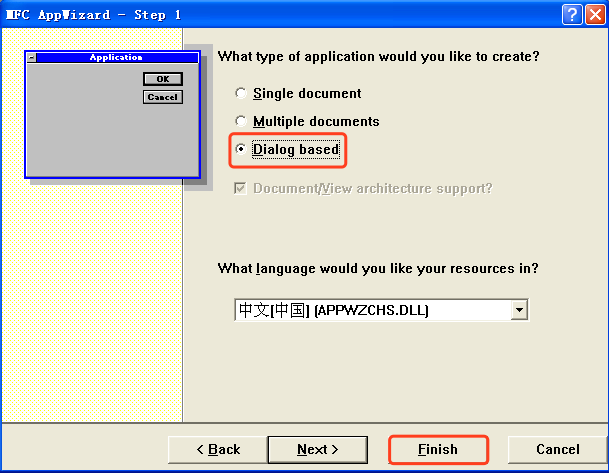
1.2 添加控件CListCtrl
选择资源视图(ResourceView) -> Dialog -> 双击选中我们自己创建好的Dialog, 添加如下内容
两个列表控件(ListControl):
ID: IDC_LIST_LEFT Styles->View->设置为Report
ID: IDC_LIST_RIGHT Styles->View->设置为Report
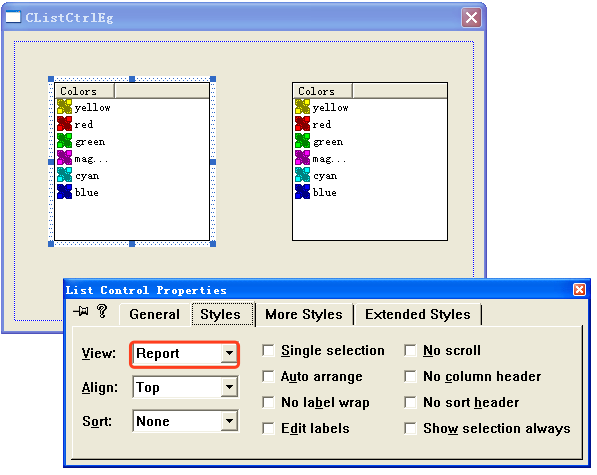
将CListCtrl控件关联两个成员变量:
选中控件,右键点击ClassWizard -> Member Variables选项卡 -> Add Variable -> 填写变量名 ->【最后点击Ok】
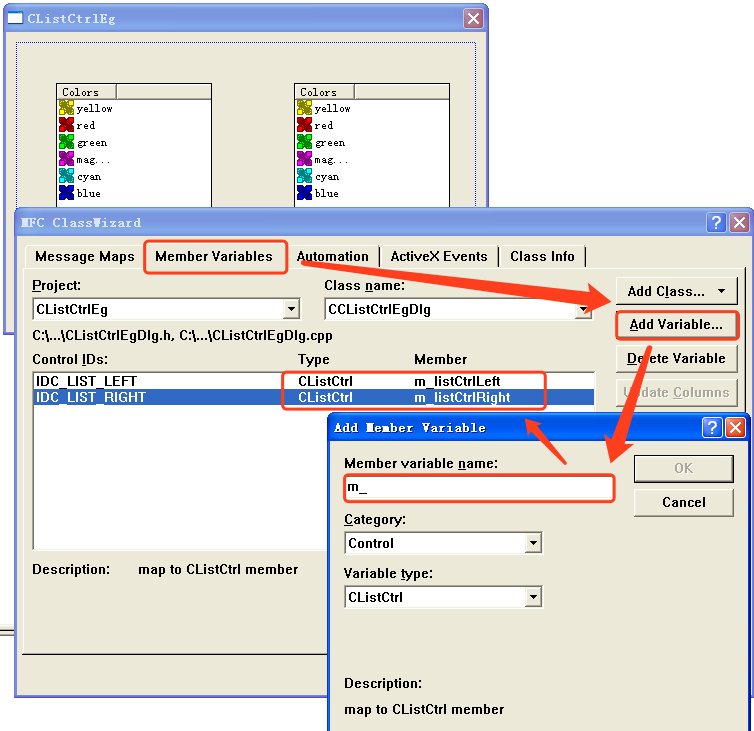
这样在类中就会自动产生两个CListCtrl的对象与控件相关联,并且在DoDataExchange()函数中会增加两行代码,表示控件与成员相关联。
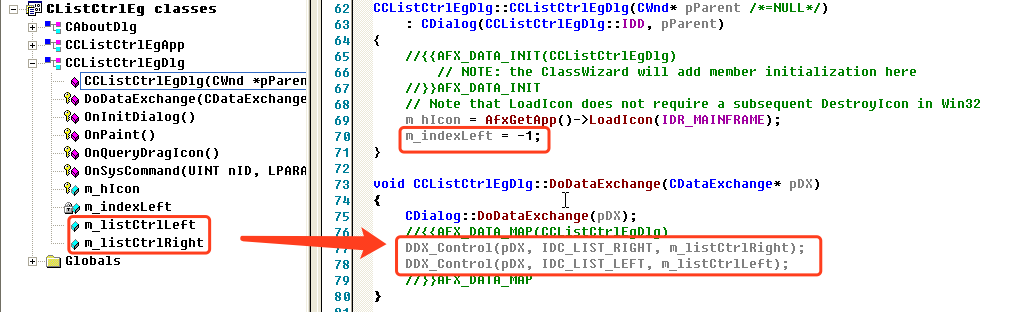
另外我们需要增加一个整形的计数器m_indexLeft, 作为左边的CListCtrl 项的下标,初始化为-1:
添加代码进行测试:在BOOL CCListCtrlEgDlg::OnInitDialog()中 //TODO后面添加代码
 // TODO: Add extra initialization here

     // 设置左边控件

     m_listCtrlLeft.SetTextColor(RGB(,,));

     m_listCtrlLeft.SetExtendedStyle(m_listCtrlLeft.GetExtendedStyle()|LVS_EX_GRIDLINES | LVS_EX_CHECKBOXES);

     m_listCtrlLeft.InsertColumn(, _T("Day"),LVCFMT_CENTER,);

     m_listCtrlLeft.InsertColumn(, _T("Name"),LVCFMT_CENTER,);

     // 设置右边控件 - 后面添加的

     m_listCtrlRight.SetTextColor(RGB(,,));

     m_listCtrlRight.SetExtendedStyle(m_listCtrlRight.GetExtendedStyle()|LVS_EX_GRIDLINES | LVS_EX_CHECKBOXES);

     m_listCtrlRight.InsertColumn(, _T("Day"),LVCFMT_CENTER,);

     m_listCtrlRight.InsertColumn(, _T("Name"),LVCFMT_CENTER,);


     // 向左边的ListCtrl添加数据

     m_indexLeft++;

     m_listCtrlLeft.InsertItem(m_indexLeft,"Day1");

     m_listCtrlLeft.SetItemText(m_indexLeft++,,"Monday");

     m_listCtrlLeft.InsertItem(m_indexLeft,"Day2");

     m_listCtrlLeft.SetItemText(m_indexLeft++,,"Tuesday");

     m_listCtrlLeft.InsertItem(m_indexLeft,"Day3");

     m_listCtrlLeft.SetItemText(m_indexLeft++,,"Wednesday");

     m_listCtrlLeft.InsertItem(m_indexLeft,"Day4");

     m_listCtrlLeft.SetItemText(m_indexLeft++,,"Thursday");

     m_listCtrlLeft.InsertItem(m_indexLeft,"Day5");

     m_listCtrlLeft.SetItemText(m_indexLeft++,,"Friday");

     m_listCtrlLeft.InsertItem(m_indexLeft,"Day6");

     m_listCtrlLeft.SetItemText(m_indexLeft++,,"Saturday");

     m_listCtrlLeft.InsertItem(m_indexLeft,"Day7");

     m_listCtrlLeft.SetItemText(m_indexLeft++,,"Sunday");

     SetWindowLong(m_listCtrlLeft.m_hWnd ,GWL_EXSTYLE,WS_EX_CLIENTEDGE);

     m_listCtrlLeft.SetExtendedStyle(LVS_EX_GRIDLINES);                     //设置左边控件扩展风格为网格

     ::SendMessage(m_listCtrlLeft.m_hWnd, LVM_SETEXTENDEDLISTVIEWSTYLE,

         LVS_EX_FULLROWSELECT, LVS_EX_FULLROWSELECT);

     SetWindowLong(m_listCtrlRight.m_hWnd ,GWL_EXSTYLE,WS_EX_CLIENTEDGE);

     m_listCtrlRight.SetExtendedStyle(LVS_EX_GRIDLINES);                     //设置右边控件扩展风格为网格 - 后面添加的

     ::SendMessage(m_listCtrlRight.m_hWnd, LVM_SETEXTENDEDLISTVIEWSTYLE,

         LVS_EX_FULLROWSELECT, LVS_EX_FULLROWSELECT);
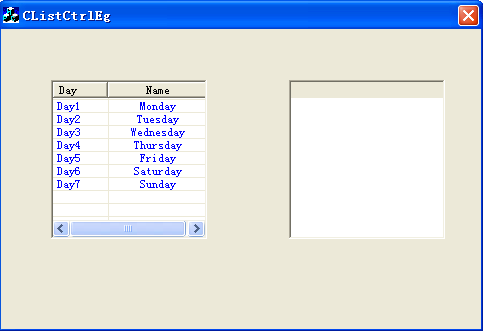
效果如下:
1.3 添加按钮和文本框
a)两个静态文本框(Static Text):
ID: IDC_STATIC Caption: Days in a week
ID: IDC_STATIC Caption: Choose days to have a rest
b)四个按钮Button
ID: IDC_BTN_ADD Caption:> // 添加选中项
ID: IDC_BTN_ADDALL Caption:>> // 全部添加
ID: IDC_BTN_DEL Caption:< // 删除选中项
ID: IDC_BTN_DELALL Caption:>> // 删除全部
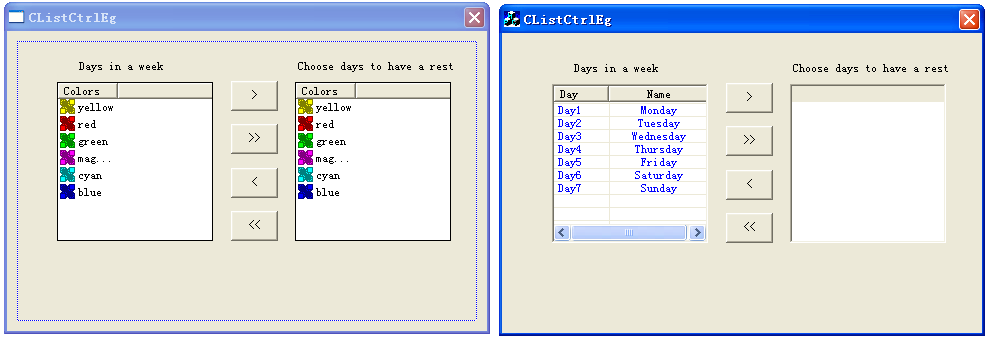
运行效果如下图所示:
2、实现功能
我们可以分别双击控件,添加相应的响应函数
2.1 添加选中项CCListCtrlEgDlg::OnBtnAdd()
 void CCListCtrlEgDlg::OnBtnAdd()

 {

     // TODO: Add your control notification handler code here

     TCHAR szBuf[];

     /*    memset(szBuf, 0, sizeof(szBuf));*/

     // LVITEM 数据结构, 用来获取CListCtrl的列表项的值

     LVITEM lvi;

     lvi.pszText = szBuf;            //存放item的文本内容

     lvi.iItem = -;                    //索引下标

     lvi.iSubItem = ;

     lvi.mask = LVIF_TEXT;

     lvi.cchTextMax = ;

     CString str;

     for(int i = ; i < m_listCtrlLeft.GetItemCount(); i++)

     {

         if (LVIS_SELECTED == m_listCtrlLeft.GetItemState(i, LVIS_SELECTED))

         {

             lvi.iItem = i;

             m_listCtrlLeft.GetItem(&lvi);

             TCHAR szBuf2[];

             // 增加一个查重的功能, 同样需要一个LVITEM的结构用来从右边的m_listCtrlRight取值进行比较

             LVITEM lvi2;

             lvi2.pszText = szBuf2;                //存放item的文本内容

             lvi2.iItem = -;                    //索引下标

             lvi2.iSubItem = ;

             lvi2.mask = LVIF_TEXT;

             lvi2.cchTextMax = ;

             for(int j = ; j < m_listCtrlRight.GetItemCount(); j++)

             {

                 lvi2.iItem = j;            //一条条表项进行比较

                 m_listCtrlRight.GetItem(&lvi2);

                 if(!strcmp(lvi.pszText, lvi2.pszText))        //如果左边选中的表项跟右边有重复,则不添加到右边了

                 {

                     m_flag = FALSE;

                     break;

                 }

             }

             if(m_flag)

             {

                 m_indexRight++;

                 m_listCtrlRight.InsertItem(m_indexRight, szBuf);

                 m_listCtrlRight.SetItemText(m_indexRight, , m_listCtrlLeft.GetItemText(i, ));

             }

             m_flag = TRUE;

         }

     }

 }
这里我们需要添加两个成员变量:
int m_indexRight = -1; // 右边CListCtrl控件的下标
BOOL m_flag = TRUE; // 判断右边控件中是否已经存在选中的项
另外还需要在CCListCtrlSampleDlg::OnInitDialog()中对右边控件进行一些设置, 在前面粗体显示的代码中已经设置好了。
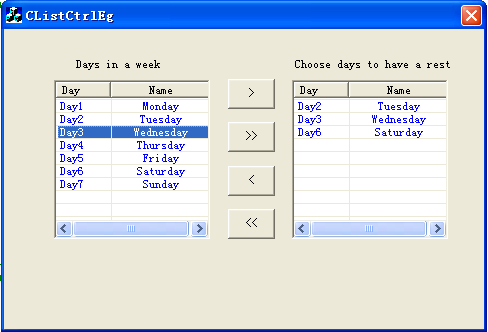
运行结果展示如下:
2.2 添加全部CCListCtrlEgDlg::OnBtnAddall()
 void CCListCtrlEgDlg::OnBtnAddall()

 {

     // TODO: Add your control notification handler code here

     //有两种方式实现

     //     m_listCtrlRight.DeleteAllItems();    //删除全部项

     //     m_indexRight = -1;                    // 重置下标

     OnBtnDelall();                        // 调用后面的函数删除全部项

     TCHAR szBuf[];

     LVITEM lvi;

     lvi.pszText = szBuf;            //存放item的文本内容

     lvi.iItem = -;                    //索引下标

     lvi.iSubItem = ;

     lvi.mask = LVIF_TEXT;

     lvi.cchTextMax = ;

     CString str;

     for(int i = ; i < m_listCtrlLeft.GetItemCount(); i++)

     {

         lvi.iItem = i;

         m_listCtrlLeft.GetItem(&lvi);

         m_indexRight++;

         m_listCtrlRight.InsertItem(m_indexRight, szBuf);

         m_listCtrlRight.SetItemText(m_indexRight, , m_listCtrlLeft.GetItemText(i, ));

     }

 }
2.3 删除选中项CCListCtrlEgDlg::OnBtnDel()
 void CCListCtrlEgDlg::OnBtnDel()

 {

     // 逆序判断,主要是因为在删除的时候表项的数量是会变动的

     for(int i = m_listCtrlRight.GetItemCount(); i > -; i--)

     {

         if (LVIS_SELECTED == m_listCtrlRight.GetItemState(i, LVIS_SELECTED))

         {

             m_listCtrlRight.DeleteItem(i);

             m_indexRight--;

         }

     }

 }
2.4 删除全部CCListCtrlEgDlg::OnBtnDelall()
 void CCListCtrlEgDlg::OnBtnDelall()

 {

     m_listCtrlRight.DeleteAllItems();        // 删除全部项

     m_indexRight = -;                        // 重置下标

 }
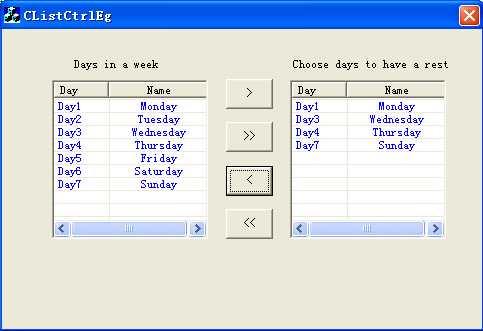
运行效果如下:
3、源码:
百度云分享:链接: https://pan.baidu.com/s/1bYN3WE 密码: r7ky
MFC CListCtrl 将一个列表的选中项添加到另一个列表的更多相关文章
- 复制SharePoint列表项(SPListItem)到另一个列表
从理论上讲,有一个简单到难以置信的解决办法:SPListItem提供了一个CopyTo(destinationUrl)方法(可参考MSDN).不幸的是,这个方法似乎用不了.至少对我的情况(一个带附件的 ...
- html 把左框的选中项添加到右框
<!DOCTYPE html> <html> <head> <meta charset="UTF-8"> <title> ...
- 【VS开发】MFC CListCtrl列表控件的消息响应
MFC里的CListCtrl选中一行,消息是哪个.实在想不起来了.找了一篇文章,比较有用: http://www.cnblogs.com/hongfei/archive/2012/12/25/2832 ...
- 每日学习心得:SharePoint 2013 自定义列表项添加Callout菜单项、文档关注、SharePoint服务端对象模型查询
前言: 前一段时间一直都比较忙,没有什么时间进行总结,刚好节前项目上线,同时趁着放假可以好好的对之前遇到的一些问题进行总结.主要内容有使用SharePoint服务端对象模型进行查询.为SharePoi ...
- 使用mobile jQuery 动态给select下拉添加数据,选中项默认不显示的解决方法。
getaddress(); function getaddress(type=0,parent='') { var tid=1; $.ajax({ type: "post", ur ...
- 如何给MFC的菜单项添加快捷键
我们一起分享,如何给MFC的菜单项添加快捷键.[程序在VC6.0编译环境下编译通过.(VS2010的编译环境大同小异)] 1.程序演示环境 1.1新建一个[对话框(Dialog)]的程序.然后,New ...
- VS2010 MFC中 给菜单项添加消息响应函数
久了没用,居然忘记了该怎样给菜单项添加响应函数了~~~~~~~~T_T 特记于此: 1. 在资源视图的Menu里找到自己要添加的菜单,然后输入菜单项. 2. 右击菜单项选属性,设置Popup为Fals ...
- VS2010/MFC对话框四:为控件添加消息处理函数
为控件添加消息处理函数 创建对话框类和添加控件变量在上一讲中已经讲过,这一讲的主要内容是如何为控件添加消息处理函数. MFC为对话框和控件等定义了诸多消息,我们对它们操作时会触发消息,这些消息最终由消 ...
- [MFC] 对话框菜单项Menu选中打勾(单选,多选)
近期需要实现一个功能:MFC对话框中,一项菜单下有五个菜单项,改变菜单项选中状态,每次只能选择其中一个打勾.(单选) 然后在网上搜了下资料,稍微总结下,以防后面用到. 1.单选实现: CMenu* m ...
随机推荐
- vue-cli脚手架搭建
我们使用vue-cli来搭建整个项目,vue-cli就是一个脚手架,步骤很简单,输入几个命令之后就会生成整个项目,里面包括了webpack.ESLint.babel很多配置等等,省了很多事 Vue+ ...
- php判断是否https
function is_https() { if ( !empty($_SERVER['HTTPS']) && strtolower($_SERVER['HTTPS']) !== 'o ...
- crontab部署定时任务
1.安装cron工具:apt-getinstall cron 2.开启定时任务:crontab –e 定时任务语句格式为:执行周期+命令. 周期有5个域,分别是分,时,日(day of month), ...
- 微信小程序 功能函数 touch触摸计时
shiFN:function(e){ // touchstart // touchend let that=this; let n=0; // 判断是开始还是结束的参数 let textTure = ...
- 第97天:CSS3渐变和过渡详解
一.渐变 渐变是CSS3当中比较丰富多彩的一个特性,通过渐变我们可以实现许多炫丽的效果,有效的减少图片的使用数量,并且具有很强的适应性和可扩展性. 可分为线性渐变.径向渐变 1. 线性渐变 (grad ...
- ios基础动画、关键帧动画、动画组、转场动画等
概览 在iOS中随处都可以看到绚丽的动画效果,实现这些动画的过程并不复杂,今天将带大家一窥iOS动画全貌.在这里你可以看到iOS中如何使用图层精简非交互式绘图,如何通过核心动画创建基础动画.关键帧动画 ...
- uva1391-Astronauts
宇航员执行任务,有三个任务ABC.把宇航员按照平均年龄分成新老两组,老宇航员可以去AC,新宇航员可以取BC.宇航员之间有不能共存关系,问是否有合法的分配方案. 分析 虽然有三个任务,但每个宇航员还是只 ...
- BZOJ 1190 梦幻岛宝珠(分组01背包)
跑了7000ms... 这是个体积和价值都超大的背包.但是体积保证为a*2^b的(a<=10,b<=30)形式.且n<=100. 于是可以想到按b来分组.这样的话每组最多为a*n*2 ...
- 【Mybatis】<foreach>标签在mybatis中的使用
mapper.xml如下: <select id="selectCkspcb" parameterType="java.util.Map" resultT ...
- S-T平面图
给定一个平面图和一个源点S.汇点T都在图中无边界的区域上,这样的图叫S-T平面图 我们把图中每一个独立的面看做一个点,对于每条边e,将它两侧的面连一条边,其中靠近S的一段与S相连,与T相连的一段与T相 ...